Artikel & Gruppen
Artikelgruppen
Artikel sind in einer hierarchischen Gruppenstruktur organisiert. Die Gruppen bestimmen: - Die Sortierung in der Kasse - Die Zuordnung zu Druckern (z. B. Speisen → Küchendrucker) - Die Warengruppen-Auswertung in Berichten - Die Vererbung von Preisregeln und Druckeinstellungen
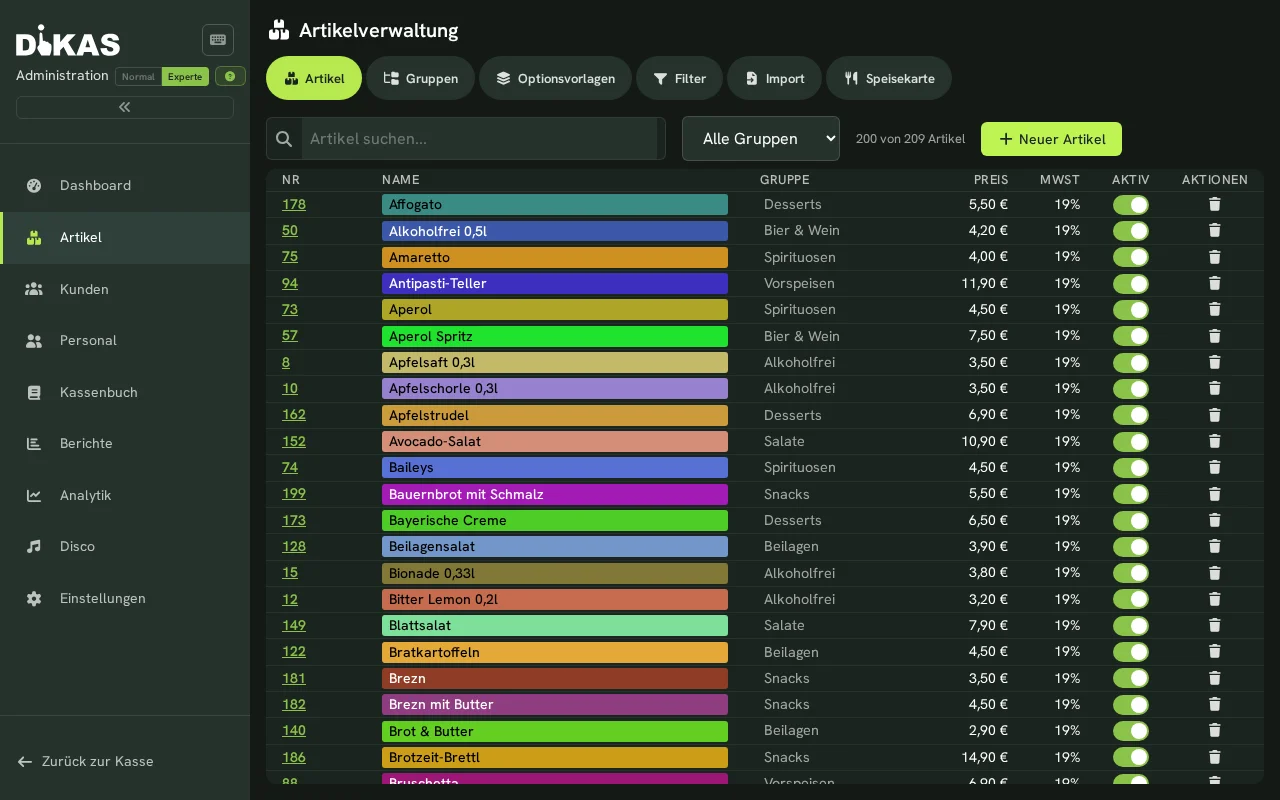
Gruppe erstellen
- Admin → Artikel → Tab „Gruppen"
- „+ Neue Gruppe" klicken
- Ausfüllen:
| Feld | Beschreibung | Beispiel |
|---|---|---|
| Name | Gruppenname | Getränke |
| Kurzname | Optionale Kurzbezeichnung | Getr. |
| Beschreibung | Optionaler Text | — |
| Hintergrundfarbe | Farbe der Kachel in der Kasse | Blau |
| Anzeige | Wo die Gruppe erscheint: Keine Anzeige / Verkauf / Bestellung / Garderobe / Monatsbericht | Verkauf |
ℹ️ Die Sortierung erfolgt per Drag & Drop im Sortiermodus (nicht über eine eingebbare „Gruppen-Nr."). Die hierarchische Gruppen-ID vergibt DiKAS automatisch.
Gruppenhierarchie
Gruppen können beliebig tief verschachtelt werden:
100 Getränke
  10001 Alkoholfrei
    1000101 Wasser
    1000102 Softdrinks
    1000103 Säfte
  10002 Bier
  10003 Wein
200 Speisen
  20001 Vorspeisen
  20002 Hauptgerichte
  20003 Desserts
300 Verschiedenes
Vererbung: Druckeinstellungen und Preisregeln werden entlang der Hierarchie vererbt — von der übergeordneten Gruppe bis zum Artikel. Spezifischere Einstellungen überschreiben allgemeinere.
Gruppenstruktur ändern
- Reihenfolge: Per Drag & Drop im Sortiermodus
- Gruppe in eine andere Ebene verschieben: Ebenfalls per Drag & Drop — beim Ziehen erscheinen drei Ablagezonen: davor, danach oder hinein (die Gruppe wird zur Untergruppe der Ziel-Gruppe). So machen Sie z. B. aus „Cocktails" mit einem Zug eine Untergruppe von „Getränke"
- Untergruppe erstellen: Übergeordnete Gruppe auswählen
- Gruppe löschen: Über das Papierkorb-Symbol (Hauptgruppen auf oberster Ebene sind geschützt)
💡 Versteckte Gruppen: Gruppen mit Anzeige „Keine Anzeige" erscheinen in der Kasse nicht — auch nicht als Reiter innerhalb ihrer Hauptgruppe. In der Verwaltung erkennen Sie sie am „hidden"-Kennzeichen. Praktisch für Saisonkarten: Die Glühwein-Gruppe bleibt den Sommer über angelegt, ist aber unsichtbar.
⚠️ Achtung: Eine Gruppe lässt sich nicht löschen, solange ihr noch Artikel oder Untergruppen zugeordnet sind — DiKAS bricht mit einer klaren Fehlermeldung ab. Verschieben oder löschen Sie zuerst die enthaltenen Artikel/Untergruppen, danach kann die Gruppe entfernt werden.
Extra Artikel (Tab in der Gruppe)
Eigenständige Artikel aus anderen Gruppen, die zusätzlich in dieser Gruppe angezeigt werden (z. B. Beilagen oder Getränke direkt bei den Hauptgerichten):
- Der Artikel erscheint in seiner Stammgruppe und in der Gruppe, der er als Extra-Artikel zugewiesen ist
- Beim Buchen über diese Gruppe gelten die Preisregeln dieser Gruppe — zuverlässig auch dann, wenn die Gruppe gerade nicht angewählt ist oder gar nicht angezeigt wird (Anzeige „Keine Anzeige"). Schon die Preisanzeige auf der Kachel rechnet die Regel ein
- Der Bon-Druck folgt weiterhin der Stammgruppe des Artikels
Artikel verwalten
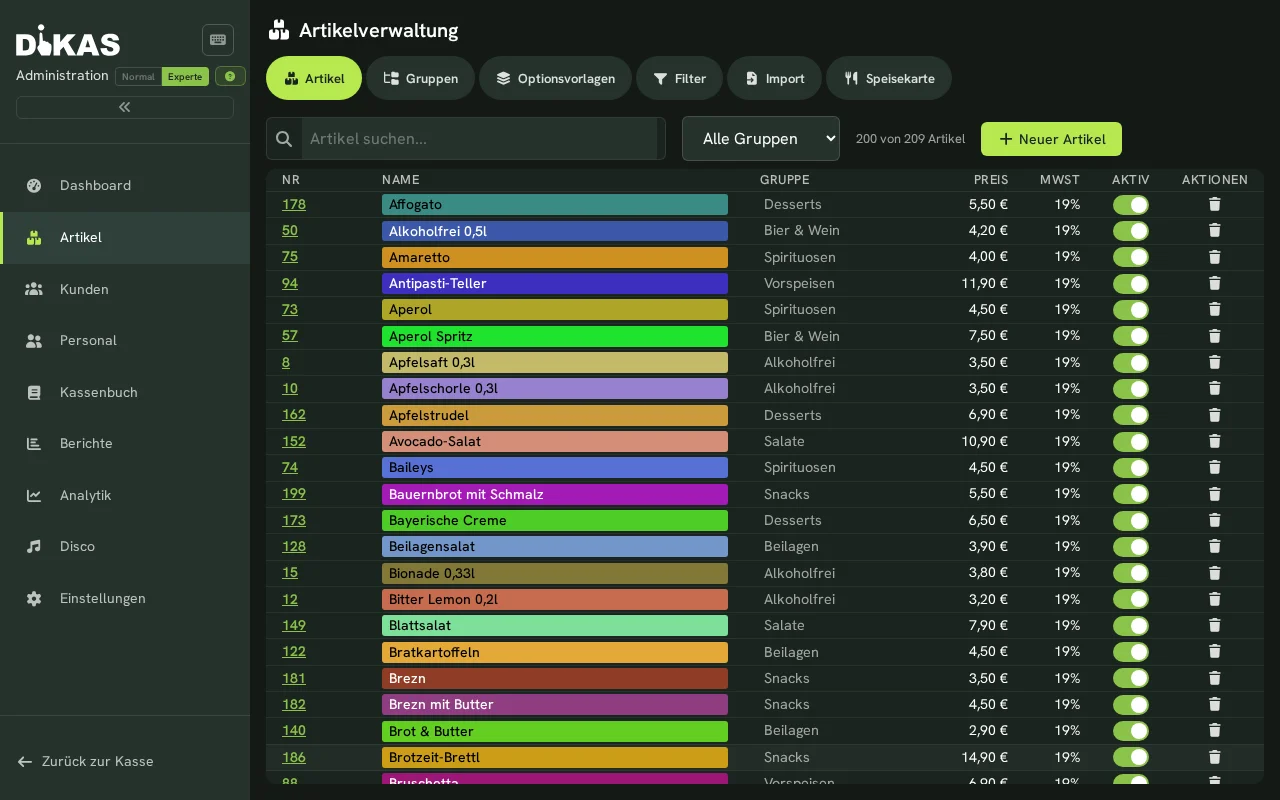
Artikel erstellen
- Admin → Artikel → Gruppe auswählen → „+ Neuer Artikel"
- Tab „Allgemein" ausfüllen:
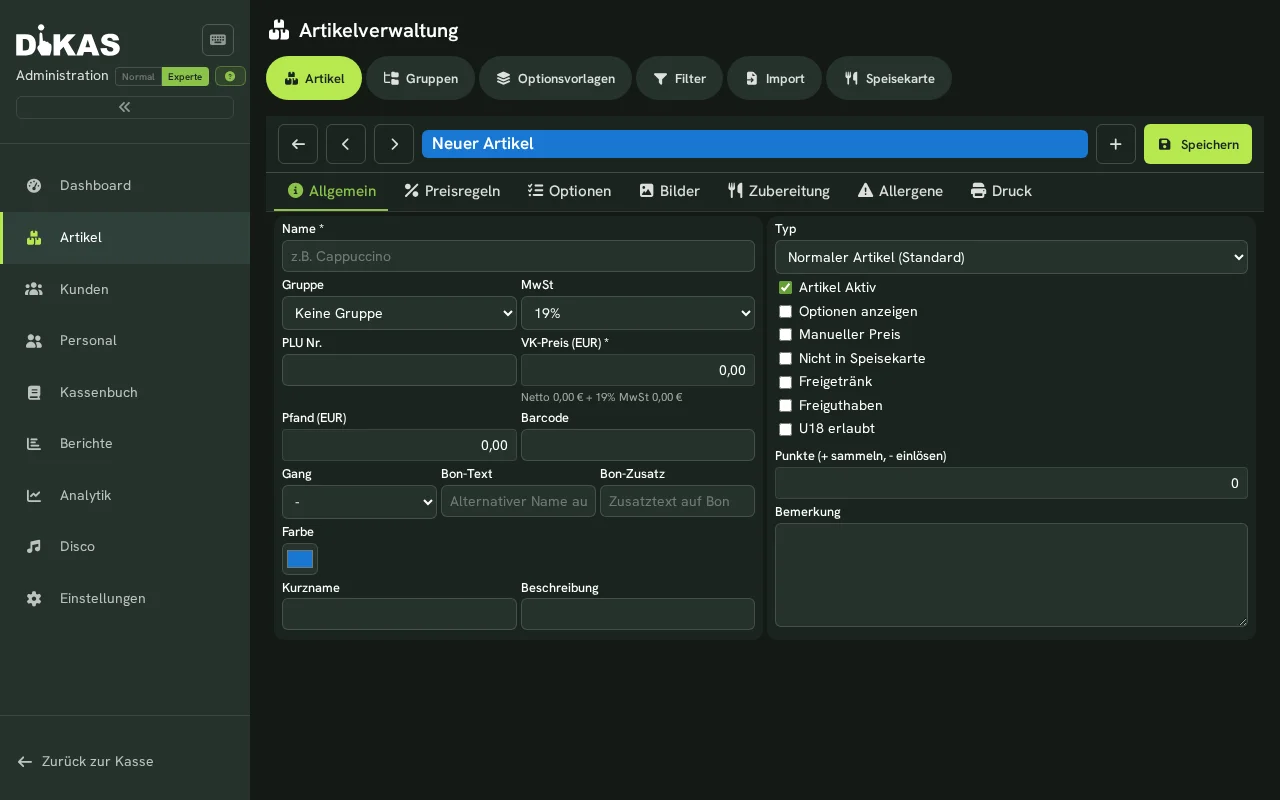
Pflichtfelder:
| Feld | Beschreibung |
|---|---|
| Name | Artikelbezeichnung (erscheint auf Bon und in der Kasse) |
| Preis | Verkaufspreis in Euro |
| Steuerklasse | 19 % (Normal), 7 % (Ermäßigt), 0 % (Steuerfrei) |
| Gruppe | Zugeordnete Artikelgruppe |
Optionale Felder:
| Feld | Beschreibung |
|---|---|
| Artikelnummer | Eindeutige Nummer (PLU) für Berichte und Export — Duplikate werden vom System abgelehnt |
| Barcode | EAN-Code für Barcode-Scanner |
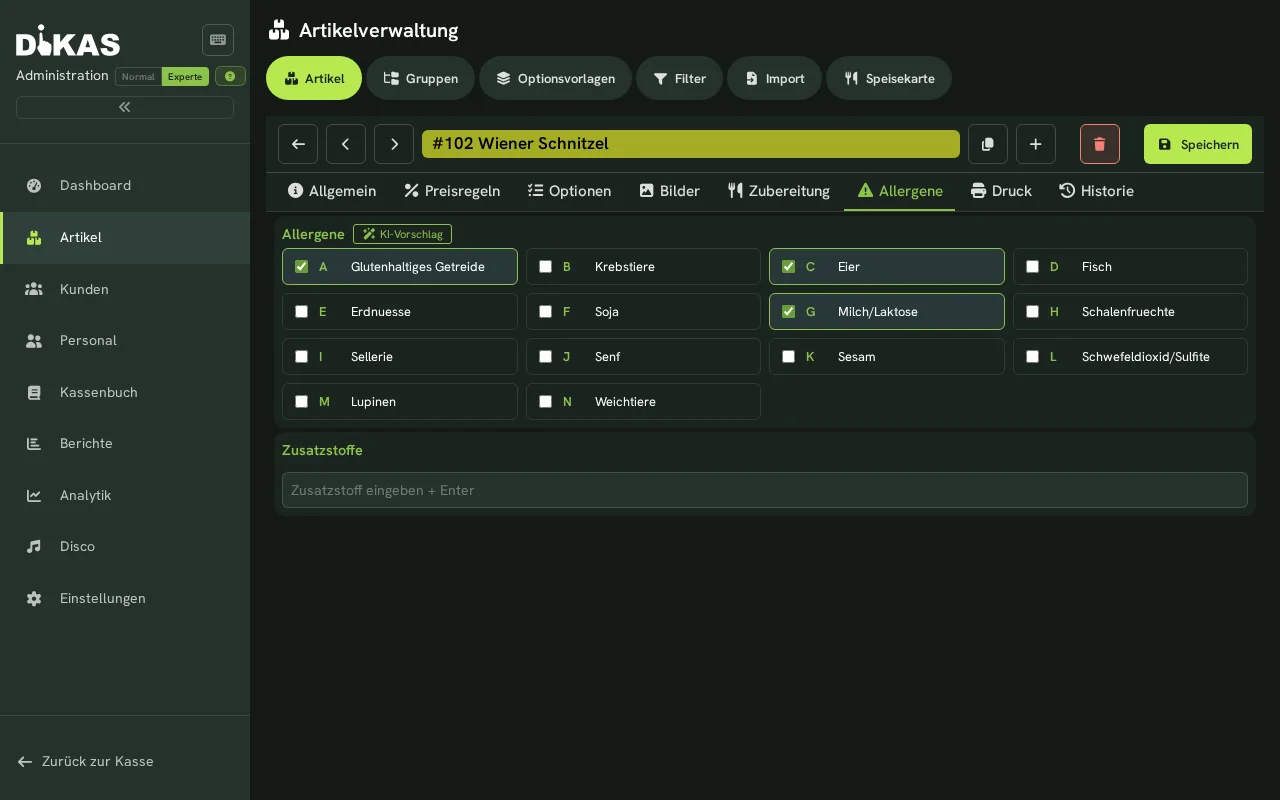
| Allergene | EU-14 Allergenkennzeichnung |
| Ist aktiv | Nicht aktive Artikel erscheinen nicht in der Kasse |
| Punkte | Treuepunkte pro Stück (positiv = sammeln, negativ = einlösen) |
| Pfand | Pfandbetrag pro Stück (z. B. 0,25 €) |
| Wird gewogen (kg statt Stück) | Kennzeichnet Ware, die nach Gewicht verkauft wird — siehe Wiegeartikel |
| Waagen-PLU | Nummer des Artikels in der Etikettenwaage; erscheint erst nach „Wird gewogen“ — siehe Etikettenwaage |
| Einheit | Mengeneinheit auf Rechnung, Angebot und Lieferschein — z. B. Stück, Std., Pauschal, m, Paket. Freitext mit Vorschlägen; steht neben dem Preis, auch ohne Expertenmodus. Leer bedeutet „Stück". Bei einem gewogenen Artikel entfällt das Feld, dort gilt kg, g oder l |
ℹ️ Einheit auf dem Beleg: Die Einheit des Artikels wird in Rechnung, Angebot und Abo als Vorgabe übernommen und lässt sich dort je Position ändern. Artikel, die früher ohne eigene Angabe automatisch „Stk" erhielten, wurden einmalig auf „Stück" umgestellt; eine selbst eingetragene Schreibweise (etwa „Stk.") bleibt unverändert. Bereits ausgestellte Belege behalten ihre Einheit.
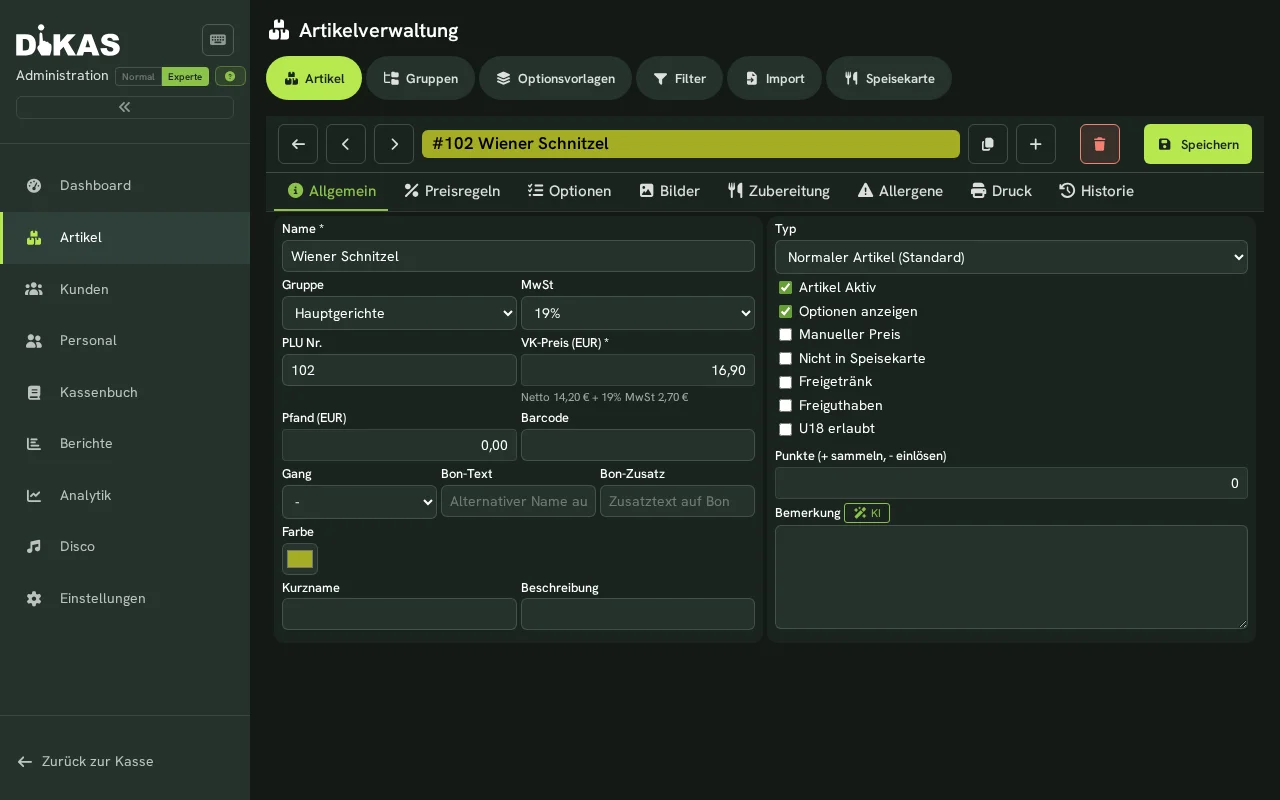
💡 Einsteigerfreundlicher Editor: Der Name steht ganz oben. Unter dem VK-Preis wird sofort Netto + MwSt angezeigt, sodass Sie sehen, was im Bruttopreis steckt. Über den Normal/Experte-Umschalter (oben rechts) blenden Sie selten benötigte Felder (Pfand, Barcode, Gang, Bon-Texte, Spezial-Typ …) und die Tabs Preisregeln/Historie aus bzw. ein. Hilfe-Symbole (?) erklären jedes Feld; fehlt der Name, erscheint die Meldung direkt am Feld.
Im Modus Experte fasst der Reiter Allgemein Pfand, Pfandartikel, Barcode, „Wird gewogen (kg statt Stück)“, Waagen-PLU und Einheit (kg, g, l) im Abschnitt „Pfand & Waage“ zusammen. Wie Gewichtsartikel eingerichtet und an der Kasse verkauft werden, beschreibt Wiegeartikel an der Kasse verkaufen.
Der Typ legt fest, ob es ein normaler Artikel oder ein Sonder-Artikel ist (Standard = „Normaler Artikel") — siehe Sonder-Artikel. Die Tabs Druck (mit Druck-Vorschau) und Preisregeln (mit Preis-Check) zeigen oben jeweils eine Live-Vorschau des Ergebnisses.
Preis dauerhaft ändern
Die häufigste Alltagsaufgabe — in 30 Sekunden erledigt:
- Admin → Artikel → Artikel suchen (Suchfeld oben, z. B. „Cola")
- Artikel antippen → im Feld VK-Preis den neuen Preis eintragen (z. B. 3,50 € → 3,80 €)
- Speichern — der neue Preis gilt sofort an allen Kassen
Bereits gebuchte Bons behalten den alten Preis; offene Tische buchen ab jetzt zum neuen.
Dauerhaft vs. zeitweise
Den VK-Preis ändern Sie für dauerhafte Preisanpassungen. Für zeitlich begrenzte Aktionen (Happy Hour, Mittagsmenü) sind Preisregeln das richtige Werkzeug — der Grundpreis bleibt dabei unangetastet.
Artikel bearbeiten
- In der Artikelliste auf den Artikel klicken
- Änderungen vornehmen
- „Speichern" klicken
Artikel deaktivieren statt löschen
Wenn ein Artikel nicht mehr angeboten wird:
- Nicht: Artikel löschen (dann fehlt er in alten Berichten)
- Besser: Artikel auf „Nicht aktiv" setzen
Der Artikel verschwindet aus der Kasse, bleibt aber in Berichten und alten Bons erhalten.
Ein inaktiver Artikel erscheint weder an der Kasse noch im Online-Shop oder auf der QR-Speisekarte und kann nicht mehr neu gebucht oder bestellt werden. Positionen, die bereits auf einem Tisch oder Bon stehen, lassen sich weiterhin ganz normal abrechnen, stornieren und umbuchen. Optionen, die auf einen inaktiven Artikel verweisen (z. B. eine Beilage), werden ebenfalls nicht mehr angeboten.
Nicht in Speisekarte
Mit dem Schalter „Nicht in Speisekarte" bleibt ein Artikel aktiv und an der Kasse buchbar, erscheint aber nicht auf der gedruckten Speisekarte, im Online-Shop, auf der QR-Speisekarte und am Bestellterminal. Gäste können ihn dort auch nicht bestellen.
📋 Steuerklassen
DiKAS unterstützt drei Steuersätze:
| Steuerklasse | Steuersatz | Verwendung |
|---|---|---|
| Normal (0) | 19 % | Getränke |
| Ermäßigt (1) | 7 % | Speisen (seit 01.01.2026 einheitlich 7 %, egal ob Vor-Ort oder Außer-Haus) |
| Steuerfrei (99) | 0 % | Gutschein-Verkauf, Guthaben-Aufladung, Pfand |
Artikelbilder
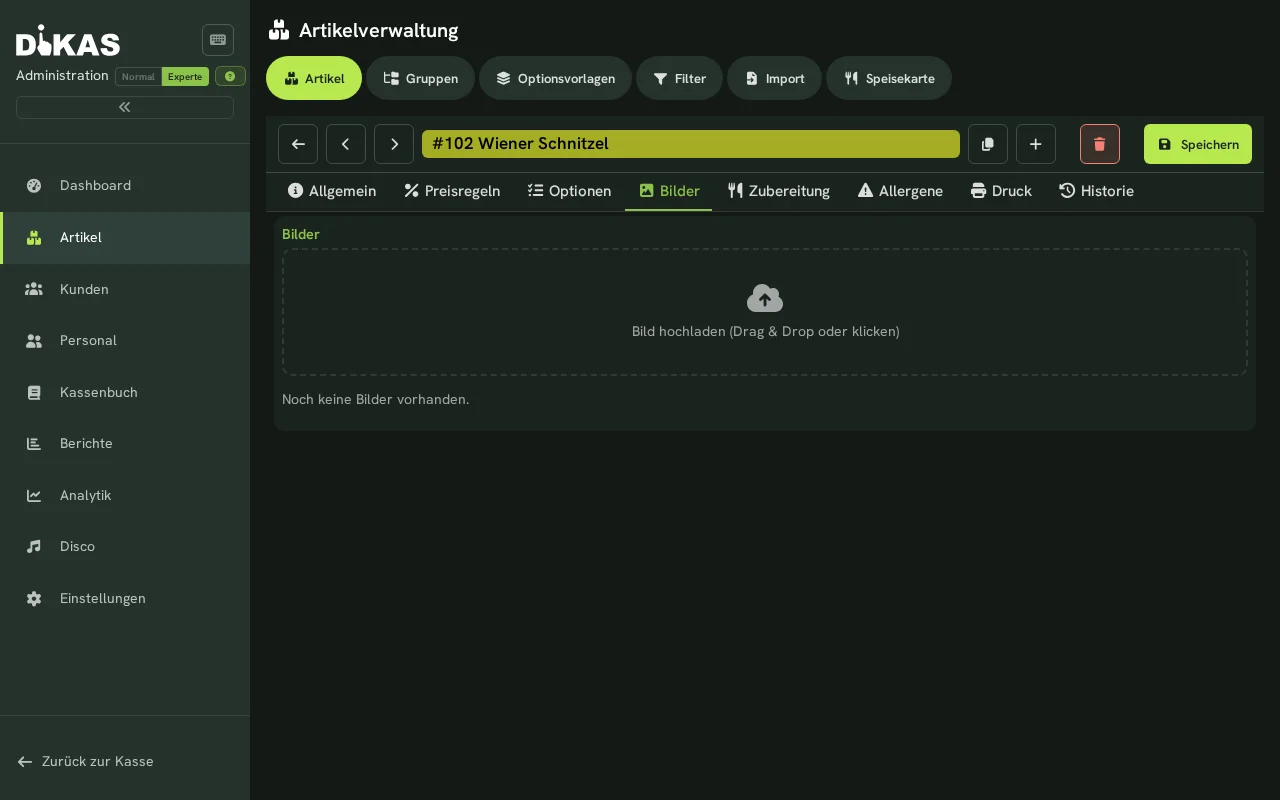
Jeder Artikel hat eine zentrale Bildergalerie (Tab „Bilder"). Dieselben Bilder werden überall verwendet: als Kassen-Symbol (Hauptbild), bei der Online-Bestellung (Tisch-Selbstbestellung, Webshop), am Self-Order-Kiosk und im Zubereitungs-Editor.
- Artikel öffnen → Tab „Bilder"
- Bild per Drag & Drop ablegen oder zum Hochladen klicken (JPG, PNG, GIF oder WebP; empfohlen: quadratisch, mind. 400×400 px)
- Das Bild wird beim Hochladen automatisch für das Web optimiert: Umwandlung in WebP, Verkleinerung auf max. 1200 px und Erzeugung eines Thumbnails — das spart Ladezeit im Online-Shop.
- Hauptbild festlegen: Das mit dem goldenen Stern „Hauptbild" markierte Bild erscheint als Kassen-Symbol und als Hauptbild im Online-Shop. Über „Als Hauptbild" wechseln Sie es.
ℹ️ Bilder pflegen Sie ausschließlich hier — die früher getrennte Bilder-Verwaltung im Web-Tab entfällt. In der Kasse selbst werden farbige Buttons dargestellt; das Hauptbild dient als Symbol.
Zubereitung (Küchenmonitor)
Im Tab „Zubereitung" hinterlegen Sie eine Zubereitungs-Anleitung, die im Küchenmonitor über das Info-Symbol an der Position erscheint.
- Formatierung: fett, kursiv, unterstrichen, Überschriften, Listen, Textfarbe und Markieren wichtiger Schritte.
- Bilder einfügen: neu hochladen oder per Galerie-Auswahl ein vorhandenes Artikelbild (aus dem Tab „Bilder") wählen.
- Tabellen: „Tabelle einfügen" (2×2) sowie „Bild links / Text rechts" für ein zweispaltiges Layout — Bild neben dem Text.
Artikeloptionen (Extras)
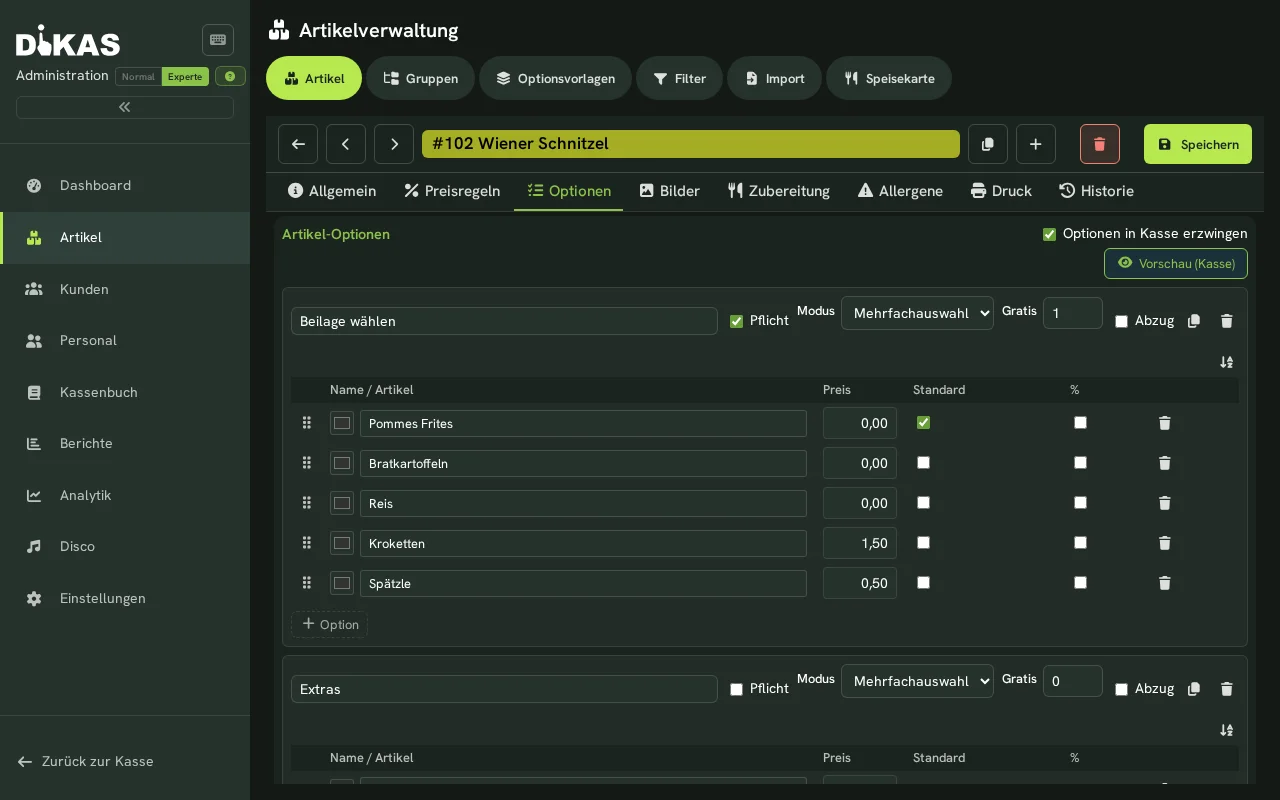
Für Artikel mit Wahlmöglichkeiten (Beilage, Gargrad, Extra-Belag):
- Artikel öffnen → Tab „Optionen"
- „+ Optionsgruppe" hinzufügen
Optionsgruppe konfigurieren
| Feld | Beschreibung | Beispiel |
|---|---|---|
| Name | Gruppenname | Extra-Belag |
| Pflicht | Muss eine Option gewählt werden? | Ja/Nein |
| Modus | Einzel- oder Mehrfachauswahl | Mehrfach |
| Gratis-Anzahl (FreeCount) | Erste N Optionen kostenlos (nur bei Mehrfachauswahl, Experten-Modus) | 1 (eine gratis) |
| Abzug bei Abwahl (DeductOnDeselect) | Preisabzug wenn Standard-Option abgewählt wird (nur Mehrfach, Experten-Modus) | Ja/Nein |
ℹ️ Getrennte Felder „Mindest-/Maximalauswahl" gibt es im Editor nicht — gesteuert wird über Pflicht (mind. 1) und Modus (Einzel = genau 1, Mehrfach = beliebig viele).
Option hinzufügen
| Feld | Beschreibung | Beispiel |
|---|---|---|
| Name / Artikel | Freitext eingeben oder ab 2 Zeichen einen Artikel suchen und verknüpfen | Schinken |
| Aufpreis | Zusätzlicher Preis (negativ = Abzug) | 1,50 € |
| Standard | Vorausgewählt? | Nein |
| Prozentual | Aufpreis als Prozent statt Festpreis? (Experten-Modus) | Nein |
Name / Artikel — ein kombiniertes Feld: Beim Tippen erscheinen passende Artikel als Auswahlliste (Pfeiltasten + Enter). Wird ein Artikel gewählt, übernimmt die Option den Artikelnamen, ein Paket-Symbol 📦 zeigt die Verknüpfung, und das ✕ löst sie wieder. Verknüpfte Artikel werden beim Buchen mitgeführt (z. B. für Bestandsführung).
Vorschau (Kasse): Der Button oben rechts öffnet den echten Kassen-Dialog mit den aktuellen (auch ungespeicherten) Optionen — so sieht der Artikel später beim Buchen aus.
ℹ️ Derselbe Optionsgruppen-Editor wird an drei Stellen verwendet: im Artikel (Tab „Optionen"), in der Artikelgruppe (Tab „Optionen", vererbt an alle Artikel der Gruppe) und in den Optionsvorlagen. Kopieren/Einfügen von Optionsgruppen funktioniert auch maskenübergreifend.
Beispiel: Pizza mit Belag-Auswahl
Optionsgruppe: Extra-Belag
  Modus: Mehrfach
  Mindestauswahl: 0
  Maximalauswahl: 5
  Gratis: 0

  Schinken        +1,50 €
  Pilze           +1,00 €
  Oliven          +1,00 €
  Peperoni        +1,00 €
  Extra Käse      +2,00 €
Beispiel: Steak mit Beilage (eine inklusive)
Optionsgruppe: Beilage
  Modus: Einzelauswahl
  Mindestauswahl: 1
  Maximalauswahl: 1
  Gratis: 1                ← günstigste Option ist kostenlos

  Pommes           3,50 €  → kostenlos (günstigste, im Gratis-Kontingent)
  Reis             3,50 €  → kostenlos (gleicher Preis, auch im Kontingent)
  Salat            3,50 €  → kostenlos
  Bratkartoffeln   5,00 €  → wenn gewählt: nur Differenz berechnen
FreeCount: Die günstigsten N Optionen kostenlos
Wenn Gratis-Anzahl (FreeCount) gesetzt ist, werden die günstigsten ausgewählten Optionen kostenlos:
| Gratis-Anzahl | Ausgewählt | Berechnet |
|---|---|---|
| 2 | Pommes (3,50 €), Salat (3,50 €), Bratkartoffeln (5,00 €) | Nur Bratkartoffeln: 5,00 € |
| 1 | Schinken (1,50 €), Extra Käse (2,00 €) | Schinken gratis, Extra Käse: 2,00 € |
| 3 | 3 Optionen à 1,00 € | Alle 3 kostenlos |
Abzug bei Abwahl (DeductOnDeselect)
Wenn ein Artikel standardmäßig mit bestimmten Zutaten geliefert wird und der Gast eine davon abwählt, kann ein Preisabzug gewährt werden.
Beispiel: Burger (12,90 €) kommt standardmäßig mit Käse (+1,50 €, im Preis enthalten).
| Gast-Wunsch | Bon-Anzeige | Preis |
|---|---|---|
| Burger wie beschrieben | Burger | 12,90 € |
| Burger ohne Käse | Burger, ~~Käse~~ (-1,50 €) | 11,40 € |
| Burger ohne Käse, mit Extra Bacon (+2,00 €) | Burger, ~~Käse~~ (-1,50 €), Bacon (+2,00 €) | 13,40 € |
🔧 Optionsvorlagen
Wenn mehrere Artikel dieselben Optionen haben (z. B. alle Pizzen haben dieselben Belag-Optionen):
- Admin → Optionsvorlagen
- Vorlage erstellen (z. B. „Pizza-Extras")
- Optionsgruppen zur Vorlage hinzufügen
- In den Artikeln die Vorlage referenzieren
Vorteile von Vorlagen
| Ohne Vorlage | Mit Vorlage |
|---|---|
| Optionen auf jedem Artikel einzeln pflegen | Einmal pflegen, überall aktuell |
| Neue Option → alle 30 Pizzen bearbeiten | Neue Option → nur Vorlage ändern |
| Fehlerrisiko bei vielen Artikeln | Alle Artikel bleiben einheitlich |
Standard-Überschreibung
Jeder Artikel kann die Standardauswahl der Vorlage überschreiben. So kann Vorlage „Pizza-Extras" verwendet werden, aber Pizza Margherita hat „Extra Käse" standardmäßig ausgewählt, während Pizza Salami das nicht hat.
Auflösungsreihenfolge
Wenn ein Artikel Optionen aus mehreren Quellen hat, gilt folgende Priorität:
- Optionsvorlagen (höchste Priorität)
- Inline-Optionsgruppen (direkt am Artikel)
- Legacy-Optionen (alte Format-Optionen, automatisch konvertiert)
💰 Preisregeln
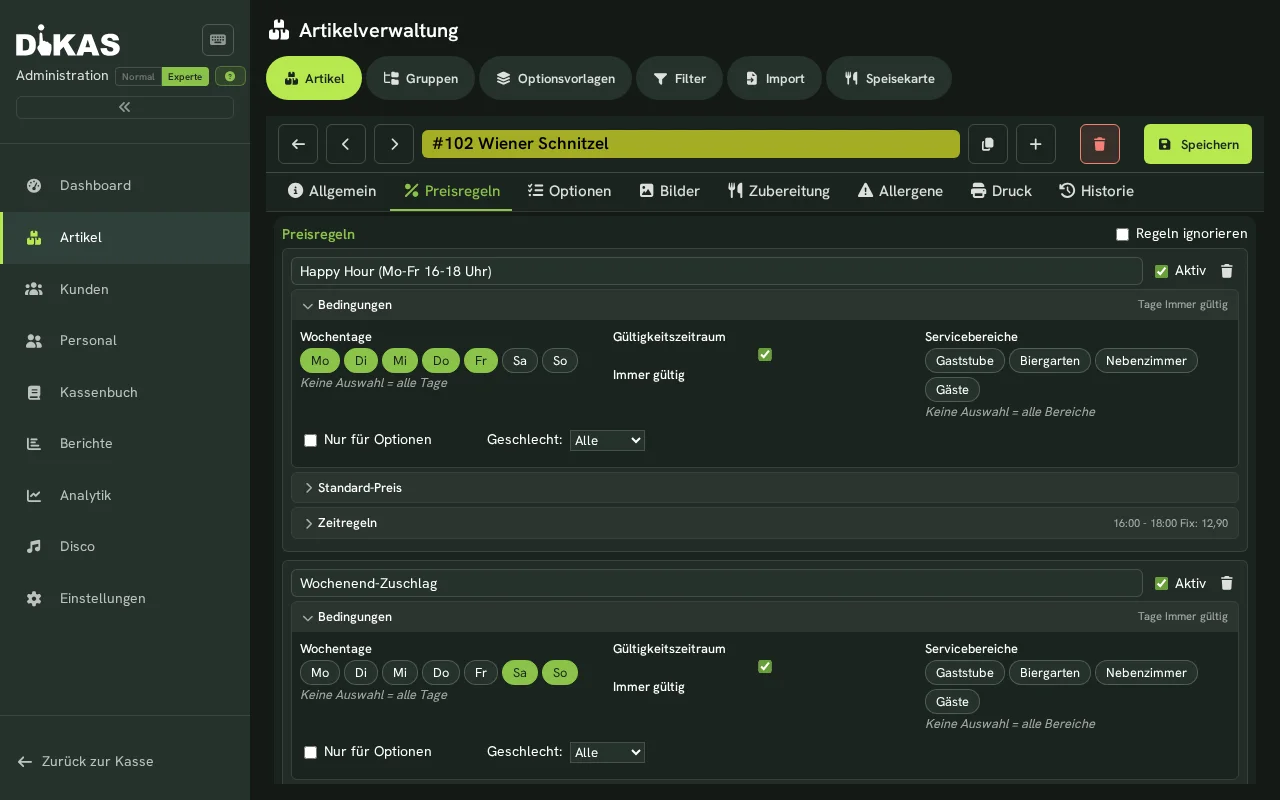
DiKAS bietet ein flexibles Preisregel-System für Happy Hours, Kundengruppen-Rabatte, Tagespreise und mehr.
Wie Preisregeln funktionieren
Preisregeln werden auf Artikel- oder Gruppenebene definiert. Pro Artikel können mehrere Regeln aktiv sein — die günstigste Regel gewinnt immer.
Regel-Typen
| Typ | Beschreibung | Beispiel |
|---|---|---|
| Prozent (VKPercent) | Preis als Prozent des Basispreises | 80 = 20 % Rabatt |
| Aufschlag/Abzug (VKAddMinus) | Fester Betrag addieren/subtrahieren | -1,00 = 1 € billiger |
| Festpreis (VKFix) | Fester Preis (ignoriert Basispreis) | 3,00 = immer 3 € |
Regel-Bedingungen
Jede Regel kann auf bestimmte Situationen eingeschränkt werden:
| Bedingung | Beschreibung | Beispiel |
|---|---|---|
| Wochentage | Nur an bestimmten Tagen | Mo–Fr |
| Zeitfenster | Nur zu bestimmten Uhrzeiten | 17:00–19:00 (Happy Hour) |
| Datumsbereich | Start- und Enddatum | 01.12.–24.12. (Adventsangebot) |
| Kundengruppe | Nur für bestimmte Kundengruppen | Stammkunden, Firmenkunden |
| Arbeitsplatz | Nur an bestimmten Kassen | Thekenverkauf |
| Tischbereich | Nur in bestimmten Bereichen | Biergarten, Terrasse |
| Liefermodus | Nur für Lieferung oder Abholung | Nur Lieferung |
| Mindestpreis | Preis darf nicht unter Minimum fallen | Min. 2,00 € |
| Rundung | Auf 10 Cent runden | Ja/Nein |
Happy Hour einrichten
Beispiel: Alle Cocktails von 17:00 bis 19:00 für 5,00 € statt 8,50 €.
- Admin → Artikel → Gruppe „Cocktails" → Preisregeln
- Neue Regel erstellen:
- Typ: Festpreis = 5,00 €
- Zeitfenster: 17:00–19:00
- Wochentage: Mo–Fr
- Name: „Happy Hour"
- Speichern
Zwischen 17:00 und 19:00 kosten alle Cocktails 5,00 €. Außerhalb dieses Zeitfensters gilt der Standardpreis.
Kundengruppen-Preise
Beispiel: Firmenkunden erhalten 10 % Rabatt auf alle Speisen.
- Admin → Kunden → Kundengruppen → „Firmenkunden" erstellen
- Den Kunden dieser Gruppe zuordnen (Admin → Kunden → [Kunde] → Kundengruppe)
- Admin → Artikel → Gruppe „Speisen" → Preisregeln
- Neue Regel:
- Typ: Prozent = 90 (= 10 % Rabatt)
- Kundengruppe: Firmenkunden
- Wenn ein Firmenkunde ausgewählt ist, gelten automatisch reduzierte Preise
Wann der Rabatt greift
An der Kasse wirkt die Regel, sobald der Kunde ausgewählt ist — auch rückwirkend auf Positionen, die schon im Warenkorb liegen. Entfernen Sie den Kunden wieder, fallen die Preise zurück. Von Hand eingegebene Preise und Gewichtspreise bleiben dabei unberührt.
Am Tisch gilt die Regel für alles, was ab der Kundenzuordnung gebucht wird — bereits gebuchte Zeilen behalten ihren Preis, weil sie schon als offene Bons gespeichert sind. Wer dort nachträglich rabattieren will, storniert die Zeile und bucht sie neu.
Personalrabatt
Für Mitarbeiterpreise legen Sie eine Kundengruppe „Personal" an und verfahren genau wie oben. Mitarbeiter erscheinen in der Kundensuche der Kasse nur, wenn sie dort auch als Kunde existieren — das geschieht automatisch, sobald die Personalkarte an der Kasse gescannt wird. Die Kundensuche durchsucht Namen, Kundennummer, Kontaktdaten, Adresse, Notizen und Kartennummer; den Namen der Kundengruppe durchsucht sie nicht.
Zeitbasierte Sichtbarkeit
Preisregeln können auch die Sichtbarkeit von Artikeln steuern:
| Sichtbarkeit | Bedeutung |
|---|---|
| Keine Änderung | Artikel immer sichtbar (Standard) |
| Immer anzeigen | Artikel nur während des Zeitfensters sichtbar |
| Immer verstecken | Artikel während des Zeitfensters ausblenden |
Beispiel: Frühstücksartikel nur von 07:00 bis 11:00 in der Kasse anzeigen.
Regelhierarchie
Preisregeln werden hierarchisch ausgewertet — spezifischere Regeln haben Vorrang:
- Artikel-Regel (höchste Priorität)
- Gruppen-Regel (direkte Gruppe des Artikels)
- Übergeordnete Gruppen-Regel (Elterngruppe, Großelterngruppe, etc.)
Wenn auf einer Ebene mehrere Regeln zutreffen, gewinnt der günstigste Preis für den Kunden.
Nachtregeln (über Mitternacht)
Regeln mit Zeitfenstern wie 22:00–04:00 werden korrekt über Mitternacht ausgewertet. Ideal für Clubs und Bars mit Nachtbetrieb.
Mengenstaffel (Quantity Pricing)
Für Artikel mit Mengenrabatt:
| Ab Menge | Stückpreis |
|---|---|
| 1 | 10,00 € |
| 5 | 9,50 € |
| 10 | 8,00 € |
| 50 | 7,00 € |
Die Mengenstaffel wird pro Artikel konfiguriert und hat Vorrang vor Preisregeln.
Sonder-Artikel (ExtraOption)
Neben normalen Verkaufsartikeln kennt DiKAS verschiedene Sonder-Artikeltypen für besondere Funktionen:
Übersicht aller Artikeltypen
| Typ | Name | Beschreibung | Preis manuell? |
|---|---|---|---|
| 0 | Normal | Regulärer Verkaufsartikel | Nein (Festpreis) |
| 1 | Kundenaufladung | Kundenguthaben aufladen | Ja |
| 2 | Gutschein | Gutschein-Einlösung (Minusposition) | Nein |
| 6 | Trinkgeld | Trinkgeld-Erfassung | Ja |
| 7 | Zeitartikel | Preis steigt mit der Zeit am Tisch | Nein |
| 8 | Pfand | Pfand/Kaution — 0 % (durchlaufender Posten) oder 7/19 % (Entgelt-Pfand), siehe Pfand-Artikel | Nein |
| 9 | Gutschein aufladen | Gutschein verkaufen | Ja |
| 10 | Kein Mindestbestellwert | Vom Mindestbestellwert ausgenommen | — |
| 13 / 14 | Rabatt | Zieht einen Rabatt vom Bon ab. Unter Höhe wählen: Prozent, fester Betrag oder beim Verkauf eintippen — siehe Rabatt-Artikel anlegen | Nur bei „Beim Verkauf eintippen“ (negativ) |
| 16 | Dolibarr-Gutschrift | Startet die Übernahme einer Dolibarr-Gutschrift als Kassenausgabe | Betrag kommt aus Dolibarr |
Der Typ Dolibarr-Gutschrift ist eine Aktionsschaltfläche und kein Verkaufsartikel. Er kann wie ein anderer Extra-Artikel in der gewünschten Kassengruppe platziert werden. Beim Antippen wird die Gutschriftnummer abgefragt und anschließend die Ausgabenmaske geöffnet. Einrichtung, Bedienung und Auswirkungen auf das Kassenbuch sind unter Dolibarr-Gutschrift bar auszahlen beschrieben.
Rabatt-Artikel anlegen
Für Rabatte gibt es den Artikeltyp Rabatt. Er zieht den Rabatt vom Bon ab, und der Abzug erscheint im Tagesabschluss als Rabatt. Nach der Wahl des Typs legt die Auswahl Höhe fest, wie hoch der Rabatt ist:
| Höhe | Wann nehmen? | Einrichtung | Beim Verkauf |
|---|---|---|---|
| Prozent (%) | Der Rabatt ist immer derselbe Anteil, z. B. „10 % Mitarbeiter“ | Den Prozentsatz eintragen. Optional die Rundung (5 oder 10 Cent) wählen. | Artikel antippen — der Abzug wird automatisch berechnet. |
| Fester Betrag | Der Rabatt ist immer derselbe Betrag, z. B. „2 € Aktion“ | Den Betrag eintragen. Optional die Rundung wählen. | Artikel antippen — der Betrag wird abgezogen. |
| Beim Verkauf eintippen | Der Rabatt wechselt von Fall zu Fall, z. B. „Kulanz“ oder „Preisnachlass nach Absprache“ | Nur die Höhe wählen. Preis 0 und Manueller Preis werden dabei automatisch gesetzt. | Artikel antippen und den Abzug als negativen Betrag eintippen, z. B. −5,00. |
Wird die Höhe später geändert, leert der Editor die Werte, die zur neuen Höhe nicht passen (z. B. den Prozentsatz beim Wechsel auf „Fester Betrag“). Bestehende Rabatt-Artikel behalten beim Öffnen und Speichern ihre Einstellungen.
Rabatt auf welche Steuersätze?
Der Rabatt mindert die bisherige Summe des Bons und wird anteilig auf die Steuersätze der gebuchten Waren verteilt. So bleibt die Umsatzsteuer korrekt, auch wenn Speisen (7 %) und Getränke (19 %) auf demselben Bon stehen.
Hinweise
- Bei Prozent und festem Betrag wirkt der Rabatt auf die Waren, die beim Buchen des Rabatts schon auf dem Bon, am Tisch oder auf der Gästekarte stehen. Pfand, Trinkgeld, Gutscheine und andere Rabatte (auch eingetippte) werden nicht rabattiert.
- Ein Rabatt mit Prozent oder festem Betrag zieht zusammen mit den schon gebuchten Rabatten nie mehr ab als die Ware. Beispiel: 100 € Ware, Kulanz −30 €, danach „Einladung 100 %“ zieht noch 70 € ab. Ein eingetippter Betrag wird so gebucht, wie er eingegeben wird.
- An der Disco-Theke gibt es keine Preiseingabe. Rabatte mit der Höhe „Beim Verkauf eintippen“ an der Kasse oder am Tisch buchen.
- Zum Buchen eines Rabatts braucht der Bediener das Kassenrecht Rabatt erlauben (Einstellungen → Personal).
Gutschein-Art: Mehrzweck oder Einzweck
Sobald ein Artikel ein Gutschein-Artikel ist, erscheint im Editor die Auswahl Gutschein-Art. Sie entscheidet, wann die Umsatzsteuer entsteht — und ist damit kein Darstellungsdetail, sondern eine steuerliche Festlegung:
| Art | Bedeutung | Umsatzsteuer |
|---|---|---|
| Mehrzweckgutschein (Wertgutschein) — Standard | Ein Betrag, auf alles einlösbar | Entsteht erst beim Einlösen, an der dann gekauften Ware |
| Einzweckgutschein | Gilt für eine bestimmte Leistung mit feststehendem Steuersatz | Entsteht sofort beim Verkauf des Gutscheins |
Die Auswahl steht bewusst auch im Normal-Modus zur Verfügung, nicht nur im Experten-Modus: Beim Mehrzweckgutschein ist der Steuersatz zwingend 0 % und deshalb gesperrt — die Gutschein-Art ist die einzige Bedienung, mit der sich diese Sperre wieder lösen lässt.
Im Zweifel den Steuerberater fragen
Ob ein Gutschein als Einzweck- oder Mehrzweckgutschein gilt, hängt davon ab, ob Leistungsort und Steuersatz beim Verkauf schon feststehen. Die Wahl wirkt sich unmittelbar auf Ihre Umsatzsteuervoranmeldung aus.
Rabatt-Artikel im Detail
Funktionsweise: Ein Rabatt-Artikel berechnet automatisch einen Abzug auf den Gesamtbetrag des Bons — als Prozentsatz oder als fester Betrag.
Einrichtung:
- Artikel erstellen mit Typ „Rabatt"
- Unter Höhe „Prozent (%)“ wählen und den Satz eintragen (z. B. 10 für 10 %) — oder „Fester Betrag“ wählen und den Betrag eintragen (z. B. 2,00 für 2,00 € Abzug)
- Optional: Rundungsmethode wählen (keine, 5-Cent, 10-Cent)
Fester Betrag: Das Vorzeichen spielt keine Rolle (2,00 und −2,00 ziehen beide 2,00 € ab). Wird der Rabatt-Artikel zweimal gebucht, zählt der Betrag zweimal. Der Abzug ist auf den Bonbetrag begrenzt: 5,00 € Rabatt auf 3,00 € Ware ziehen 3,00 € ab, nie mehr.
Beispiel: 10 % Personalrabatt
Schnitzel         12,90 €
Pommes             3,50 €
Cola               3,50 €
──────────────────────────
Zwischensumme     19,90 €
Personalrabatt   -1,99 €  (10 %)
──────────────────────────
Gesamt           17,91 €
Anwendung in der Kasse: 1. Alle Artikel bestellen/auswählen 2. Rabatt-Artikel antippen 3. Der Rabatt wird automatisch als negative Position auf dem Bon angezeigt 4. Die MwSt wird korrekt auf den reduzierten Betrag berechnet
Pfand-Artikel
Pfand wird automatisch hinzugefügt, wenn ein Artikel einen Pfandbetrag hat.
Einrichtung: 1. Artikel öffnen → Feld „Pfand" ausfüllen (z. B. 0,25 €) 2. Beim Verkauf wird automatisch eine separate Pfand-Position auf dem Bon erstellt
Beispiel:
Der Steuersatz des Pfandartikels bestimmt, wie das Pfand behandelt wird:
| Steuersatz am Pfandartikel | Behandlung | Tagesabschluss | DATEV |
|---|---|---|---|
| 0 % (Standard) | Durchlaufender Posten: Pfand gehört nicht zum Umsatz | Pfand erscheint separat (eingenommen / zurückgezahlt) | Pfandkonto |
| 7 % oder 19 % | Entgelt-Pfand: Pfand ist Teil des Umsatzes im Satz der Hauptleistung (z. B. 19 % bei Getränken, 7 % bei Speisen) | Wie normaler Umsatz dieses Satzes | Erlöskonto des Satzes |
Bei Entgelt-Pfand wird die Rückgabe als negative Position im selben Satz gebucht – die Umsatzsteuer korrigiert sich damit automatisch. Legen Sie dafür einen eigenen Pfandartikel an (Typ Pfand), stellen Sie den Steuersatz auf 7 oder 19 % und ordnen Sie ihn den Artikeln als Pfandartikel zu (siehe unten). Ein neu auf Typ Pfand gestellter Artikel startet mit 0 %.
Welcher Satz für Ihr Pfand richtig ist
Ob Ihr Pfand ein durchlaufender Posten oder Teil des Entgelts ist, hängt vom Einzelfall ab. Klären Sie das mit Ihrer Steuerberatung – DiKAS bildet beide Fälle ab.
Pfand mit 0 %, das Gäste nicht zurückbringen, wird zu Ihrem Entgelt: Sie lassen es unter Berichte → Pfand & Leergut verfallen oder automatisch vor dem Tagesabschluss. Entgelt-Pfand mit 7/19 % ist davon nicht betroffen.
Die Pfand-Position ist immer eine eigene Zeile auf Bon und Beleg, nie ein Aufschlag am Hauptartikel — auf allen Wegen gleich: Direktverkauf, Tisch, Sammelbestellung und Online-Bestellung.
Eigener Pfandartikel je Gebinde
Ein Getränkemarkt braucht mehr als einen Pfandsatz. Deshalb lässt sich jedem Artikel sein Pfandartikel zuordnen:
- Artikel öffnen (Experten-Modus) → Feld „Pfandartikel"
- Auswählen, welcher Pfandartikel gelten soll — oder „Standard-Pfandartikel" stehen lassen
- Unter „Berechneter Pfandbetrag" zeigt die Maske, welcher Betrag tatsächlich gebucht wird
So halten Sie Kasten (3,10 €), Mehrwegflasche (0,08 €) und Fass (30,00 €) auf Bon, Leergutbestand und in der Buchhaltung sauber auseinander.
| Was am Artikel steht | Was auf dem Bon landet |
|---|---|
| Nur Feld „Pfand" ausgefüllt | Standard-Pfandartikel mit diesem Betrag |
| Pfandartikel zugeordnet, Feld „Pfand" leer | Name, Steuersatz und Preis des zugeordneten Pfandartikels |
| Pfandartikel zugeordnet und Feld „Pfand" gefüllt | Name und Steuersatz des Pfandartikels, Betrag aus dem Feld „Pfand" |
ℹ️ Der Betrag am Gebinde hat Vorrang. Sonst änderte allein das Zuordnen eines Pfandartikels stillschweigend die Pfandbeträge bestehender Artikel — und eine Massenzuweisung wäre eine Massen-Preisänderung.
⚠️ Zeigt die Zuordnung ins Leere (der Pfandartikel wurde gelöscht oder ist keiner mehr), entsteht die Pfand-Position mit dem Standard-Pfandartikel. Der Betrag am Gebinde gilt weiter, aber Name und Steuersatz stammen dann vom Standardartikel. Wenn Sie eine Pfand-Auswertung je Gebinde vermissen, prüfen Sie zuerst diese Zuordnungen.
Pfand für eine ganze Warengruppe setzen
Admin → Artikel → Warengruppe öffnen → Reiter „Artikel"
Dort setzen Sie Pfandartikel und Pfandbetrag in einem Zug für alle Artikel der Gruppe:
| Option | Wirkung |
|---|---|
| Untergruppen mitnehmen | Auch die Artikel darunterliegender Gruppen ändern |
| Nur Artikel ohne Zuordnung ändern | Gepflegte Ausnahmen bleiben, wie sie sind |
| Zuordnung entfernen | Zurück auf den Standard-Pfandartikel |
Nach dem Zuweisen meldet DiKAS, wie viele Artikel geändert und wie viele übersprungen wurden. Pfandartikel selbst und System-Artikel bleiben immer unberührt.
Storno und Mengenänderung
- Wird der Hauptartikel an einem Tisch storniert, verschwindet die Pfand-Position mit. Die Pfandzeile allein lässt sich nicht stornieren — sonst zahlte der Gast Pfand für Ware, die er nie bekommen hat.
- Ändern Sie die Menge des Hauptartikels, zieht die Pfandmenge nach. Eine bereits bezahlte Pfandzeile wird dabei nicht angefasst.
- Bleibt eine Pfandzeile ohne ihren Hauptartikel übrig, lässt sie sich einzeln stornieren — sonst wäre sie nicht mehr loszuwerden.
→ Leergut an der Kasse zurücknehmen: Kassieren & Tischbetrieb
Trinkgeld-Artikel
Trinkgeld kann als spezieller Artikel erfasst werden:
- Trinkgeld-Artikel antippen (Typ „Trinkgeld")
- Betrag eingeben
- Das Trinkgeld erscheint separat auf dem Bon und wird dem Kellner zugeordnet
Zeitartikel
Für Billard-Tische, Gaming-Stationen oder zeitbasierte Angebote:
- Pro Tisch läuft eine eigene Zeitabrechnung; die Personenzahl ist dafür unerheblich, solange Preis je Person nicht eingeschaltet ist (siehe Spielbetrieb).
- Im Feld VK-Preis steht der normale Stundenpreis.
- Unter Zeitregel kann optional ein Maximalbetrag je Session eingetragen werden. Ist
das Feld leer oder
0, gibt es keine Preisobergrenze. - Verschiedene Tagespreise werden im Reiter Preisregeln als Zeitfenster desselben Artikels angelegt. Beim Überschreiten einer Grenze teilt DiKAS die laufende Sitzung automatisch auf.
Beispiel für vier Billardtische: Es genügt ein Zeitartikel „Billardzeit". Als VK-Preis werden 15,00 € pro Stunde eingetragen. Eine Preisregel erhält anschließend diese Zeitfenster:
| Uhrzeit | Festpreis pro Stunde |
|---|---|
| 06:00–14:00 | 8,00 € |
| 14:00–18:00 | 12,00 € |
| 18:00–00:00 | 15,00 € |
Der Artikel kann auf allen vier Tischen gleichzeitig laufen. Eine Sitzung von 13:30 bis 14:30 kostet damit 10,00 €: eine halbe Stunde zu 8,00 € und eine halbe Stunde zu 12,00 €.
Zeitstaffel: Intervalle, Rundung, günstigere Folgestunden
Statt eines festen Stundenpreises kann der Zeitartikel eine Zeitstaffel tragen. Jede Zeile sagt: ab Minute X kostet ein Intervall von Y Minuten Z €.
- Anteilig (Standard): Der Preis wird auf die Sekunde umgerechnet. „60 Min. = 60 €" und „1 Min. = 1 €" kosten beide 1 € je Minute.
- Begonnenes Intervall voll berechnen: Mit diesem Häkchen kostet schon die erste Minute das ganze Intervall — „60 Min. = 60 €" also 60 €, wie in der alten Version. Pausen beginnen kein neues Intervall; jede neue Staffelzeile beginnt mit einem neuen Intervall.
- Spätere Staffeln dürfen günstiger sein. Beispiel „erste Stunde 3 €, jede weitere Stunde 2 €": Zeile 1 ab 0 Min., Intervall 60, Preis 3 €, Zeile 2 ab 60 Min., Intervall 60, Preis 2 €, Häkchen „Begonnenes Intervall voll berechnen" gesetzt.
| Dauer | Preis |
|---|---|
| 1–60 Min. | 3,00 € |
| 61–120 Min. | 5,00 € |
| 121–180 Min. | 7,00 € |
- Betrag runden: Rundungsstufe (nur Cent, 10 Cent, 50 Cent, 1 €) und Art (kaufmännisch, aufrunden, abrunden). Der Maximalbetrag wird dabei nie überschritten.
Die Staffel gilt nur, solange der Artikel keine Preisregel mit Uhrzeit-Fenstern hat; dann rechnet DiKAS mit dem Stundenpreis der Regel.
Höchstbetrag
Soll eine Sitzung nie mehr als beispielsweise 25,00 € kosten, wird bei der Zeitregel 25,00 € als Maximalbetrag je Session eingetragen. Die Uhr läuft sichtbar weiter, der berechnete Gesamtpreis steigt aber nicht über diesen Betrag.
Aktiver Zeitartikel verändert den Kartenscan in der Direktkasse
Sobald es irgendeinen aktiven Zeitartikel gibt — auch einen, der nur für Billard oder die Kegelbahn gedacht ist —, öffnet jede Karte, für die noch keine Uhr läuft, beim Scan in der Direktkasse den Dialog „Karte … — Tarif wählen". Eine Kundenkarte wird dann über „Stattdessen als Kundenkarte" wie gewohnt gelesen. Ohne aktiven Zeitartikel liest die Direktkasse jede Karte direkt als Kundenkarte.
→ Bedienung an der Kasse: Zeitabrechnung am Tisch
Spielbereich mit NFC-Karte
Für Indoor-Spielplätze und Eltern-Kind-Cafés lässt sich die Zeit auch über ein NFC-Armband in der Direktkasse abrechnen — ohne Tisch und ohne Kundenkonto:
- Tarife anlegen: je Tarif einen Zeitartikel, zum Beispiel „Kind ab 3" mit 6,00 € pro Stunde und „Kleinkind" mit 4,00 €. Staffeln, Preisregeln und Maximalbetrag gelten wie oben.
- Einlass: Armband an den Kartenleser halten. Läuft für das Armband noch keine Zeit, zeigt die Kasse die aktiven Zeitartikel zur Auswahl; nach der Auswahl startet die Uhr. Gehört die Karte einem Kunden, kann sie über „Stattdessen als Kundenkarte" wie gewohnt verwendet werden.
- Gehen: Armband erneut scannen. Die Zeit erscheint als Zeile im Warenkorb, zum Beispiel „Karte 1234 · Kind ab 3 · 1 h 42 min · 12,50 €". Mehrere Armbänder einer Familie werden nacheinander gescannt; ein zweiter Scan desselben Armbands legt keine zweite Zeile an.
- Café-Tisch dazunehmen: Über Tisch abrechnen wählt man den offenen Tisch der Familie aus; seine Positionen erscheinen mit im Warenkorb.
- Bezahlen: wie gewohnt. Mit dem Druck auf Bar, EC oder Optionen werden die Uhren gestoppt, und alles wird in einem Beleg abgerechnet.
- Armband-Pfand (optional): unter Einstellungen › Betrieb › Bonus den Betrag bei Armband-Pfand Spielbereich eintragen. Standard ist 0 = kein Pfand. Mit einem Betrag legt die Kasse beim Einlass eine Pfand-Position in den Bon und beim Gehen die Rückgabe mit dem damals bezahlten Betrag. Das Pfand wird wie das Kundenkarten-Pfand ohne Umsatzsteuer gebucht und nicht als Leergut gezählt.
Solange nicht bezahlt ist, läuft die Uhr weiter
Wird eine Zeitzeile aus dem Warenkorb gelöscht, bleibt die Uhr des Armbands unverändert — sie wird erst mit dem Druck auf Bar, EC oder Optionen gestoppt. In der Übersicht Tisch abrechnen stehen laufende Armbänder mit ihrem aktuellen Betrag; wählt man dort ein Armband aus, erscheint seine Zeitzeile wie nach einem Scan.
→ Schritt für Schritt mit Einrichtung, Familienbeispiel, manueller Karteneingabe und Probedurchlauf: Spielbereich: Zeit per NFC-Armband
→ Bedienung an der Kasse: Spielbereich: Zeit per Armband
Welche Karte ist das?
Ein Armband ohne Kunde erscheint in der Gruppe Gäste als „Karte" mit den letzten vier Zeichen der Kartennummer.
Mindestbestellwert-Ausnahme
Artikel mit dem Typ „Kein Mindestbestellwert" werden bei der Prüfung des Mindestbestellwerts nicht mitgezählt. Typisch für: - Liefergebühren - Pfand - Servicepauschalen
System-Artikel
DiKAS hat 12 vordefinierte System-Artikel, die automatisch erstellt werden und nicht gelöscht werden können:
| ID | Name | Verwendung | MwSt |
|---|---|---|---|
art_custbonusrabatt |
Aufladebonus | Automatischer Rabatt bei Bonus-Guthaben-Verbrauch | 19 % |
art_payout |
Guthaben-Auszahlung | Auszahlung von Kundenguthaben | 0 % |
art_guthabenaufladen |
Kundenguthaben aufladen | Guthaben auf Kundenkonto laden | 0 % |
art_gutscheinaufladen |
Gutschein aufladen | Neuen Gutschein erstellen/verkaufen | 0 % |
art_manuell |
Manueller Preis | Freie Preiseingabe für Ad-hoc-Artikel | 19 % |
art_arbeitszeit |
Arbeitszeit | Stundenbasierte Abrechnung (Werkstatt) | 19 % |
art_gutscheineinloesung |
Gutschein-Einlösung | Minusposition bei Gutschein-Einlösung | 0 % |
art_pfand |
Pfand | Automatisch hinzugefügter Pfandbetrag | 0 % |
art_pfandverfall |
Pfand-Verfall | Gegenzeile beim Verfallenlassen von Pfand. Hier lässt sich ausnahmsweise der Steuersatz ändern | 19 % |
art_liefergebuehr |
Liefergebühr | Automatische Liefergebühr | 19 % |
art_mindestbestellwert |
Mindestbestellwert-Aufschlag | Aufschlag bei Unterschreitung des Minimums | 19 % |
art_discoeintritt |
Disco Eintritt | Eintrittsgeld (Disco-Modul) | 19 % |
art_discomindestverzehr |
Disco Mindestverzehr | Aufschlag bei Mindestverzehr-Unterschreitung | 19 % |
Eigenschaften von System-Artikeln: - Werden beim ersten Start automatisch erstellt - Können nicht gelöscht werden (geschützt) — bestimmte Eigenschaften sind ebenfalls geschützt; ein unzulässiger Bearbeitungsversuch wird mit einer klaren Fehlermeldung abgelehnt (statt stillschweigend ignoriert) - Können in andere Artikelgruppen verschoben werden - Werden in der Artikelliste mit [System]-Präfix angezeigt - Nicht kopierbar
Artikel-Import
DiKAS bietet einen intelligenten Import-Assistenten für Artikeldaten aus CSV/Excel-Dateien.
Import-Wizard (4 Schritte)
- Datei hochladen — CSV, TXT oder XLSX hochladen (Drag & Drop möglich)
- Spalten zuordnen — DiKAS erkennt Spalten automatisch oder Sie ordnen manuell zu
- Vorschau — Prüfen, welche Artikel erstellt/aktualisiert werden
- Importieren — Artikel werden erstellt, Gruppen automatisch angelegt
KI-gestützte Zuordnung
DiKAS kann die Spalten-Zuordnung automatisch per KI erkennen: - Unterstützt OpenAI, Anthropic, Google Gemini und Ollama - Erkennt Spalten wie „Artikelbezeichnung", „VK Preis", „MwSt" automatisch - Funktioniert auch mit unbekannten Spaltenbezeichnungen
Duplikat-Erkennung
| Modus | Verhalten |
|---|---|
| Überspringen | Bestehende Artikel nicht ändern |
| Aktualisieren | Bestehende Artikel mit neuen Daten aktualisieren |
| Ersetzen | Bestehende Artikel komplett ersetzen |
Import-Profile
Häufig verwendete Zuordnungen können als Import-Profil gespeichert und wiederverwendet werden — ideal für regelmäßige Lieferanten-Imports.
Allergene-Tab
Druck & Küchenmonitor-Tab
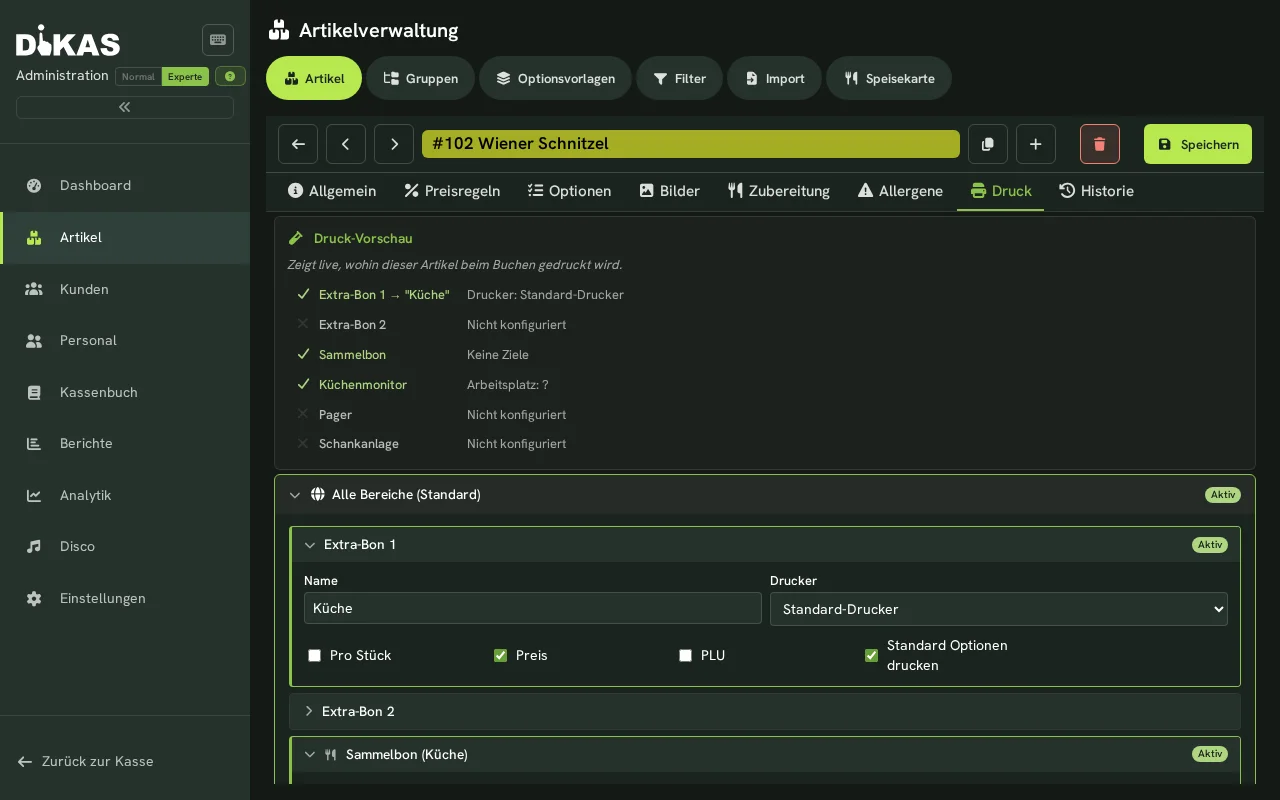
Im Tab „Druck" legen Sie pro Servicebereich fest, auf welchen Druckern und im Küchenmonitor der Artikel erscheint (ExtraBon, Sammelbon, Schankanlage). Ein Druck-Simulator zeigt, welche Regeln greifen.
Pager-ID beim Bezahlen abfragen
Der Schalter „Pager-ID beim Bezahlen abfragen" steht im Reiter „Allgemein", bei den Kassenfeldern Gang, Bontext und Bon-Zusatz. Er ist nur im Ansichtsmodus Experte sichtbar — vorher im Umschalter Normal/Experte der Verwaltung auf Experte wechseln.
Er entscheidet, ob ein Verkauf eine Pager-/Rufnummer bekommt: sobald mindestens ein so markierter Artikel im Warenkorb liegt, bekommt der Vorgang eine Nummer — einmal je Verkauf im Direktverkauf. Beim Kassieren eines Tisches in der Tischansicht fragt die Kasse nicht, und der Tisch bekommt auch keine Nummer.
Woher die Nummer kommt, steht dagegen zentral unter Verwaltung → Einstellungen → Betrieb → Pager: entweder fragt die Kasse beim Kassieren danach (manuell, für echte Rufgeräte) oder der Server vergibt sie fortlaufend je Geschäftstag (automatisch). Die Nummer wird am Beleg gespeichert, als eigene Zeile auf den Kundenbon gedruckt, steht groß oben auf der Küchen- und Abholkarte und als Zeile „Pager:" auf Extra- und Sammelbon.
→ Ausführlich: Pager / Rufgerät
Weitere Tabs
Je nach aktiven Modulen erscheinen zusätzliche Tabs:
- Historie — Änderungsprotokoll für Name, Preis und MwSt (bei bestehenden Artikeln)
- Web — Felder für die Online-Bestellung (Webtitel, Beschreibung, vegan/vegetarisch/glutenfrei, Schärfegrad, Zubereitungszeit) — nur mit Online-Bestell-Modul
- Ticket — Eintritts-/Ticketeinstellungen — nur bei Artikeltyp „Ticket"
- Lager — Bestandsführung — nur mit Lager-Modul
Weiterführend
→ Artikel, Drucker & Regeln — Schnelleinstieg — Kompakte Übersicht mit Praxisbeispielen
→ Artikel, Drucker & Regeln — Detailliert — Alle Funktionen im Detail: Druckersteuerung, Preisregeln, Schankanlagen, Gangsteuerung
Nächster Schritt
→ Kunden — Kundenstamm verwalten