Disco-Modul
Das Disco-Modul ist ein Alleinstellungsmerkmal von DiKAS — kein anderes Kassensystem auf dem Markt bietet ein integriertes Club-Management mit NFC-Kartensystem, zeitgesteuerten Eintrittsgruppen, Garderobe, Gäste-Übergabe und vollständiger Abrechnung mit Freigeld, Mindestverzehr und Freigetränken.
Aktivierung: Admin → Einstellungen → Betrieb → Disco
Funktionsübersicht
| Funktion | Beschreibung |
|---|---|
| Gäste-Check-In | NFC-Karte ausgeben, Eintrittsgruppe wählen, Foto aufnehmen |
| Eintrittsgruppen | Regeln nach Uhrzeit, Wochentag, Geschlecht |
| Club-Zeittarif | Inklusivdauer, Kulanz, Überziehungszuschlag und Eintritts-Maximalpreis |
| Thekenbuchung | Getränke auf NFC-Karte buchen (bargeldlos am Tresen) |
| Garderobe | Jacket-Check auf Karte buchen |
| Gäste-Übergabe | Karte wechseln (Verlust, Defekt, Bereichswechsel) |
| Karte sperren / stornieren | Karte sperren + offenen Konsum als Lager-Verlust buchen; an der Kasse nachkassierbar |
| Self-Pay Terminal | Gäste bezahlen offene Beträge oder laden selbst Guthaben per EC am Terminal |
| QR-/Stripe-Checkout | Gäste prüfen und bezahlen ihre Karte mit dem eigenen Android-Handy |
| Check-Out | Karte abrechnen mit Abrechnungszeilen |
| Guthaben-Aufladung | Prepaid-Guthaben auf Karte laden |
| Personal-Abrechnung | Personalverzehr mit Eigenverbrauch-Freibetrag, Bruch/Storno |
| Stammgast-Kundenkarte | Kundenkonto + Guthaben im Disco nutzen (Eintritt & Ausgang) |
| Tisch-Modus | Tische bedienen und auf eine Disco-Karte buchen statt bar/EC |
| Karten zusammenlegen | Mehrere Gastkarten (z. B. Pärchen) auf eine Rechnung abrechnen |
| Kunden-Betragsanzeige | Zweitdisplay zeigt dem Gast den Betrag live an Theke, Garderobe, Austritt & Kasse |
| Tageslog | Gästezahlen, Umsätze, Statistiken |
📱 NFC-Kartensystem
Jeder Gast erhält beim Eintritt eine NFC-Karte. Die Karte dient als:
- Identifikation — der Gast wird über die Karten-ID (
GuestId) erkannt - Zahlungsmittel — alle Buchungen (Getränke, Garderobe) laufen über die Karte
- Prepaid-Konto — optionale Guthaben-Aufladung
Am Ausgang wird die Karte abgerechnet und zurückgegeben.
10+ POS-Seiten
Das Disco-Modul hat spezialisierte Kassenseiten für jeden Arbeitsplatz im Club:
1. Eintritt (Check-In)
Gast kommt → Karte scannen → Eintrittsgruppe wählen → Eintritt buchen:
Karte:    NFC-12345
Gast-Nr:  0042
Gruppe:   "Regulär, 22:00–01:00"
Geschl.:  Männlich
Eintritt: 10,00 €
Freigeld:  5,00 €
Eingabefelder: - NFC-Karte scannen (oder manuell eingeben) - Eintrittsgruppe auswählen (nach Verfügbarkeit gefiltert) - Geschlecht wählen (bestimmt die Eintrittsregel) - Optional: Name, Foto (Webcam), Personal-Flag, Wiedereintritt
Guthaben direkt beim Check-In aufladen: Bei einer anonymen Gästekarte kann zusätzlich zum Eintritt ein Guthaben gewählt werden (0, 10, 20, 50 oder 100 € sowie ein eigener Betrag). Eintritt und Guthaben werden in einem Bezahlvorgang bar oder per EC kassiert und erscheinen getrennt auf demselben Beleg. Die Aufladung steht danach sofort für den Konsum zur Verfügung.
Bei Aufladung nur Bar oder EC
Sobald ein zusätzliches Guthaben gewählt ist, sind Gutschein, Kundenguthaben und Split-Zahlung nicht verfügbar. Eine Kartenaufladung muss vollständig mit Bar- oder Kartengeld bezahlt werden. Bei Kunden- und Personalkarten wird diese Auswahl nicht angeboten; Kundenkarten werden über das Kundenkonto aufgeladen.
Gutschein einlösen: Im Bezahl-Dialog kann ein Gutschein per Seriennummer gesucht werden — er deckt den Eintrittsbetrag (gedeckelt auf den offenen Rest), der Rest wird bar/per Karte bezahlt.
Bon drucken: Ob für den Eintritt ein Bon gedruckt wird, steuert der Druckerknopf unten in der Zahlungsleiste — Einzelheiten unter Austritt, der Schalter gilt für beide Masken gemeinsam.
2. Theke / Bar
Getränke auf Gästekarte buchen (kein Bargeld am Tresen):
- Karte scannen
- Getränke aus dem Menü auswählen
- „Buchen" → Betrag wird auf der Karte gespeichert
- Batch-Buchung: Mehrere Getränke auf einmal
Beim Auflegen erscheint zuerst das Foto
Legt der Gast seine Karte auf, zeigt die Theke zunächst sein Foto — damit die Bedienung sehen kann, ob die Karte auch dem gehört, der davorsteht. Das gilt bei jeder Karte, auch bei einer, auf der schon Buchungen stehen. Sobald der erste Artikel ausgewählt wird, tritt die Buchungsliste an die Stelle des Fotos.
Ohne Gästefoto (Webcam aus oder Foto übersprungen) erscheint die Buchungsliste wie bisher sofort.
Nach dem Buchen ist die Karte frei
Geht die Maske zu, ist alles gebucht. Die Theke schaltet nach dem Buchen zurück auf den Kartenleser und stellt die Mengeneingabe auf 1 — so kann die nächste Runde nicht versehentlich auf der Karte des vorigen Gastes landen. Eine Erfolgsmeldung gibt es bewusst nicht: am vollen Tresen soll nichts gelesen oder weggetippt werden müssen.
Ging etwas schief, steht es groß auf dem Bildschirm („Nicht gebucht" mit dem Grund) und bleibt stehen, bis jemand darauf tippt. Karte und erfasste Artikel bleiben dann liegen — einfach noch einmal auf „Buchen".
Kunden-Betragsanzeige (Zweitdisplay)
Ist an der Kasse eine Kunden-Betragsanzeige gekoppelt (zweiter Bildschirm, der dem Gast den Betrag zeigt), wird sie auch an der Theke, an der Garderobe, am Austritt (Check-Out) und an der Kasse (Nachkassieren einer gesperrten Karte) live bespielt. Der Gast sieht seine laufende Summe; nach dem Buchen/Bezahlen kehrt die Anzeige zum Willkommensbild bzw. zur Slideshow zurück. Einen Beleg-QR-Code gibt es in der Disco nicht. Ohne gekoppeltes Display passiert nichts (keine Wirkung). An einer DiKAS-Box mit zweitem Monitor verbindet sich die Anzeige von selbst; sonst wird sie wie an der Kasse gekoppelt — Anleitung unter Einstellungen → Kundendisplay.
Pager, Küche und Teilmengen an der Theke
- Pager / Rufgerät: Verlangt ein Artikel im Warenkorb eine Pager-Nummer (Artikel-Schalter „Pager-ID beim Bezahlen abfragen"), entsteht die Nummer an der Theke beim Buchen — an der Theke wird ja nicht bezahlt. Im Modus Manuell fragt die Theke einmal je „Buchen" über denselben Ziffernblock wie die Kasse; wird abgebrochen, meldet sie „Ohne Pager-Nummer wurde nicht gebucht." Im Modus Automatisch vergibt der Server die Nummer. Sie gehört zur Buchung, nicht zur Karte, und steht auf der Küchenkarte und auf Extra- und Sammelbon. → Pager / Rufgerät
- Eigene Küchenkarte je Buchung: Jede Buchung mit Küchenartikeln erscheint im Küchenmonitor als eigene Karte „Disco <Karte>" (bei einer personalisierten Karte mit dem Namen des Gastes).
- Optionen, Bemerkung, Anzahl: Langes Drücken auf eine Artikelkachel öffnet den Dialog mit Optionen, Anzahl und Bemerkung. Optionen und Bemerkung gehen an Küche und Bon; abgewählte Standardoptionen erscheinen dort als „ohne …", auf dem Beleg des Gastes nicht.
- Teilmengen: Im Reiter Anzahl lassen sich Bruchteile wählen (z. B. 1/2 für eine halbe Flasche Sekt).
- Wiegeartikel: Ein Tipp auf einen Gewichtsartikel öffnet das Wiege-Tastenfeld (Gewicht in Gramm); ein Tipp auf die Menge der Position wiegt nach. Die Mengen-Vorwahl gilt dafür nicht. → Wiegeartikel
- Preise: Die Theke rechnet mit denselben Preisregeln wie die Kasse (z. B. Happy Hour, Kundengruppe der Karte).
- Nicht an der Theke: Zahlungsmittel- und Ablaufartikel — Guthaben aufladen, Gutschein verkaufen oder aufladen, Tickets u. Ä. — stehen nicht im Raster der Theke. Die Garderobe läuft über die Garderoben-Maske, nicht über die Theke.
- Zeitartikel (z. B. Billard, Kegelbahn, Spielzeit): Sie stehen im Raster. Ein Tipp startet die Uhr der aufgelegten Karte — gebucht wird erst beim Stoppen. Siehe Zeituhr auf der Gästekarte.
Zeituhr auf der Gästekarte
- Karte auflegen, den Zeitartikel antippen → die Uhr läuft je Karte; im rechten Bereich erscheint die laufende Zeit mit dem Betrag bis jetzt.
- Zum Beenden „Stoppen & buchen" → der Betrag wird als Position auf die Gästekarte gebucht. Limit, Freikonto und Altersfreigabe gelten wie bei jedem anderen Artikel.
- Geht der Gast, ohne zu stoppen, wird die Uhr beim Austritt automatisch gestoppt und der Betrag mit abgerechnet — dasselbe gilt für den Tagesabschluss und die gemeinsame Abrechnung mehrerer Karten.
Was ein Zeitartikel kostet
Wie der Betrag entsteht, steht unter Zeitartikel — Zeitstaffel, „begonnenes Intervall voll berechnen", Runden und Maximalbetrag gelten auch hier.
Limit überschritten
Würde der Betrag das Kartenlimit überschreiten, wird nicht gebucht. Die Uhr ist dann gestoppt, der Betrag steht als offener Posten am Gästetisch der Karte und wird an der Kasse über „Tisch abrechnen" beglichen. Am Austritt bricht der Vorgang mit der Meldung ab.
Jugendliche
Für einen als U18 erfassten Gast muss der Zeitartikel wie jeder andere Artikel als U18 freigegeben sein, sonst lässt sich die Uhr nicht starten.
3. Austritt (Check-Out)
Die komplexeste Seite — hier wird die Karte abgerechnet:
- Karte scannen → Alle Buchungen werden angezeigt
- Abrechnungszeilen berechnen den Endbetrag (siehe unten)
- Zahlungsart wählen (Bar, EC-Karte, Split)
- Wechselgeld berechnen
- Karte wird freigegeben
Restguthaben wird bar ausgezahlt
Ist das Kartenguthaben höher als der Rechnungsbetrag, zeigt die Kasse nur noch den Button „… € auszahlen". Bar, EC, Split, weitere Zahlungsoptionen und Schuldschein sind in diesem Fall gesperrt, damit das Restguthaben nicht versehentlich einbehalten wird. Nach dem Antippen wird die Karte abgerechnet, die Auszahlung gebucht und ein Beleg erzeugt. Geben Sie den angezeigten Betrag in bar aus; eine Auszahlung auf die EC-Karte ist derzeit nicht möglich.
Mehrere Karten zusammen abrechnen (Pärchen)
Möchte ein Paar oder eine Gruppe gemeinsam zahlen, lassen sich am Ausgang mehrere Karten zusammenlegen: erste Karte scannen → „Weitere Karte" → die nächste(n) Karte(n) auflegen. DiKAS rechnet alle Karten auf eine einzige Rechnung ab und erzeugt einen Beleg, danach werden alle Karten freigegeben. Dabei gelten je Karte weiterhin der eigene Mindestverzehr, Eintritt, die eigenen Freibeträge und das eigene Guthaben — die Beträge werden nur zu einer Rechnung zusammengeführt (das Guthaben einer Karte deckt also nur deren eigenen Anteil).
Bon drucken bei Eintritt und Austritt
Unten in der Zahlungsleiste steht bei Eintritt und Austritt je ein Druckerknopf, im Bezahldialog zusätzlich „Bon drucken". Beide zeigen denselben Wunsch an: grün = der Bon wird gedruckt. Ein Tippen schaltet ihn aus, ein weiteres wieder ein.
Die Einstellung gilt auch für die Schnellknöpfe Bar und EC, wird je Arbeitsplatz gespeichert und ist an einer neu eingerichteten Kasse eingeschaltet. Sie setzen sie also einmal je Arbeitsplatz — Eintrittskasse und Ausgangskasse können unterschiedlich eingestellt sein.
Kostenlose oder vollständig über Guthaben gedeckte Vorgänge erzeugen keinen Rechnungsbeleg und drucken deshalb auch nichts.
Zeittarif am Ausgang
Hat die Eintrittsregel einen Zeittarif, zeigt der Ausgang die Aufenthaltsdauer, enthaltene Minuten, Kulanz, berechnete 15-Minuten-Stufen und den Zeitaufschlag. Ist die Deckelung erreicht, erscheint „Maximalpreis erreicht". Der erste Ausgangs-Scan hält diesen Preis fünf Minuten fest, damit er während des Bezahlvorgangs nicht springt. Nach Ablauf wird beim nächsten Scan oder Abschluss neu gerechnet.
Konsum, Mindestverzehr, Garderobe, Pfand und Trinkgeld kommen weiterhin hinzu; der Maximalpreis gilt nur für Eintritt plus Zeitaufschlag.
Zeitaufschlag erlassen
Mitarbeiter mit dem Recht „Disco-Zeitaufschlag erlassen" können den gesamten Aufschlag erlassen. Ein Grund ist Pflicht. DiKAS speichert ursprünglichen Betrag, Grund, Mitarbeiter und Zeitpunkt auf der abgeschlossenen Karte. Teilbeträge und freie Preisänderungen sind nicht möglich.
Disco-Daten an der Ausgangskasse korrigieren
Mit dem eigenen Recht „Disco-Abrechnungsdaten am Ausgang anpassen" erscheint der Button „Disco-Daten anpassen". Darüber können bei einer offenen Karte Eintrittsgruppe/-regel, Eintritt, Steuersatz, Mindestverzehr, Freigeld, Freikonto, Freigetränke, Kartenlimit, U18-Kennzeichen und Zeittarif korrigiert werden. Bei zusammengelegten Karten wird zuerst die betroffene Karte gewählt.
Ein Grund ist Pflicht. DiKAS protokolliert alte und neue Werte, Mitarbeiter und Zeitpunkt. Eine vorhandene fünfminütige Preisreservierung oder ein zuvor erteilter Zeitaufschlag-Erlass wird verworfen; danach zeigt die Kasse sofort die neu berechnete Summe. Wurde der Eintritt bereits beim Check-in kassiert, erzeugt die Änderung am Ausgang keine rückwirkende Erstattung oder Nachzahlung — die Maske weist darauf hin.
4. Garderobe
Jacket abgeben → Garderobennummer vergeben → Gebühr auf Karte buchen:
- Gästekarte scannen
- Garderoben-Tag-Nummer vergeben
- Gebühr wird auf der Karte gebucht
- Bei Abholung: Tag-Nummer eingeben → Rückgabe bestätigen (Gebühr bleibt, die Nummer wird frei)
Garderobe per Nummer finden
Hat ein Gast seine Karte verloren, aber kennt seine Garderoben-Nummer, kann er über die Gästesuche (Feld „Garderobe-Nr.") gefunden werden — gesucht werden nur noch nicht zurückgegebene Garderoben-Tickets.
Bondruck für Garderobe & Theke
Ist beim Artikel oder seiner Artikelgruppe ein ExtraBon/Sammelbon bzw. Küchenmonitor hinterlegt, wird der Bon beim Buchen an der Theke und in der Garderobe genauso gedruckt wie an der normalen Kasse (Auflösung Artikel → Gruppe → Obergruppe).
5. Bridge (Übergabe)
Karte wechseln — bei Verlust, Defekt oder Bereichswechsel:
- Alte Karte scannen (oder Gastnummer eingeben)
- Neue Karte scannen
- Alle Daten werden übertragen (Buchungen, Guthaben, Garderobe)
- Optional: Kartengebühr berechnen
- Alte Karten-ID wird als
SourceCardgespeichert
6. Self-Pay Terminal
Das Self-Pay-Terminal ist eine feste, unbeaufsichtigte Station im Club. Es braucht einen NFC-Kartenleser und ein zugeordnetes EC-Terminal. Der Gast benötigt dafür kein eigenes Handy.
Offenen Betrag bezahlen:
- Gast scannt NFC-Karte am Terminal
- DiKAS zeigt Buchungen, Guthaben und den offenen Betrag
- Bei einem offenen Betrag startet die EC-Zahlung nach kurzer Anzeige automatisch
- Gast hält seine Bankkarte oder sein Bezahlgerät an das EC-Terminal
- DiKAS bestätigt die Zahlung und kehrt automatisch zum Kartenleser zurück
Guthaben selbst aufladen: Ist die Express-Aufladung am Self-Pay-Terminal aktiviert und auf der Gästekarte gerade nichts offen, erscheint „Guthaben aufladen". Der Gast wählt 10, 20, 50 oder 100 € – soweit der konfigurierte Höchstbetrag diese Auswahl zulässt – oder gibt einen Betrag in ganzen Euro ein. Nach „Mit Karte zahlen" wird die Aufladung am EC-Terminal bezahlt und sofort als Kartenguthaben gebucht.
Einrichtung der Express-Aufladung
Unter Admin → Disco → Allgemein aktivieren Sie „Express-Aufladung am Self-Pay-Terminal" und setzen den Höchstbetrag je Aufladung. Ohne diese Freigabe kassiert das Terminal nur offene Beträge. Am Arbeitsplatz muss außerdem ein EC-Terminal zugeordnet sein.
Wichtig im Betrieb
Personal-Karten werden am Self-Pay-Terminal nicht abgerechnet. Bei Abbruch, Ablehnung oder Verbindungsfehler erscheint ein deutlicher Hinweis; der Gast meldet sich dann an der bedienten Kasse. Eine begonnene Zahlung darf nicht durch einen zweiten Kartenscan ersetzt werden.
7. Guthaben-Aufladung (TopUp)
Prepaid-Guthaben auf die Gästekarte laden:
- Karte scannen
- Betrag wählen (oder frei eingeben)
- Bezahlen (Bar oder EC)
- Guthaben wird auf das Karten-Prepaid gebucht (als 0 %-Verbindlichkeitsbeleg, beim Austritt getilgt)
Dieser separate Ablauf bleibt für eine spätere Aufladung erhalten. Beim ersten Einlass kann das Guthaben bereits zusammen mit dem Eintritt kassiert werden (siehe „Eintritt (Check-In)").
Kundenkarte
Bei einer hinterlegten Kundenkarte geht die Aufladung stattdessen auf das Kundenkonto (inkl. Bonus, s. „Stammgäste mit Kundenkarte & Guthaben").
8. Personal-Abrechnung
Verwaltung und Abrechnung des Personalverzehrs. Mitarbeiter konsumieren über ihre eigene Karte; am Ende der Schicht (oder beim Tagesabschluss) wird abgerechnet.
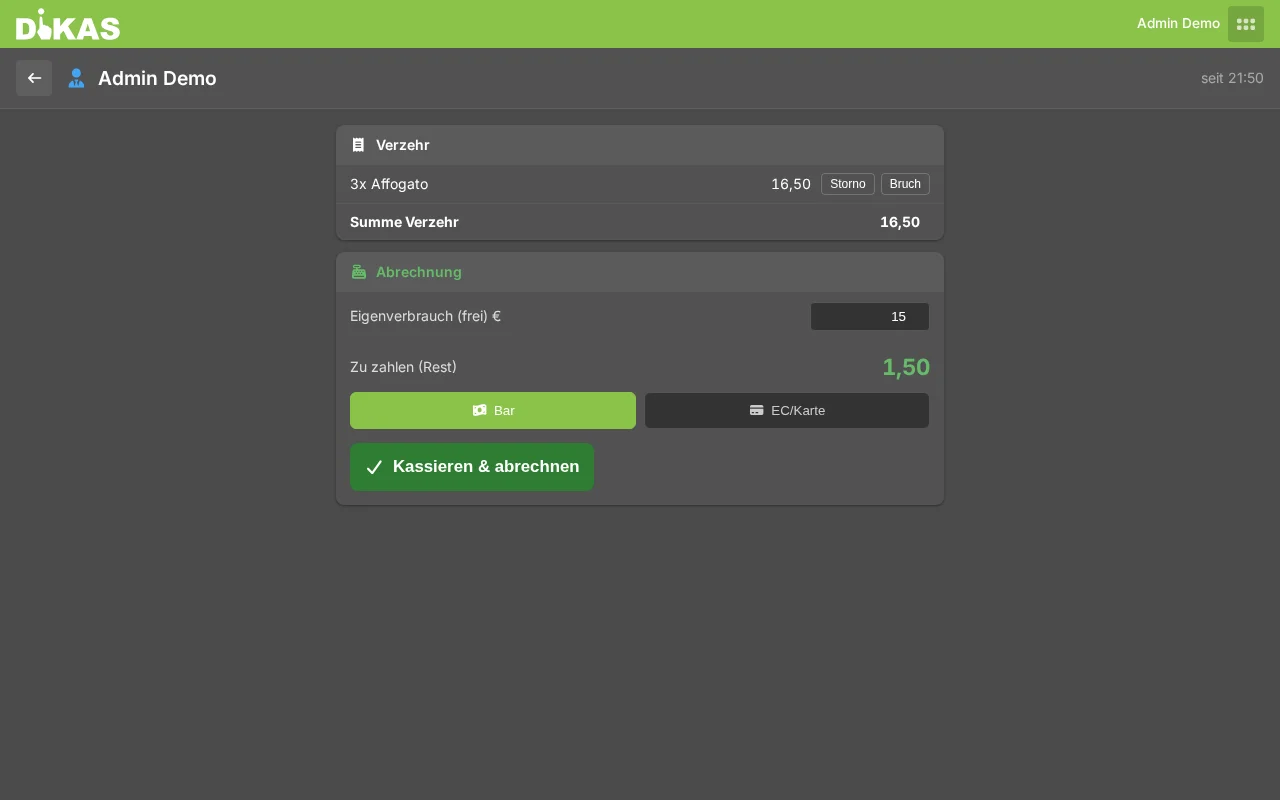
Personal-Karte erkennen: Hinterlegen Sie beim Mitarbeiter im Admin eine Karten-ID (Personal → Allgemein → Karten-ID). Wird diese Karte aufgelegt, erkennt das System automatisch die Personal-Karte, ordnet sie dem Mitarbeiter zu und öffnet auf der Personal-Seite direkt dessen Abrechnung. Personal-Karten haben keine Eintrittsgebühr, keinen Mindestverzehr, kein Limit und keine Freikontingente — sie erfassen nur den Eigenverbrauch.
Eigenverbrauch-Freibetrag: Verzehr bis zu einem festen €-Freibetrag ist für das Personal frei (Eigenverbrauch / Sachentnahme). Der Freibetrag wird pro Mitarbeiter gesetzt (Personal → Disco-Eigenverbrauch); ist er leer, gilt der Standard-Freibetrag aus den Disco-Einstellungen; ist auch dieser 0, ist nichts frei.
Ablauf der Abrechnung:
- Karte auflegen (oder Mitarbeiter in der Liste antippen) → Abrechnungs-Ansicht öffnet sich
- Verzehr, Bruch und Storno werden getrennt angezeigt (Bruch/Storno werden nicht berechnet)
- Der Eigenverbrauch (Freibetrag) ist frei; der Rest wird wie eine normale Kundenzahlung kassiert (Bar / EC, auch Teilzahlung)
- „Kassieren & abrechnen" → Karte wird geschlossen, der Verzehr als Eigenverbrauch-Beleg + ggf. Restzahlung gebucht
Bruch vs. Storno: Beim Stornieren einer Position wählt man Storno (Fehlbuchung) oder Bruch (Glasbruch/Verlust). Beide werden nicht berechnet, aber in der Abrechnung getrennt ausgewiesen (für Lager-/Schwund-Auswertung).
Backend-Auswertung
Im Admin unter Personal → [Mitarbeiter] → Disco sieht man je Mitarbeiter alle Disco-Besuche mit Verbrauch, Storno- und Bruch-Summe.
9. Suche / Bericht
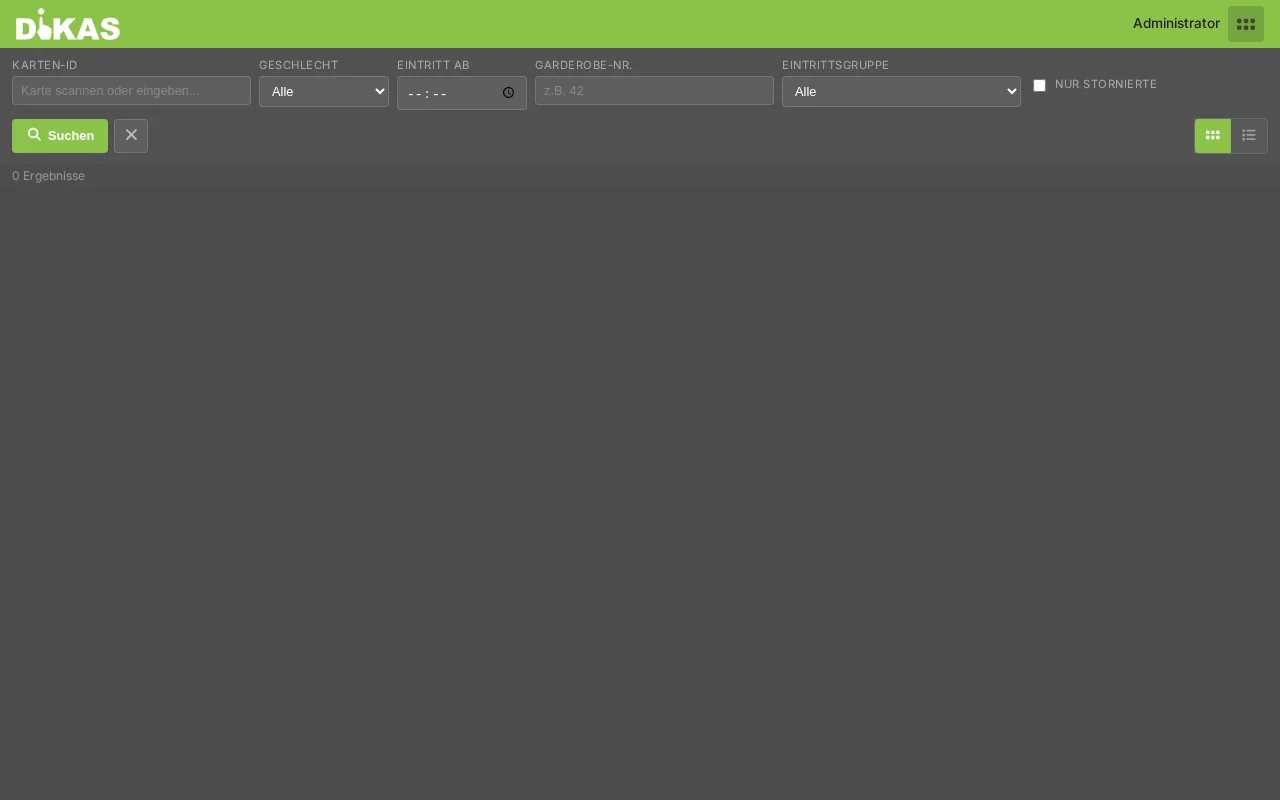
Historische Gästesuche und Auswertungen:
| Filter | Beschreibung |
|---|---|
| Datum | Zeitraum |
| Geschlecht | Männlich / Weiblich |
| Eintrittsgruppe | Nach Gruppe filtern |
| Arbeitsplatz | Nach Kasse/Bereich |
| Uhrzeit | Eintrittszeit-Bereich |
| Garderobe-Nr. | Gast über seine (noch nicht zurückgegebene) Garderoben-Nummer finden |
10. Kassen-Abrechnung & Tagesabschluss
Theken-Abrechnung für einzelne Arbeitsplätze — zeigt Umsatz pro Kasse/Bar.
Tagesabschluss: Der normale POS-Tagesabschluss schließt offene Disco-Karten automatisch mit ab. Sind beim Abschluss noch Karten offen, warnt das System („N Disco-Karten offen, davon M Personal") und rechnet sie bei Bestätigung ab:
| Fall | Behandlung beim Tagesabschluss |
|---|---|
| Kundenkarte (Stammgast) | Über das Kundenkonto abgerechnet (Guthaben belastet, Rest als einbringbare Schuld) |
| Anonyme Karte, Guthaben deckt | Aus dem Kartenguthaben gebucht; Restguthaben je Modus (s. u.) |
| Anonyme Karte, nicht abrechenbar | Nicht gedeckte Positionen werden storniert (kein Phantom-Schuldschein), die Karte gesperrt und der stornierte Konsum als Lager-Verlust (Schwund) gebucht |
| Personal | Ganzer Verzehr als Eigenverbrauch gebucht |
Die Storno- und Abrechnungszahlen werden im Tagesabschluss dokumentiert („N storniert, X € nicht abrechenbar, M über Kundenkonto").
Restguthaben auf Karten (Guthaben > Verzehr) — Verhalten per Einstellung Restguthaben auf Karten:
- Auszahlen – bleibt rückzahlbares Guthaben (Verbindlichkeit).
- Als Umsatz verbuchen – „Guthaben-Verfall" als Einnahme.
- Als Trinkgeld verbuchen – Überschuss als Trinkgeld-Einnahme.
Mehrtägige Events: Ist Offene Karten beim Tagesabschluss automatisch abrechnen aus, bleiben die Karten über den Tagesabschluss hinaus offen. Die Abrechnung erfolgt später manuell über den Button „Alle Karten abrechnen" in der Disco-Statistik.
Steckbrief: Stornierte/nicht bezahlte Karten bleiben mit Foto und Daten erhalten. In der Suche lassen sie sich filtern (Badge „Storniert") und als Steckbrief ansehen/ausdrucken (großes Foto, Karten-ID, Ein-/Austritt, Gruppe, stornierter Betrag, Buchungsliste) — öffnet in einem neuen Tab.
Gesperrt, mit Verlust-Buchung — aber noch nachkassierbar
Eine stornierte Karte ist gesperrt (an Theke/Garderobe keine Buchung mehr, mit rotem Hinweis „Gesperrt seit …") und ihr offener Konsum wird als Lager-Verlust gebucht. Kommt der Gast doch noch zur Kasse, lässt sich die Karte dort nachkassieren (Umsatz ohne erneuten Lager-Abgang). Details siehe Abschnitt „Karte sperren & stornieren".
🟢 Selbst-Checkout, mobile Kassen & Drehkreuz
Vier Wege für den Ausgang — je nach Andrang und Hardware:
Selbst-Checkout (Kiosk/Handy)
Vollbild-Maske zum selbstständigen Verlassen (/disco/selfcheckout). Gast legt die Karte auf:
- Gedeckte Karte → ganzer Bildschirmrand GRÜN, großer Button „OK und verlassen" (rechnet die Karte ab). Ist noch ein Restguthaben da, erscheint der Hinweis „Restguthaben X € — an der Kasse abholen".
- Noch offener Betrag → ganzer Rand ROT mit „Noch X € zu zahlen — bitte zur Kasse".
Die volle Rand-Farbe ist Absicht: die Security erkennt schon aus der Ferne, ob jemand raus darf.
QR-/Stripe-Checkout auf dem eigenen Android-Handy
Beim mobilen Kunden-Checkout hängt am Ausgang ein standortbezogener QR-Code. Der Gast öffnet damit eine öffentliche DiKAS-Seite, liest seine Clubkarte per NFC und kann – sofern für den Betrieb freigeschaltet – den offenen Betrag oder zusätzliches Kartenguthaben online über Stripe bezahlen. Eine DiKAS-App oder Anmeldung ist nicht nötig.
Derzeit nur mit Android-Handy und Chrome
Der Karten-Scan im Browser funktioniert derzeit ausschließlich auf einem Android-Handy mit Google Chrome. NFC muss eingeschaltet sein; die Seite muss über HTTPS geöffnet werden. iPhone, Safari und andere Browser werden noch nicht unterstützt. Die Checkout-Seite zeigt diesen Hinweis bereits vor dem ersten Scan und sperrt nicht unterstützte Geräte mit einer verständlichen Meldung.
So bezahlt ein Gast den offenen Betrag:
- QR-Code am Ausgang mit dem Android-Handy öffnen.
- „Karte vorhalten" antippen und den NFC-Zugriff in Chrome erlauben.
- Die Clubkarte ruhig an die Rückseite des Handys halten, bis sie erkannt wurde.
- Buchungen, Guthaben, Zeitaufschlag und offenen Betrag prüfen.
- Den angezeigten offenen Betrag antippen und im Stripe-Zahlungsfeld bezahlen.
- Erst der große grüne Bildschirm „Alles erledigt" bestätigt, dass der Server die Karte abgeschlossen hat. Vorher darf der Gast den Ausgang nicht passieren.
So lädt ein Gast Guthaben auf: Ist die mobile Aufladung für den Betrieb aktiviert, stehen nach dem Karten-Scan die festen Beträge 10, 20 oder 50 € zur Auswahl. Der gewählte Betrag wird über Stripe bezahlt und danach als Prepaid-Guthaben auf der Clubkarte geführt. Bleibt anschließend kein Betrag mehr offen, schließt der Gast die Karte mit „Abschließen und gehen" ab.
Was bei einer Zahlungsbestätigung passiert
Stripe kann für eine zusätzliche Bestätigung kurz auf eine andere Seite wechseln, zum Beispiel bei 3-D Secure. Nach der Rückkehr setzt DiKAS den Vorgang automatisch fort. Die Seite zeigt erst dann Grün, wenn DiKAS die Zahlung beim Server bestätigt und die Karte wirklich geschlossen hat.
Wenn während der Zahlung noch etwas gebucht wird
Kommt nach dem Start der Zahlung eine neue Buchung auf die Clubkarte, schließt DiKAS die Karte nicht mit einer unbemerkten Restschuld. Der bereits bezahlte Betrag wird als Guthaben übernommen; der neue Restbetrag bleibt sichtbar und muss erneut online oder an der Kasse bezahlt werden.
Einrichtung durch den Betrieb: Der öffentliche Kunden-Checkout, die Stripe-Zahlung und die optionale Guthabenaufladung werden getrennt freigeschaltet. Der QR-Code enthält keine Karten-ID; die konkrete Clubkarte wird erst durch das Vorhalten am Android-Handy zugeordnet. Lassen Sie den Standort-QR nach der Einrichtung ausdrucken und gut sichtbar am Ausgang anbringen. Die erstmalige Stripe-/QR-Einrichtung erfolgt derzeit über die DiKAS-Betreuung.
Hilfe für Gäste:
| Anzeige oder Problem | Was zu tun ist |
|---|---|
| iPhone, Safari oder anderer Browser | An der Ausgangskasse bezahlen; diese Geräte werden derzeit nicht unterstützt |
| Chrome fragt nicht nach NFC | NFC in den Android-Einstellungen einschalten und die Seite über den gedruckten QR-Code neu öffnen |
| Karte wird nicht erkannt | Karte an einer anderen Stelle der Handy-Rückseite ruhig halten; Hülle bei Bedarf abnehmen |
| Zahlung abgelehnt oder Zahlungsfeld lädt nicht | Nicht mehrfach bezahlen, sondern an der Ausgangskasse melden |
| Kein grüner Abschlussbildschirm | Noch nicht gehen; Status prüfen oder Personal ansprechen |
Mobile Kassen (Ausgang, Eintritt, Theke, Garderobe)
Auf einem mobilen Gerät (MAUI/Android-Host bzw. schmaler Bildschirm) schalten die Disco-Kassen automatisch in die Handy-Ansicht um — als zusätzliche Kasse, wenn viel los ist. Die Umschaltung erfolgt live bei Größenänderung/Drehung des Geräts:
- Ausgang: oben fest der Betrag + Gruppe/Eintritt, darunter Tabs Foto / Positionen / Infos, unten große Zahl-Buttons (Bar/EC/Optionen). Bei einem Zeittarif stehen im Info-Tab zusätzlich Aufenthaltsdauer, Inklusivzeit, Kulanz, Stufen und Maximalpreis-Hinweis.
- Eintritt: einfache Gruppenauswahl → optionales Foto → Bezahlen / Eintritt.
- Theke: einspaltig — Betrag oben, Mengen-Eingabe, Gruppen-Tabs, großes Artikelraster, Positionsliste und Buchen-Leiste.
- Garderobe: Tabs Buchen / Garderobe-Liste — Artikelauswahl + großes Nummern-Numpad, Rückgabe-Liste separat.
Drehkreuz (Turnstile)
Ein Karten-Einbehalt-Drehkreuz kann per API selbst entscheiden, ob eine Karte raus darf. Bei gedeckter Karte wird sie sofort unter einem eigenen Benutzer „Drehkreuz" abgerechnet (belegt einen Lizenz-Seat). Einrichtung unter Admin → Disco → Allgemein → Drehkreuz (API-Key generieren, URL kopieren). Details: Technik → Disco-Drehkreuz.
🔒 Karte sperren & stornieren (Verlust)
Eine Karte kann gesperrt/storniert werden — etwa wenn ein Gast ohne zu zahlen geht, die Karte verloren/gestohlen ist oder beim Tagesabschluss noch offen war. Eine stornierte Karte ist gesperrt, der noch offene Konsum wird als Lager-Verlust (Schwund) gebucht, die Karte bleibt aber an der Kasse abrechenbar.
Auslöser
- Manuell: Im Karten-Info-Panel (Theke, Garderobe, Kasse) der Button „Ganze Karte stornieren" — rechte-geschützt (wie der Einzelpositions-Storno) und mit Angabe eines Grundes (z. B. „Karte verloren", „Betrug").
- Automatisch beim Tagesabschluss: Nicht abrechenbare anonyme Karten werden storniert — sofern Offene Karten beim Tagesabschluss automatisch abrechnen aktiv ist (s. Tagesabschluss).
Was beim Storno passiert
- Die Karte wird gesperrt und mit einem Sperr-Zeitpunkt versehen.
- Der noch offene (nicht bereits stornierte) Konsum wird als Verlust in die Lagerbuchhaltung
gebucht (Schwund-Buchung, Grund
disco-storno, inkl. Rezept-Auflösung für Artikel mit Lagerführung). - Die Karte bleibt als Steckbrief (Foto + Daten) erhalten.
Anzeige an Theke & Garderobe
Beim Auflegen einer gesperrten Karte erkennt das System den Status und zeigt sie als gesperrt an — mit rotem Hinweis „Karte gesperrt — seit TT.MM.JJJJ HH:MM". Eine Buchung ist nicht möglich (Hinweis: „Abrechnung an der Kasse"). Der Sperr-Zeitpunkt wird bewusst rot hervorgehoben, damit er auffällt.
An der Kasse abrechnen (Nachkassieren)
Legt man eine stornierte Karte an der Kasse auf, öffnet sich die Nachkassier-Maske: der stornierte Betrag wird angezeigt und kann Bar oder EC kassiert werden — falls der Gast doch noch zahlt. Dabei wird nur Umsatz gebucht, kein zweiter Lager-Abgang (der Verlust wurde beim Storno bereits gebucht). Über „Abbrechen" bleibt die Karte storniert (als Verlust gebucht).
🎫 Eintrittsgruppen
Eintrittsgruppen definieren Regeln für verschiedene Gästetypen, gestaffelt nach Uhrzeit, Wochentag und Geschlecht.
Grundkonfiguration
| Feld | Beschreibung |
|---|---|
| Name | Gruppenname (z. B. „Regulär", „Ladies Night") |
| Aktiv | Ein-/Ausschalten |
| In Kasse anzeigen | Sichtbar in der POS-Eintrittsseite |
| Sortierung | Reihenfolge in der Auswahl |
| Hintergrundfarbe | Farbe für die Gruppen-Kachel |
| Pfand | Kartenpfand in € |
| Kartenlimit | Max. Karten für diese Gruppe |
| Wochentage | An welchen Tagen die Gruppe gilt (Mo–So) |
| Gültig von / bis | Saison- oder Kampagnen-Zeitraum |
Zeitbasierte Regeln
Jede Gruppe kann mehrere Zeitfenster-Regeln haben. Pro Zeitfenster werden separate Konditionen für Männlich und Weiblich definiert:
| Feld | Beschreibung |
|---|---|
| Zeitfenster | z. B. 22:00–00:00, 00:00–03:00 |
| Eintritt | Eintrittspreis |
| Mindestverzehr | Mindestkonsum in € |
| Freigeld | Betrag, der nicht berechnet wird |
| Freikonto | Gutschrift-Konto |
| Freigetränke | Anzahl kostenloser Getränke |
| Punkte | Treuepunkte bei Eintritt |
| Kreditlimit | Max. Betrag auf der Karte |
| Eintritt bei Austritt | Eintritt erst beim Verlassen berechnen |
| U18 | Minderjährigen-Kategorie |
| Kein Artikelrabatt | Rabatte deaktivieren |
| Eintritt als Bar-Umsatz | Eintrittsgebühr als Barumsatz verbuchen |
| Eintritts-Steuersatz | 19 %, 7 % oder 0 % |
Club-Zeittarif einrichten
Der Zeittarif wird innerhalb der jeweiligen männlichen oder weiblichen Eintrittsregel aktiviert. Damit können sich beide Regeln derselben Gruppe unterscheiden.
| Feld | Beschreibung |
|---|---|
| Zeittarif aktiv | Schaltet die zeitabhängige Abrechnung für diese Regel ein |
| Enthaltene Dauer | Aufenthaltszeit in Minuten, die im Grundpreis enthalten ist |
| Überziehung je Stunde | Preis je Stunde; DiKAS rechnet angefangene 15-Minuten-Einheiten |
| Kulanz | Zusätzliche freie Minuten nach der enthaltenen Dauer; Vorgabe: 10 Minuten |
| Eintritts-Maximalpreis | Höchster Betrag für Grundpreis plus Zeitaufschlag |
Die Maske zeigt zur Kontrolle ein Preisbeispiel. Eine enthaltene Dauer ohne Stundenpreis ist nicht zulässig. Der Maximalpreis darf nicht unter dem Grundpreis liegen.
Beispiel: 12,00 € Eintritt, 120 Minuten enthalten, 10 Minuten Kulanz, 4,00 € je Stunde, maximal 20,00 €:
| Aufenthalt | Eintritt gesamt |
|---|---|
| bis 2:10 Stunden | 12,00 € |
| 2:11 bis 2:25 Stunden | 13,00 € |
| 2:41 Stunden | 15,00 € |
| nach Erreichen der Deckelung | höchstens 20,00 € |
Tarif gilt ab dem Check-in
DiKAS speichert die beim Eintritt gültigen Tarifwerte auf der Gastkarte. Spätere Änderungen an der Eintrittsgruppe ändern offene Karten nicht. Ein Kartentausch übernimmt diese Werte. Eine Sperre oder offene Garderobe pausiert die Zeit nicht; auch Aufenthalte über Mitternacht werden anhand der tatsächlichen Zeitstempel berechnet. Wiedereintritt beginnt wie bisher eine neue Sitzung. Personalkarten erhalten keinen Zeittarif.
Der vorhandene Schalter „Eintritt bei Austritt" bleibt wirksam: Ist er ausgeschaltet, wird der Grundpreis beim Eintritt kassiert und am Ausgang nur der Zeitaufschlag. Ist er eingeschaltet, werden Grundpreis und Zeitaufschlag gemeinsam am Ausgang kassiert. Auf dem Beleg steht der Zuschlag als eigene Position „Zeitüberschreitung" mit demselben Steuersatz wie der Eintritt.
Beispiel-Gruppen
| Gruppe | Eintritt M | Eintritt W | Regel |
|---|---|---|---|
| Regulär | 10,00 € | 10,00 € | Standard |
| Early Bird | 5,00 € | 5,00 € | Vor 23:00 Uhr |
| Ladies Night | 10,00 € | 0,00 € | Weiblich, vor 00:00 |
| VIP | 25,00 € | 25,00 € | Inkl. 2 Freigetränke + 20 € Freigeld |
| Gästeliste | 0,00 € | 0,00 € | Freier Eintritt |
| Personal | 0,00 € | 0,00 € | Personal-Flag gesetzt |
💰 Abrechnungszeilen (Virtuelle Positionen)
Beim Check-Out (Austritt) berechnet DiKAS automatisch die Abrechnungszeilen. Diese sind virtuelle Positionen — sie werden in Echtzeit berechnet und auf dem Bon angezeigt:
7 Abrechnungszeilen-Typen
| Zeile | Bedingung | Typ | Beschreibung |
|---|---|---|---|
| Eintritt | Eintritt wird beim Austritt berechnet | Zuschlag (+) | Eintrittsgebühr |
| Zeitüberschreitung | Inklusivdauer und Kulanz überschritten | Zuschlag (+) | Angefangene 15-Minuten-Stufen, begrenzt durch den Eintritts-Maximalpreis |
| Mindestverzehr-Aufschlag | Konsum < Mindestverzehr | Zuschlag (+) | Differenz wird aufgeschlagen |
| Freigeld | Freigeld > 0 | Abzug (−) | Inkludierter Freibetrag |
| Freigetränke | Freigetränke > 0 | Abzug (−) | Wert der genutzten Freigetränke |
| Freikonto | Freikonto > 0 | Abzug (−) | Gutschrift-Konto |
| Guthaben | Prepaid-Guthaben > 0 | Abzug (−) | Aufgeladenes Guthaben |
Berechnungsbeispiel
Gast #0042 — Gruppe "VIP" (Eintritt bei Austritt)

Konsumierte Getränke:                    45,00 €
+ Garderobe:                              2,00 €
─────────────────────────────────────────────────
Zwischensumme Buchungen:                 47,00 €

Abrechnungszeilen:
+ Eintritt (VIP):                        25,00 €
  Mindestverzehr (50,00 €): Konsum 47 € → Aufschlag nicht nötig
                            (Buchungen > Mindestverzehr mit Eintritt)
− Freigeld:                             −20,00 €
− Freigetränke (2/2 genutzt):           −10,00 €
− Guthaben (aufgeladen):                −15,00 €
─────────────────────────────────────────────────
Zu zahlen:                               27,00 €

[Bar]  [EC-Karte]  [Split]
🍽️ Tisch-Modus (Tische auf Karte buchen)
Optional können Tische bedient werden, deren Rechnung nicht bar/EC bezahlt, sondern auf eine Disco-Gastkarte gebucht wird (Abrechnung dann beim Disco-Austritt). Aktivierung: Admin → Disco → Allgemein → „Tisch-Buchung auf Karte" + je Tischgruppe ein Disco-Buchungsmodus (Admin → Tische → Gruppe):
| Modus | Verhalten |
|---|---|
| Aus | Normale Zahlung (Bar/EC) — unverändert |
| Auf Karte (Normal) | Bestellungen sammeln sich am Tisch; statt „Bezahlen" werden die Positionen auf eine gescannte Disco-Karte übertragen |
| Auf Karte (Sofort / Biergarten) | Jede Bestellrunde wird sofort auf eine Karte übertragen (kein offener Tisch-Tab) |
Ablauf: Tisch bedienen wie gewohnt → „Bezahlen" öffnet einen Karten-Scan-Dialog → Karte auflegen → die offenen Positionen werden auf die Karte übertragen (das Kartenlimit wird geprüft; reicht es nicht, erscheint eine Meldung und nichts wird übertragen) → Tisch wird frei. Der Bon wurde bereits bei der Bestellung gedruckt; Küchenaufträge bleiben bis „erledigt" am Monitor — kein Doppeldruck.
🍺 Schankanlage und Automaten anbinden (Tabletop-Schnittstelle)
Eine angeschlossene Schankanlage oder ein Getränkeautomat (z. B. CoreManager, Cortress) liest die Karte des Gastes und meldet jede Zapfung an DiKAS. Wohin diese Zapfung gebucht wird, legt der Schalter Tabletop-Schnittstelle fest: Admin → Einstellungen → Betrieb.
| Einstellung | Was passiert |
|---|---|
| Automatisch (nach Disco-Modul) | Ist das Disco-Modul eingeschaltet, gilt „Disco-Buchung", sonst „TableTop". Hinter der Auswahl steht, was aktuell wirksam ist. |
| TableTop (Kundenkonto/Tisch) | Die Zapfung wird auf das Kundenkonto bzw. den Kundentisch gebucht (siehe Kunden → Tischbuchung). |
| Disco-Buchung (Disco-Gast) | Die Zapfung kommt als Position auf den eingecheckten Disco-Gast der Karte. Ohne eingecheckten Gast wird sie nicht gebucht. |
„Disco-Buchung" lässt sich nur wählen, wenn das Disco-Modul lizenziert und eingeschaltet ist; ist es gespeichert, das Modul aber aus, arbeitet die Schnittstelle wie „TableTop". Kartennummern nimmt DiKAS in beiden Modi als Zahl oder als Hex-Wert an.
Eintritt über die Anlage (Disco-Buchung): Meldet die Anlage einen Gast an, wählt sie eine Eintrittsgruppe und das Geschlecht.
- Eintritt, Mindestverzehr und Limit kommen immer aus der Eintrittsgruppe in DiKAS (Regel für das Geschlecht, zu der gerade geltenden Zeit). Sendet die Anlage andere Werte, werden sie durch die eingestellten ersetzt; die Abweichung steht im Protokoll. Bitte die Regeln der Eintrittsgruppen prüfen, wenn eine Anlage bisher eigene Werte geschickt hat — abgerechnet wird nach den Werten in DiKAS.
- Stammgast: Nennt die Anlage ausdrücklich einen Kunden, wird dieser Kunde mit der Karte verknüpft — auch dann, wenn die Karte einem anderen Kunden gehört. Nennt sie keinen, gilt der Kunde der Karte.
- Limit: Das Limit schränkt die Buchung nicht ein. Die Anlage fragt vorher den Restbetrag ab und entscheidet selbst; DiKAS lehnt eine Zapfung über dem Limit nicht ab.
- Spitzname: Hat ein Kunde einen Spitznamen (aus einer Übernahme), zeigt die Anlage diesen statt „Nachname, Vorname".
Bei Fehlern
Hat DiKAS beim Abfragen oder Entsperren einer Karte ein Problem, antwortet die Schnittstelle mit einer kurzen Meldung (IsOk: false und Text) statt mit einer Fehlerseite — die Anlage kann die Meldung anzeigen.
👤 Stammgäste mit Kundenkarte & Guthaben
Ein Stammkunde mit hinterlegter Kundenkarte (Karten-ID am Kunden) und Kundenguthaben kann seine Karte direkt als Disco-Karte verwenden:
- Eincheck: Wird die Kundenkarte aufgelegt, erkennt das System den Kunden automatisch und erhöht das Kartenlimit um sein Guthaben (Kontostand + Bonus) — er kann also bis Limit + Guthaben konsumieren.
- Aufladen im Disco: Lädt der Gast Geld auf, geht es auf sein Kundenkonto (nicht auf ein Karten-Prepaid). Gibt es einen Kundenguthaben-Artikel mit genau diesem Betrag, wird dieser verwendet und sein Bonus mit gutgeschrieben (z. B. „Guthaben 50 € + 10 %").
- Bezahlen über Kundenkonto: Sowohl beim Eintritt (Eintrittsgebühr) als auch beim Ausgang kann der Kassierer das Kundenkonto als Zahlart wählen — inkl. Teilzahlung, falls das Guthaben nicht reicht (Rest dann bar/EC). Am Ausgang wird der verknüpfte Kunde automatisch vorausgewählt.
Gast-Datenfelder
Jeder Disco-Gast hat umfangreiche Daten auf der Karte:
Identifikation & Status
| Feld | Beschreibung |
|---|---|
| GuestId | NFC-Karten-ID |
| Geschlecht | Männlich / Weiblich |
| Personal | Staff-Eintritt |
| Gesperrt | Karte gesperrt |
| Gesperrt seit | Zeitpunkt der Sperre (rot angezeigt) |
| Storniert | Als Verlust gebucht / Nicht-Zahler (Steckbrief) |
| Wiedereintritt | Gast hat den Club verlassen und ist zurück |
| Quell-Karte | Vorherige Karten-ID (nach Übergabe) |
| Eintritts- / Austrittszeit | Timestamps |
Eintrittsregel & Preise
| Feld | Beschreibung |
|---|---|
| Eintrittsgruppe | Gewählte Gruppe |
| Eintrittsregel | Angewandte Regel (zeitbasiert) |
| Eintrittspreis | Eintrittsgebühr |
| Mindestverzehr | Mindestkonsum |
| Freigeld / Freikonto | Freibeträge |
| Freigetränke | Anzahl + genutzter Wert |
| Kreditlimit | Maximaler Kartenbetrag |
Finanzen
| Feld | Beschreibung |
|---|---|
| Gesamtbetrag | Alle Buchungen kumuliert |
| Bezahlt | Bereits bezahlter Anteil |
| Guthaben | Prepaid-Aufladung |
| Offener Betrag | Noch zu zahlen |
| Bon-IDs | Verknüpfte Kassenbelege |
Buchungen & Garderobe
| Feld | Beschreibung |
|---|---|
| OpenBons | Liste aller Buchungen (Artikel, Preis, Menge, Kasse, Mitarbeiter) |
| Garderobe | Garderoben-Nummern |
Tageslog (Tagesprotokoll)
Am Ende der Nacht zeigt der Tageslog eine Zusammenfassung:
Disco-Tagesprotokoll: 05.03.2026

Gäste gesamt:        342
davon weiblich:      156  (45,6 %)
davon männlich:      186  (54,4 %)

Eintritt-Umsatz:   2.140,00 €
Getränke-Umsatz:   4.567,00 €
Garderobe-Umsatz:    384,00 €
─────────────────────────────
Gesamt-Umsatz:     7.091,00 €
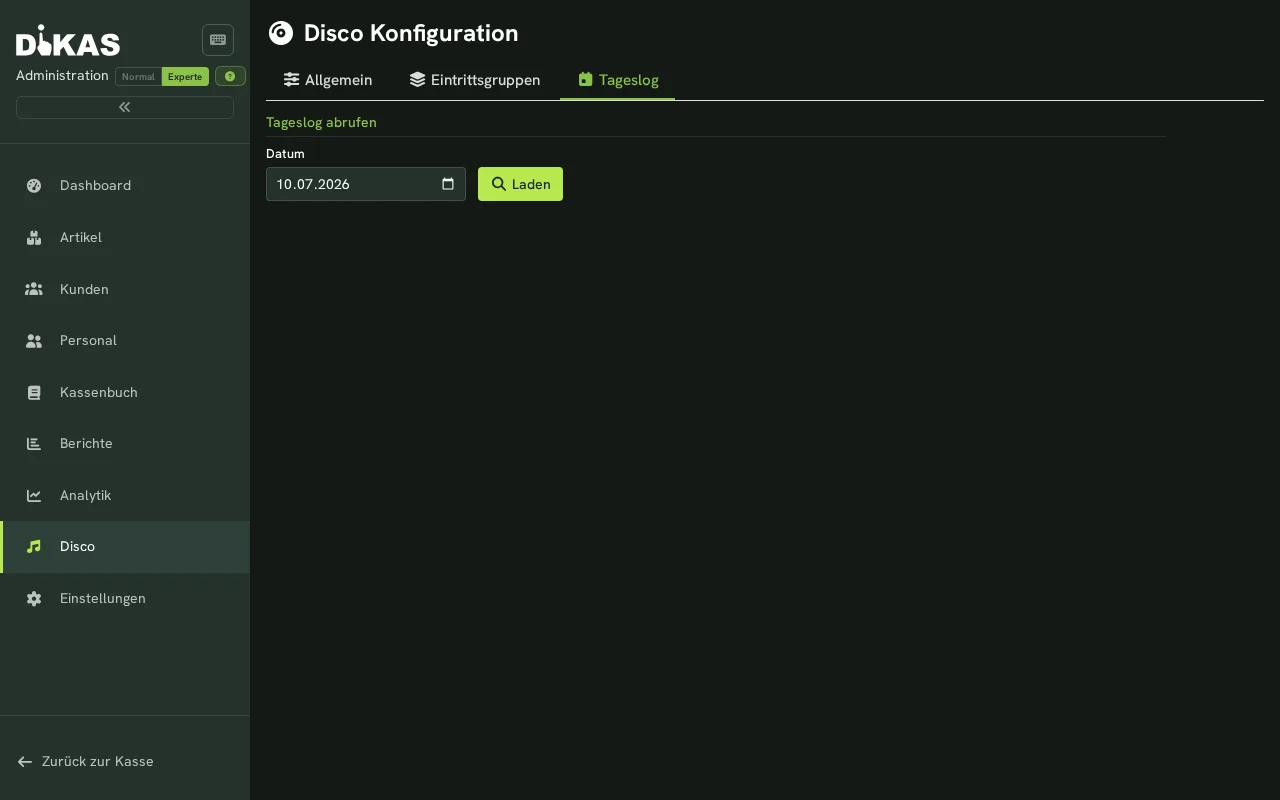
Tageslog abrufen: Admin → Disco → Tageslog → Datum wählen
📊 Disco-Statistiken
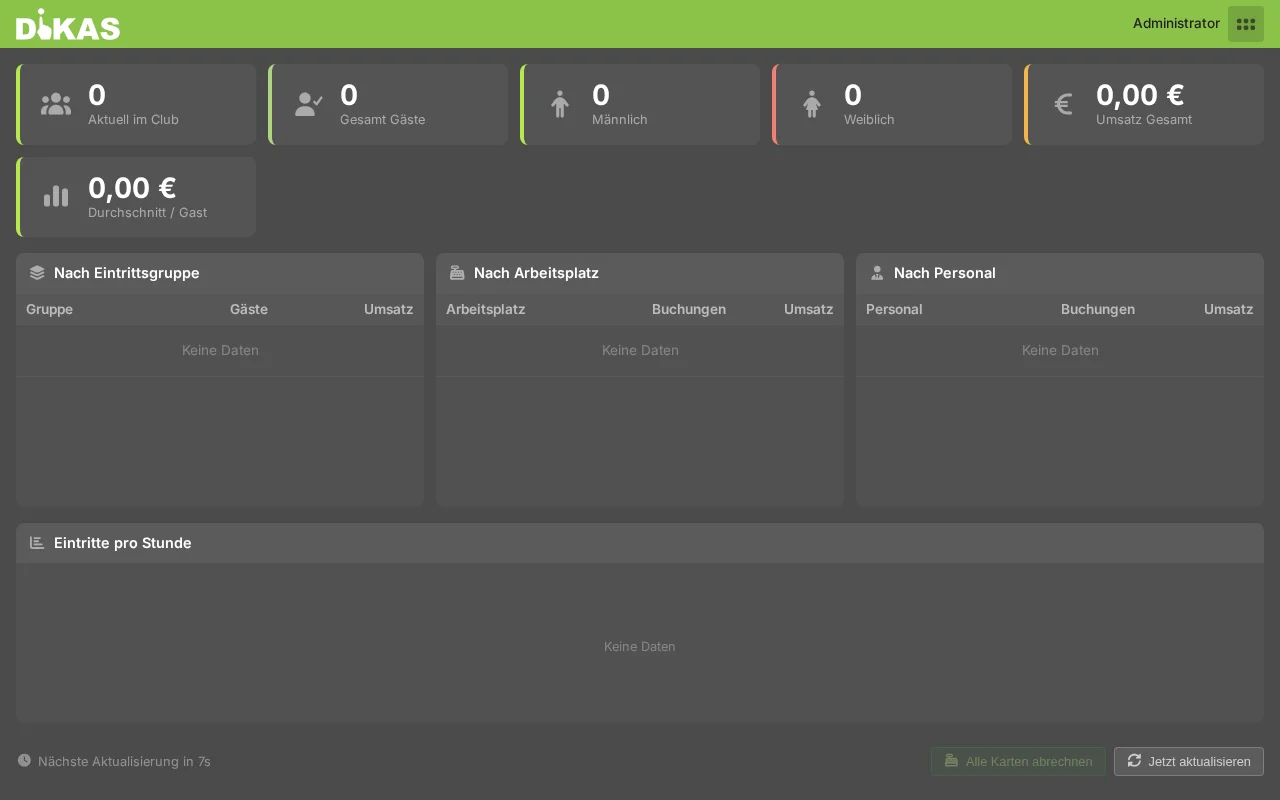
Die Echtzeit-Statistiken zeigen:
| Kennzahl | Beschreibung |
|---|---|
| Aktuell im Club | Gäste mit Karte, noch nicht ausgecheckt |
| Gesamt heute | Alle Eintritte seit Geschäftstag-Beginn |
| Umsatz nach Bereich | Pro Arbeitsplatz (Theke, Bar, VIP) |
| Umsatz nach Stunde | Stündliche Auswertung |
| Top-Artikel | Meistverkaufte Getränke |
| Auslastung nach Gruppe | Eintritte pro Eintrittsgruppe |
ℹ️ Wer die Club-Kennzahlen sieht. Ist für einen Mitarbeiter „Disco-Kennzahlen verbergen" hinterlegt, bleiben ihm Statistik, Eintrittsverlauf und Tageslog verschlossen — der Aufruf endet mit „Dafür fehlt die Berechtigung". Gastsuche und der Personalverzehr eines Ausweises bleiben offen, damit Garderobe und Ausgang weiterarbeiten können. Administrator und Manager sehen alles.
⚙️ Admin-Konfiguration
Allgemeine Disco-Einstellungen
Admin → Disco → Allgemein
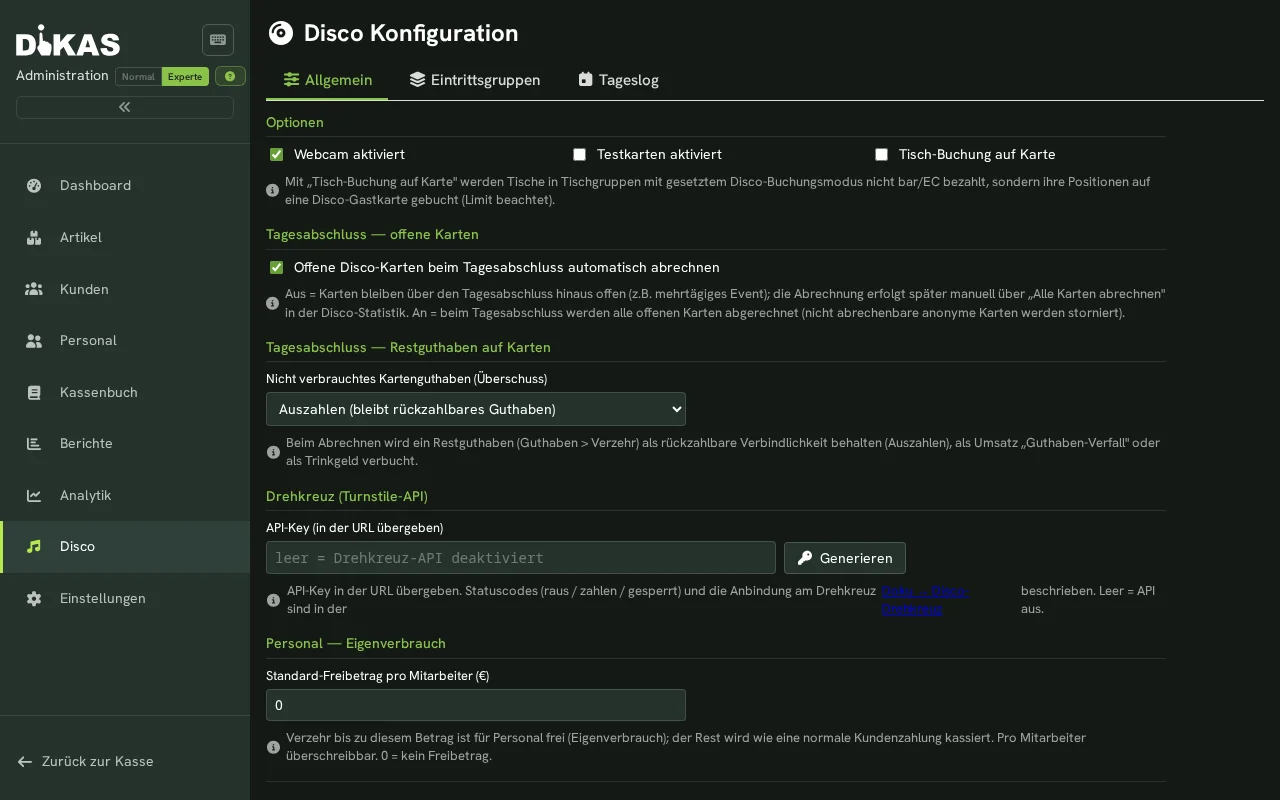
Wichtige Einstellungen:
- Webcam / Testkarten / Tisch-Buchung auf Karte – Funktionen an/aus.
- Offene Karten beim Tagesabschluss automatisch abrechnen – aus = Karten bleiben offen (mehrtägiges Event), Abrechnung später über „Alle Karten abrechnen".
- Restguthaben auf Karten – Auszahlen / Als Umsatz (Guthaben-Verfall) / Als Trinkgeld.
- Drehkreuz (Turnstile-API) – API-Key generieren (wird vollständig angezeigt) + Anbindungs-URL kopieren. Leer = Drehkreuz-API aus. Siehe Technik → Disco-Drehkreuz.
- Personal-Eigenverbrauch – Standard-Freibetrag pro Mitarbeiter (€).
- Recht „Disco-Zeitaufschlag erlassen" – erlaubt im Ausgang den vollständigen Erlass mit Pflichtgrund; unter Admin → Personal → Rechte zuweisen.
- Recht „Disco-Abrechnungsdaten am Ausgang anpassen" – erlaubt die protokollierte Korrektur von Eintrittsgruppe, Eintritt, Mindestverzehr, Freikontingenten, Limit und Zeittarif mit Pflichtgrund.
Eintrittsgruppen verwalten
Admin → Disco → Gruppen
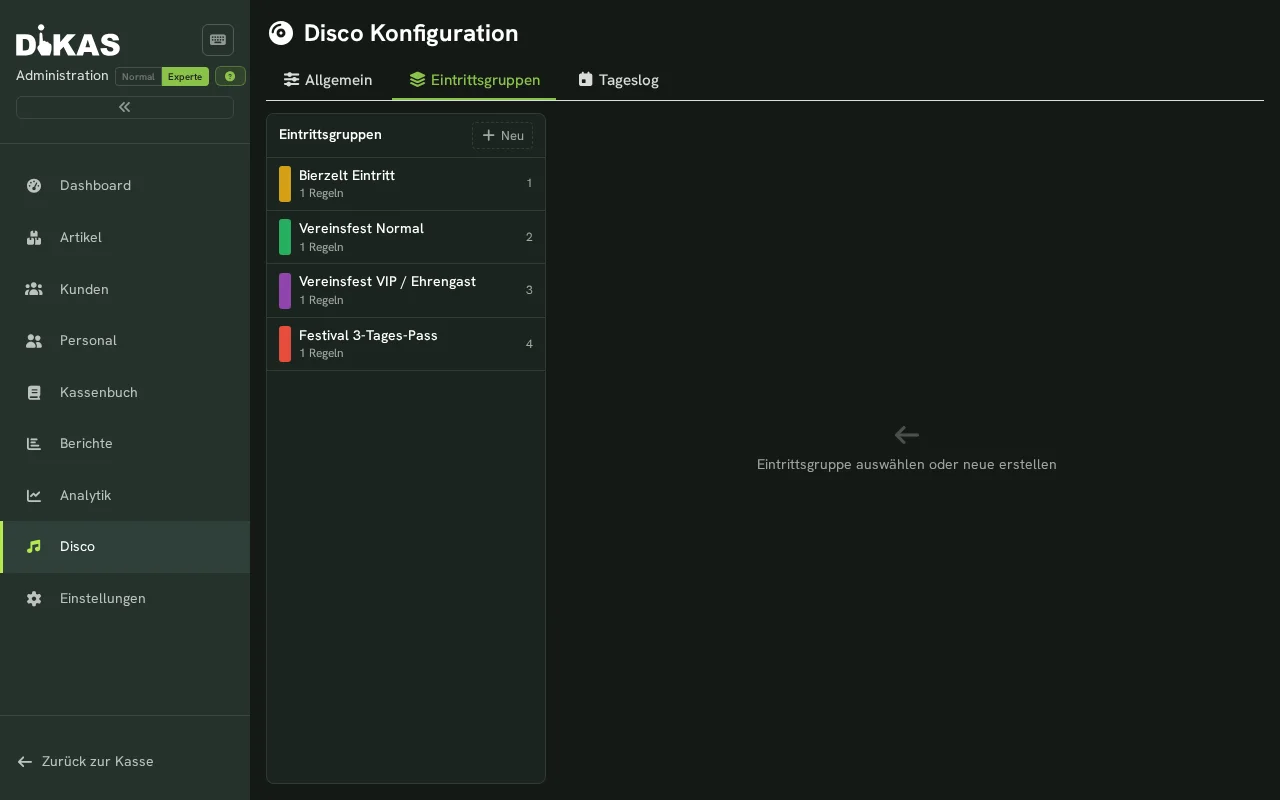
- Gruppen erstellen, bearbeiten, deaktivieren
- Zeitfenster-Regeln pro Geschlecht definieren
- Wochentage und Gültigkeitszeitraum einstellen
Disco-Einstellungen
Admin → Einstellungen → Betrieb → Disco
| Einstellung | Beschreibung |
|---|---|
| Disco aktiviert | Modul ein/aus |
| Webcam aktiviert | Foto bei Eintritt aufnehmen |
| Testkarten aktiviert | Simulierte NFC-Karten für Tests |
| Tisch-Buchung auf Karte | Tisch-Modus aktivieren (s. oben) |
| Standard-Eigenverbrauch (€) | Default-Freibetrag für Personalverzehr (pro Mitarbeiter überschreibbar) |
| Restguthaben bei Tagesabschluss | Nicht verbrauchtes Kartenguthaben auszahlen (rückzahlbare Verbindlichkeit) oder als Umsatz „Guthaben-Verfall" verbuchen |
Arbeitsplätze für Disco
Unter den Arbeitsplatz-Einstellungen können Kassen als Disco-Typ konfiguriert werden:
| Typ | Beschreibung |
|---|---|
| DiscoKasse (1) | Eintritt / Austritt |
| DiscoVerkauf (2) | Theke / Bar |
| Garderobe (3) | Garderoben-Arbeitsplatz |
Einrichtung
- Aktivieren Sie das Disco-Modul (Admin → Einstellungen → Betrieb → Disco)
- Erstellen Sie Eintrittsgruppen (Admin → Disco → Gruppen) mit Zeitregeln und optionalem Club-Zeittarif
- Konfigurieren Sie Arbeitsplätze (Kassen als Disco-Typ zuweisen)
- Richten Sie NFC-Kartenleser an allen Kassen ein
- Optional: Webcam für Gästefotos einrichten
- Weisen Sie Mitarbeitern die entsprechenden Rechte zu
Nächster Schritt
→ Technische Details zur Disco-API
→ Werkstatt — Auftrags- und Reparaturverwaltung