Gutscheine
Gutscheine sind ein wichtiges Instrument für Kundenbindung, Geschenke und Marketing. DiKAS unterstützt zwei Arten von Gutscheinen mit unterschiedlicher steuerlicher Behandlung.
🎫 Zwei Arten von Gutscheinen
So heißen die beiden Arten in der Oberfläche
Im Artikel-Editor stehen sie unter Gutschein-Art als „Mehrzweckgutschein (Wertgutschein)" und „Einzweckgutschein" — das sind die Begriffe des Umsatzsteuerrechts. Diese Seite nennt sie kurz Wert- und Einzelgutschein; gemeint ist dasselbe. Wo Sie die Art einstellen: Artikel → Gutschein-Art.
| Eigenschaft | Wertgutschein (Mehrzweckgutschein) |
Einzelgutschein (Einzweckgutschein) |
|---|---|---|
| Beispiel | „Geschenkgutschein 50 €" | „Brunch für 2 Personen" |
| Wert | Fester Euro-Betrag | Bestimmter Artikel / Leistung |
| MwSt beim Verkauf | 0 % (Steuerklasse 99) | Normale MwSt (19 % oder 7 %) |
| MwSt bei Einlösung | Normale MwSt auf die gekauften Artikel | 0 % (bereits beim Kauf versteuert) |
| Teileinlösung | Ja — Restguthaben bleibt erhalten | Nein — wird komplett eingelöst |
| Steuerliche Logik | Anzahlung → Umsatz erst bei Einlösung | Umsatz sofort beim Verkauf |
Warum der Unterschied?
- Wertgutschein: Beim Verkauf weiß man noch nicht, welche Artikel der Empfänger kaufen wird. Daher wird keine MwSt berechnet — das ist steuerlich eine Vorauszahlung (Verbindlichkeit). Die MwSt fällt erst bei Einlösung auf die tatsächlich gekauften Artikel an.
- Einzelgutschein: Beim Verkauf steht fest, welche Leistung erbracht wird (z. B. „1× Brunch"). Daher wird die MwSt sofort berechnet. Bei der Einlösung fällt keine MwSt mehr an.
Gutschein verkaufen
Wertgutschein verkaufen
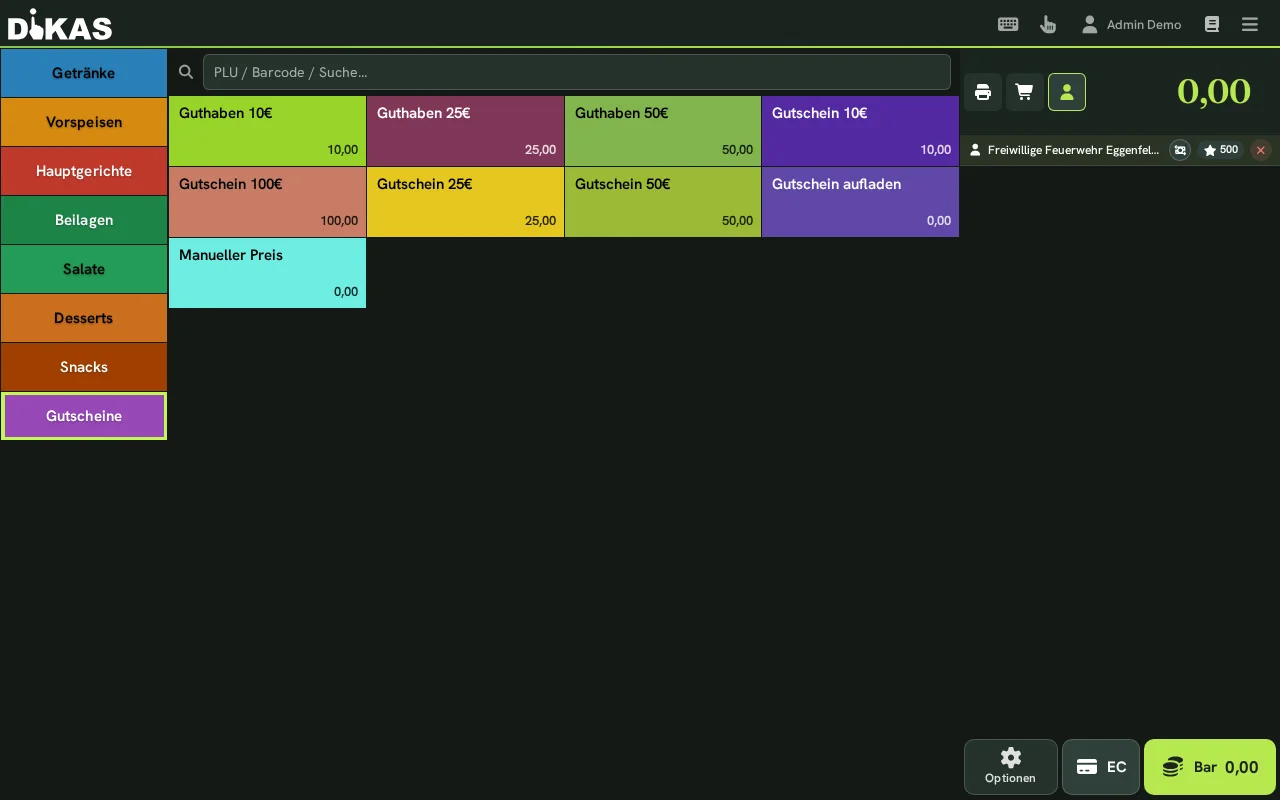
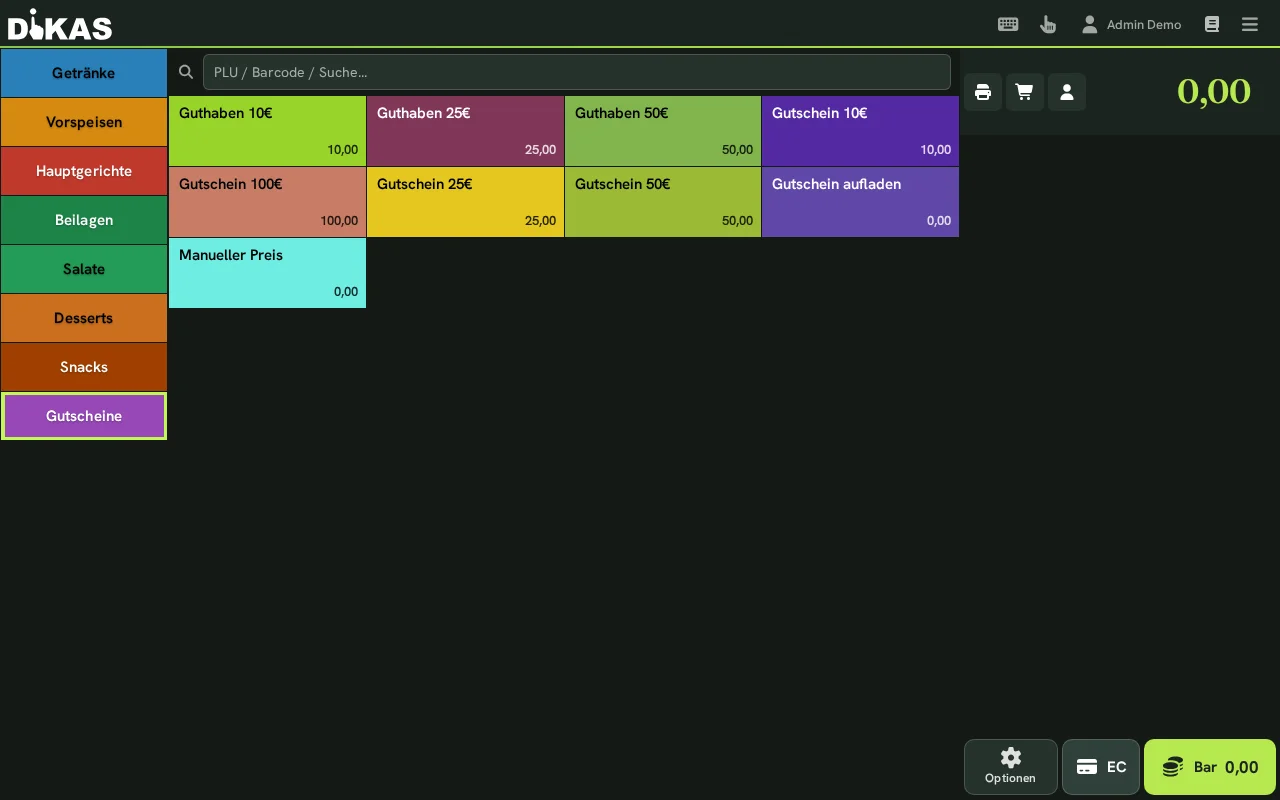
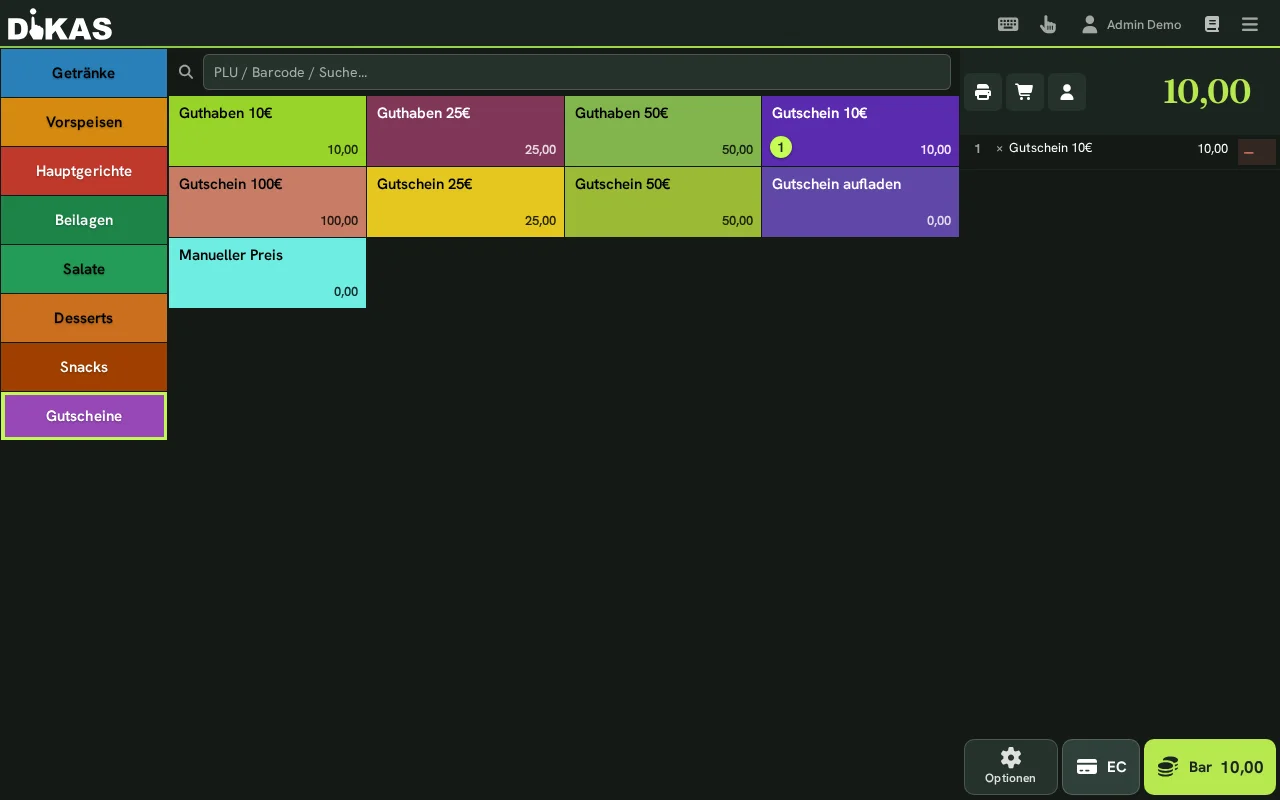
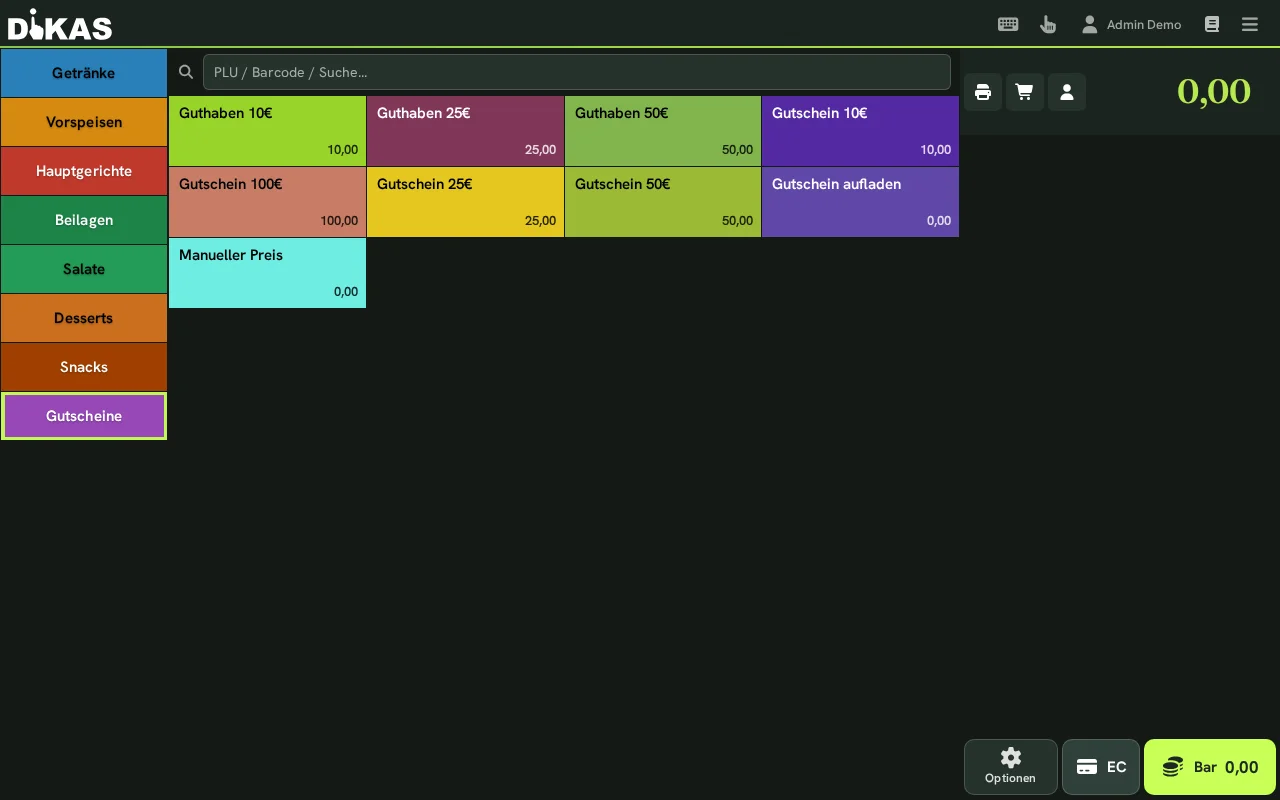
- In der Kasse: Warengruppe „Gutscheine" öffnen und den Gutschein-Artikel wählen (oder per Suche)
- Betrag eingeben (z. B. 50,00 €)
- Bezahlen → Zahlungsart wählen (Bar oder Karte)
- DiKAS erstellt automatisch eine eindeutige Gutschein-Nummer (Standard: 6-stellige Zahl; Format — numerisch oder alphanumerisch — und Länge 4–16 sind in den Einstellungen konfigurierbar)
- Zusätzlich zum Kassenbon wird ein separater Gutschein-Bon mit Nummer, Wert, Gültigkeit und QR-Code gedruckt (siehe Gutschein scannen)
Bon-Ausgabe:
══════════════════════════════════
     GUTSCHEIN
──────────────────────────────────
  Gutschein-Nr.: 100437
  Wert:          50,00 €
  Gültig bis:    12.03.2029
══════════════════════════════════
Auf dem Kassenbeleg: Der Gutschein erscheint mit 0 % MwSt (Steuerklasse 99).
Einzelgutschein verkaufen
- Legen Sie einen speziellen Gutschein-Artikel an (z. B. „Brunch für 2 Personen", Preis 49,00 €, mit Gutschein-Flag)
- Verkaufen Sie ihn wie einen normalen Artikel
- Die MwSt wird sofort beim Verkauf berechnet (z. B. 19 % auf 49,00 €)
- Ein Gutschein-Code wird erstellt und auf dem Bon gedruckt
Mehrere Gutscheine auf einmal
Sie können mehrere Gutscheine in einem Vorgang verkaufen:
- 3× Gutschein à 25,00 € → DiKAS erstellt 3 separate Gutschein-Codes
- Jeder Code hat seinen eigenen Restbetrag
Gutschein an der Kasse aufladen
Ein bestehender Wertgutschein kann an der Kasse wieder aufgeladen werden — der Restwert erhöht sich um den bezahlten Betrag.
- In der Kasse den System-Artikel „Gutschein aufladen" wählen
- Es öffnet sich die Eingabemaske: Gutschein-Nr. eingeben (oder scannen) und den Aufladebetrag erfassen — DiKAS prüft sofort, ob der Gutschein existiert
- „Hinzufügen" → die Aufladung erscheint als Position auf dem Bon (mit Gutschein-Nr. als Bemerkung)
- Bezahlen → Zahlungsart wählen (Bar oder Karte)
- Der bezahlte Betrag wird dem Gutschein gutgeschrieben. Ein bereits geschlossener Gutschein (Guthaben war 0) wird dabei automatisch wieder geöffnet
Gutschein einlösen
Einlösung als Zahlungsmittel (Wertgutschein)
- Artikel wie gewohnt wählen
- „Bezahlen" tippen
- Im Feld „Gutschein-Nr…" oben im Zahlungsdialog die Nummer eingeben oder per Scanner einlesen → Lupe antippen
- DiKAS prüft den Gutschein:
| Prüfung | Meldung bei Fehler | Zeitpunkt |
|---|---|---|
| Nummer existiert? | „Gutschein nicht gefunden" | sofort beim Hinzufügen |
| Nicht gesperrt/aufgebraucht? | „Gutschein ist geschlossen" | sofort beim Hinzufügen |
| Restguthaben > 0? | „Gutschein hat kein Guthaben" | sofort beim Hinzufügen |
| Gültigkeitsdatum nicht überschritten? | „Gutschein abgelaufen" | erst beim Bezahlen-Bestätigen |
- Der Gutschein-Betrag wird vom Gesamtbetrag abgezogen (max. bis zur offenen Summe)
⚠️ Ein abgelaufener Gutschein lässt sich zunächst noch hinzufügen — die Ablauf-Prüfung erfolgt erst beim endgültigen Bestätigen der Zahlung. Prüfen Sie das Gültigkeitsdatum daher am besten vorab in der Gutschein-Verwaltung.
Teileinlösung
Wenn der Gutschein mehr wert ist als der Einkauf, bleibt das Restguthaben erhalten:
Einkauf:          35,00 €
Gutschein GS-A7B3-K9M2:
  Vorheriger Wert: 50,00 €
  Eingelöst:      -35,00 €
  Restguthaben:    15,00 €
Der Gast kann den Gutschein beim nächsten Besuch erneut verwenden. Jede Einlösung wird mit Datum, Betrag und Belegnummer protokolliert.
💡 Restwert-Bon drucken: Optional druckt DiKAS bei jeder Einlösung automatisch einen Gutschein-Bon mit dem neuen Restwert (inkl. Gutschein-Nummer und QR-Code) — so behält der Gast einen aktuellen Beleg über sein Restguthaben und kann denselben Gutschein weiterverwenden. Aktivieren unter Admin → Einstellungen → Zahlungen mit der Option „Restwert-Bon beim Einlösen drucken" (standardmäßig aus). Der Bon wird nur gedruckt, wenn nach der Einlösung noch ein Restguthaben > 0 übrig ist — ein vollständig aufgebrauchter Gutschein erzeugt keinen Bon.
Gutschein scannen
Der Gutschein-Bon trägt immer einen QR-Code — einen Strichcode (Code 128) druckt DiKAS nicht mehr. Der QR-Code ist bewusst groß (auch auf 58-mm-Papier), damit Handscanner und Handykameras ihn sicher lesen.
Reine Laser-Strichcodescanner lesen keinen QR-Code
Ein einfacher 1D-Laserscanner erkennt nur Strichcodes. Zum Einlesen von Gutscheinen brauchen Sie einen 2D-Scanner (Imager) — oder Sie tippen die Gutschein-Nummer ein, die auf jedem Gutschein-Bon lesbar aufgedruckt ist.
Aussehen des Gutschein-Bons (Stil, Logo, Text, QR-Inhalt) stellen Sie unter Einstellungen → Bon-Vorlagen → Gutschein ein.
Gutschein reicht nicht aus
Wenn der Gutschein weniger wert ist als der Einkauf:
- Gutschein einlösen → Gutschein wird auf 0,00 € gesetzt und geschlossen
- Restbetrag mit anderer Zahlungsart bezahlen (Bar, Karte, weiterer Gutschein)
Derselbe Gutschein an zwei Kassen
Nimmt eine Kasse einen Gutschein in einen Zahlvorgang, ist sein Guthaben für diesen Vorgang belegt — noch bevor der Bon gebucht wird. Legt jemand denselben Gutschein zeitgleich an einer zweiten Kasse oder an einem Tisch vor, bekommt die zweite Kraft sofort eine klare Meldung:
| Meldung | Was dahintersteckt |
|---|---|
| „Gutschein '…' hat kein Guthaben mehr — vermutlich wurde er gerade an einer anderen Kasse eingelöst." | Das Restguthaben ist bereits für den anderen Vorgang vergeben |
| „Gutschein '…' ist bereits geschlossen." | Der Gutschein war schon vollständig aufgebraucht |
Der zweite Vorgang bricht ab, bevor etwas gebucht ist: der Warenkorb bleibt unverändert stehen und der Betrag lässt sich sofort anders kassieren (Bar, Karte, anderer Gutschein). Damit kann Ware nicht zweimal gegen dasselbe Guthaben herausgehen — auch nicht bei einem versehentlichen Doppelklick auf denselben Gutschein.
Bricht ein Zahlvorgang nach dem Einlesen des Gutscheins ab, wird der Betrag wieder frei: der Gutschein steht danach mit seinem vollen Restguthaben zur Verfügung.
Einlösung als Rabattzeile (Einzelgutschein)
Bei Einzelgutscheinen funktioniert die Einlösung anders:
- Der Gutschein wird nicht als Zahlungsmittel verrechnet
- Stattdessen erscheint eine negative Belegposition mit 0 % MwSt
- Die MwSt auf dem Beleg wird dadurch korrekt reduziert
ℹ️ Hinweis: Die MwSt wurde bereits beim Verkauf des Einzelgutscheins berechnet. Bei der Einlösung darf sie nicht erneut anfallen.
Gutschein-Verwaltung
Im Admin
Unter Admin → Gutscheine sehen Sie:
| Spalte | Beschreibung |
|---|---|
| Code | Gutschein-Seriennummer |
| Name | Bezeichnung (z. B. „Geschenkgutschein") |
| Originalwert | Betrag beim Verkauf |
| Restwert | Aktuell verfügbares Guthaben |
| Gültig bis | Ablaufdatum |
| Status | Aktiv / Eingelöst / Abgelaufen |
Aktionen
| Aktion | Beschreibung |
|---|---|
| Details (Augen-Symbol) | Öffnet ein Panel mit Restwert, Originalwert, Steuerklasse, Gültigkeit und der kompletten Einlöse-Historie — inkl. Wiederaufladen und „Gültigkeit ändern" (neues Ablaufdatum oder „Unbegrenzt") |
| Schließen | Gutschein manuell sperren (z. B. bei Verlust) — einzeln oder per Mehrfachauswahl |
| CSV-Export | Liste der Gutscheine (mit Nummern) als CSV herunterladen |
Gutscheine im Voraus anlegen (Batch)
Über den Reiter „Erstellen" legen Sie bis zu 500 Gutscheine auf einmal an — mit gleichem Betrag, gleicher Steuerklasse, optionalem Namen und Gültigkeit. Die erzeugten Nummern lassen sich direkt als CSV exportieren (z. B. zum Aufdrucken auf Karten). Es ist keine Zahlung nötig — ideal für Marketing-Aktionen oder Firmenkunden.
📊 Gutscheine im Tagesabschluss
Gutscheine werden im Z-Bericht separat ausgewiesen:
| Position | Beschreibung |
|---|---|
| Gutscheine verkauft (Anzahl) | Wie viele Gutscheine heute verkauft wurden |
| Gutscheine verkauft (Betrag) | Gesamtwert der verkauften Gutscheine |
| Gutscheine eingelöst (Anzahl) | Wie viele Gutscheine heute eingelöst wurden |
| Gutscheine eingelöst (Betrag) | Gesamtwert der eingelösten Gutscheine |
| Offenes Gutschein-Guthaben | Noch nicht eingelöstes Guthaben über alle aktiven Gutscheine |
Praxisbeispiele
Weihnachtsgutscheine
Situation: Restaurant „Zum Goldenen Hirsch" verkauft im Dezember Geschenkgutscheine.
- Verkauf (Dezember):
- Kunde kauft Gutschein über 100,00 €
- Kassenbeleg: 100,00 € mit 0 % MwSt (Steuerklasse 99)
-
Bon mit Gutschein-Code wird ausgedruckt
-
Einlösung (Februar):
- Beschenkter kommt mit Gutschein
- Bestellt: Steak (24,90 €, 19 %) + Salat (8,90 €, 19 %) + Getränk (4,50 €, 19 %) = 38,30 €
- Zahlt mit Gutschein-Code → 38,30 € werden abgezogen
- Restguthaben: 61,70 €
-
MwSt wird auf die bestellten Artikel berechnet (19 % auf 38,30 €)
-
Zweiter Besuch (April):
- Bestellt für 61,70 € → Gutschein ist aufgebraucht
- Gutschein wird automatisch geschlossen
Firmengutscheine für Mitarbeiter
Situation: Unternehmen kauft 50 Gutscheine à 25 € für Mitarbeiter-Events.
- Im Direktverkauf: 50× Gutschein à 25,00 € = 1.250,00 €
- DiKAS erstellt 50 separate Gutschein-Codes
- Jeder Code kann unabhängig eingelöst werden
- Das Unternehmen erhält einen Kassenbeleg über 1.250,00 € (0 % MwSt)
Brunch-Gutschein (Einzelgutschein)
Situation: Café verkauft „Brunch-Gutschein für 2 Personen" (49,00 €).
- Verkauf: Gutschein-Artikel „Brunch für 2" → 49,00 € mit 19 % MwSt
- Einlösung: Beschenkter kommt zum Brunch
- Gutschein-Code eingeben → Gutschein wird als -49,00 € Rabattposition eingebucht
- MwSt: 0 % auf die Rabattzeile (bereits beim Verkauf versteuert)
- Falls der Brunch mehr als 49 € kostet: Differenz bar zahlen
Gutschein als Marketinginstrument
Idee: 10-€-Gutschein als Willkommensgeschenk für neue Kunden
- Gutscheine vorab im Admin erstellen (ohne Verkauf)
- Codes auf Flyer/Visitenkarten drucken
- Neukunden lösen den Gutschein bei ihrem ersten Besuch ein
- Tracking: Über die Einlöse-Historie sehen Sie, welche Marketingaktion wie viele Neukunden gebracht hat
Häufige Fragen
Kann ein Gutschein bar ausgezahlt werden? Nein. Gutscheine können nur durch Einlösung verbraucht werden, nicht ausgezahlt.
Was passiert mit abgelaufenen Gutscheinen? Abgelaufene Gutscheine können nicht mehr eingelöst werden. Das Restguthaben verfällt. (Hinweis: Gesetzliche Regelungen zur Gültigkeit beachten — in Deutschland sind Gutscheine mindestens 3 Jahre gültig.)
Kann ein Gutschein verlängert werden? Ja. In der Gutschein-Verwaltung (Admin) im Detail-Panel unter „Gültigkeit ändern" ein neues Ablaufdatum setzen — oder über „Unbegrenzt" das Ablaufdatum komplett entfernen.
Kann ein Gutschein wieder aufgeladen werden? Ja. Über den System-Artikel „Gutschein aufladen" lässt sich ein bestehender Wertgutschein an der Kasse wieder aufladen — auch ein bereits geschlossener Gutschein wird dabei wieder geöffnet. Siehe Gutschein an der Kasse aufladen.
Kann ein Gutschein mit Kundenguthaben kombiniert werden? Ja. Sie können Gutschein + Kundenguthaben + Bar/Karte in einem Vorgang kombinieren.
Was passiert, wenn zwei Kassen denselben Gutschein gleichzeitig einlösen? Die erste Kasse bekommt das Guthaben, die zweite eine Meldung — und zwar bevor ihr Bon gebucht ist. Der Betrag lässt sich dort sofort anders kassieren. Siehe Derselbe Gutschein an zwei Kassen.
Bekommt der Gast bei der Einlösung einen Beleg über sein Restguthaben? Optional ja. Ist unter Admin → Einstellungen → Zahlungen die Option „Restwert-Bon beim Einlösen drucken" aktiv, druckt DiKAS bei jeder Einlösung automatisch einen Gutschein-Bon mit dem neuen Restwert (inkl. QR-Code zum Weiterverwenden) — allerdings nur, solange danach noch ein Restguthaben übrig ist. Ein vollständig aufgebrauchter Gutschein erzeugt keinen Bon.
Nächster Schritt
→ Kundenguthaben — Prepaid-Konten für Stammkunden