Kassieren & Tischbetrieb¶
DiKAS bietet zwei Kassier-Modi: Direktverkauf (Theke, Imbiss, Kiosk) und Tischbetrieb (Restaurant, Café, Biergarten). Beide Modi nutzen dieselbe Oberfläche — der Unterschied liegt im Ablauf.
ℹ️ Einstellung „Kassenmodus" (Einstellungen → Kasse): Im Modus Tischbetrieb werden Buchungen auf Tischen gesammelt und später kassiert. Im Modus Sofortkassieren wird eine Buchung auf einen Tisch sofort abkassiert — typisch für den Biergarten, wo direkt am Tisch bezahlt wird. Tische und Direktverkauf bleiben in beiden Modi nutzbar.
Direktverkauf¶
Der Direktverkauf ist für Betriebe ohne Tischservice — Imbiss, Bäckerei, Kiosk, Thekenbetrieb. Artikel werden gewählt, sofort kassiert und abgerechnet.
Ablauf¶
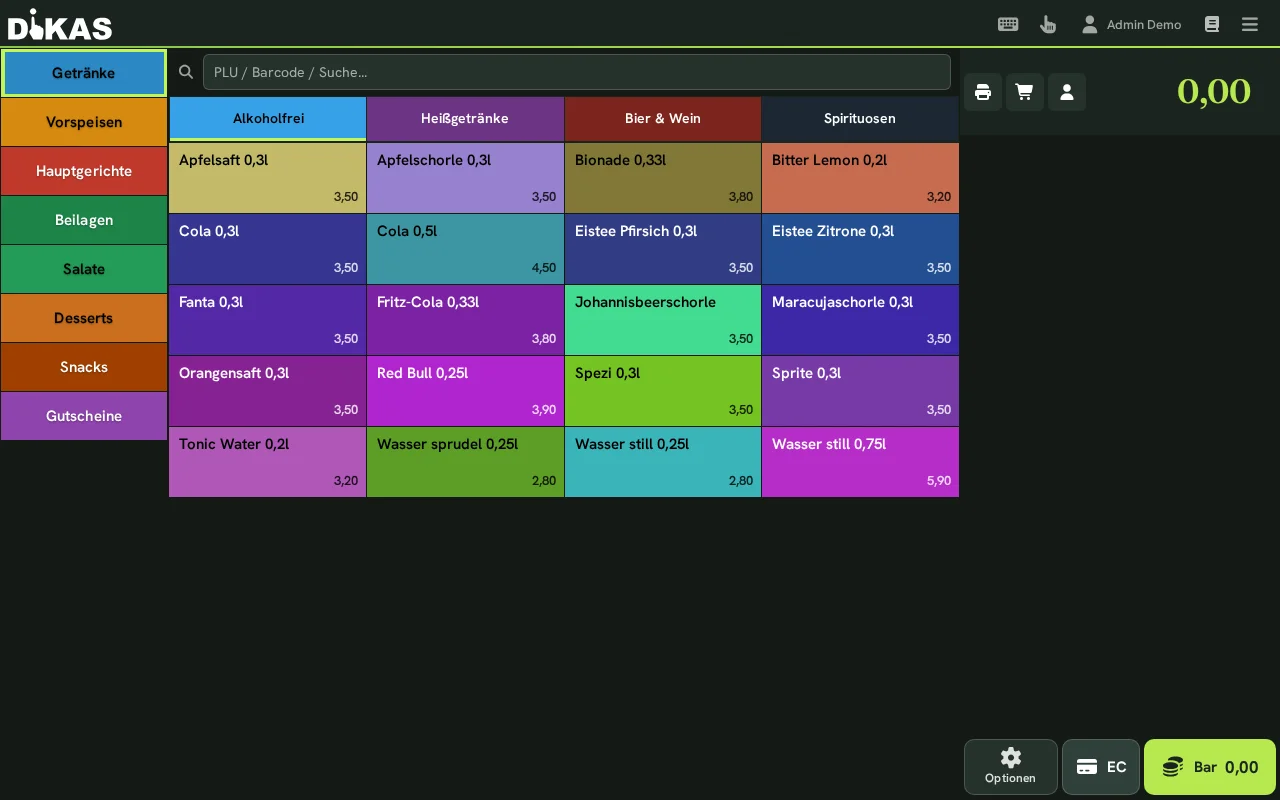
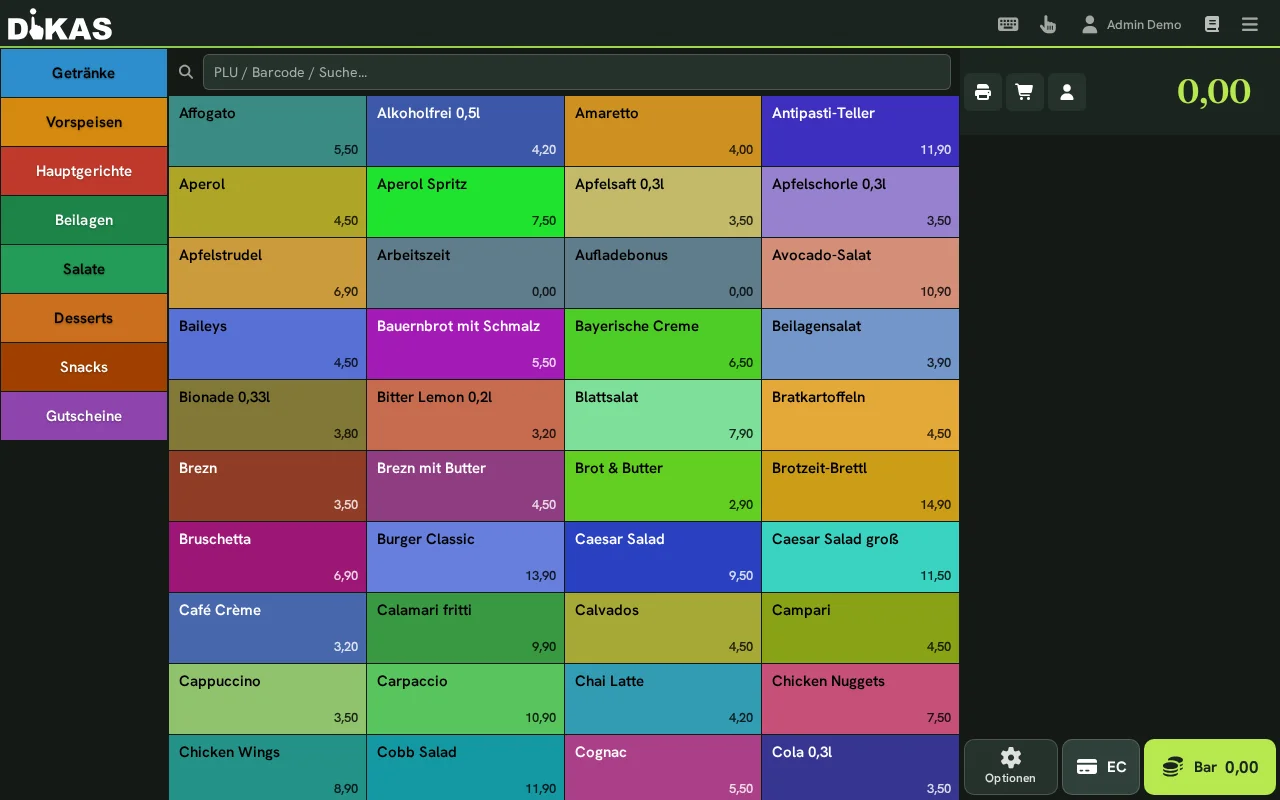
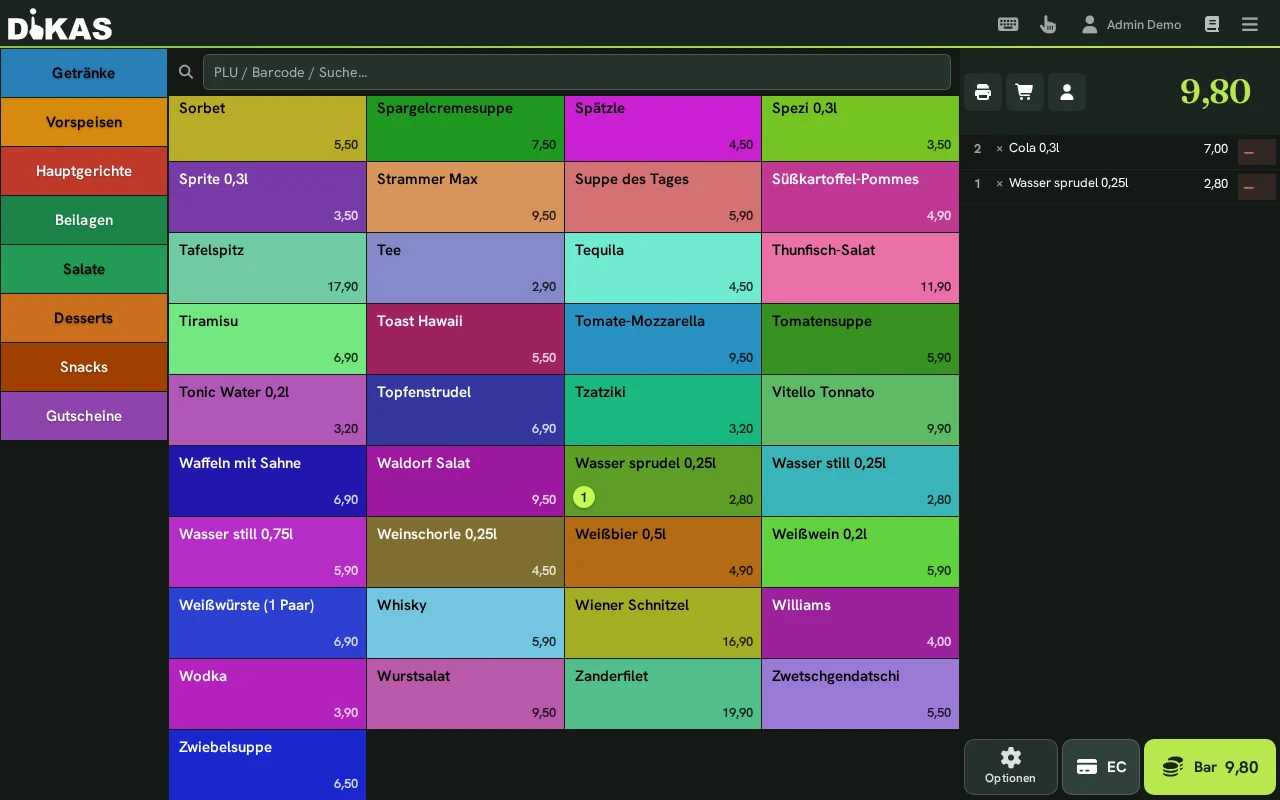
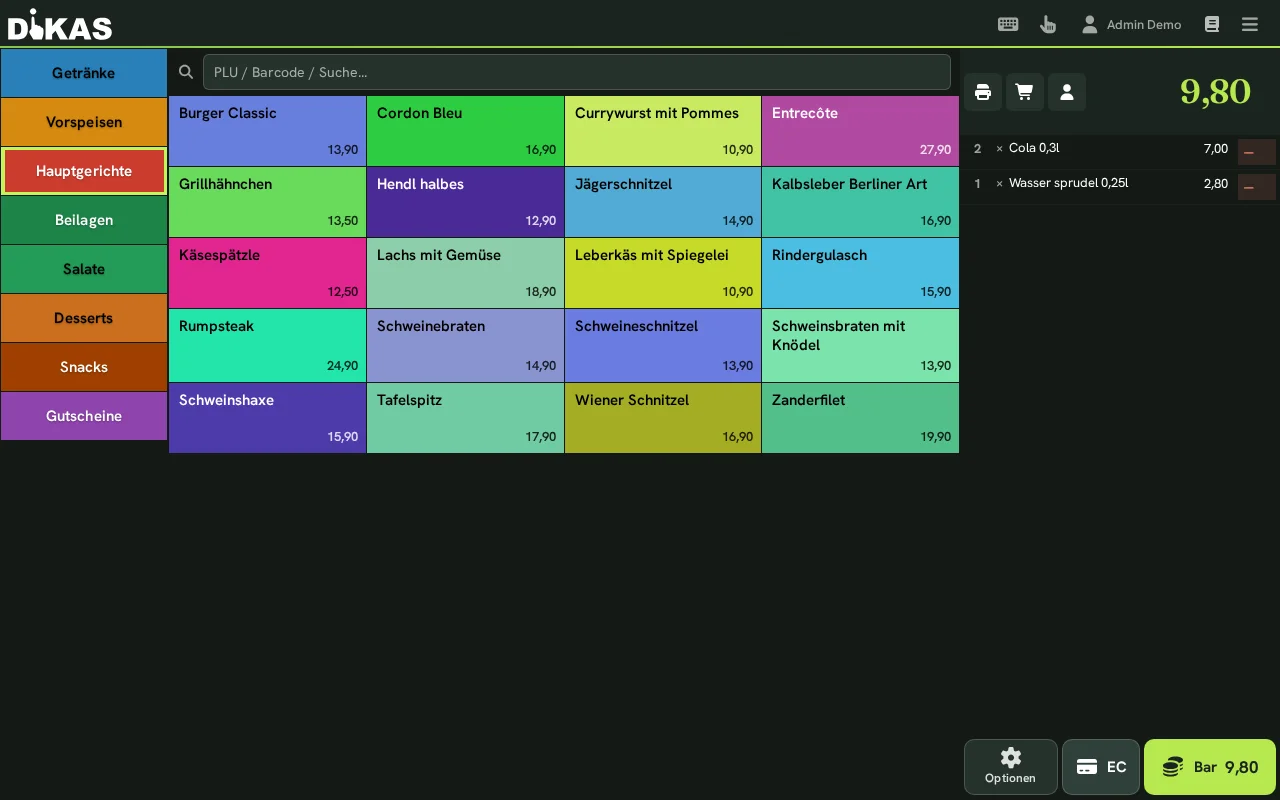
- Artikel wählen — Gruppe antippen → Artikel antippen
- Menge ändern (optional) — Artikel im Bon antippen → Menge eingeben
- Zahlen — „Zahlen"-Button → Zahlungsart wählen → Fertig
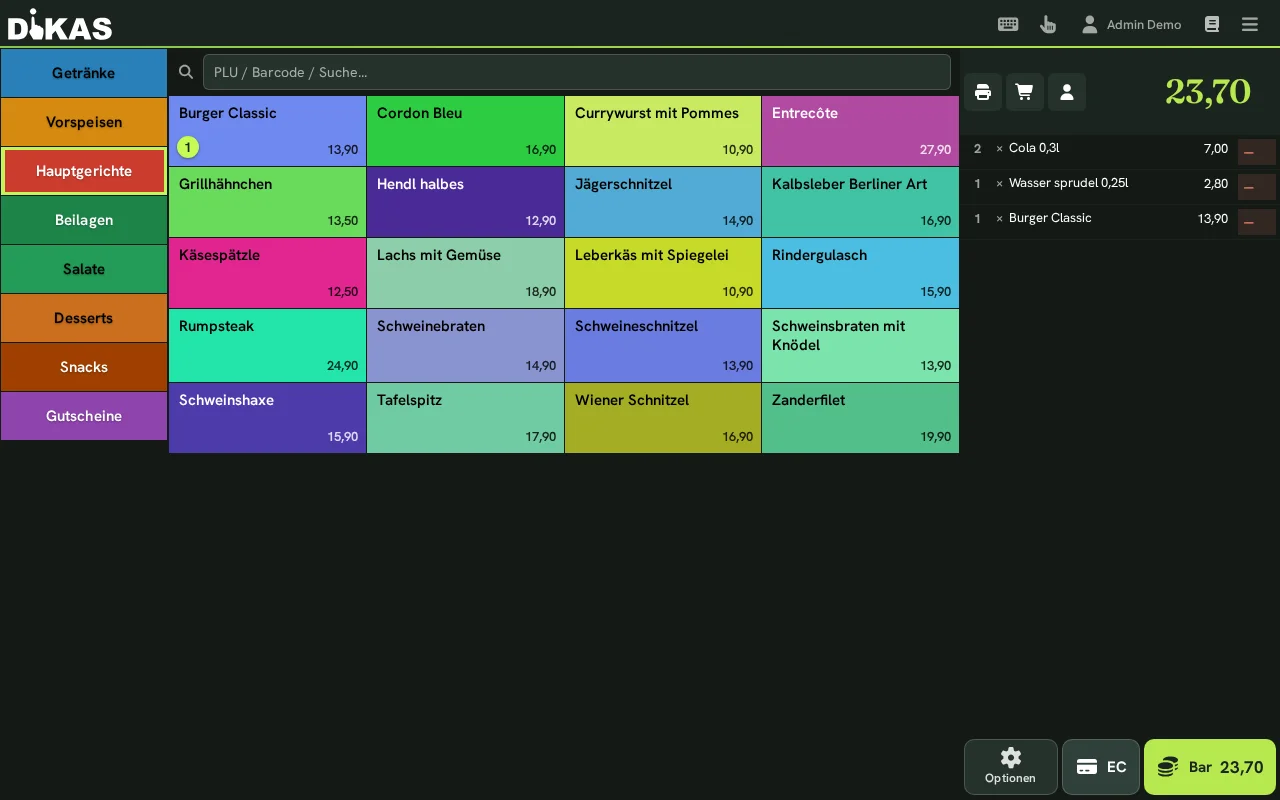
Der Vorgang ist damit abgeschlossen. Ob ein Bon gedruckt wird, steuert der Drucken-Schalter in der Fußleiste (Drucker-Symbol): Ist er aktiv, wird nach dem Bezahlen automatisch ein Kassenbon gedruckt. Standardmäßig ist der Druck ausgeschaltet — gerade im Thekenbetrieb wird oft nur auf Wunsch gedruckt.
Optionen und Pfand im Warenkorb¶
Optionen (Extras): Hat ein Artikel Optionen mit Aufpreis — Käse, große Portion, Gargrad —, öffnet sich beim Antippen der Auswahl-Dialog. Der Aufpreis wird einmal je Stück gerechnet und steht im Warenkorb im Stückpreis; bei einer Menge von 2 also zweimal. Eine prozentuale Option (z. B. „+10 %") wird sofort in Euro umgerechnet und so auf dem Bon ausgewiesen — auf dem Papier steht der Betrag, nicht der Prozentsatz. Das gilt auf allen Wegen gleich: Direktverkauf, Tisch, Lieferauftrag, QR-Selbstzahlung am Tisch und Kiosk. Eine abgewählte Standard-Option („ohne Zwiebeln") landet als Küchenhinweis auf dem Küchenbon, nicht als Belegposition.
Pfand: Führt ein Artikel Pfand (z. B. „Alkoholfrei 0,5 l" — 4,20 € plus 0,50 € Pfand), zeigt der Warenkorb den Pfandanteil als eigene Zeile unter der Summe und zählt ihn in den Zahlbetrag. Sie müssen keinen Pfandartikel dazubuchen — die Pfandposition entsteht beim Kassieren von selbst und erscheint auf dem Bon getrennt ausgewiesen. Optionen erhöhen das Pfand nicht; es hängt am Gebinde. Das Pfand trägt den Steuersatz seines Pfandartikels (0 % oder, als Entgelt-Pfand, 7/19 %) und wird bei der Rücknahme im selben Satz zurückgebucht.
Leergut zurücknehmen: Führt Ihr Betrieb Pfandartikel, steht über dem Artikelraster der Knopf Leergut zurücknehmen. Ist er aktiv (Farbe, Text und Symbol zeigen es), bucht jeder Tipp auf einen Pfandartikel eine Rücknahme mit Minusmenge: Der Betrag wird ausgezahlt oder auf dem Bon mit anderen Positionen verrechnet, das Leergut wird im Lager gegengebucht. Die Rücknahme ist ein normaler, signierter Beleg und lässt sich wie jeder Beleg stornieren. Der Modus schaltet sich nach dem Abschluss wieder aus. Andere Artikel als Pfandartikel weist die Kasse im Rücknahme-Modus mit einer Meldung ab.
→ Optionen und Pfand einrichten: Artikel & Gruppen
Menge, Preis und Rabatt¶
| Aktion | So geht's |
|---|---|
| Menge erhöhen | Artikel nochmal antippen — oder im Bon auf die Mengen-Zahl tippen |
| Menge direkt eingeben | Artikel im Bon antippen → Reiter „Anzahl" → Zahl über den Ziffernblock eingeben → „Hinzufügen". Für Teilmengen (z. B. ½ Portion) stehen Bruch-Tasten (1/2, 1/3, 1/4 …) bereit. |
| Bemerkung hinzufügen | Artikel im Bon antippen → Reiter „Bemerkung" → Text eingeben (z. B. „ohne Zwiebeln"). Erscheint auf dem Küchenbon. |
| Position löschen | Auf das Minus-Symbol (−) rechts neben der Position tippen. Bei Menge > 1 wird zunächst nur um 1 reduziert. |
| Preis ändern | Nur bei Artikeln mit freiem Preis möglich (in den Artikel-Stammdaten als „manueller Preis" markiert): Position antippen → Reiter „Preis" → neuen Betrag eingeben. Erfordert das Personal-Recht „Rabatt erlauben". |
| Prozent-Rabatt auf eine Position | Position antippen → auf das Prozent-Symbol (%) tippen → einen Wert von 0–100 % eingeben. DiKAS berechnet den reduzierten Stückpreis automatisch. Erfordert das Personal-Recht „Rabatt erlauben". |
| Trinkgeld | Über einen eigens angelegten Trinkgeld-Artikel oder beim Bezahlen (siehe Zahlungsarten). |
→ Für Waren, die nach Gewicht verkauft werden: Wiegeartikel an der Kasse verkaufen. Ein Tipp auf einen Wiegeartikel öffnet — im Direktverkauf wie am Tisch — zuerst das Wiege-Tastenfeld für das Gewicht in Gramm; ein Tipp auf die Mengenzahl einer Wiegeposition wiegt nach, statt die Menge um 1 zu erhöhen.
⚠️ „Rabatt erlauben" gilt für jede Preisänderung. Ohne dieses Häkchen weist die Kasse eine Position mit geändertem Preis, einem Prozent-Rabatt oder einem Rabattartikel mit negativem Betrag ab — mit der Meldung „Dafür fehlt die Berechtigung". Automatisch berechnete Preise sind davon nicht betroffen: Happy Hour und andere Preisregeln, Optionsaufpreise, Mengen- und Menüpreise laufen wie bisher durch. Der Bon bleibt dabei stehen; eine Kraft mit dem Recht kann die Position anschließend vergeben.
ℹ️ Hinweis: Ein prozentualer Positions-Rabatt (z. B. „−10 %" auf eine Zeile) lässt sich direkt an der Position über das Prozent-Symbol (%) vergeben — siehe oben. Alternativ können Preisnachlässe als fester Betrag über den freien Preis oder über einen Rabatt-Artikel/Aktionspreis in den Stammdaten gegeben werden.
Beispiel: Ein Stammkunde soll 10 % Rabatt auf sein Gericht erhalten. Die Position „Schnitzel (12,90 €)" antippen → Prozent-Symbol →
10eingeben. Der Stückpreis reduziert sich automatisch auf 11,61 €.
Manueller Artikel¶
Für Artikel, die nicht in der Karte stehen:
- Tippen Sie auf „Manuell" (oder Artikelsuche)
- Geben Sie Bezeichnung und Preis ein
- Wählen Sie die Steuerklasse (19 % oder 7 %)
- Bestätigen Sie — der Artikel erscheint auf dem Bon
💡 Tipp: Der manuelle Artikel eignet sich für Sonderwünsche, Einmal-Artikel oder spontane Angebote.
Kundenauswahl beim Direktverkauf¶
Wenn ein Stammkunde zahlt und Sie dessen Konto belasten oder Punkte gutschreiben möchten:
- Vor dem Zahlen: „Kunde"-Button tippen
- Kunden suchen (Name, Kundennummer, Kartennummer)
- Kunden auswählen
- Der Bon wird dem Kunden zugeordnet
- Beim Zahlen stehen zusätzliche Zahlungsarten zur Verfügung:
- Kundenguthaben (falls Guthaben vorhanden)
- Hausbon (auf Rechnung)
- Kundenpunkte werden automatisch gutgeschrieben
Spielbereich: Zeit per Armband¶
Indoor-Spielplätze und Eltern-Kind-Cafés rechnen die Spielzeit über ein NFC-Armband direkt in der Direktkasse ab. Voraussetzung ist mindestens ein aktiver Zeitartikel als Tarif (zum Beispiel „Kind ab 3") — Einrichtung unter Spielbereich mit NFC-Karte.
→ Vollständige Einrichtung, Demo ohne Kartenleser, Pfand und Probedurchlauf: Spielbereich: Zeit per NFC-Armband
Einlass
- Armband an den Kartenleser halten.
- Läuft für das Armband noch keine Zeit, öffnet sich Tarif wählen mit den aktiven Zeitartikeln. Tarif antippen (oder mit den Pfeiltasten wählen und Enter drücken).
- Die Kasse meldet zum Beispiel „Karte 1234 · Kind ab 3 · Zeit läuft". Der Bon bleibt leer — bezahlt wird beim Gehen.
Ist ein Armband-Pfand eingestellt, liegt nach dem Start zusätzlich die Zeile „Armband-Pfand · Karte 1234" im Bon. Kassieren Sie das Pfand gleich beim Einlass mit Bar oder EC. Als bezahlt gilt das Pfand erst, wenn die Zahlung durch ist; nehmen Sie die Zeile vorher heraus, wird für das Armband kein Pfand vermerkt.
Gehört die Karte einem Kunden und soll sie wie gewohnt als Kundenkarte dienen, tippen Sie im Dialog auf Stattdessen als Kundenkarte.
Gehen
- Armband erneut scannen. Im Warenkorb erscheint die Zeitzeile, zum Beispiel „Karte 1234 · Kind ab 3 · 1 h 42 min" mit dem aktuellen Betrag. Der Betrag wird alle 30 Sekunden aktualisiert.
- Weitere Armbänder der Familie nacheinander scannen. Ein zweiter Scan desselben Armbands legt keine zweite Zeile an.
- Getränke oder Speisen wie gewohnt dazubuchen und mit Bar, EC oder Optionen bezahlen.
Mit dem Druck auf Bar, EC oder Optionen stoppt die Kasse die Uhren und zeigt die Zeit als fertige Position an. Ab diesem Moment steht der Betrag fest; kassiert wird genau dieser Betrag. Ist er seit dem Scan noch gewachsen, blendet die Kasse den neuen Betrag kurz ein — ein zweiter Druck ist nicht nötig.
Armband-Pfand zurückzahlen
War für ein Armband Pfand bezahlt, legt die Kasse beim Kassieren automatisch die Zeile „Armband-Pfand Rückgabe · Karte 1234" mit einem Minusbetrag in den Bon und kassiert nicht sofort: Sie sehen den neuen Betrag zuerst. Kommt ein Armband nicht zurück, nehmen Sie seine Rückgabe-Zeile aus dem Bon. Danach erneut auf Bar, EC oder Optionen drücken.
Zeitzeile löschen stoppt die Uhr nicht
Das Minus-Symbol an einer Zeitzeile nimmt nur die Zeile aus dem Warenkorb — die Uhr des Armbands läuft weiter. Wurde bereits auf Bar, EC oder Optionen gedrückt, ist die Uhr gestoppt; die Zeit bleibt dann offen stehen und wird beim nächsten Kassieren bezahlt.
Kartenleser als Tastatur
Auch ein USB-Kartenleser, der die Kartennummer wie eine Tastatur eintippt, funktioniert in der Direktkasse — die Nummer landet dabei kurz im Suchfeld und wird als Karte erkannt.
Solange Armbänder oder ein Tisch im Warenkorb liegen, lassen sich keine Ketten-Gutscheine verkaufen und kein Leergut zurücknehmen; Positionen anderer Kassen werden bis zum Kassieren zurückgehalten.
Tisch abrechnen¶
Hat die Familie im Café an einem Tisch bestellt, holen Sie den Tisch in den Warenkorb und bezahlen alles zusammen:
- In der Leiste über dem Warenkorb auf Tisch abrechnen (Besteck-Symbol) tippen. Der Knopf ist sichtbar, sobald der Betrieb Zeitartikel führt.
- Die Liste zeigt alle offenen Tische mit Name, Gruppe und offenem Betrag — eine laufende Uhr ist im Betrag enthalten. Armbänder sind mit „Karte" gekennzeichnet.
- Tisch antippen (oder mit den Pfeiltasten wählen und Enter drücken). Seine offenen Positionen erscheinen im Warenkorb, der Tischname steht darüber.
-
Armbänder scannen, weitere Artikel buchen, bezahlen.
-
Es kann immer nur ein Tisch im Warenkorb hängen; ein zweiter ersetzt den ersten.
- Lösen nimmt den Tisch wieder aus dem Warenkorb, seine Positionen bleiben am Tisch offen. Nach dem Druck auf Bar, EC oder Optionen sind die Armbänder auf den Tisch übernommen — dann lässt er sich nicht mehr lösen, sondern wird kassiert.
- Wählen Sie in der Liste ein Armband mit laufender Uhr, erscheint seine Zeitzeile wie nach einem Scan.
Tischbetrieb¶
Tisch öffnen und bestellen¶
- Tisch antippen — Der freie (dunkel/gestrichelte) Tisch öffnet sich
- Artikel wählen — Wie beim Direktverkauf: Gruppe → Artikel. Die gewählten Positionen sammeln sich rechts in der Buchungsliste
- Bestellen — Auf die grüne Schaltfläche unten rechts tippen (zeigt die Anzahl neuer Positionen und einen Haken ✓). Die Bestellung wird gespeichert und an Küche/Bar gesendet; der Tisch färbt sich „belegt"
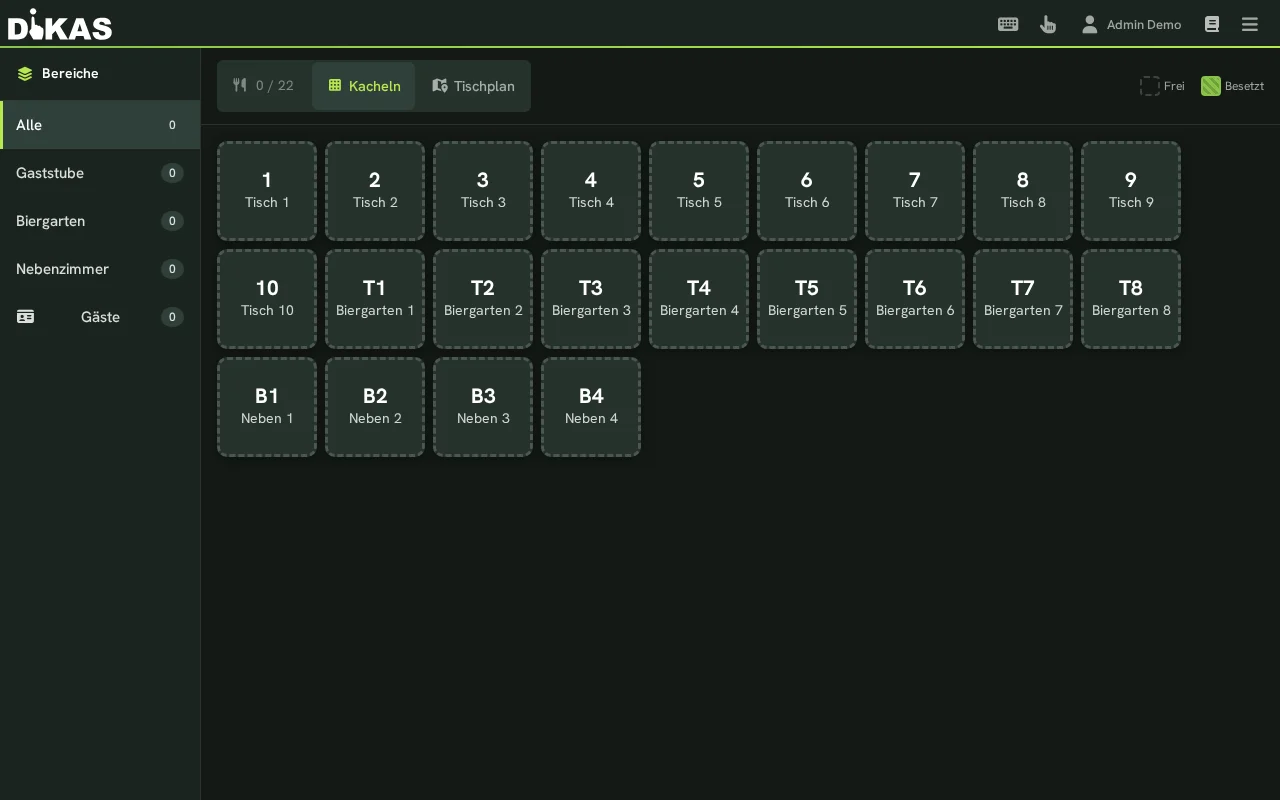
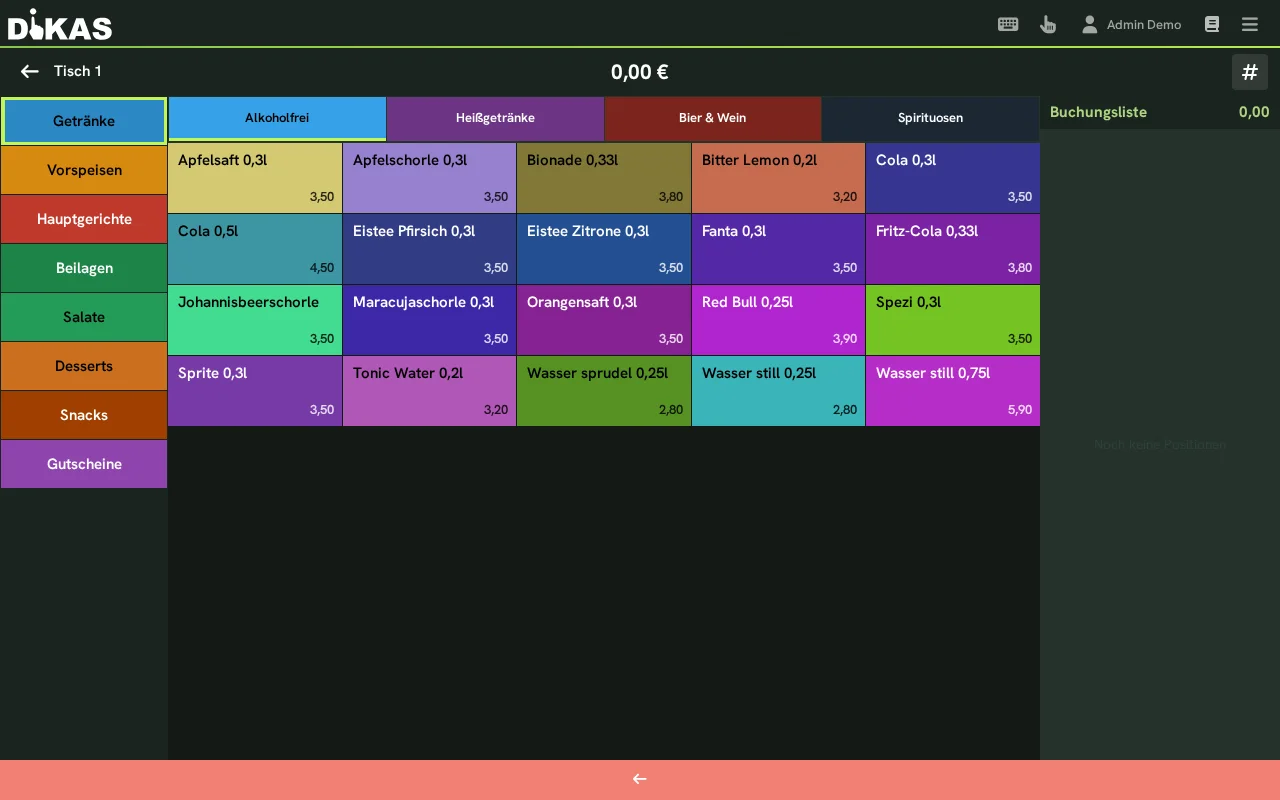
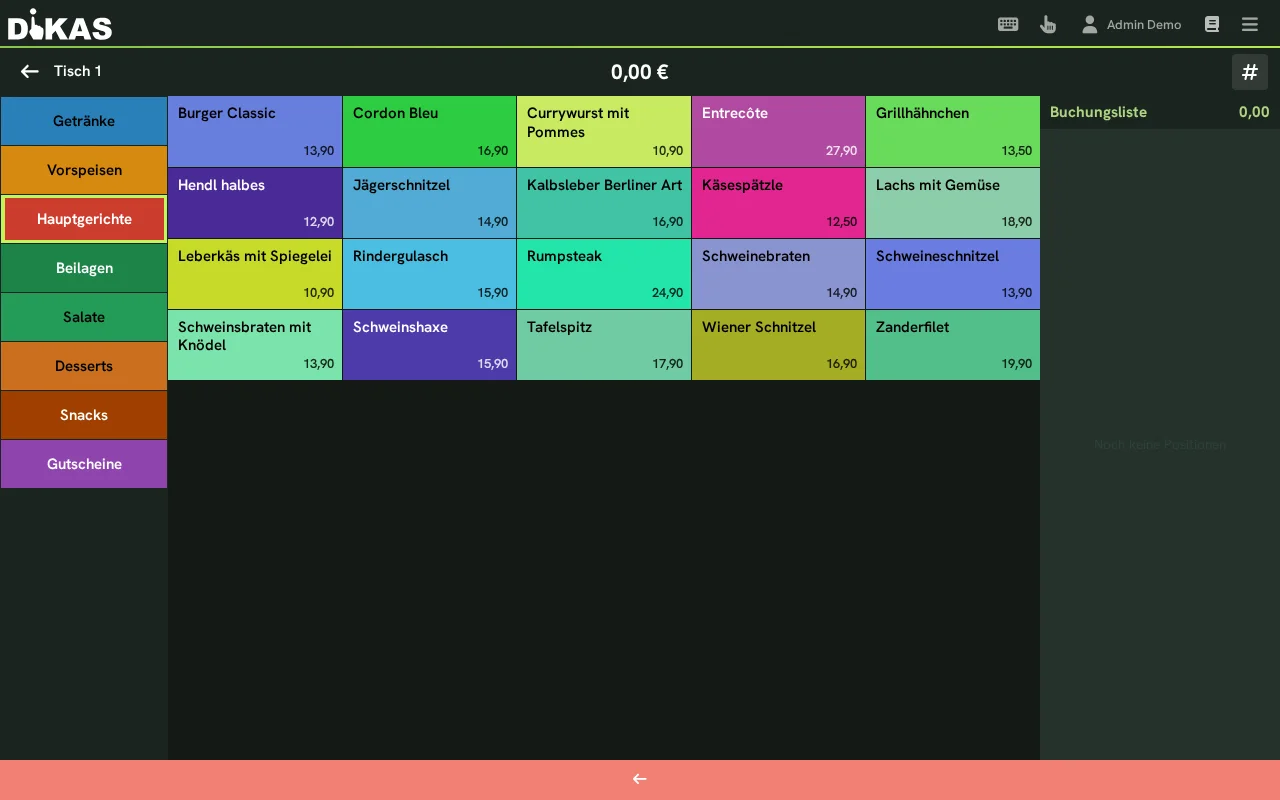
⚠️ Wichtig: Im Tischbetrieb immer auf „Bestellen" tippen, nicht auf „Zahlen". So können weitere Bestellungen zum Tisch hinzugefügt werden, ohne den Tisch abzurechnen.
Fremde Tische — was ein Mitarbeiter ohne „Alle Tische abrechnen" sieht
Ohne das Personal-Recht „Alle Tische abrechnen" bedient ein Mitarbeiter nur seine eigenen Tische. Fremde belegte Tische erscheinen gar nicht erst im Tischplan; wer sie über einen Umweg aufruft, bekommt „Dafür fehlt die Berechtigung." — das gilt für das Öffnen, das Nachbuchen und das Abrechnen gleichermaßen. Freie Tische bleiben für jeden sichtbar, damit jederzeit ein neuer Tisch eröffnet werden kann; ein Tisch gehört ab der ersten Buchung dem Mitarbeiter, der ihn eröffnet hat. Administrator und Manager sehen und bedienen immer alles.
Was passiert beim Bestellen?¶
Wenn Sie auf „Bestellen" tippen, passiert Folgendes:
- Jeder Artikel wird als einzelnes OpenBon-Dokument gespeichert
- Alle Artikel einer Bestellung teilen sich eine gemeinsame BonId (Bestellnummer)
- Der Tischstatus wechselt auf „Belegt" (rot)
- Druckaufträge werden ausgelöst:
- ExtraBon an die zuständige Station (Küche, Bar, Salatstation)
- Sammelbon an den konfigurierten Drucker (z. B. Küchendrucker)
- Kellner-Bon an das Gerät des Kellners (virtueller Drucker
__kellner__) - Schankanlage: Wenn der Artikel eine Schankanlagen-PLU hat, wird die Buchung automatisch an die Zapfanlage gesendet
- TSE-Signatur: Der Vorgang wird als „Bestellung-V1" signiert (Finanzamt-Compliance)
Nachbestellen¶
- Belegten Tisch antippen
- Neue Artikel wählen
- „Bestellen" tippen
Die neuen Positionen werden zur bestehenden Bestellung hinzugefügt — mit einer neuen BonId, damit die Küche erkennt, was neu ist.
Zeitabrechnung am Tisch¶
Ein als Zeitartikel eingerichteter Artikel wird am Tisch nicht sofort als normale Position gebucht. Das Antippen startet stattdessen die Zeitabrechnung für diesen Tisch.
- Den gewünschten Tisch öffnen.
- Den Zeitartikel, zum Beispiel „Billardzeit", antippen. Die Sitzung startet sofort.
- Der laufende Bereich zeigt Nutzungsdauer, aktuellen Betrag und den derzeit geltenden Stundenpreis.
- Mit Pause wird die Berechnung angehalten. Fortsetzen lässt dieselbe Sitzung weiterlaufen; die Pausenzeit wird nicht berechnet.
- Mit Stop wird die genaue Nutzungszeit abgerechnet und als normale Position auf den offenen Tischbon gelegt. Danach kann der Tisch wie gewohnt kassiert werden.
Wechselt während einer laufenden Sitzung das hinterlegte Preisfenster, gilt ab dieser Minute automatisch der neue Stundenpreis. Der Zeitartikel muss dafür nicht gestoppt oder erneut gebucht werden. Ein eingestellter Maximalbetrag begrenzt den Gesamtpreis der Sitzung.
Je Tisch, auf Wunsch je Person
Jeder Tisch führt seine eigene Sitzung. Standardmäßig verändert die Personenzahl am Tisch die Zeitabrechnung nicht. Mehrere Billardtische können deshalb unabhängig voneinander laufen. Nur bei einem Zeitartikel mit der Einstellung Preis je Person rechnet die Uhr mit der Personenzahl, siehe Spielbetrieb.
Vor dem Kassieren stoppen
Eine aktive oder pausierte Zeitabrechnung hält den Tisch belegt. Erst Stop erzeugt die abrechenbare Bonposition. So kann eine laufende Sitzung nicht versehentlich beim Kassieren beendet werden. Auch wer alle Positionen auf einen anderen Tisch umbucht, gibt einen Tisch mit laufender Uhr damit nicht frei.
Kartenscan in der Direktkasse
Ein aktiver Zeitartikel — auch ein reiner Billard-Tarif — schaltet in der Direktkasse den Spielbereich ein: Jede Karte ohne laufende Uhr öffnet beim Scan „Karte … — Tarif wählen". Kundenkarten dort über „Stattdessen als Kundenkarte" lesen (siehe Spielbereich: Zeit per Armband).
→ Einrichtung von Stundenpreisen, Zeitfenstern und Maximalbetrag: Artikel & Gruppen
→ Zeit per NFC-Armband in der Direktkasse (Spielbereich): Spielbereich mit NFC-Karte
Stornieren einzelner Positionen¶
Wurde ein falscher Artikel bestellt? Stornieren läuft am offenen Tisch immer über die Positions-Auswahl und den Zahnrad-Button (⚙):
Ganzen Artikel stornieren:
- Belegten Tisch antippen
- Beim Minus-Symbol (−) der Position kurz tippen → die Position wird zur Bearbeitung markiert (lang tippen wählt alle Stück der Position)
- Auf den Zahnrad-Button (⚙) tippen → „Stornieren" wählen
- Stornogrund auswählen (aus der hinterlegten Liste, z. B. „Falsches Getränk") oder als freien Text eingeben
- Bestätigen — die Position wird als storniert markiert
ℹ️ Ein Stornogrund ist Pflicht — der Bestätigen-Button bleibt gesperrt, solange kein Grund gewählt/eingetragen ist.
Teilmenge stornieren:
Wenn ein Gast 3 Bier bestellt hat, aber nur 1 storniert werden soll:
- Beim Minus-Symbol der Position so oft tippen, bis die gewünschte Menge (z. B. 1) markiert ist — oder über den Mengen-Dialog eine Teilmenge wählen
- Zahnrad (⚙) → „Stornieren" → Grund angeben → bestätigen
Die übrigen 2× Bier bleiben aktiv, 1× Bier wird als storniert markiert.
Stornoberechtigung: Wer stornieren und umbuchen darf, wird je Mitarbeiter über die Rechte gesteuert (Admins dürfen immer). Fehlt die Berechtigung „Tisch umbuchen/stornieren", sind die entsprechenden Aktionen ausgeblendet. Die Rechte werden im Admin-Bereich unter Personal gesetzt.
Tisch wechseln (Umbuchen)¶
Gäste möchten den Tisch wechseln?
- Belegten Tisch antippen
- „Umbuchen" wählen
- Neuen (freien) Tisch antippen
- Alle Bestellungen werden zum neuen Tisch verschoben
Der alte Tisch wird automatisch wieder frei.
Tische zusammenlegen¶
Zwei Tische zu einem zusammenführen:
- Ersten Tisch antippen → „Umbuchen"
- Den anderen (belegten) Tisch antippen
- Die Bestellungen beider Tische sind jetzt vereint
🍽️ Gangsteuerung (Gänge / Courses)¶
Die Gangsteuerung koordiniert die Reihenfolge der Speisen in der Küche.
Was ist ein Gang?¶
Ein Gang beschreibt, in welcher Reihenfolge Speisen serviert werden:
| Gang | Typisch |
|---|---|
| 1 | Vorspeise / Suppe |
| 2 | Hauptgericht |
| 3 | Dessert |
| 4–6 | Weitere Gänge (z. B. Zwischengang, Käse) |
Gang wechseln¶
- Tisch ist offen und hat Bestellungen
- „Gang"-Button tippen oder im Tisch-Info-Dialog den Gang auswählen
- Der Gang wird für alle offenen Positionen auf dem Tisch aktualisiert
- Drucker mit aktiviertem Gang-Bon erhalten eine Benachrichtigung
Die Küche sieht so, dass der nächste Gang vorbereitet werden soll.
Gang-Bon¶
Drucker können so konfiguriert werden, dass sie bei jedem Gangwechsel automatisch einen Gang-Bon drucken. Das wird in den Artikeldruck-Einstellungen unter ExtraBon → GangBon aktiviert. So weiß jede Station (Küche, Salatbar, Dessert), wann der nächste Gang beginnt.
Tischstatus und Farben¶
Jeder Tisch in DiKAS hat einen Status, der durch Farbe und Rahmen in der Tischübersicht dargestellt wird:
| Darstellung | Status | Bedeutung |
|---|---|---|
| Dunkel / gestrichelter Rahmen | Frei | Tisch ist verfügbar, keine offenen Bestellungen |
| Farbig gefüllt + Personen-Symbol (im Standard-Design grün) | Belegt | Offene, bereits bestellte Positionen vorhanden |
| Dunkelblau + Warenkorb-Symbol | Vorgemerkt | Artikel liegen im Warenkorb, sind aber noch nicht über „Bestellen" abgeschickt |
| Gelb, dann pulsierend Rot | Überfällig | Der Tisch ist länger belegt als die eingestellte Zeitgrenze (siehe unten) |
| Orange, gepunkteter Rahmen | Reserviert | Reservierung für diesen Tisch im gewählten Zeitfenster |
| Violett | Reinigung | Tisch muss noch gereinigt werden (nur bei aktiver Reinigungspflicht) |
| Grau, transparent | Gesperrt | Tisch ist nicht verfügbar |
| Orange pulsierend + Glocken-Symbol | Kellnerruf | Vom Gast/Tischterminal wurde der Kellner gerufen |
💡 Die Farbe für „Belegt" entspricht der Akzentfarbe Ihres Designs (im Standard grün). Die Legende oben rechts in der Tischübersicht zeigt jederzeit, wie „Frei" und „Besetzt" in Ihrer Installation aussehen.
Überfällige Tische (Zeit-Warnung)¶
Damit kein Tisch vergessen wird, kann DiKAS belegte Tische nach einer einstellbaren Dauer farblich hervorheben: Zuerst wechselt der Tisch auf Gelb, nach einer weiteren Zeitspanne auf pulsierend Rot. So sehen Sie auf einen Blick, welche Gäste schon lange warten. Die Zeitgrenzen werden in den Einstellungen festgelegt.
Reinigungspflicht¶
Wenn in den Einstellungen „Reinigungspflicht" aktiviert ist:
- Nach jeder Zahlung wechselt der Tisch nicht direkt auf „Frei", sondern auf „Reinigung" (violett)
- Personal reinigt den Tisch
- Langer Druck auf den Tisch → Info-Dialog → „Als gereinigt markieren"
- Erst jetzt wird der Tisch wieder „Frei" (grün)
So wird sichergestellt, dass kein neuer Gast an einen ungereinigten Tisch gesetzt wird.
Tisch-Info-Dialog (Langer Druck)¶
Ein langer Druck (ca. 500 ms) auf einen Tisch öffnet den Tisch-Info-Dialog — ohne den Tisch zu öffnen.
Angezeigte Informationen¶
Bei belegtem Tisch:
| Information | Beschreibung |
|---|---|
| Kellner | Wer den Tisch zuerst geöffnet hat |
| Seit | Wie lange der Tisch belegt ist |
| Buchungen | Liste aller bestellten Artikel (Menge, Name, Preis, Uhrzeit) |
| Storniert | Stornierte Positionen (ausgegraut) |
| Gesamtbetrag | Summe aller offenen Positionen |
| Gang | Aktueller Gang (mit Auswahl-Buttons 1–6) |
Bei Disco-/Kartentisch (NFC):
| Information | Beschreibung |
|---|---|
| Karteninhaber | Name, Firma |
| Karten-ID | NFC-Kartennummer |
| Guthaben | Kontostand |
| Kreditlimit | Falls aktiviert |
| Offener Betrag | Summe der unbezahlten Positionen |
| Budget | Guthaben + Kreditlimit − offener Betrag |
Reiter „Übersicht“, „Protokoll“ und „Rechnungen“¶
Der Dialog hat drei Reiter:
- Übersicht — das oben Beschriebene. Bei belegtem Tisch zusätzlich Erste Buchung, Letzte Buchung, Zeit (seit der ersten Buchung) und Offene Buchungen.
- Protokoll — was an diesem Tisch seit dem letzten Tagesabschluss passiert ist, je Besuch mit Uhrzeit, Mitarbeitern und Summe: Eröffnet, Gebucht, Storniert (mit Grund), Übernommen / Abgegeben (von bzw. nach welchem Tisch), Gang freigegeben, An die Zubereitung gegeben, Kassiert, Abgerechnet, Kellnerruf / Kellnerruf quittiert, Gereinigt. Der Tagesabschluss leert das Protokoll.
- Rechnungen — die Rechnungen dieses Tisches vom heutigen Betriebstag. Eine Rechnung lässt sich aufklappen (Positionen, Steueraufteilung), mit Bon nachdrucken erneut drucken und mit Rechnung (A4) als PDF öffnen. Storno, Zahlartwechsel und Wiedereröffnen gehen hier nicht, sondern im Beleg-Journal unter Kasse → Menü → Rechnungen.
Bei Reinigung: Button „Als gereinigt markieren"
💳 Getrennt zahlen (Split)¶
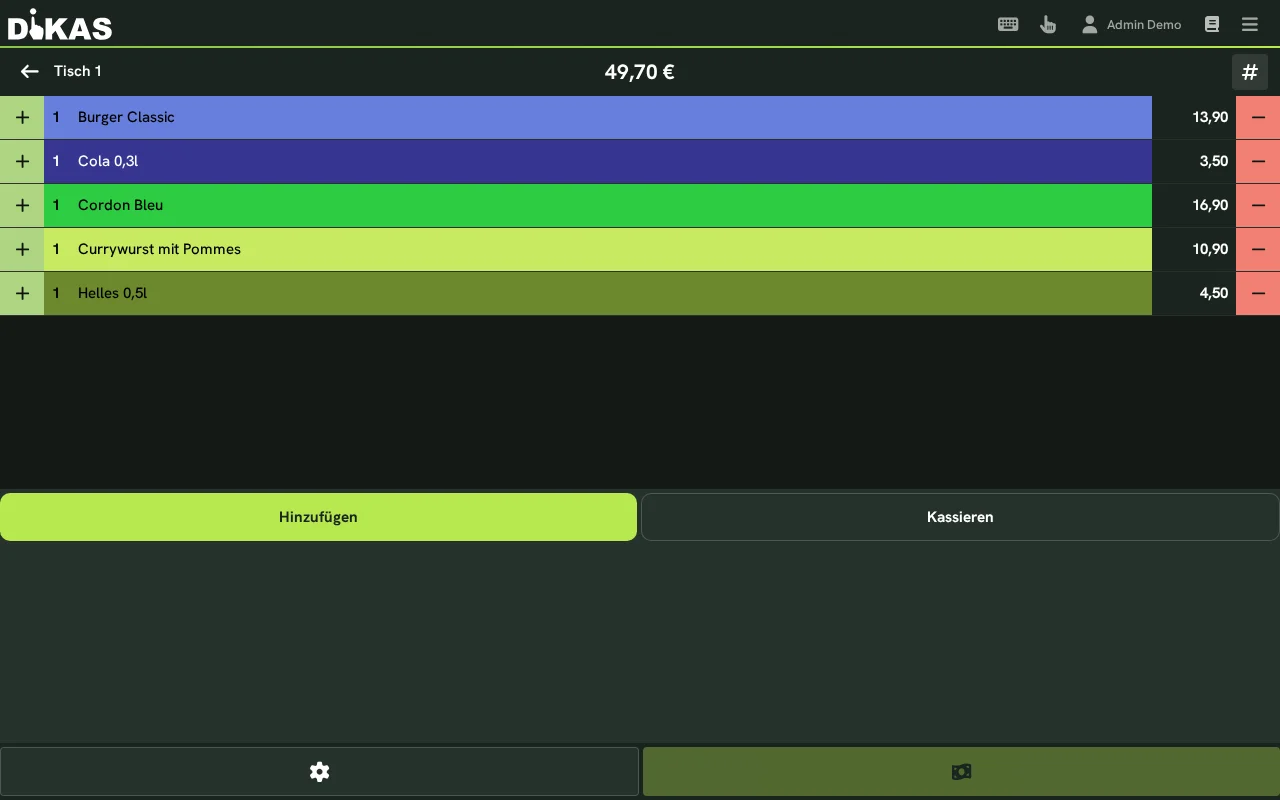
Einzelne Positionen auswählen¶
- Tisch antippen → „Zahlen"
- Die Positionen sind nicht vorausgewählt
- Tippen Sie die Positionen an, die der aktuelle Gast bezahlt
- „Zahlen" → Zahlungsart wählen
- Für den nächsten Gast: Verbliebene Positionen auswählen → „Zahlen"
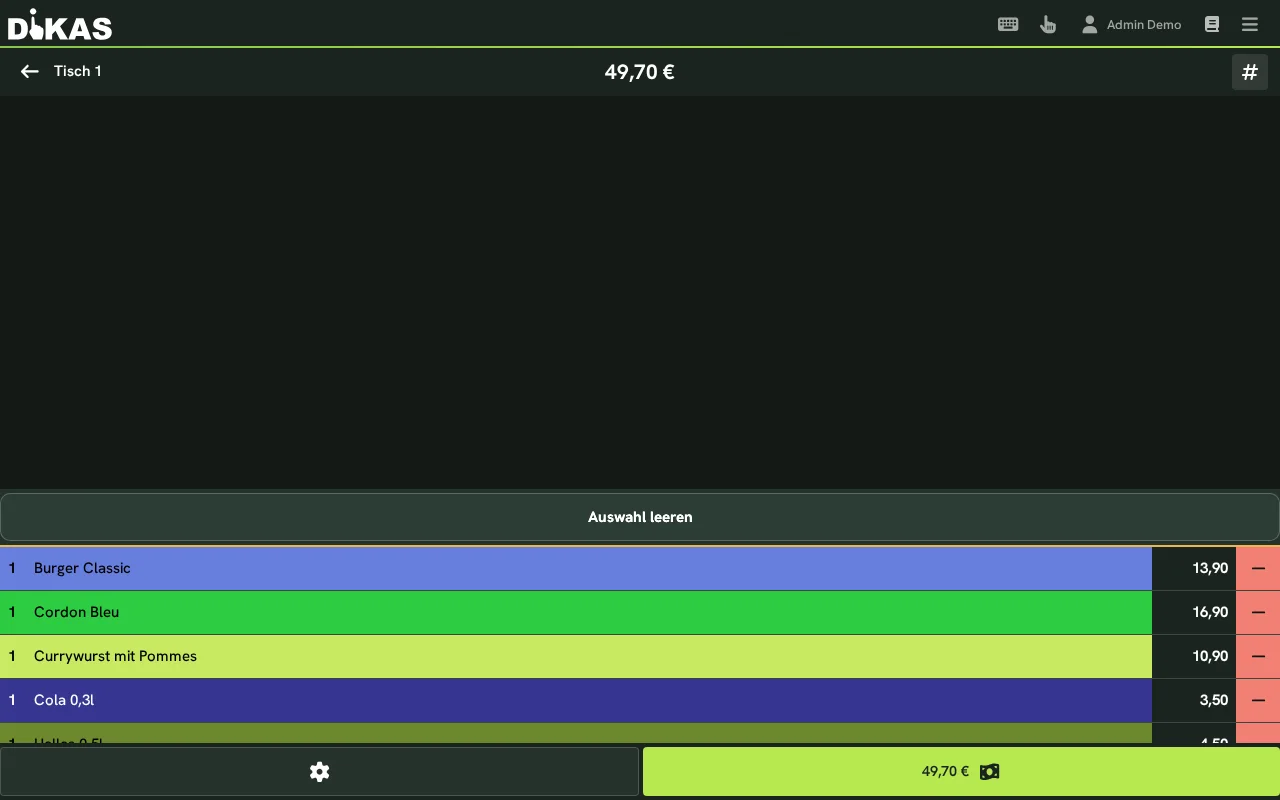
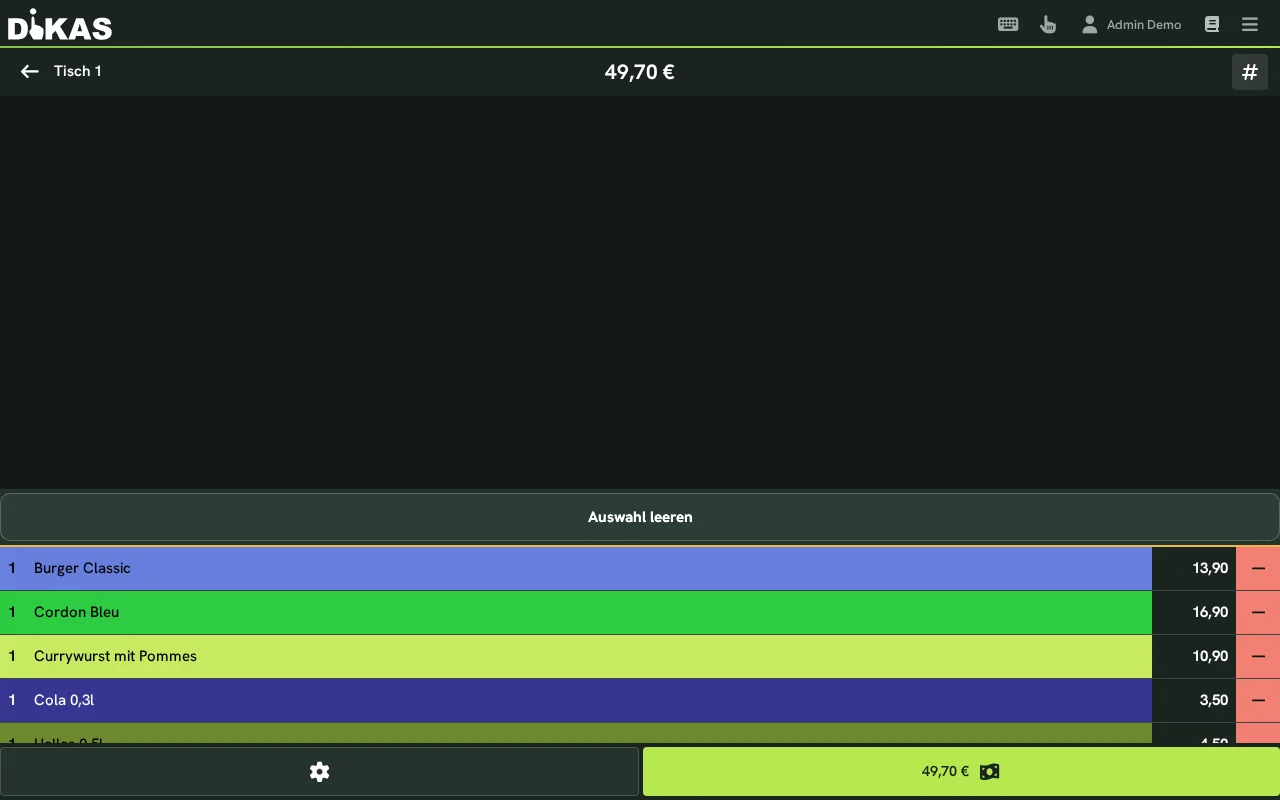
Jede Teilzahlung erzeugt einen eigenen Kassenbeleg.
Teilmengen auswählen¶
Wenn 3 Gäste je 1 Bier von insgesamt 3 Bier bezahlen:
- „Zahlen" → Position „3× Bier" antippen
- Menge auf 1 setzen
- Zahlungsart wählen → erster Gast hat 1 Bier bezahlt
- Für den nächsten Gast: Wieder 1× Bier auswählen
DiKAS trackt die bezahlte Menge pro Position (PayedCount). Erst wenn alle Mengen bezahlt sind, ist der Tisch abgerechnet.
Restbetrag offen lassen¶
Möchte ein Gast nur einen Teil zahlen, wählen Sie einfach nur seine Positionen aus (bzw. über die Teilmengen-Funktion einen Teil davon) und kassieren diese. Die restlichen Positionen bleiben offen auf dem Tisch und können später abgerechnet werden. Es gibt keinen separaten „Betrag-eingeben"-Knopf — geteilt wird immer über die Positionsauswahl.
Split-Zahlung mit zwei Zahlungsarten¶
Ein Gast möchte einen Betrag teils bar, teils mit Karte zahlen:
- Positionen auswählen → der Zahlungsdialog öffnet sich
- Auf „Split" tippen
- Den Betrag für die erste Zahlungsart eingeben (z. B. 10,00 € bar)
- Die zweite Zahlungsart (z. B. EC-Karte) übernimmt automatisch den Restbetrag
- Bestätigen — beide Teilzahlungen werden auf einem Beleg festgehalten
Gesamtbetrag:    25,00 €
─────────────────────────
Bar:             10,00 €
EC-Karte:        15,00 €
─────────────────────────
Bezahlt:         25,00 €
Reservierungen¶
Reservierung erstellen¶
- Öffnen Sie Kasse → Reservierungen
- Wählen Sie Datum und Uhrzeit
- Geben Sie den Gastnamen und die Anzahl der Personen ein
- Optional: Telefonnummer, E-Mail, Bemerkungen
- Wählen Sie den gewünschten Tisch
- „Speichern"
Reservierungsstatus¶
| Status | Bedeutung |
|---|---|
| Ausstehend | Reservierung angelegt, noch nicht bestätigt |
| Bestätigt | Reservierung wurde bestätigt |
| Platziert | Gäste sind eingetroffen und sitzen |
| Abgeschlossen | Gäste haben gezahlt und sind gegangen |
| Storniert | Reservierung wurde abgesagt |
| No-Show | Gäste sind nicht erschienen |
Reservierte Tische erscheinen in der Tischübersicht orange markiert. Die Reservierung blockiert den Tisch für den angegebenen Zeitraum.
Bewirtungsbeleg¶
Für geschäftliche Bewirtungen (steuerlich absetzbar nach §4 Abs. 5 EStG):
- Artikel wie gewohnt bestellen/kassieren
- Im Zahlungsdialog auf den Schalter „Bew." (Bewirtung) tippen, bevor Sie die Zahlungsart wählen
- Zahlung abschließen
- DiKAS druckt einen separaten Bewirtungsbeleg mit allen gesetzlichen Pflichtangaben — bei Grafik-Vorlage mit Schreiblinien zum Ausfüllen, Einzelheiten unter Zahlungsarten → Bewirtungsbeleg
Weitere praktische Funktionen¶
Warenkorb zwischenspeichern (Direktverkauf)¶
Kommt mitten im Kassiervorgang ein anderer Kunde dazwischen? Mit dem Warenkorb-Symbol in der Fußleiste legen Sie den aktuellen Warenkorb beiseite und starten einen neuen. Ein erneuter Tipp holt den gespeicherten Warenkorb wieder zurück — so führen Sie zwei Vorgänge parallel, ohne etwas neu eintippen zu müssen.
Zwei Dinge unterscheiden sich dabei bewusst:
| Wem gehört er? | |
|---|---|
| Der offene Warenkorb (das, was gerade auf dem Bildschirm steht) | Der angemeldeten Kraft. Jede hat auf einem Gerät ihren eigenen; ein Kellnerwechsel legt ihn nicht offen, sondern beiseite, und beim Zurückwechseln steht er wieder da |
| Der zurückgestellte Warenkorb („Warenkorb merken") | Dem Betrieb. Er bleibt bewusst für alle abrufbar — der Gast tritt beiseite und kommt oft zu einem anderen Kollegen zurück. Der Knopf zeigt an, dass etwas zurückgestellt ist; von selbst erscheint der Inhalt nie |
Sitzplätze am Tisch¶
Ist für eine Tischgruppe die Sitzplatz-Verwaltung aktiviert, können Bestellungen einzelnen Plätzen zugeordnet werden (Platz 1, Platz 2 …). Beim getrennten Kassieren lässt sich dann gezielt nach Platz filtern — ideal für große Tische, an denen jeder selbst zahlt.
Selbstbestellungen erkennen¶
Bestellungen, die Gäste über die Tisch-Selbstbestellung (QR-Code am Tisch) aufgegeben haben, erscheinen in der Buchungsliste mit einem Handy-Symbol. So unterscheiden Sie sie auf einen Blick von Bestellungen, die das Personal aufgenommen hat.
Bewertung über den Beleg-QR („Wie war's?")¶
Öffnet ein Gast seinen Beleg über den QR-Code auf dem Bon, fragt die Seite unter dem Beleg 1 bis 5 Sterne und optional einen Satz ab — genau einmal je Beleg. Ab 4 Sternen erscheint der Link zu Ihrem Google-Bewertungsprofil, wenn Sie es im Online-Shop unter Bewertungen hinterlegt haben; bei weniger Sternen gibt es nur einen Dank, keine Weiterleitung. Gespeichert werden Sterne, Text und Belegnummer — kein Name. Die Auswertung finden Sie in den Berichten.
Kunde per Anruf erkennen (Lieferservice)¶
Bei eingehenden Anrufen (sofern Anrufer-Erkennung eingerichtet ist) blinkt das Kunden-Symbol mit einem Telefon-Hörer, und die Kundensuche startet automatisch mit der Rufnummer — praktisch für telefonische Bestellungen.
Praxisbeispiel: Restaurant „Bella Vista"¶
Szenario: Freitagabend, 4 Gäste an Tisch 7¶
19:00 — Gäste kommen an: 1. Kellnerin Maria tippt auf Tisch 7, bestellt die Getränke → Tisch wird „belegt" markiert 2. Getränkebestellung: 2× Aperol Spritz, 1× Wasser, 1× Weißwein 3. „Bestellen" → Barkeeper erhält ExtraBon, Kellnerin erhält Kellner-Bon
19:15 — Vorspeisen bestellen: 1. Maria tippt auf Tisch 7 (ist bereits rot) 2. 2× Bruschetta, 1× Carpaccio, 1× Suppe 3. „Bestellen" → Küche erhält Sammelbon mit 4 Vorspeisen
19:40 — Hauptgang: 1. Maria ändert den Gang auf 2 → Küche erhält Gang-Bon 2. 2× Pasta, 1× Steak (medium), 1× Fisch 3. „Bestellen" → Küche sieht: Gang 2, 4 Hauptgerichte 4. Beim Steak öffnet sich der Options-Dialog: Gargrad wählen → „Medium"
20:00 — Gast ändert Bestellung: 1. 1× Pasta war falsch (Gast wollte Risotto) 2. Maria storniert 1× Pasta → Grund: „Verwechslung" 3. Bestellt 1× Risotto nach
20:30 — Dessert: 1. Gang wechseln auf 3 2. 2× Tiramisu, 1× Panna Cotta 3. „Bestellen"
21:00 — Zahlen (getrennt): 1. Maria tippt auf Tisch 7 → „Zahlen" 2. Paar 1: Wählt ihre Positionen aus → 47,80 € → EC-Karte 3. Paar 2: Wählt seine Positionen aus → 52,20 € → teils Bar (30 €), teils Karte (22,20 €) 4. Tisch wird frei (oder violett bei Reinigungspflicht)
Praxisbeispiel: Imbiss „Curry Corner"¶
Szenario: Mittagsansturm, Direktverkauf¶
12:05 — Stammkunde Herr Müller: 1. Kassiererin wählt Kunden „Müller" aus 2. 1× Currywurst (4,90 €), 1× Pommes (3,50 €) 3. „Zahlen" → Kundenguthaben: 35,20 € wird angezeigt 4. „Kundenguthaben" wählen → 8,40 € werden abgebucht 5. Neuer Saldo: 26,80 €, Punkte: +8 Punkte
12:08 — Touristin mit Gutschein: 1. 1× Döner (6,50 €), 1× Ayran (2,50 €) = 9,00 € 2. „Zahlen" → „Gutschein" → Code „GS-X7Y2-M4N1" eingeben 3. Gutschein hat 15,00 € Restguthaben → 9,00 € werden abgezogen 4. Restguthaben auf Gutschein: 6,00 €
12:12 — Firmenkunde auf Rechnung: 1. Kunden „Baufirma Schmidt GmbH" auswählen 2. 5× Currywurst, 5× Pommes, 5× Cola = 54,50 € 3. „Zahlen" → „Hausbon" → Betrag wird auf Kundenkonto gebucht 4. Rechnung kann später im Admin erstellt und per E-Mail versendet werden
Meldungen beim Kassieren — und was zu tun ist¶
Bricht ein Verkauf ab, nennt die Kasse den Grund und den nächsten Schritt. Der zweite Satz ist der wichtige — er sagt, ob noch einmal kassiert werden muss oder auf keinen Fall.
| Die Kasse meldet | Was dahintersteckt | Was zu tun ist |
|---|---|---|
| „Der Verkauf ist bereits gebucht und der Bon gültig." | Die Buchung ist durchgelaufen, nur die Rückmeldung ging verloren (Funkloch, Tablet-Wechsel) | Nicht erneut kassieren. Den Beleg unter „Belege" heraussuchen und bei Bedarf neu drucken |
| „Dieser Vorgang gehört zu einem anderen Verkauf." | Das Gerät hat einen alten Vorgang mitgeschickt | Verkauf abbrechen und neu starten — nicht ein zweites Mal auf „Bezahlen" tippen |
| „Der gezahlte Betrag passt nicht zur Summe." | Die Beträge der einzelnen Zahlarten ergeben nicht den Rechnungsbetrag | Beträge je Zahlart prüfen; das Rückgeld rechnet die Kasse selbst aus |
| „Dafür fehlt die Berechtigung." | Ein Personal-Recht fehlt (Preisänderung, fremder Tisch, „auf Rechnung", Admin-Zahlart, Kasse abrechnen) | Eine Kraft mit Chef-Anmeldung übernehmen lassen — oder das Häkchen unter Admin → Personal setzen |
| „Die Daten konnten nicht gespeichert werden — der Vorgang ist NICHT gebucht." | Der Server konnte nicht schreiben | In einer Minute erneut versuchen; bleibt es dabei, den Support rufen. Der Verkauf ist nicht gebucht |
| „Altersnachweis nötig." | Ein Artikel mit Altersgrenze ist im Warenkorb | Ausweis zeigen lassen und im Dialog bestätigen, sonst darf der Artikel nicht abgegeben werden |
| „Das Kundenguthaben reicht nicht." | Der Saldo deckt den Betrag nicht | Rest über eine andere Zahlart kassieren oder das Konto aufladen |
| „Der Ketten-Gutschein wurde bereits storniert." | Der Gutschein der Kette ist verbraucht | Verkauf erneut abschließen — der Gutschein wird dabei neu ausgegeben |
| „Die Lizenz erlaubt diesen Schritt gerade nicht." | Lizenz oder Modul ist nicht aktiv | Chef bzw. Support informieren — Kassieren mit Bargeld bleibt möglich |
| „Dieser Datensatz wurde zwischenzeitlich von jemand anderem geändert." | Zwei Personen haben denselben Datensatz bearbeitet | Ansicht neu laden und die eigene Änderung erneut eintragen, sonst überschreiben Sie die fremde |
💡 Ein zweiter Tipp auf einen Zahlen- oder Speichern-Knopf legt nichts doppelt an: Der Knopf sperrt sich für die Dauer des Vorgangs und zeigt solange einen Fortschritt. Kommt eine Buchung trotzdem ein zweites Mal an — etwa nach einem Verbindungsabbruch —, erkennt DiKAS das und meldet „bereits gebucht", statt erneut zu kassieren.
Nächster Schritt¶
→ Zahlungsarten — Alle Zahlungsmöglichkeiten im Detail