QR-Bestellung, Self-Service & Abholnummern
Gäste können bei DiKAS am eigenen Handy oder an einem Bestellterminal bestellen. Diese Anleitung führt von der Einrichtung bis zur Ausgabe und zeigt, wie die Bestellnummern auf einen eigenen Bildschirm kommen.
Welcher Ablauf passt zu Ihrem Betrieb?
| Gewünschter Ablauf | Funktion | So erhält der Gast seine Bestellung |
|---|---|---|
| Gast sitzt am Tisch, scannt einen QR-Code und bestellt am Handy | QR-Tischbestellung | Die Bestellung ist dem Tisch zugeordnet; das Personal bringt sie zum Tisch |
| Gast bestellt und bezahlt an einem festen Bildschirm im Lokal | Self-Order / Bestellterminal | Gast erhält eine Abholnummer und holt die fertige Bestellung an der Ausgabe ab |
| Gast bestellt über Ihren Internet-Shop zur Abholung oder Lieferung | Online-Shop | Eigene Bestellbestätigung und Statusseite; Bearbeitung über Online-Abholung bzw. Lieferservice |
Welche Nummern erscheinen auf dem Abhol-Monitor?
Die hier beschriebene Nummernanzeige zeigt die Abholnummern des Bestellterminals und — mit der Einstellung „Abholnummer an der Theke" — die Abholnummern von Theken-Buchungen in der Disco (Anleitung). Eine normale QR-Bestellung am Tisch erzeugt keine solche Abholnummer. Auch die Bestellnummer des Online-Shops gehört zu einem eigenen Ablauf. Für QR-Tische verwenden Sie die Tisch-Selbstbestellung, für Internetbestellungen den Online-Shop.
Direkt zum gesuchten Schritt: QR am Tisch · Bestellterminal einrichten · Nummern auf dem Bildschirm anzeigen · Bestellung fertigmelden · Fehler beheben
Vor dem Einrichten
- Das Modul Self-Service (QR-Bestellung) muss zu Ihrer Lizenz gehören. Für zusätzliche Bestellautomaten muss die passende Anzahl gebucht sein; die Verwaltung zeigt die verfügbare Anzahl an.
- Artikel, Preise, Optionen und Sichtbarkeit müssen gepflegt sein. Prüfen Sie auch die Zuordnung zur Küche: der aktive Abschnitt Küchenmonitor in den Druckoptionen des Artikels oder seiner Warengruppe bestimmt, welche Positionen in der Küche bearbeitet werden.
- Alle Geräte müssen Ihre DiKAS-Installation erreichen können. Für QR-Bestellungen am Gäste-Handy muss die eingerichtete Gäste-Adresse erreichbar sein.
- Für ein Bestellterminal benötigen Sie ein zugewiesenes, eingerichtetes EC-Terminal. Ein Bondrucker ist optional. Zur Arbeit mit der digitalen Küche richten Sie den Küchenmonitor ein.
Öffnen Sie Admin → Einstellungen → Betrieb → Betrieb und aktivieren Sie in der Modulliste die benötigten Funktionen QR-Tischbestellung und/oder Self-Order. Speichern Sie. Anschließend erscheinen in der Kategorie Betrieb die gleichnamigen Reiter. Fehlt ein Reiter, prüfen Sie auch den Ansichtsmodus Experte.
QR-Bestellung am Tisch
Einmalig vorbereiten
- Aktivieren Sie QR-Tischbestellung wie oben beschrieben.
- Öffnen Sie Admin → Online-/QR-Einstellungen. Pflegen Sie die angezeigten Artikel und das Erscheinungsbild Ihrer Speisekarte.
- Öffnen Sie Admin → Einstellungen → Betrieb → QR-Tischbestellung. Legen Sie fest, ob Bestellungen automatisch bestätigt werden sollen. Ohne zusätzliches Online-Shop-Modul werden QR-Bestellungen immer sofort übernommen.
- Öffnen Sie die Tischverwaltung unter Servicebereiche, wählen Sie die Tischgruppe und den gewünschten Tisch. Im Abschnitt QR-Selbstbestellung klicken Sie auf QR-Code erzeugen.
- Drucken Sie den Code über das Drucker-Symbol. Mit QR drucken in der Werkzeugleiste drucken Sie die Codes der gesamten Tischgruppe.
- Scannen Sie den Ausdruck mit einem Gäste-Handy und prüfen Sie Tisch, Karte und Preise. Lokal testen prüft die Ansicht auf Ihrem Arbeitsgerät; der zusätzliche Test am Handy prüft den tatsächlich ausgehängten Gäste-Link.
Gedruckte QR-Codes dauerhaft verwenden
Lassen Sie QR-Code-Tokens bei Tagesabschluss erneuern ausgeschaltet, wenn dieselben Tischaufsteller weiterverwendet werden sollen. Nach einer Erneuerung funktionieren die alten Ausdrucke nicht mehr und müssen ersetzt werden.
Ein normaler Besuch
- Der Gast scannt den Code seines Tisches, wählt Artikel und Optionen und sendet die Bestellung ab.
- Bei automatischer Bestätigung erscheint die Bestellung direkt am Tisch. Bei manueller Bestätigung mit aktivem Online-Shop nimmt das Personal sie zunächst unter Tischbestellungen in der Kasse an.
- Die Küche bearbeitet die dafür vorgesehenen Positionen. Das Personal bringt Speisen und Getränke zum angezeigten Tisch.
- Der Gast bestellt bei Bedarf nach. Abgerechnet wird durch das Personal oder mit eingerichteter Online-Zahlung über Bezahlen am Handy.
Mit Nur PrePay (Bestellung erst nach Online-Zahlung annehmen) wird die Bestellung erst nach bestätigter Online-Zahlung angenommen. Dafür muss Stripe eingerichtet sein. Den vollständigen Ablauf einschließlich Sitzplätzen, Rechnung teilen und Kellner-Ruf beschreibt die Tisch-Selbstbestellung.
Bestellterminal einrichten
- Aktivieren Sie Self-Order in der Modulliste und öffnen Sie Admin → Einstellungen → Betrieb → Self-Order.
- Hinterlegen Sie unter Kiosk-Login Benutzername und Passwort des für den Automaten vorgesehenen DiKAS-Benutzers. Der Automat verwendet diese Angaben zur Anmeldung.
- Klicken Sie unter Automaten auf Automat hinzufügen. Vergeben Sie einen verständlichen Namen, etwa „Eingang“.
- Wählen Sie für diesen Automaten sein EC-Terminal und bei Bedarf einen Bon-Drucker aus. Jeder Automat braucht sein eigenes EC-Terminal.
- Wählen Sie unter Erlaubte Artikelgruppen das Angebot aus. Ohne Auswahl werden alle aktiven Gruppen angezeigt. Prüfen Sie das Ergebnis am Automaten.
- Stellen Sie unter Verzehr ein, ob Gäste „Hier essen“ oder „Zum Mitnehmen“ wählen sollen. Mit Betrieb ohne Tische entfällt diese Auswahl; Gäste starten mit Bestellen.
- Legen Sie unter Küche & Ausgabe fest, ob reine Speisenbestellungen bereits mit der Küchenbestätigung fertig sind. Die Folgen sind unten erklärt.
- Speichern Sie. Kopieren Sie in der Automatenzeile die Adresse am Automaten und öffnen Sie genau diese Adresse im Browser des betreffenden Geräts. Sie können sie dort als Startseite oder Lesezeichen hinterlegen.
Die Adresse aus der Verwaltung übernehmen
Die Automatenzeile liefert die vollständige Adresse für Ihre Installation. Bauen Sie diese nicht aus der Shop-Adresse zusammen. In gehosteten Installationen enthält der Kassenpfad beispielsweise /admin/selforder/1.
Automaten aus der Liste entfernen
Die Nummer in der Adresse entspricht der Position in der Automatenliste. Wird eine frühere Zeile gelöscht, verschieben sich die nachfolgenden Nummern. Übertragen Sie dann die neuen Adressen auf die betroffenen Geräte und prüfen Sie die Zuordnung von EC-Terminal und Drucker.
Was der Gast am Automaten macht
- Hier essen, Zum Mitnehmen oder Bestellen wählen.
- Artikel und Optionen auswählen, Warenkorb prüfen und zur Zahlung gehen.
- Am zugehörigen EC-Terminal bezahlen.
- Nach erfolgreicher Zahlung die angezeigte Abholnummer merken, beispielsweise 142. Sofern angeboten, kann der Gast den digitalen Beleg über den QR-Code öffnen.
- Auf die Nummernanzeige achten. Sobald 142 unter Fertig steht, die Bestellung an der Ausgabe abholen.
Die Abholnummer entsteht nach der Zahlung. Sie ist nicht die Rechnungs- oder Belegnummer. Ein QR-Code für den Beleg öffnet den Beleg; er ist kein Tisch-Bestellcode.
Nummern auf einem eigenen Bildschirm anzeigen
Für den Abhol-Monitor eignet sich ein eigenes Tablet oder ein Fernseher mit angeschlossenem Browser-Gerät. Der Bildschirm muss dieselbe DiKAS-Installation erreichen wie das Bestellterminal.
- Öffnen Sie Admin → Einstellungen → Betrieb → Self-Order.
- Scrollen Sie zum Abschnitt Abhol-Monitor.
- Klicken Sie neben der angezeigten Adresse auf Adresse kopieren.
- Öffnen Sie diese vollständige Adresse auf dem Anzeigegerät. Melden Sie sich dort an, falls die Anmeldung erscheint. Der Kassenpfad lautet in gehosteten Installationen beispielsweise
/admin/selforder/anzeige; maßgeblich ist die kopierte Adresse. - Schalten Sie den Browser bei Bedarf in den Vollbildmodus und stellen Sie am Gerät ein, dass der Bildschirm während des Betriebs eingeschaltet bleibt.
- Öffnen Sie oben am Monitor das Zahnrad. Wählen Sie, wie lange fertige Nummern sichtbar bleiben: 1, 2, 5, 10 oder 15 Minuten. Voreingestellt sind 5 Minuten. Die Auswahl gilt für diesen Browser auf diesem Gerät.
- Führen Sie eine Testbestellung durch und melden Sie sie wie im nächsten Abschnitt fertig.
| Spalte | Bedeutung |
|---|---|
| In Arbeit | Die Bestellung ist bezahlt und wird noch vorbereitet |
| Fertig | Alle erforderlichen Bestätigungen sind erfolgt; die Bestellung kann abgeholt werden |
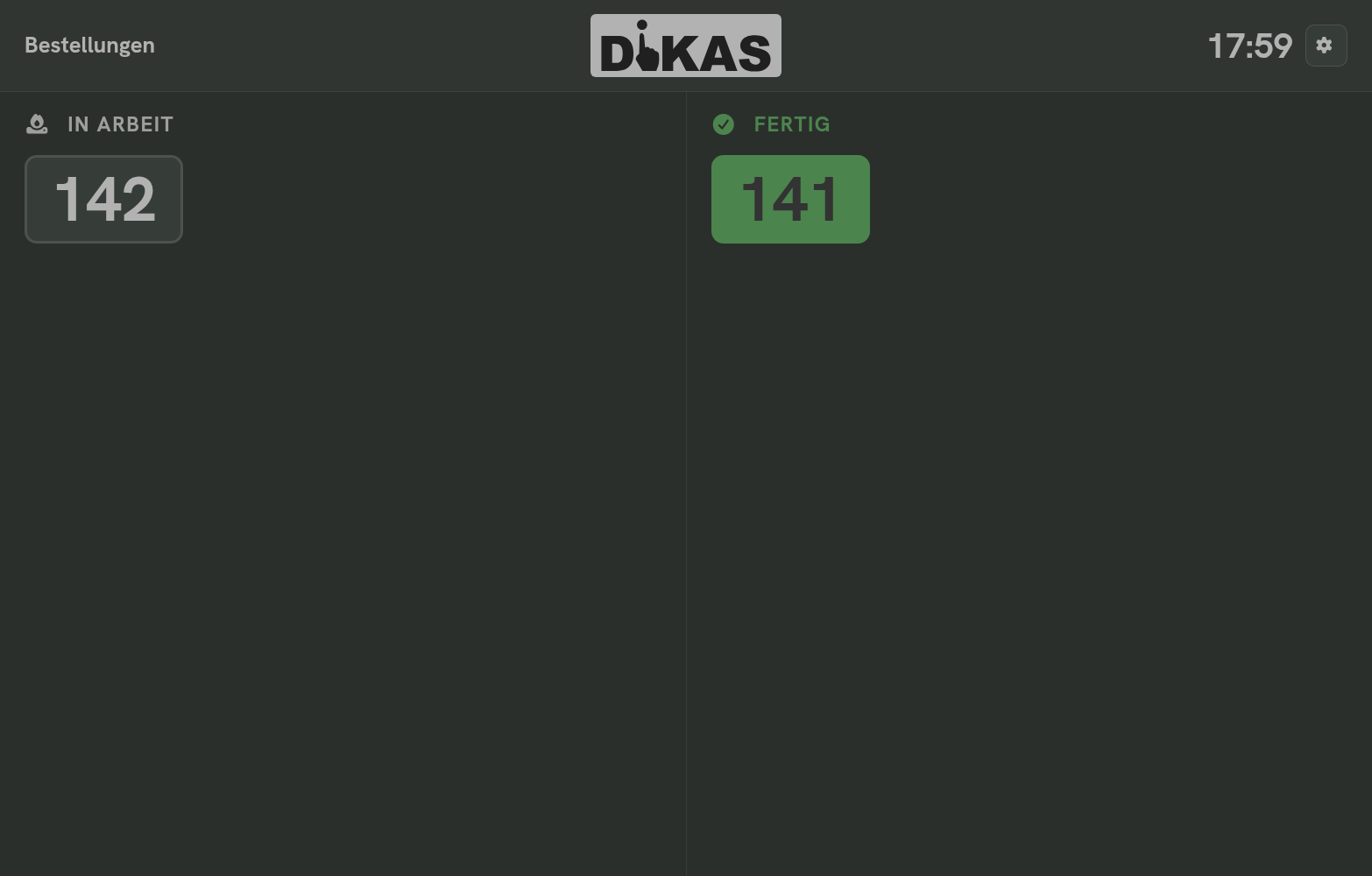
Die Anzeige aktualisiert sich etwa alle fünf Sekunden. Laufende Nummern bleiben sichtbar, solange die Bestellung in Arbeit ist. Fertige Nummern verschwinden nach der eingestellten Zeit. Das Ausblenden ist kein Nachweis dafür, dass der Gast die Bestellung bereits abgeholt hat.
Abhol-Monitor und Kundendisplay haben unterschiedliche Aufgaben
Der Abhol-Monitor zeigt Nummern für wartende Gäste. Das Kundendisplay an der Kasse zeigt Warenkorb, Betrag und Beleg. Für die Nummernanzeige verwenden Sie die Adresse im Abschnitt Abhol-Monitor; eine Kopplung als Kundendisplay ist dafür nicht erforderlich.
Nummern auf dem Gäste-Handy
Die Abholnummern sind auch ohne Anmeldung auf einer öffentlichen Seite erreichbar. Auf einer Gäste-Domain lautet diese beispielsweise https://IHR-NAME.order.dikas.de/shop/abholung. Ersetzen Sie die Beispieldomain durch die tatsächlich eingerichtete Gäste-Domain Ihres Betriebs; verwenden Sie dafür nicht die Verwaltungsadresse des Monitors.
Diese Seite zeigt nur Nummern, keine Namen, Artikel oder Belege. Sie aktualisiert sich ebenfalls alle fünf Sekunden und zeigt fertige Nummern für fünf Minuten. Die Zeiteinstellung am Wandmonitor ändert diese Dauer nicht. Prüfen Sie den Link am Gäste-Handy, bevor Sie ihn als Link oder QR-Code aushängen.
Eigenes Logo und Uhrzeit am Abhol-Monitor
Oben in der Mitte steht Ihr Logo; rechts sehen Gäste die aktuelle Uhrzeit. Ohne eigenes Logo bleibt die Mitte der Kopfzeile leer — es erscheint kein DiKAS-Logo.
- Öffnen Sie am Abhol-Monitor das Zahnrad.
- Wählen Sie bei Eigenes Logo eine Datei aus: PNG, JPEG oder WebP, maximal 5 MB.
- Das Logo wird passend verkleinert und sofort angezeigt. Schließen Sie die Einstellungen über das Zahnrad.
- Mit Logo entfernen blenden Sie das Logo wieder aus.
Das Logo bleibt nach dem Neuladen erhalten. Es gilt für diesen Browser auf diesem Anzeigegerät; bei einem weiteren Bildschirm wählen Sie es dort ebenfalls aus. Werden die Browserdaten gelöscht, ist das Logo weg und die Kopfzeile wieder leer. Die Uhr übernimmt die Zeit und Zeitzone des Anzeigegeräts. Bei falscher Uhrzeit korrigieren Sie die Geräteeinstellungen.
Wenn das Bild nicht geladen oder gespeichert werden kann, erscheint ein Hinweis. Prüfen Sie dann Dateiformat, Größe und die Freigabe des Browser-Speichers.
Küche und Ausgabe: Bestellung fertigmelden
Öffnen Sie in der Kasse Küche → Abholung. Bei Betrieb ohne Tische heißt dieser Bereich Bestellen. Dort stehen die Bestellungen des Automaten mit ihrer Abholnummer und den Positionen für Küche und Theke. In der gemeinsamen Ansicht Alles können Sie die Bestellungen ebenfalls bearbeiten.
- Suchen Sie die Bestellung anhand ihrer Abholnummer.
- Die Küche bereitet die Speisen zu und tippt auf Speisen fertig.
- Falls eine Bestätigung an der Ausgabe erforderlich ist, stellen Sie dort Speisen und Getränke vollständig zusammen und tippen auf Bestellung erledigt. Solange die Küche noch offen ist, bleibt dieser Knopf gesperrt.
- Sobald alle benötigten Bestätigungen vorliegen, wechselt die Nummer auf dem Gäste-Monitor zu Fertig. Geben Sie die Bestellung an den Gast mit dieser Nummer aus.
| Inhalt der Bestellung | Einstellung „Küche meldet fertig“ | Erforderliche Bedienung |
|---|---|---|
| Nur Speisen | Eingeschaltet | Speisen fertig reicht aus |
| Nur Speisen | Ausgeschaltet | Speisen fertig, danach Bestellung erledigt an der Ausgabe |
| Speisen und Getränke | Beide Einstellungen | Speisen fertig, danach Bestellung erledigt an der Ausgabe |
| Nur Getränke / Thekenartikel | Beide Einstellungen | Bestellung erledigt an der Theke |
Ob ein Artikel zur Küche oder zur Theke gehört, bestimmt der Abschnitt Küchenmonitor in den Druckoptionen am Artikel bzw. seiner Warengruppe. Entscheidend ist diese Zuordnung, nicht der Name der Warengruppe.
Beispiel: Burger und Cola, Nummer 142
Nach dem Bezahlen erscheint 142 unter In Arbeit. Die Küche bereitet den Burger zu und bestätigt Speisen fertig. 142 bleibt in Arbeit. Erst wenn die Ausgabe die Cola dazugestellt und Bestellung erledigt bestätigt hat, erscheint 142 unter Fertig. So wird der Gast erst gerufen, wenn die gesamte Bestellung bereitsteht.
Der Gäste-Monitor dient ausschließlich zur Anzeige. Durch Antippen einer Nummer dort wird eine Bestellung nicht fertiggemeldet.
Vor dem ersten Gast prüfen
- QR-Tischcode am Handy gescannt: richtiger Tisch, richtige Artikel und Preise.
- QR-Testbestellung am richtigen Tisch angekommen; vorgesehene Positionen in der Küche sichtbar.
- Bestellterminal mit seiner eigenen Adresse geöffnet; EC-Terminal und optionaler Drucker richtig zugeordnet.
- Zahlung am Automaten abgeschlossen; Abholnummer auf dem Abschlussbildschirm erhalten.
- Dieselbe Nummer in Küche → Abholung und am Abhol-Monitor unter In Arbeit gefunden.
- Gemischte Bestellung getestet: nach Speisen fertig noch in Arbeit, nach Bestellung erledigt unter Fertig.
- Gewünschte Ausblendzeit und Bildschirmbetrieb geprüft; bei Nutzung auch den öffentlichen Handy-Link getestet.
Wenn etwas nicht funktioniert
| Beobachtung | Was prüfen? |
|---|---|
| Reiter Self-Order oder QR-Tischbestellung fehlt | Lizenz, jeweiligen Schalter in der Betrieb-Modulliste und Ansichtsmodus Experte prüfen; Änderungen speichern |
| QR-Code am Tisch fehlt | Tisch auswählen und Code erzeugen; bei Hinweis auf fehlenden Online-Namen die Gäste-Adresse Ihres Betriebs einrichten lassen |
| Ein ausgedruckter Tischcode funktioniert nicht mehr | Wurde der Code neu erzeugt oder beim Tagesabschluss erneuert? Aktuellen Code drucken und alte Aufsteller ersetzen |
| Automat zeigt kein passendes Angebot | Aktive Artikel, Sichtbarkeit und Erlaubte Artikelgruppen prüfen; Auswahl bei geänderten Warengruppen aktualisieren |
| Ein Gerät öffnet das Kunden-Center oder den Shop | Vollständige Adresse erneut aus der passenden Automatenzeile bzw. Abhol-Monitor kopieren |
| Bezahlen am Automaten ist nicht möglich | Zuordnung und Erreichbarkeit des EC-Terminals dieses Automaten prüfen |
| Zahlung war erfolgreich, aber es fehlt die Abholnummer | Gast an die Theke bitten und den Verkauf anhand des Belegs prüfen. Nicht einfach nochmals bezahlen lassen |
| QR-Tischbestellung fehlt in der Nummernanzeige | QR-Tischbestellungen werden am Tisch bearbeitet; sie bekommen keine Automaten-Abholnummer |
| Nummer bleibt unter In Arbeit | Unter Küche → Abholung prüfen, ob Küche oder Ausgabe noch bestätigen muss; bei gemischten Bestellungen sind beide Schritte nötig |
| Bestellung erledigt ist gesperrt | Zuerst die noch offene Küche mit Speisen fertig bestätigen |
| Bestellung steht im falschen Arbeitsbereich | Abschnitt Küchenmonitor in den Druckoptionen am Artikel und seiner Warengruppe prüfen |
| Fertige Nummer verschwindet zu früh | Ausblendzeit am Zahnrad des Monitors erhöhen; die öffentliche Handy-Seite bleibt bei fünf Minuten |
| Anzeige meldet eine Verbindungsstörung oder aktualisiert sich nicht | Netzwerk und Erreichbarkeit der DiKAS-Installation prüfen, danach Seite neu laden; bei Bedarf erneut anmelden |