Bestellung an den Lieferanten senden
Eine Bestellung geht per E-Mail an den Lieferanten. Damit sie auch bei einem Verbindungsabbruch oder einer Störung nicht doppelt beim Lieferanten ankommt, merkt sich DiKAS jeden Versand dauerhaft und zeigt dessen Stand im Bestelldetail.
Admin → Lager → Bestellungen → Bestellung öffnen · Recht: Bestellungen aufgeben
So senden Sie eine Bestellung
- Bestellung öffnen und Per E-Mail an Lieferanten senden wählen. Der Lieferant steht im Lieferantenstamm, ersatzweise in der Bestellung.
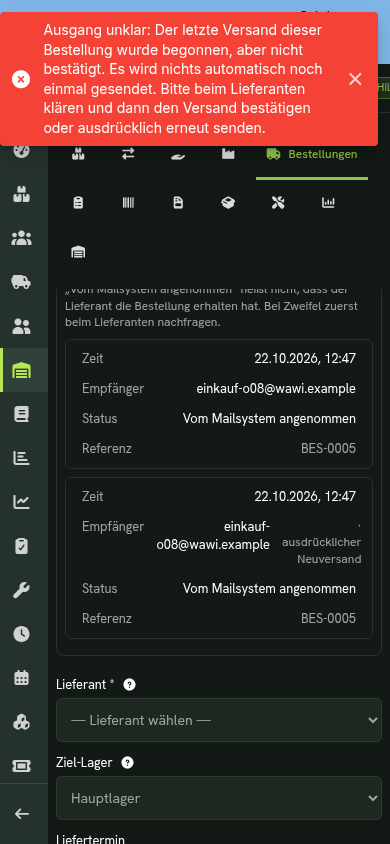
- Nach dem Senden erscheint der Kasten Versand an den Lieferanten: mit Zeitpunkt, Empfänger, Status und der Bestellnummer, die auch der Lieferant liest.
- Die Bestellung steht danach auf Bestellt.
Was die Status bedeuten
| Status | Bedeutung |
|---|---|
| Vom Mailsystem angenommen | Das Mailsystem hat die Mail angenommen. Das heißt nicht, dass der Lieferant sie gelesen oder erhalten hat. |
| Ausgang unklar | Der Versand wurde begonnen, aber nicht bestätigt, zum Beispiel wegen eines Verbindungsabbruchs oder eines Speicherfehlers direkt nach dem Senden. Die Mail kann beim Lieferanten angekommen sein oder nicht. |
| Versand fehlgeschlagen | Es ist nichts versendet worden, zum Beispiel weil das Mailsystem die Mail abgelehnt hat. Der Versand darf erneut versucht werden. |
| Als versendet bestätigt | Eine Person hat einen unklaren Versand bestätigt, zum Beispiel nach Rücksprache mit dem Lieferanten. |
| Versand nicht belegt | Die Bestellung steht schon auf Bestellt (oder weiter), aber es gibt keinen Versandeintrag. Das betrifft Bestellungen, die vor der Versandhistorie versendet wurden, telefonisch bestellt oder ohne Mail als bestellt markiert wurden. Ob der Lieferant eine Mail bekommen hat, lässt sich nicht belegen. |
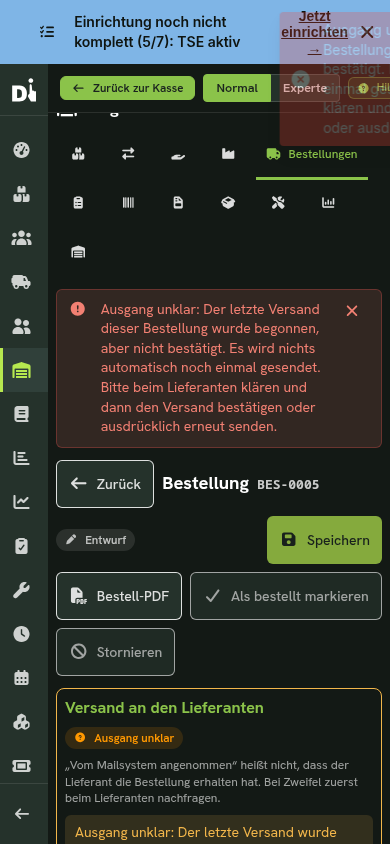
Wenn der Ausgang unklar ist
Bei Ausgang unklar sendet DiKAS nichts von selbst noch einmal. Ein wiederholter Klick verschickt keine zweite Mail. Gehen Sie so vor:
- Beim Lieferanten nachfragen, ob die Bestellung angekommen ist.
- Ist sie angekommen: Als versendet bestätigen wählen. Es wird nichts gesendet; die Bestellung gilt als übermittelt.
- Ist sie nicht angekommen: Erneut senden wählen. DiKAS fragt noch einmal nach, weil der Lieferant die Bestellung bei einem Irrtum ein zweites Mal erhält. Mit Ja, erneut senden wird die Mail verschickt. Die Historie zeigt beide Versuche.
Absichtlich ein zweites Mal senden
Auch nach einer angenommenen Mail können Sie die Bestellung bewusst noch einmal senden, zum Beispiel als Erinnerung. Wählen Sie dafür Erneut senden und bestätigen Sie die Rückfrage. Ohne diese ausdrückliche Bestätigung versendet DiKAS dieselbe Bestellung nie ein zweites Mal.
Bestellungen ohne Versandnachweis
Bei einer Bestellung mit dem Hinweis Versand nicht belegt steht statt Per E-Mail an Lieferanten senden der Knopf Erneut senden. DiKAS fragt vor dem Senden nach, weil der Lieferant die Bestellung schon haben könnte. Im Zweifel fragen Sie zuerst beim Lieferanten nach. Wer wirklich senden will, bestätigt mit Ja, erneut senden; danach steht der Versand in der Historie, und es gelten wieder die normalen Regeln.
Bestellung anlegen und doppelt klicken
Auch beim Anlegen einer Bestellung gilt: Ein wiederholter Klick oder ein erneutes Laden der Seite nach einem Verbindungsabbruch erzeugt keine zweite gleiche Bestellung.
Grenzen
- DiKAS kann belegen, dass das Mailsystem eine Mail angenommen hat, nicht, dass der Lieferant sie erhalten hat. Bei Zweifel zuerst beim Lieferanten nachfragen.
- Bestellungen, die vor dieser Funktion versendet wurden, haben keine Versandhistorie. Sie sind als Versand nicht belegt gekennzeichnet; DiKAS behauptet weder, sie seien gesendet worden, noch, sie seien nie gesendet worden.