Asztaltérkép
Az Adminisztráció → Asztalok alatt kezeli az asztaltérképét — az asztalcsoportokat, pozíciókat, formákat és olyan különleges funkciókat, mint a takarítási kötelezettség, az italcsapolórendszer-kapcsolat és a dekoratív elemek.
Asztalcsoportok (területek)
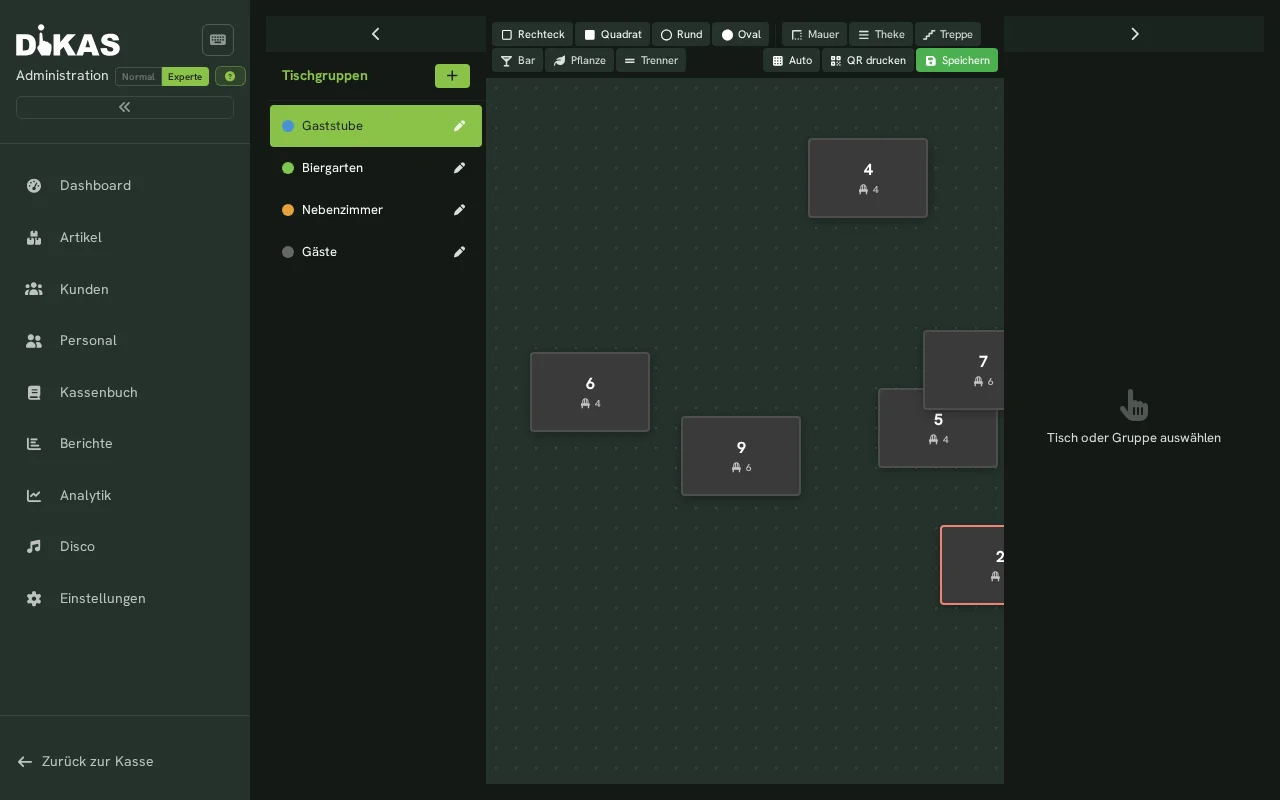
Az asztalok csoportokba vannak szervezve, amelyek jellemzően termeket vagy területeket jelölnek:
- Kattintson az „+ Új csoport" gombra
- Adjon meg egy nevet (pl. „Terasz", „Vendégtér", „Bár")
- Opcionális: adja meg a rendezést
| Mező | Leírás |
|---|---|
| Név | A terület megnevezése |
| Leírás / szín | Opcionális jelölés |
| Rendezés | Sorrend az asztalnézetben |
| Nyugta-előtag | Előtag a terület rendelésszámaihoz |
| Térkép megjelenítése | Grafikus asztaltérkép használata ehhez a területhez |
| Ülőhelyek használata (+ szám) | Ülőhelyenkénti fizetés bekapcsolása |
| Fizetés máshol | Terület, ahol nem az asztalnál fizetnek |
Példastruktúra:
Vendégtér (12 asztal)
├── 1–4. asztal  (ablak melletti helyek)
├── 5–8. asztal  (középen)
└── 9–12. asztal (fülke)

Terasz (6 asztal)
├── 20–23. asztal
└── 24–25. asztal

Bár (4 asztal)
└── 30–33. asztal

Vendégek (automatikus)
└── NFC-kártyás asztalok
A „Vendégek" csoportot a rendszer automatikusan hozza létre, és azokat az asztalokat tartalmazza, amelyek NFC-kártyákon keresztül jönnek létre (pl. diszkókban).
Asztalok létrehozása és szerkesztése
Új asztal létrehozása
- Válassza ki a csoportot
- Kattintson az „+ Új asztal" gombra
- Töltse ki:
| Mező | Leírás | Példa |
|---|---|---|
| Asztalszám | Egyedi szám (a pénztárban jelenik meg) — a duplikátumokat a rendszer elutasítja | 12 |
| Név | Opcionális megjelenítendő név | Ablak mellett |
| Helyek | Ülőhelyek száma | 4 |
| Forma | Téglalap, kör, négyzet vagy ovális | Téglalap |
| Szélesség / magasság | Méret az asztaltérképen (az átméretező fogantyúval állítható) | 80 × 80 |
| Elforgatás | Elforgatási szög | 0 |
| Nyugta-asztalszám / kiegészítő szöveg | Opcionális felülírás a konyhai nyugtához | — |
Az asztaltérkép-szerkesztőben az asztalokat fogd és vidd módszerrel helyezheti át, a méretet pedig a sarokfogantyúval módosíthatja. A Delete billentyűvel törli a kijelölt asztalt, az „Automatikus" gomb automatikusan elrendezi az asztalokat.
⚠️ Egy foglalt asztal (nyitott rendelésekkel) nem törölhető — a DiKAS hibaüzenettel megszakítja a műveletet. Először fizettesse ki vagy ürítse ki az asztalt.
ℹ️ Egy asztalcsoport törlésekor a benne lévő asztalok is törlődnek. Ha a csoport legalább egy asztala foglalt, a művelet megszakad.
ℹ️ Az egyes asztalok Szín, Rendezés és Aktív mezői az aktuális szerkesztőfelületen nem adhatók meg (belsőleg léteznek). Az új asztalok automatikusan „aktív" állapotban jönnek létre.
Asztalformák
| Forma | Érték | Használat |
|---|---|---|
| Téglalap | 0 | Normál asztal, hosszú asztal |
| Kör | 1 | Kerek bisztróasztal, állóasztal |
| Négyzet | 2 | Kis kétszemélyes asztal |
| Ovális | 3 | Ovális tárgyalóasztal |
Pozíció az asztaltérképen
A pozíció (X/Y koordináták) határozza meg, hol jelenik meg az asztal a grafikus asztaltérképen. Az elhelyezés az adminisztrációban fogd és vidd módszerrel vagy a koordináták kézi megadásával történik.
Asztalállapot és színek (pénztár)
A pénztárban az asztalok aktuális állapotuk szerint színkóddal jelennek meg:
| Szín | Állapot | Érték | Leírás |
|---|---|---|---|
| Zöld | Szabad | 0 | Az asztal elfoglalható |
| Piros | Foglalt | 1 | Nyitott rendelések vannak |
| Narancs | Lefoglalva | 2 | Foglalás van bejegyezve |
| Lila | Takarítás | 3 | Takarításra vár (fizetés után) |
| Szürke | Zárolva | 4 | Az asztal zárolva van (pl. hibás, átalakítás alatt) |
Állapotváltások
Szabad (zöld)
  ├── Rendelés felvétele → Foglalt (piros)
  └── Foglalás bejegyzése → Lefoglalva (narancs)

Foglalt (piros)
  ├── Fizetés végrehajtása → Szabad (zöld)
  └── Fizetés + takarítási kötelezettség → Takarítás (lila)

Takarítás (lila)
  └── „Kitakarítva" jelölés → Szabad (zöld)

Lefoglalva (narancs)
  └── Rendelés felvétele → Foglalt (piros)
Takarítási kötelezettség
Ha be van kapcsolva (Adminisztráció → Beállítások → Üzemeltetés → Asztal-takarítási kötelezettség), az asztal fizetés után nem lesz azonnal szabad, hanem Takarítás (lila) állapotba kerül:
- A vendég fizet → az asztal lila lesz (nem zöld)
- A munkatárs letakarítja az asztalt
- Hosszú nyomás (500 ms) az asztalra → asztalinformációs párbeszédablak → „Takarítva"
- Az asztal zöld lesz (szabad)
Előnyök: - A higiéniai koncepció láthatóan megvalósul - Minőség-ellenőrzés: egyetlen vendéget sem ültetnek takarítatlan asztalhoz - Nyomon követhető, mely asztalokat takarították ki
Asztalinformációs párbeszédablak (hosszú nyomás)
Egy asztalon a pénztárban végzett hosszú nyomás (500 ms) megnyitja az asztalinformációs párbeszédablakot. Három füle van:
| Fül | Tartalom |
|---|---|
| Áttekintés | Pincér, mióta foglalt, első és utolsó könyvelés, időtartam, nyitott könyvelések száma, összes könyvelés árral, sztornózott tételek, végösszeg és az aktuális fogás |
| Napló | Mi történt ennél az asztalnál — megnyitva, könyvelve, sztornózva (munkatárssal, időponttal és indokkal), átvezetve, fogás indítva, elkészítésre átadva, kifizetve, elszámolva, pincérhívás, kitakarítva. A legújabb sorok vannak felül; egy nap több munkamenete külön jelenik meg |
| Számlák | Az asztal bizonylatai az aktuális üzleti napról időponttal, összeggel, fizetési móddal és munkatárssal — tételekkel kinyitható, továbbá újranyomtatás és számla PDF-ként |
A párbeszédablakban ezenkívül kezelhető a fogásváltás (aktuális fogás megjelenítése, következő fogás előkészítése, illetve indítása), az asztal kiszolgálási területe (kiválasztás a párbeszédablak fejlécében) és — bekapcsolt takarítási kötelezettség esetén — a „Megjelölés takarítottként".
A napi zárás kiüríti a naplót
A napi zárás után minden asztal üres naplóval indul. Ez szándékos, és nem adatvesztés: a napló az aktuális üzleti napot mutatja. Az előző napot a „Számlák" fül és a bizonylatnapló mutatja (Pénztár → Menü → Számlák, utánanézéshez a Pénztárkönyv).
A bevezetés előttről nincs adat
A napló a frissítéssel kezdődik. A bevezetés napján egy asztal csak az azt követő eseményeket mutatja.
A „Számlák” fülön semmi sem módosítható
Megtekintés, újranyomtatás, megnyitás PDF-ként — semmi több. A sztornózás, a fizetési mód módosítása és egy bizonylat újranyitása ott nem lehetséges; ezek a bizonylatnaplóban érhetők el a Pénztár → Menü → Számlák alatt, utánanézni és ellenőrizni pedig mindent a Pénztárkönyvben lehet.
Az „Elkészítésre átadva” nem nyomtatási visszaigazolás
Ez a sor azt rögzíti, hogy a pénztár átadta a rendelést a konyhának vagy a pultnak. Azt, hogy egy nyomtató ki is nyomtatta-e, a pénztár nem tudja.
🎨 Dekoratív elemek
A valódi asztalok mellett dekoratív elemeket is elhelyezhet az asztaltérképen — falakat, pultokat, lépcsőket és növényeket, amelyek az alaprajzot szemléltetik:
| Típus | Leírás |
|---|---|
| Wall | Fal / térelválasztó |
| Counter | Pult |
| Stairs | Lépcső |
| Bar | Bárterület |
| Plant | Növény / dekoráció |
| Divider | Paraván |
A dekoratív elemeknek nincs funkciójuk a pénztárban — csak a vizuális tájékozódást szolgálják az asztaltérképen. A „Dekoratív" mezővel jelölhetők, és formájuk, méretük és pozíciójuk szintén módosítható.
Italcsapolórendszer-kapcsolat
Ha italcsapoló rendszer van beállítva, az asztalok egy csapolási asztalszámmal kapcsolhatók össze:
| Mező | Leírás |
|---|---|
| Italcsapolórendszer-szám | Asztalszám az italcsapoló rendszerben |
Ha egy vendég az asztalnál az italcsapoló rendszerből csapol egy italt, a könyvelést a rendszer automatikusan a DiKAS megfelelő asztalához rendeli.
Vendégasztalok (NFC-kártyák)
Diszkókban és klubokban az asztalok automatikusan létrejönnek, amikor egy vendég NFC-kártyát kap:
| Mező | Leírás |
|---|---|
| IsGuestTable | Automatikusan létrehozott vendégasztal |
| CustomerId | Kapcsolódó ügyfél |
| CustomerCardId | NFC-kártyaazonosító |
A vendégasztalok a különleges „Vendégek" csoportban jönnek létre, és a napi zárás után automatikusan törlődnek.
Vendég keresése és könyvelése („Új vendég")
Egy ügyfél NFC-kártya nélkül is könyvelhető vendégként:
- Az asztalnézetben a területsávon nyissa meg a „Vendégek" területet. Ez az összes vendégasztalt mutatja.
- Felül koppintson az „Új vendég" gombra.
- A keresőmezőbe írja be az ügyfél nevének legalább két karakterét. Csak aktív ügyfeleket talál a rendszer.
- Válassza ki az ügyfelet. A DiKAS létrehozza és megnyitja a vendégasztalt; a rendelések ennek a vendégnek a számlájára kerülnek.
Gyakorlati példa: étterem terasszal
Helyzet: étterem 20 belső asztallal, 8 teraszasztallal és egy bárral.
Beállítás: 1. „Vendégtér" csoport létrehozása → 20 asztal (téglalap, 4–6 hely) 2. „Terasz" csoport létrehozása → 8 asztal (kör, 2–4 hely) 3. „Bár" csoport létrehozása → 4 állóasztal (kör, 2 hely) 4. Dekoratív elemek: falak, pult, növények 5. Takarítási kötelezettség bekapcsolása (higiéniai koncepció)
Az asztaltérképen:
┌──────────────────────────────────┐
│  Vendégtér                       │
│  ┌──┐ ┌──┐ ┌──┐ ┌──┐           │
│  │T1│ │T2│ │T3│ │T4│  Ablak    │
│  └──┘ └──┘ └──┘ └──┘           │
│          ████████████  Fal      │
│  ┌──┐ ┌──┐ ┌──┐ ┌──┐           │
│  │T5│ │T6│ │T7│ │T8│  Közép    │
│  └──┘ └──┘ └──┘ └──┘           │
│  ████████  Pult   (○)(○)(○)(○)  │
│                    Bár          │
└──────────────────────────────────┘
Gyakori kérdések
Áthelyezhetők az asztalok a csoportok között? Igen. Egyszerűen módosítsa a csoport-hozzárendelést az asztal részleteinél.
Mi történik egy zárolt asztallal? A pénztárban szürkén jelenik meg, és nem foglalható el. Átalakításkor vagy hibás bútor esetén hasznos.
Számozhatók és elnevezhetők az asztalok? Igen. Az asztalszám a fő azonosító (pl. „12"), a név opcionális (pl. „Ablak mellett").
Következő lépés
→ Pénztárkönyv — nyugták, kiadások és napi zárások megtekintése