Pénztárkönyv
A pénztárkönyv az összes pénzügyi folyamat központi áttekintése — bizonylatok, pénztárak (műszakok), napi zárások, kiadások és utalványok. Minden adat szűrhető, kereshető és bármikor visszakövethető.
Adminisztráció → Pénztárkönyv
Nem adótanácsadás
Az ezen az oldalon található, megőrzési kötelezettségekre és adókra vonatkozó megjegyzések csak segítséget nyújtanak, és nem helyettesítik az adótanácsadást. A jogi részleteket tisztázza adótanácsadójával.
📑 A fülek áttekintése
| Fül (felirat a felületen) | Tartalom | Jellemző felhasználás |
|---|---|---|
| Számlák | Az összes pénztári bizonylat/nyugta (a sztornók „Sztornó" típussal) | Bizonylatkeresés, sztornók ellenőrzése, ügyfél-visszakérdezések |
| Pénztárak | Pénztárváltások/műszakok (Exchanges) nyitókészlettel, forgalommal, különbözettel | Műszak-ellenőrzés |
| Pénztárellenőrzés | A készpénzállomány elvárt/tényleges számolása | Pénztárellenőrzés működés közben |
| Napi zárás | Az összes Z-jelentés | Havi elszámolás, dokumentumok az adótanácsadónak |
| Kiadások | Az összes kiadás és pénzmozgás | Bizonylatellenőrzés, dokumentumok a könyvelőirodának |
| Utalványbeváltások | Egy időszak minden utalvány-beváltása dátummal, utalványszámmal és összeggel | Utalványok kiértékelése, kérdések beváltott utalványokról |
ℹ️ A pénztárkönyvben az „Utalványbeváltások" alatt látja, mely utalványokat váltották be egy időszakban. Magát az utalványkezelést — a lista maradványértékkel és állapottal, a zárolás és a CSV-export — az Adminisztráció → Ügyfelek → Utalványok alatt találja, lásd Utalványok.
ℹ️ Nincs külön „Csere" fül. A sztornók a „Számlák" fülön jelennek meg „Sztornó" típusú bizonylatként (a típusszűrővel leszűkíthetők) — a sztornóbizonylatban az eredeti nyugta hivatkozásként szerepel. A „Pénztárak" fül pénztári műszakokat mutat, nem cseréket.
1. fül: Bizonylatok
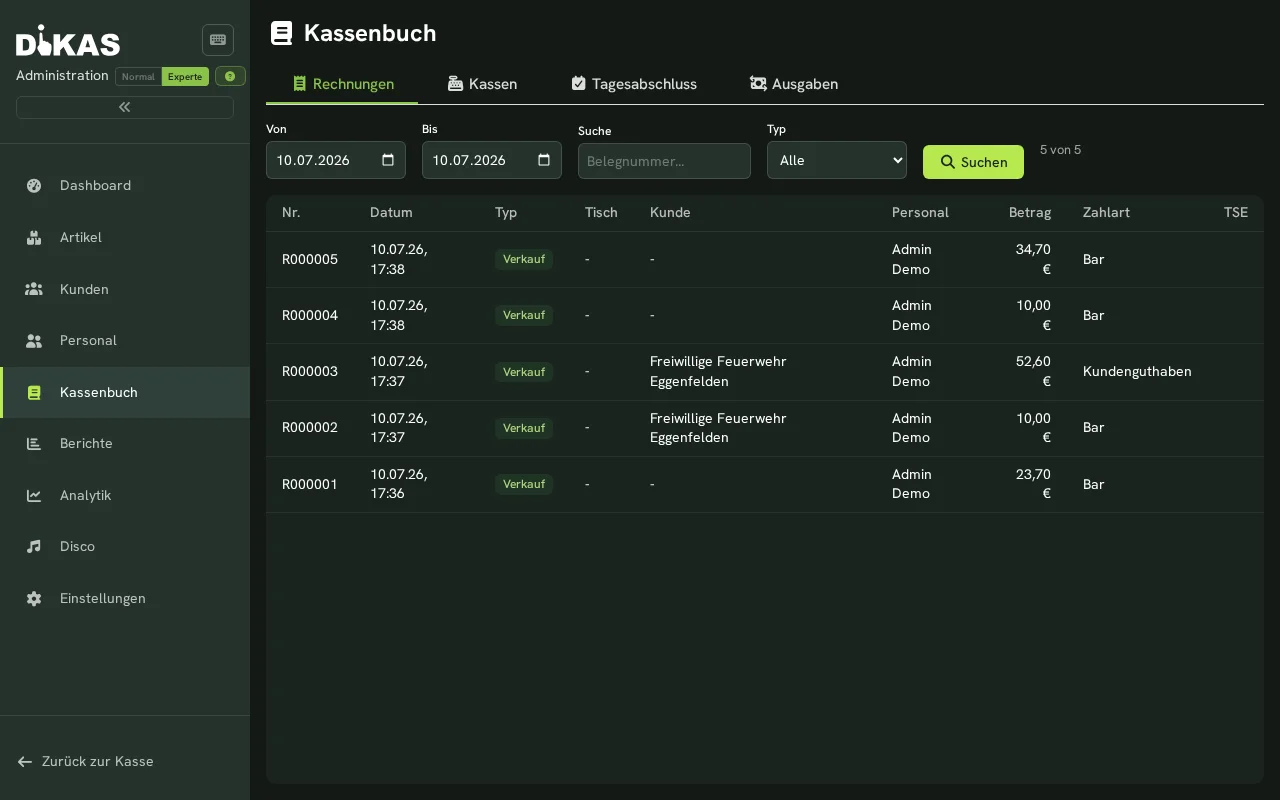
Az összes pénztári bizonylat (nyugta) teljes részletekkel:
| Oszlop | Leírás |
|---|---|
| Nyugtaszám | Folyamatos bizonylatszám |
| Dátum | A fizetés időpontja |
| Összeg | Végösszeg (bruttó) |
| ÁFA | Adóösszeg |
| Fizetési mód | Készpénz, bankkártya, hitelkártya, utalvány, ügyfélegyenleg |
| Pincér | Ki fizettette |
| Asztal | Asztalszám (asztali könyveléseknél) |
| Ügyfél | Hozzárendelt ügyfél (ha van) |
| Sztornózva | Sztornózták-e a nyugtát |
Nyugta részletei
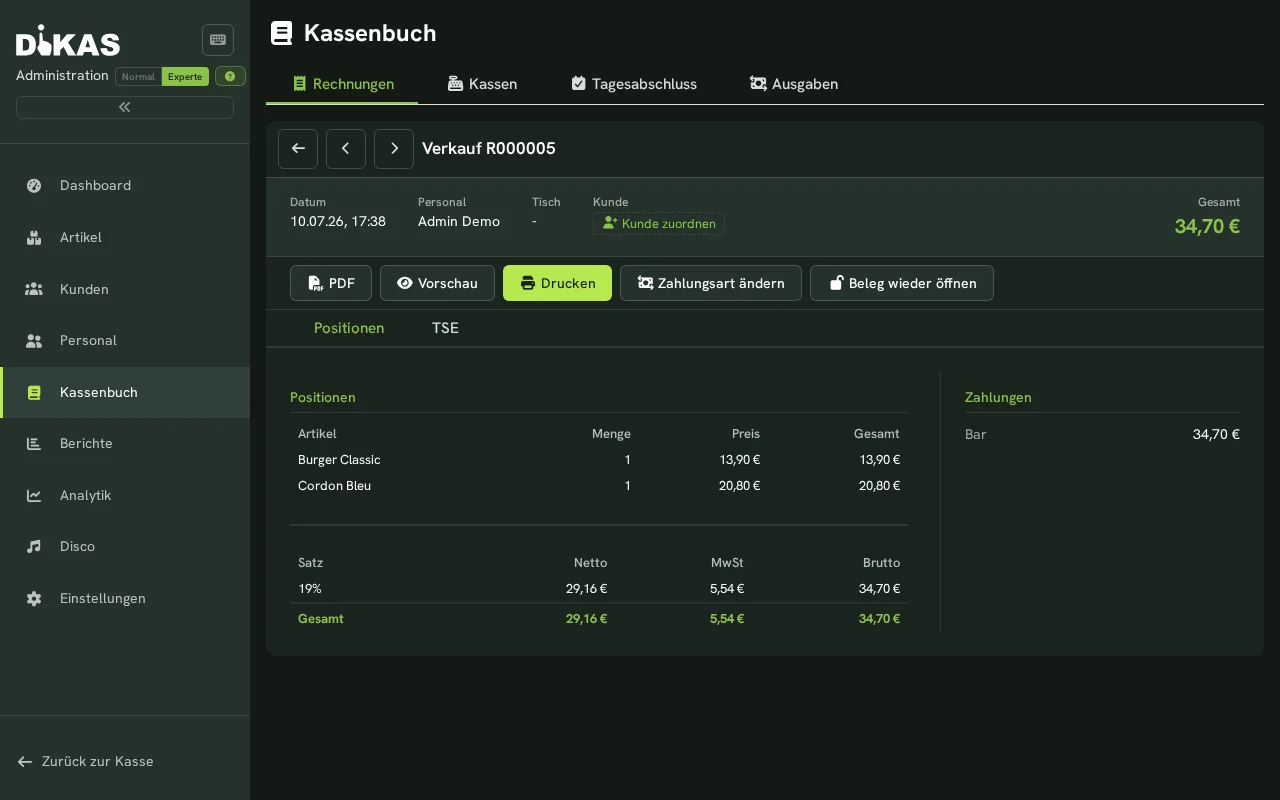
Kattintson egy nyugtára az összes részlet megtekintéséhez:
| Terület | Tartalom |
|---|---|
| Tételek | Az összes termék mennyiséggel, egységárral, összárral, ÁFA-kulccsal |
| Fizetési részletek | Fizetési módok összegekkel, visszajáró |
| Ügyfélinformáció | Név, ügyfélszám (ha hozzá van rendelve) |
| Kerekítés | Kerekítési különbözet készpénzes fizetésnél (csak ha ≠ 0) |
| Sztornó-információ | Ha sztornózták: sztornó dátuma, sztornózó pincér, sztornóbizonylat |
Nyugtakeresés
A bizonylatokat a következők szerint keresheti: - Dátum: időszak leszűkítése (kezdete/vége) - Szabad szöveges keresés: bizonylatszám szerint - Típus: Összes / Eladás / Sztornó / Visszáru
2. fül: Kiadások
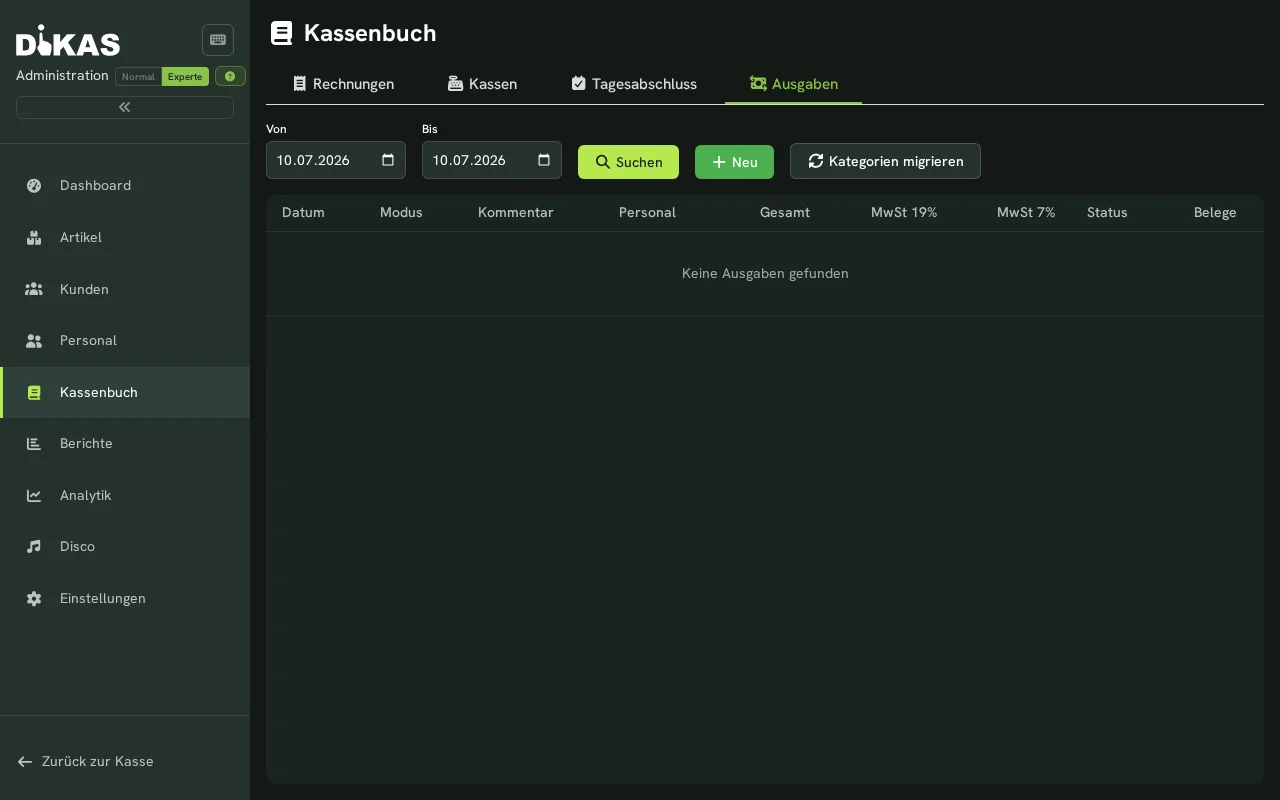
Az összes rögzített kiadás és készpénzkivét:
| Oszlop | Leírás |
|---|---|
| Dátum | A rögzítés időpontja |
| Leírás | Mit vásároltak/utaltak át |
| Összeg adókulcsonként | Az üzletben megadott ÁFA-kulcsokkal adózó részek |
| Összeg 0 % | Adómentes rész |
| Összesen | Végösszeg (az összes ÁFA-mező összege) |
| Típus | Készpénzes kiadás / átkönyvelés / bevétel / átutalás |
| Bizonylatok | A csatolt bizonylatképek száma |
Kiadás részletei
Kattintson egy kiadásra a részletek megtekintéséhez: - Az összes összegmező (ÁFA szerint bontva) - Típus és leírás - Bizonylatképek: előnézet, letöltés, új feltöltése vagy törlés - Hozzárendelés a napi záráshoz (a zárás után)
Új rögzítése: a „+" gombbal az adminisztrációban is felvehet új kiadást — ugyanazokkal a mezőkkel, mint a pénztári (POS) rögzítésnél. A rögzítés párbeszédablakként nyílik meg a kiadási lista fölött, már nem teljes képernyős oldalként: számítógépen balra a bizonylatfelvétel, jobbra a könyvelési mezők — vagyis az eredetit és a bevitelt egymás mellett látja. Telefonon és táblagépen minden egymás alatt áll, és a párbeszédablakon belül görgethető. Egy kiválasztott fénykép azonnal megjelenik, PDF-eknél előnézeti hivatkozás áll rendelkezésre.
3. fül: Napi zárások
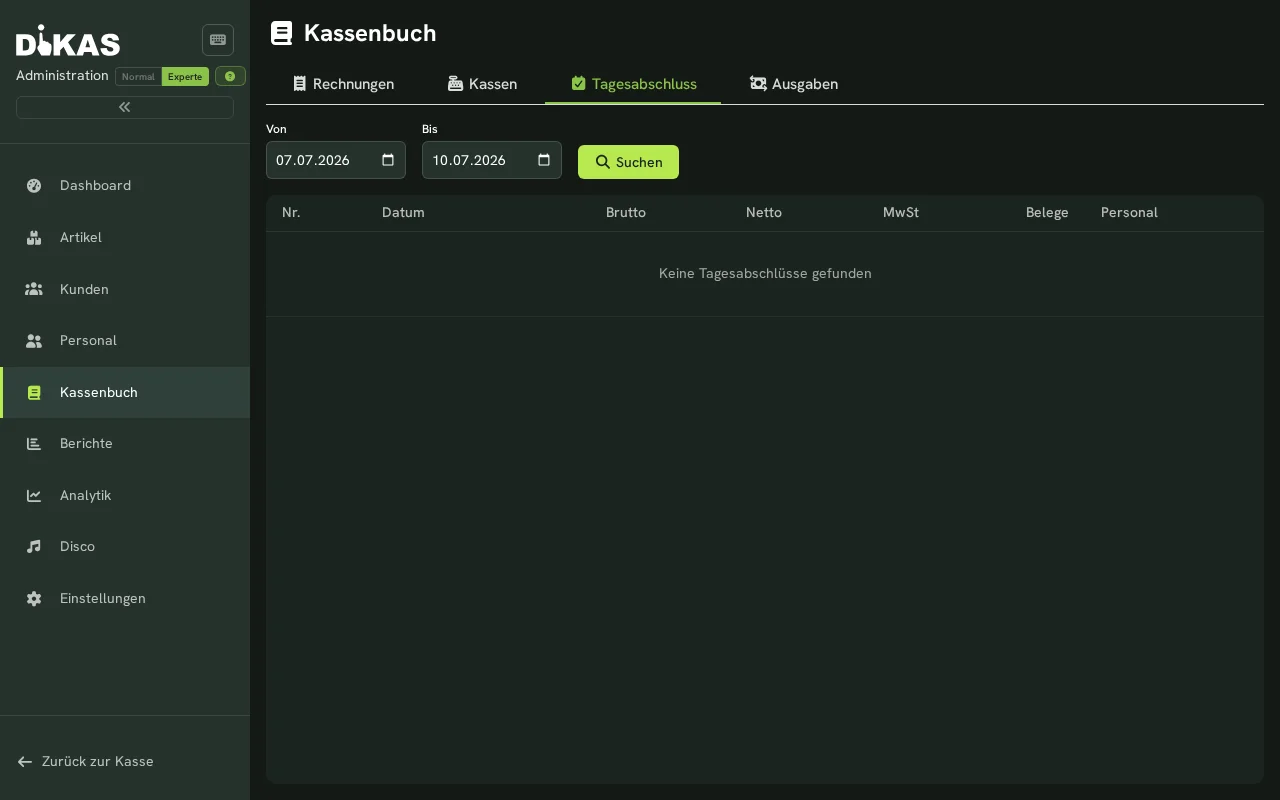
Az összes elkészült Z-jelentés:
| Oszlop | Leírás |
|---|---|
| Z-szám | Folyamatos napi zárási szám |
| Dátum | Üzleti nap |
| Bruttó | Teljes forgalom ÁFA-val |
| Nettó | Teljes forgalom ÁFA nélkül |
| Készpénz | Készpénzes bevételek |
| Kártya | Kártyás bevételek |
| Nyugták | Bizonylatok száma |
| Sztornók | Darabszám és összeg |
| Különbözet | Pénztártöbblet/-hiány |
| Lezárta | A munkatárs neve |
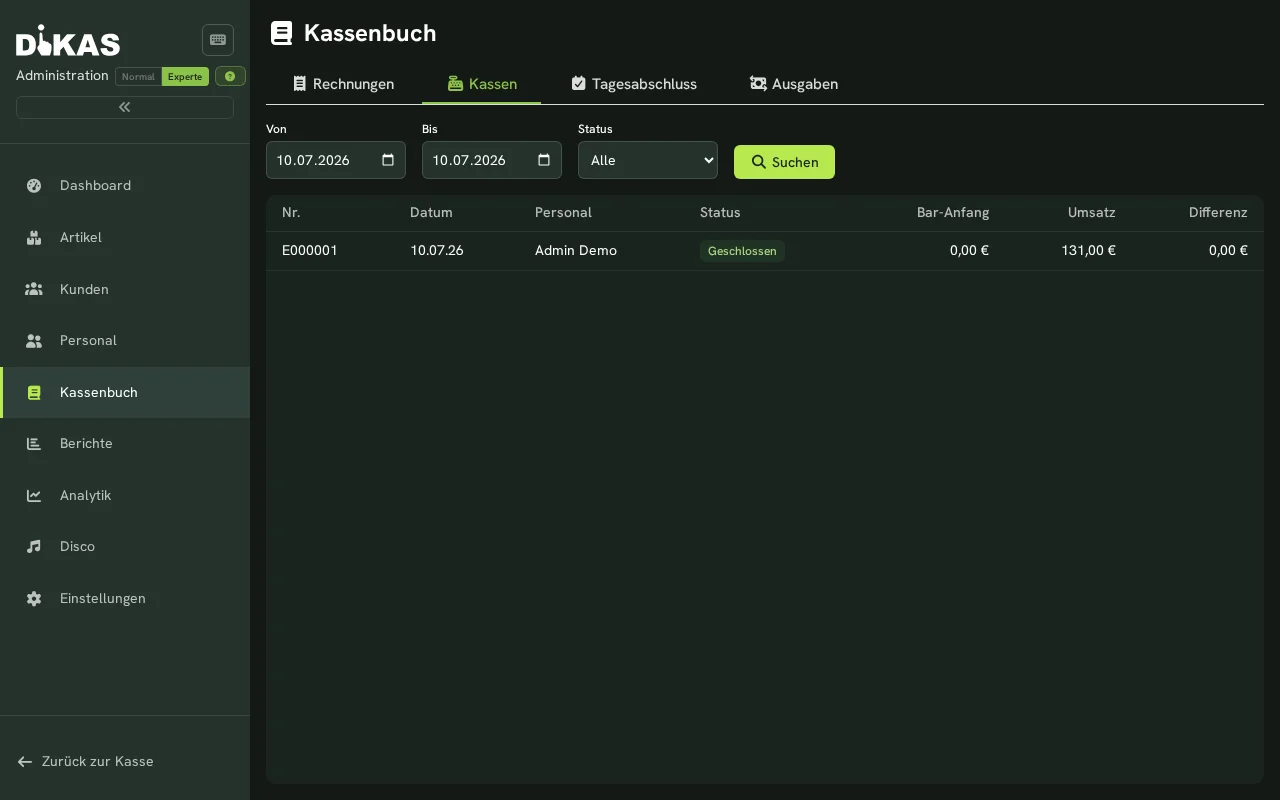
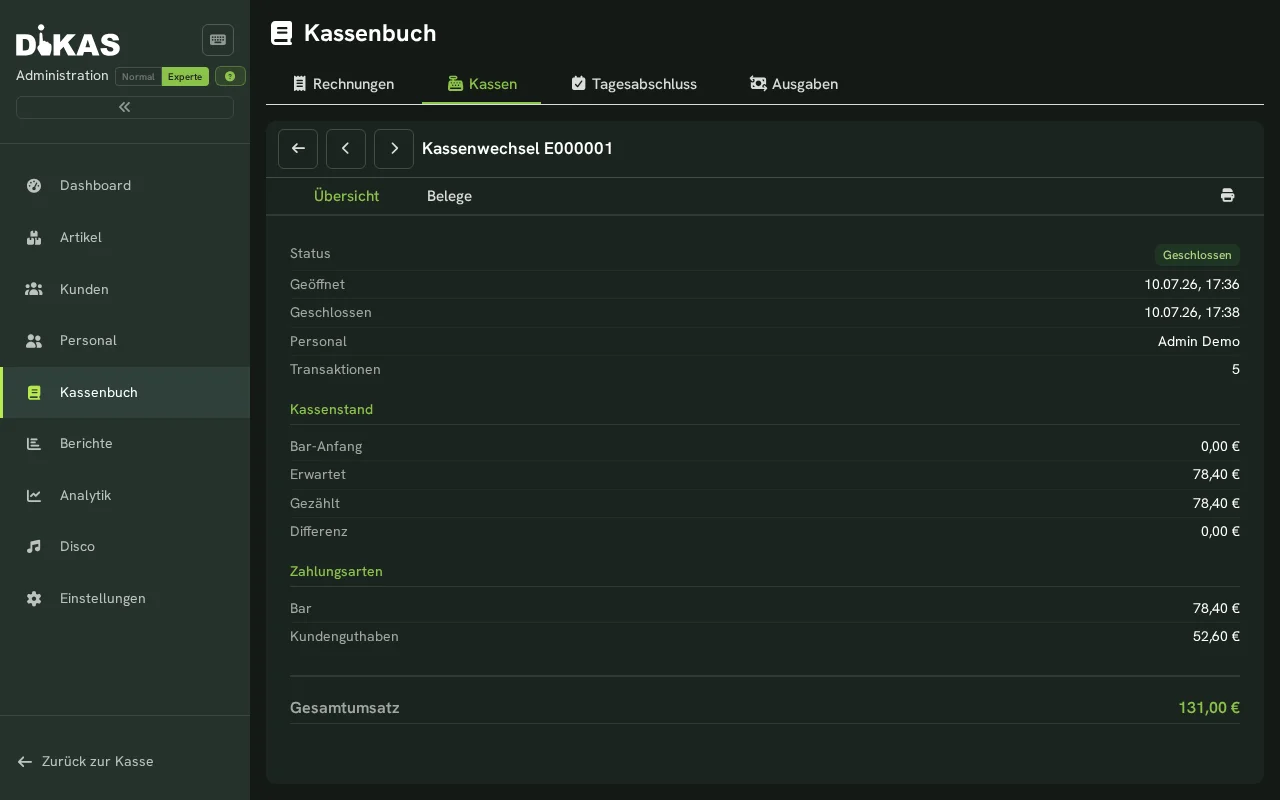
Pénztárak / műszakok
Z-jelentés részletei
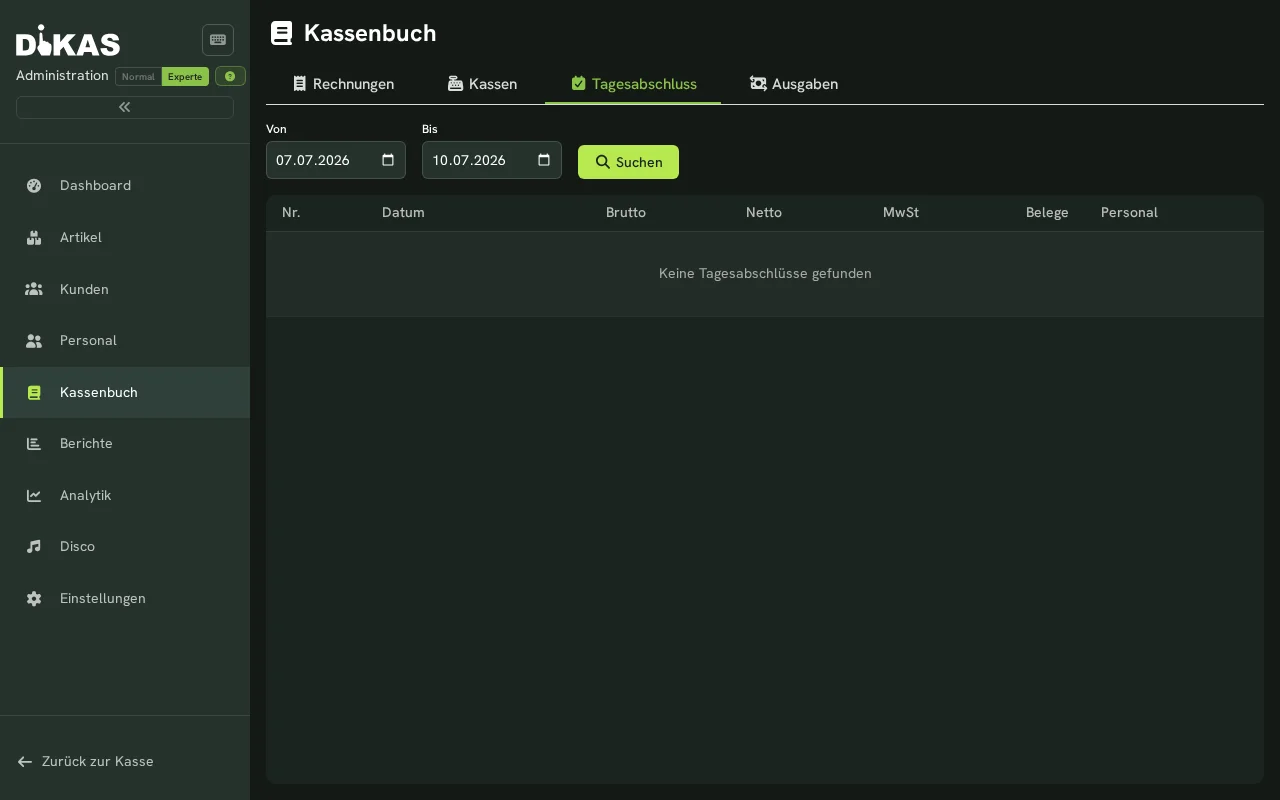
Kattintson egy napi zárásra a teljes Z-jelentés megtekintéséhez: - Forgalmi áttekintés: bruttó, nettó, ÁFA (adókulcs szerint) - Fizetési módok: bontás fizetési mód szerint - Pénztárellenőrzés: nyitókészlet, bevételek, kiadások, elvárt és tényleges - Pincérelszámolás: forgalom munkatársanként - Termékcsoportok: forgalom termékcsoportonként - Utalványstatisztika: eladott, beváltott, nyitott egyenleg - Ügyfélegyenleg: feltöltések, felhasználások, kifizetések - Kiadások: típus szerint bontva - Kerekítés: a nap kerekítési különbözeteinek összege
„Bizonylatok” fül — a nap összes nyugtája, CSV-ként is
Az Áttekintés mellett a Z-jelentés részleteinek van egy második, „Bizonylatok" nevű füle is: itt szerepel minden nyugta, amely ebbe a zárásba bekerült. Amíg ez a fül nyitva van, jobbra fent a nyomtató ikon mellett egy CSV ikon jelenik meg. Ez letölti a Tagesabschluss_Z000123_Bonpositionen.csv fájlt — nyugtatételenként egy sorral, közvetlenül megnyitható Excelben vagy LibreOffice-ban.
Minden sor tartalmazza a nyugtát (szám, dátum/időpont, fajta, asztal, ügyfél, munkahely, könyvelő személyzet, fizetési módok, nyugtaösszegek) és a tételt (termék, mennyiség, egység, egységár, bruttó tételösszeg, ÁFA-kulcs és -összeg, kedvezmény, opciók, megjegyzések).
Történetileg helyes
Az árak és az ÁFA-kulcs a mentett nyugtatételből származnak, nem a mai terméktörzsből. Egy későbbi ár- vagy adóváltozás ezért nem módosít egy régi exportot.
4. fül: Pénztárak (műszakok)
A „Pénztárak" fül a pénztárváltásokat/műszakokat (Exchanges) mutatja — nem a sztornókat:
| Oszlop | Leírás |
|---|---|
| Szám | Műszakszám |
| Dátum | A műszak időpontja |
| Személyzet | Ki vezette a műszakot |
| Állapot | Nyitott / lezárt |
| Nyitó készpénz | A pénztár nyitókészlete |
| Forgalom | A műszak teljes forgalma |
| Különbözet | Elvárt/tényleges különbözet az elszámoláskor |
Szűrő: kezdő/záró dátum és állapot (összes/nyitott/lezárt).
Sztornók keresése
A sztornózott bizonylatoknak nincs saját fülük. A „Számlák" fülön „Sztornó" típusú bizonylatként jelennek meg (a típusszűrővel leszűkíthetők). A sztornóbizonylat részleteinél az eredeti nyugta és a sztornó oka is szerepel; az eredeti nyugta a „Sztornózta: R…" megjegyzést mutatja. Az adminisztrációban nincs sztornó gomb — sztornózni kizárólag a pénztárnál lehet.
5. fül: Pénztárellenőrzés
A Pénztárellenőrzés fül listázza az összes éppen nyitott pénztárat azzal az összeggel, amelynek most a fiókban kellene lennie:
| Oszlop | Jelentés |
|---|---|
| Pénztár | A nyitott pénztár neve |
| Megnyitva | Mióta tart a műszak |
| Nyitó készpénz | Váltópénz a nyitáskor |
| Készpénzes forgalom | A nyitás óta befolyt készpénz |
| ELVÁRT készlet | Aminek a fiókban kell lennie (nyitókészlet + forgalom) |
| Borravaló | Készpénzben rögzített borravaló |
A „Pénztárjelentés nyomtatása" gombbal közvetlenül kinyomtathatja az állapotot. A fül a hatósági pénztárellenőrzéshez készült: az ellenőr kéri az elvárt készletet, Ön megszámolja a fiókot és összeveti — anélkül, hogy ehhez le kellene zárnia a napot.
A napi zárás után üres
Ha minden pénztár le van zárva, a fül a „Nincs nyitott pénztár." üzenetet mutatja. Zárás után ez a normál állapot, nem hiba.
Utalvány-beváltások
Az „Utalványbeváltások" fül egy időszak minden beváltását listázza — az összes utalványra kiterjedően:
| Oszlop | Tartalom |
|---|---|
| Dátum | A beváltás időpontja |
| Sorszám | A beváltott utalvány száma |
| Név | Az utalvány megnevezése |
| Összeg | Beváltott összeg |
| Állapot | üres = normál beváltás · Sztornózva · Bizonylat nélkül |
- Időszak kiválasztása: állítsa be a kezdő és záró dátumot, majd nyomja meg a „Keresés" gombot. Az alapértelmezés az aktuális hónap. Egy nap ugyanúgy számít, mint a napi zárásnál — egy éjfél után röviddel történt beváltás még az előző naphoz tartozik.
- Bizonylat megnyitása: egy sorra kattintva megnyílik az a nyugta, amelyen az utalványt beváltották. A Vissza gombbal visszatér a listához.
- Összesítés: felül a beváltások száma és összege áll. A sztornózott beváltások szürkén vannak jelölve, és nem számítanak bele az összegbe; számuk és összegük külön, mellette szerepel.
- Bizonylat nélkül: egy nyugtához nem rendelt beváltás (pl. kézzel beváltva) nem nyitható meg.
- CSV: a „CSV" gomb letölti a listát Excelhez (az üzleti nappal külön oszlopban).
Magát az utalványkezelést (lista maradványértékkel és állapottal, zárolás, az összes utalvány exportja) az Adminisztráció → Ügyfelek → Utalványok alatt találja.
Szűrés és keresés
A szűrők fülenként eltérnek:
| Fül | Szűrő |
|---|---|
| Számlák | Kezdő/záró dátum, szabad szöveg (nyugtaszám), típus (eladás/sztornó/visszáru) |
| Pénztárak | Kezdő/záró dátum, állapot |
| Napi zárás | Kezdő/záró dátum (alapértelmezés: az utolsó 3 nap) |
| Kiadások | Kezdő/záró dátum |
| Utalványbeváltások | Kezdő/záró dátum (alapértelmezés: az aktuális hónap) |
Pincér szerinti szűrő a pénztárkönyvben jelenleg nincs. A szűrőket a „Keresés" gomb alkalmazza. Nagy mennyiségnél a listák automatikusan továbbtöltődnek (végtelen görgetés).
Gyakori kérdések
Nyomtathatok újra bizonylatokat? Igen. A nyugta részleteinél talál egy nyomtatás gombot a bizonylat újbóli kinyomtatásához.
Hogyan találok meg egy adott nyugtát? Használja a szabad szöveges keresést (pl. nyugtaszám szerint), vagy szűkítse le az időszakot.
Megjelennek a törölt/sztornózott nyugták? Igen. A sztornózott nyugták sztornó-megjegyzéssel vannak jelölve, de a pénztárkönyvben láthatók maradnak (adózási megőrzési kötelezettség).
Meddig őrzi meg a rendszer az adatokat? A pénztáradatokra törvényi megőrzési kötelezettség vonatkozik; az időtartamot tisztázza adótanácsadójával. A DiKAS nem töröl automatikusan pénztáradatokat.
Következő lépés
→ Jelentések — forgalmi kimutatások és statisztikák