Az első eladás
Kezdődhet az értékesítés! Ez a fejezet lépésről lépésre bemutatja, hogyan bonyolítja le az első eladást — az egyszerű közvetlen értékesítéstől az asztalos üzemig, külön fizetéssel.
Közvetlen értékesítés (asztalok nélkül)
A legegyszerűbb út: termék kiválasztása, fizetés, kész.
1. lépés: Termék kiválasztása
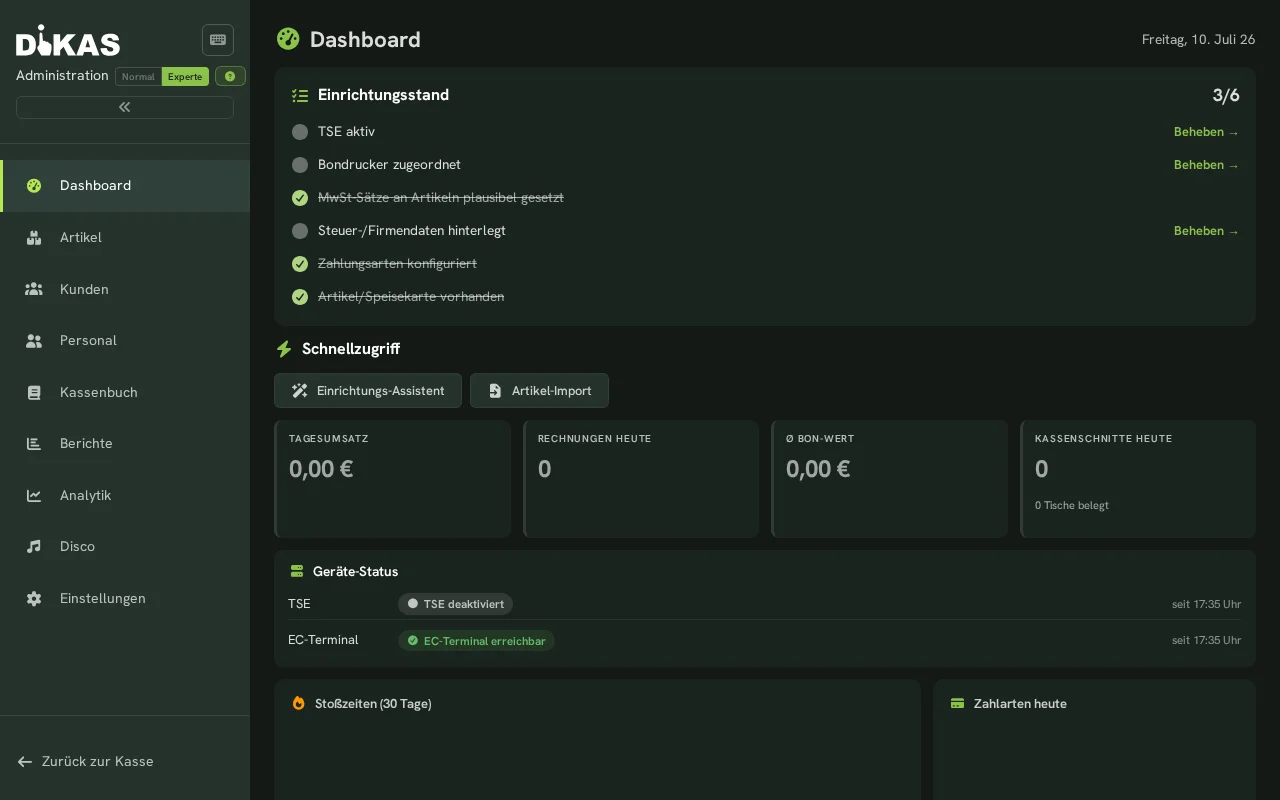
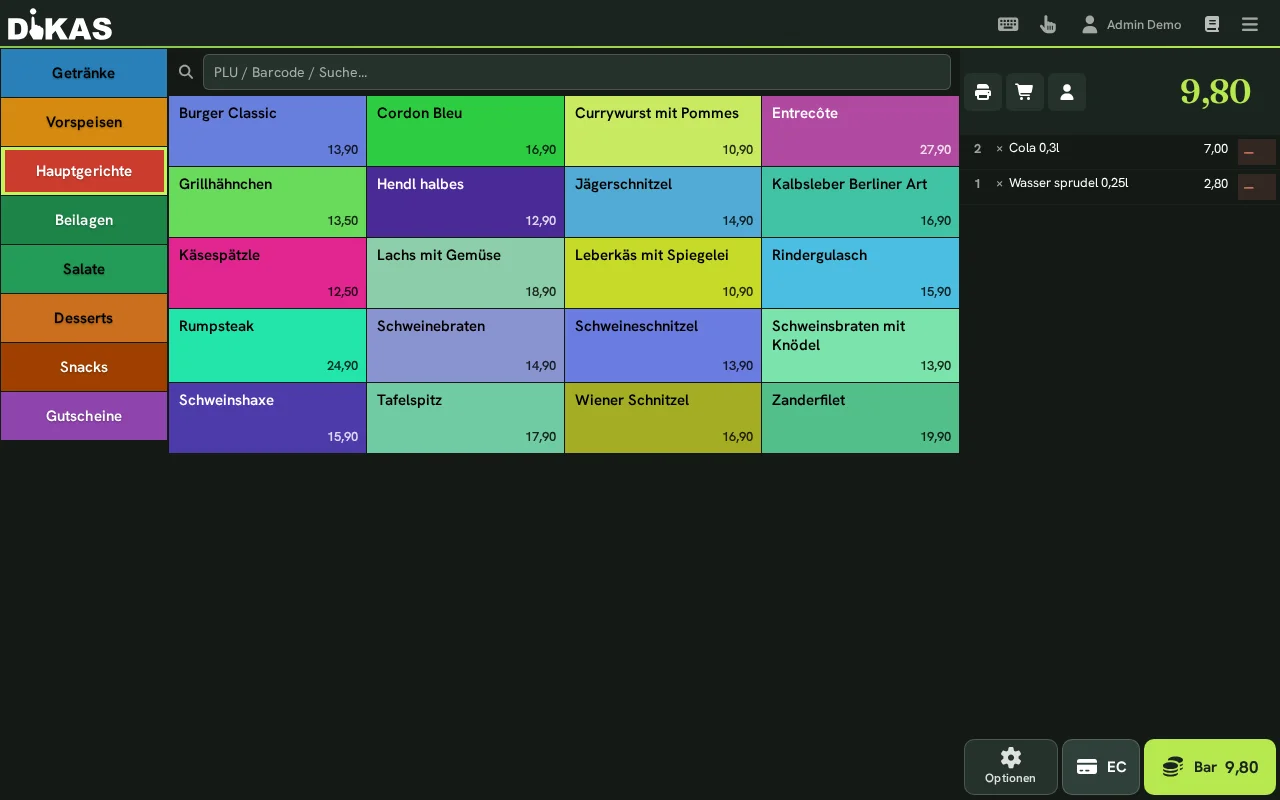
- Váltson a Pénztárra (kattintson a „Pénztár” elemre a fejlécben)
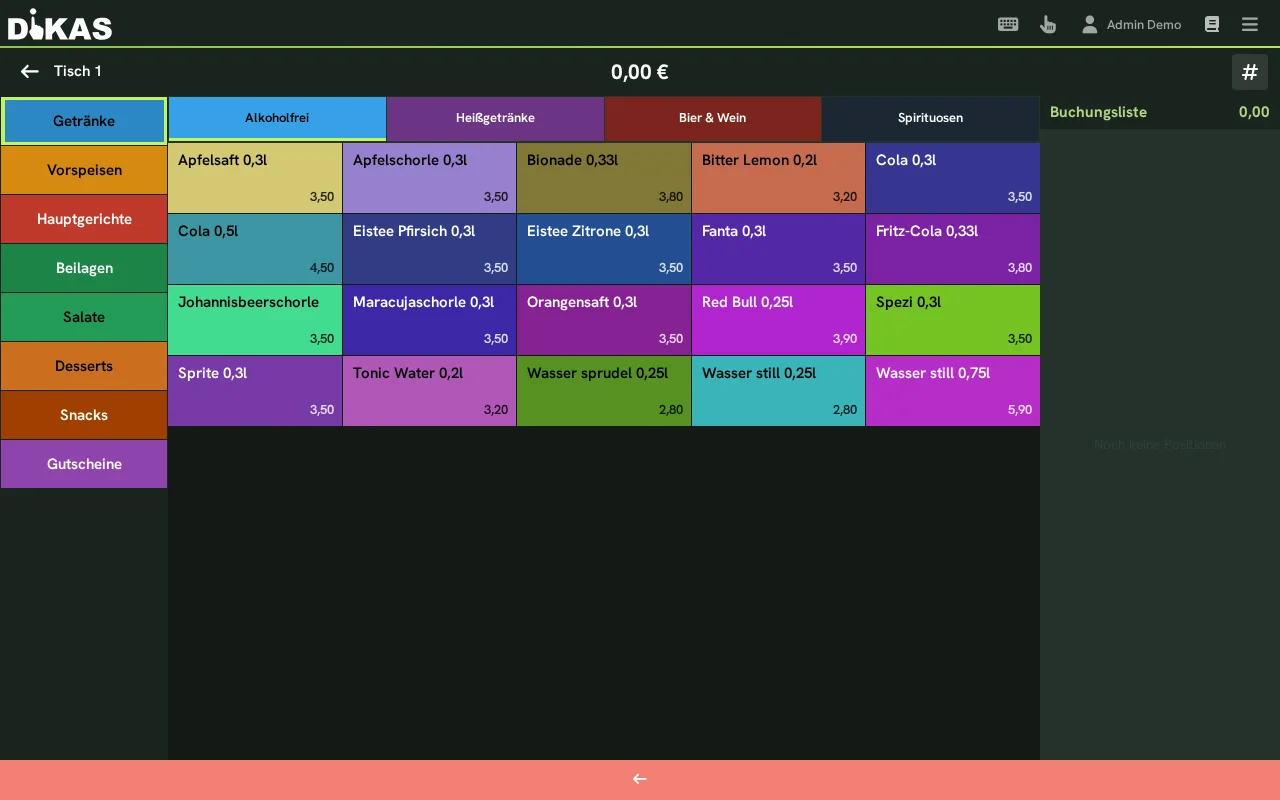
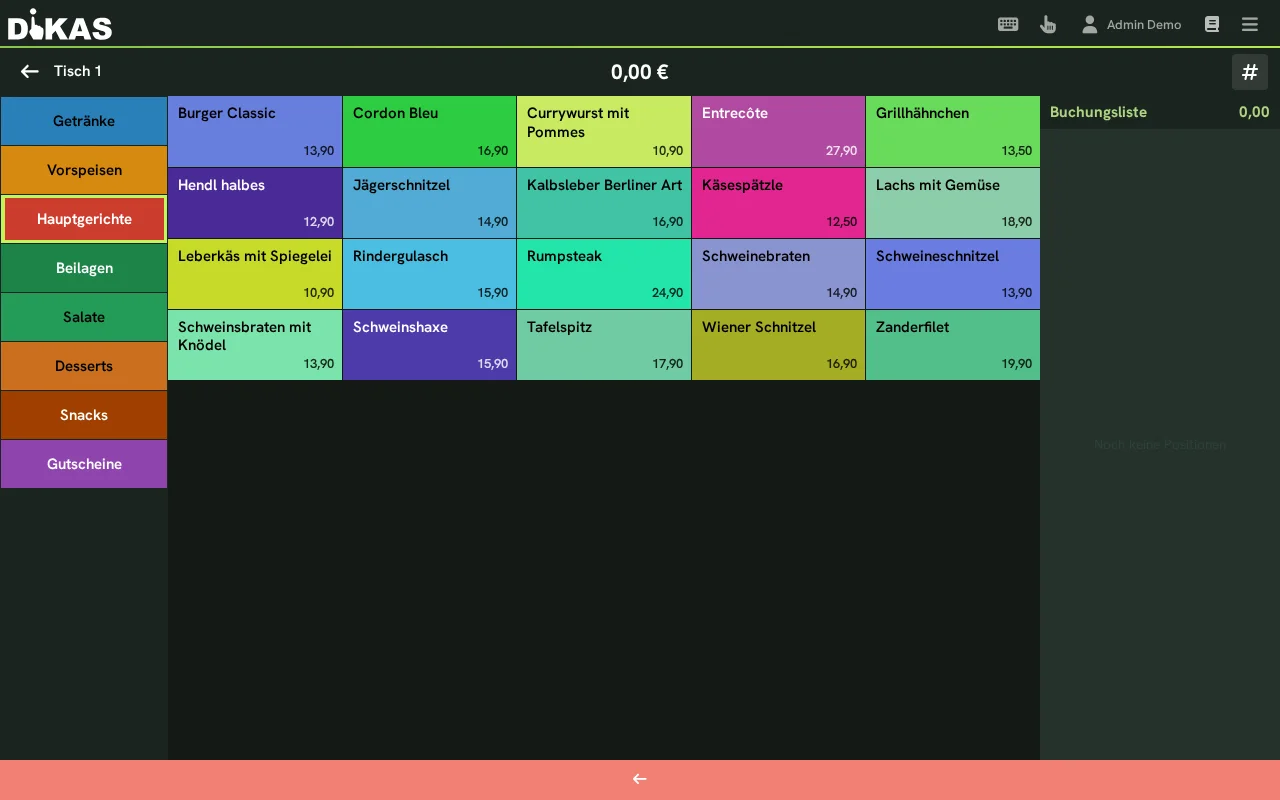
- A termékcsoportokat színes csempékként látja
- Koppintson egy csoportra (pl. „Italok”)
- Koppintson egy termékre (pl. „Kóla 0,3 l”)


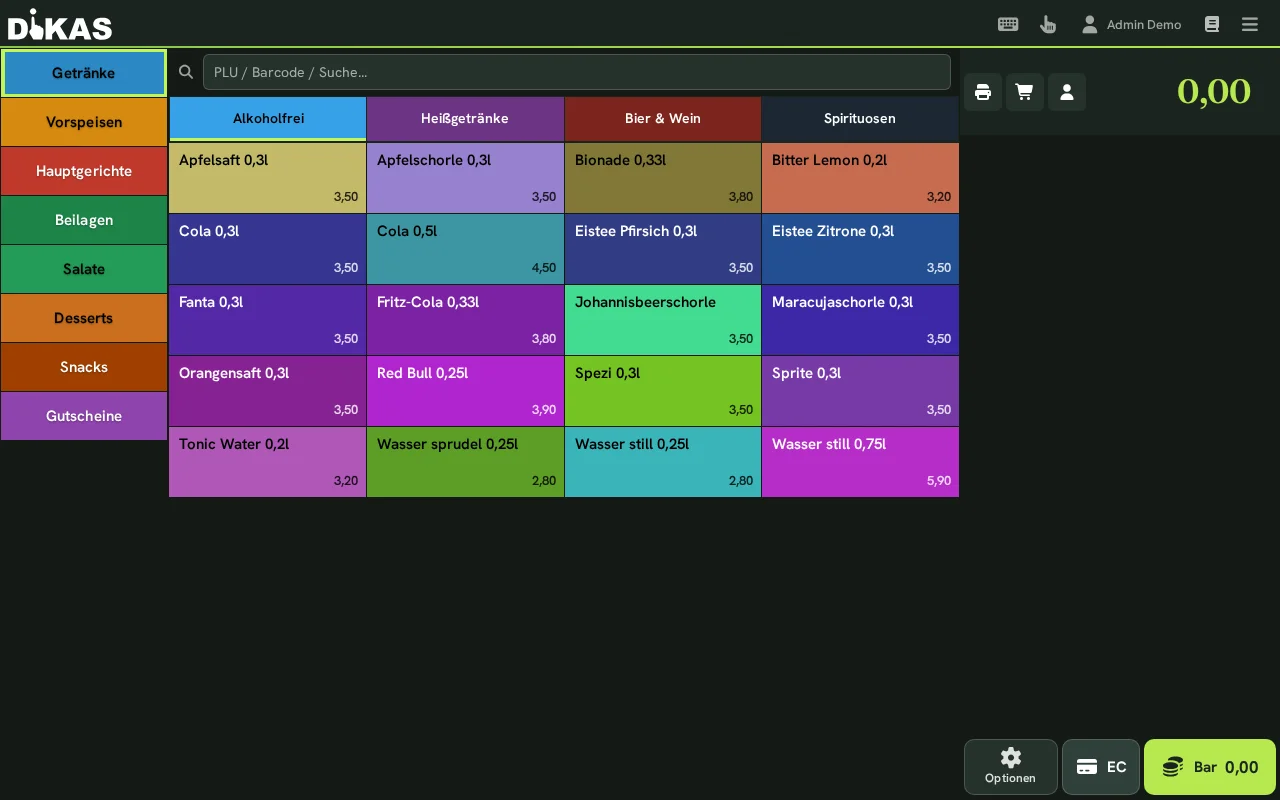
A termék megjelenik a nyugtán (jobb oldalon):
  Nyugta
──────────────────────────────
  1× Kóla 0,3 l         3,50
──────────────────────────────
  Összesen:              3,50
2. lépés: További termékek hozzáadása
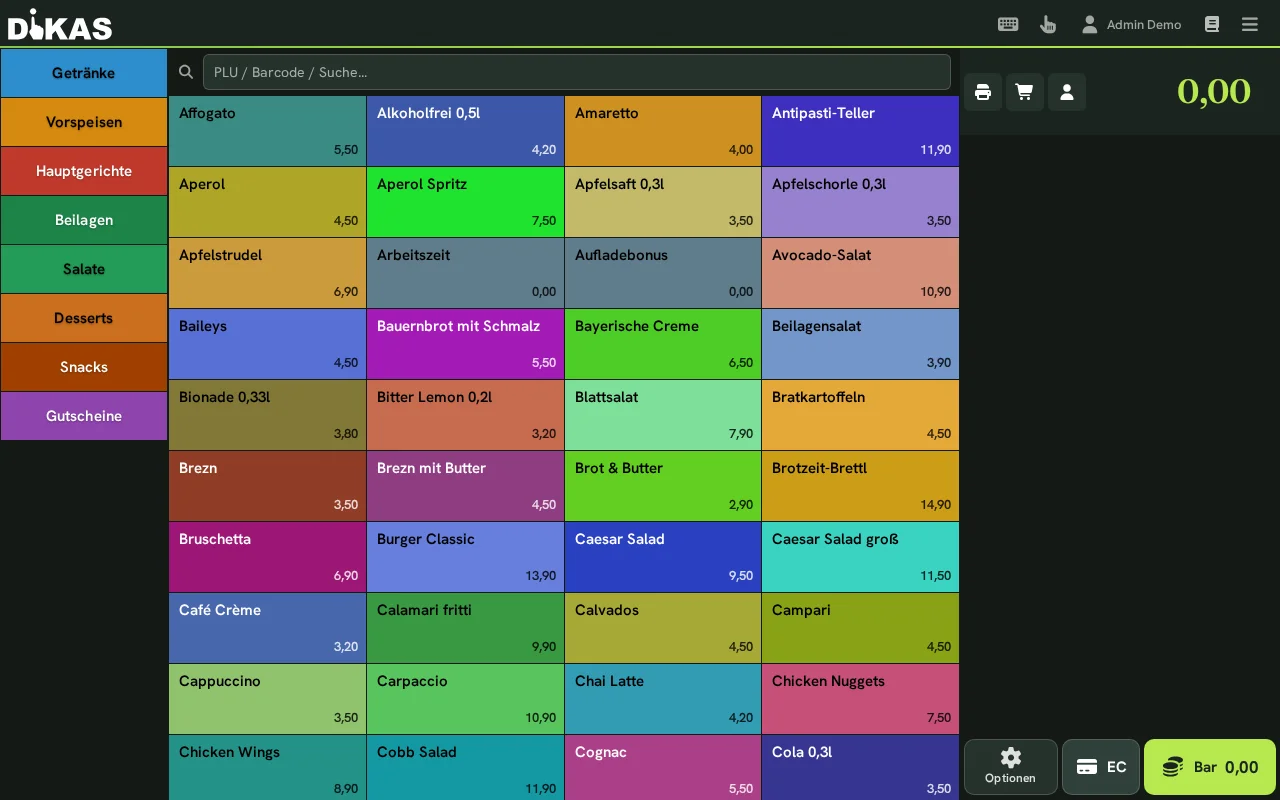
- Ugyanaz a termék még egyszer? Egyszerűen koppintson rá újra → a mennyiség nő
- Másik termék? Váltson csoportot, és koppintson rá
- Mennyiség módosítása? Koppintson a nyugtán a termékre → adja meg a mennyiséget
- Opciós termék? Extrákkal rendelkező termékeknél (pl. pizzafeltétek) automatikusan megnyílik az opciók párbeszédablaka
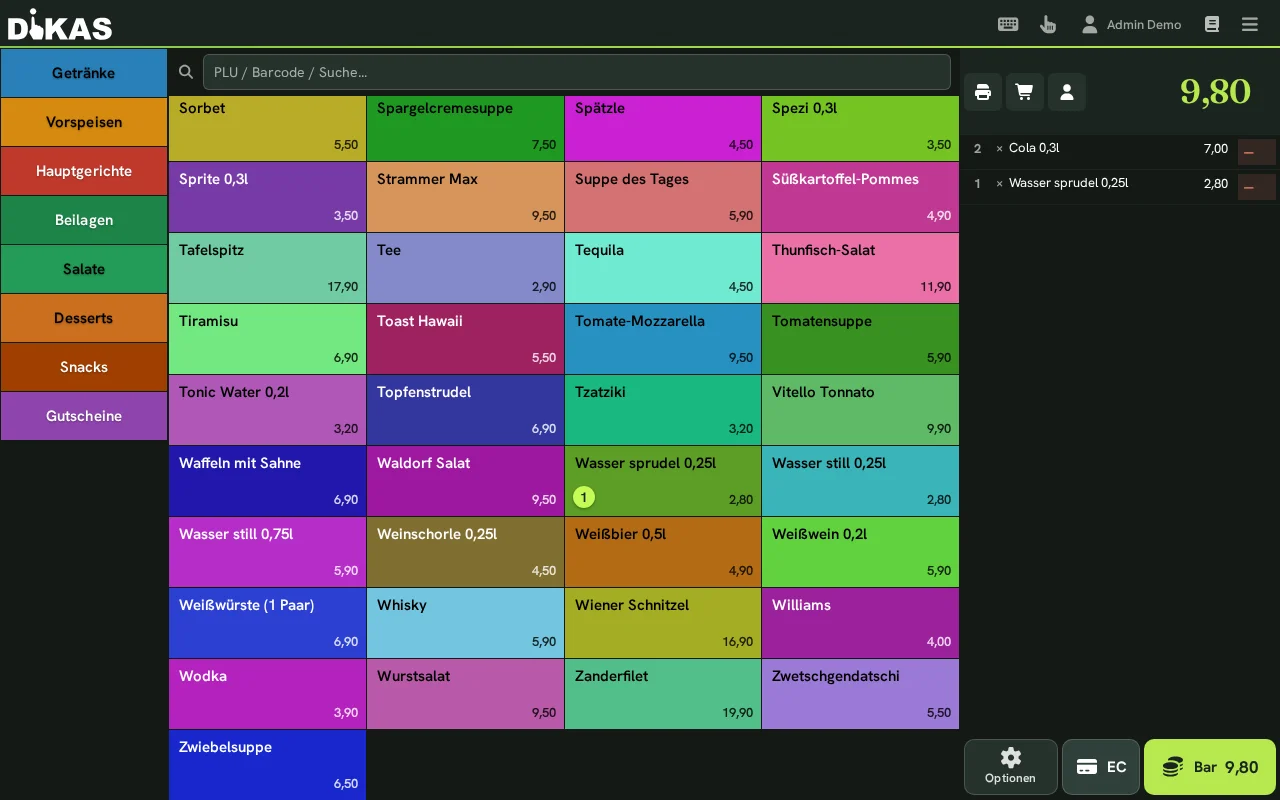
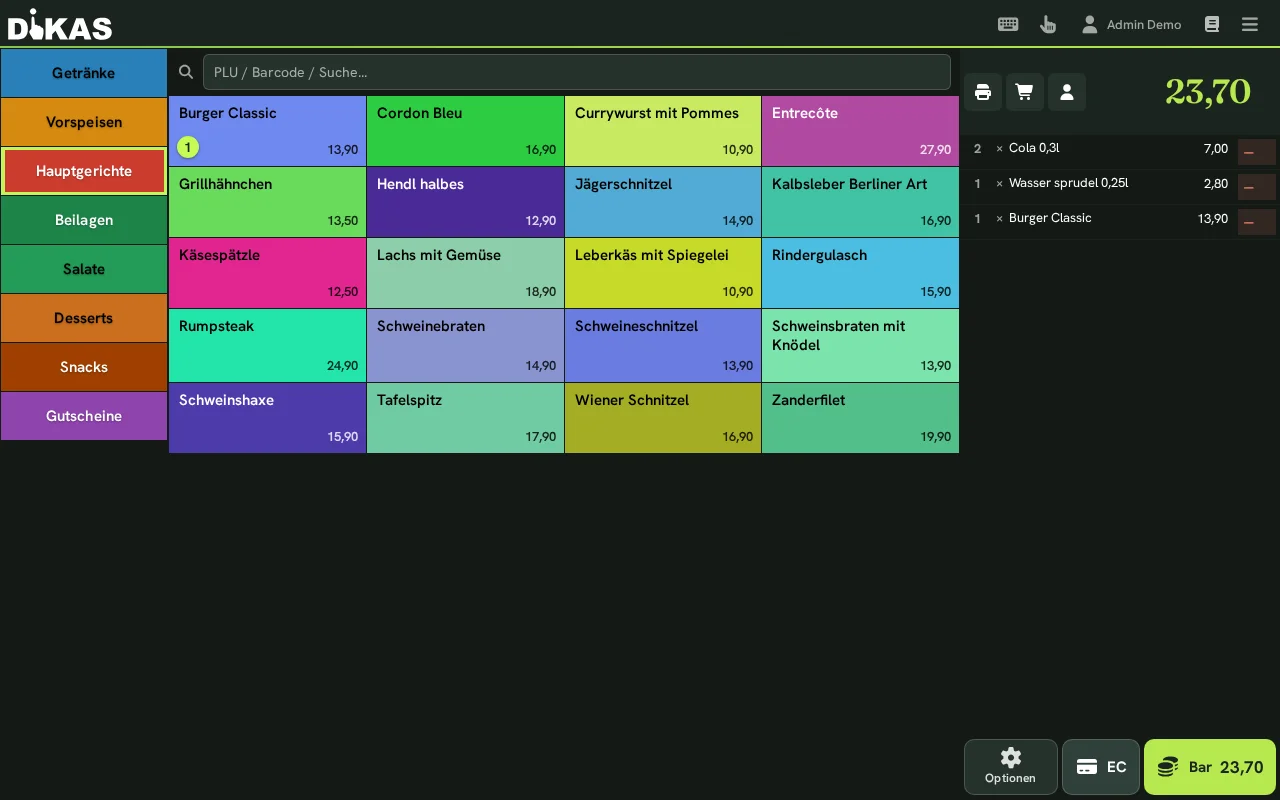
  Nyugta
──────────────────────────────
  2× Kóla 0,3 l         7,00
  1× Búzasör 0,5 l      4,20
  1× Pizza Margherita    9,50
──────────────────────────────
  Összesen:             20,70
3. lépés: Fizetés
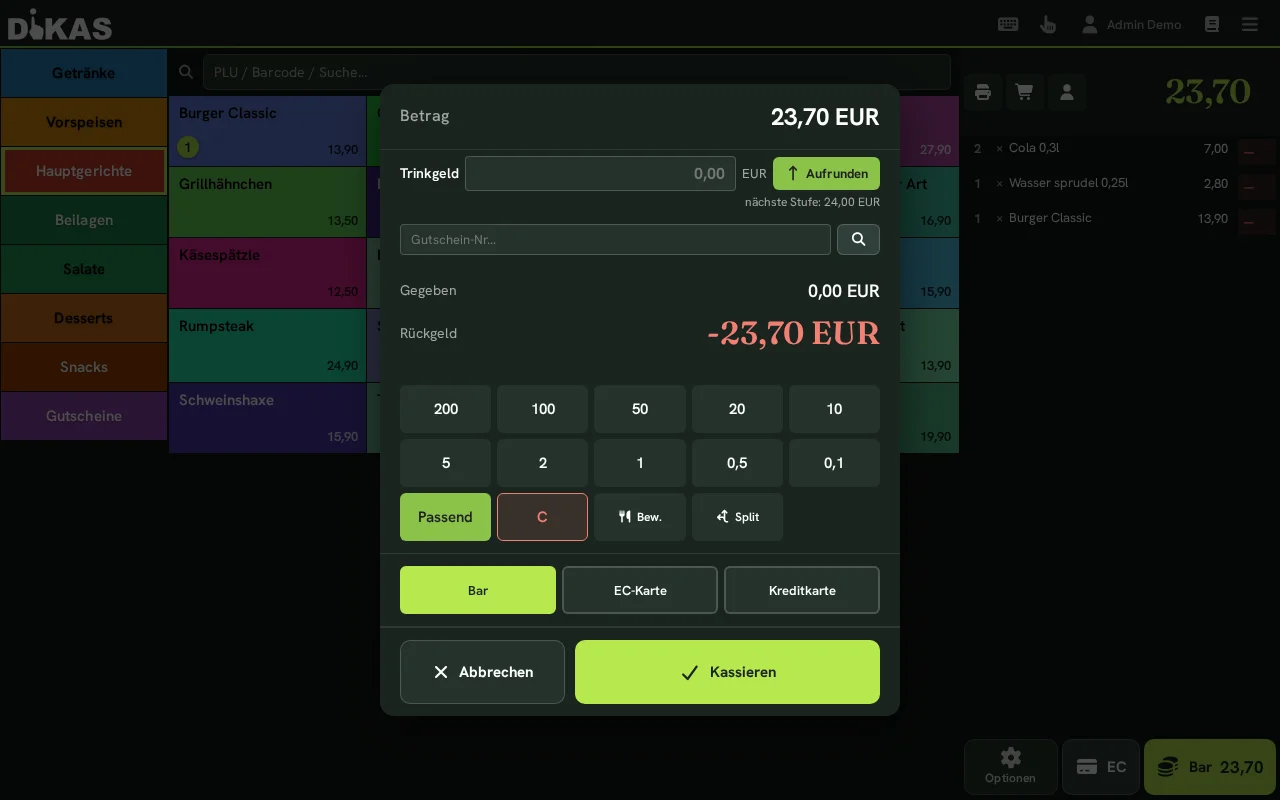
- Koppintson a „Fizetés” gombra (vagy a végösszegre)
- Válassza ki a fizetési módot
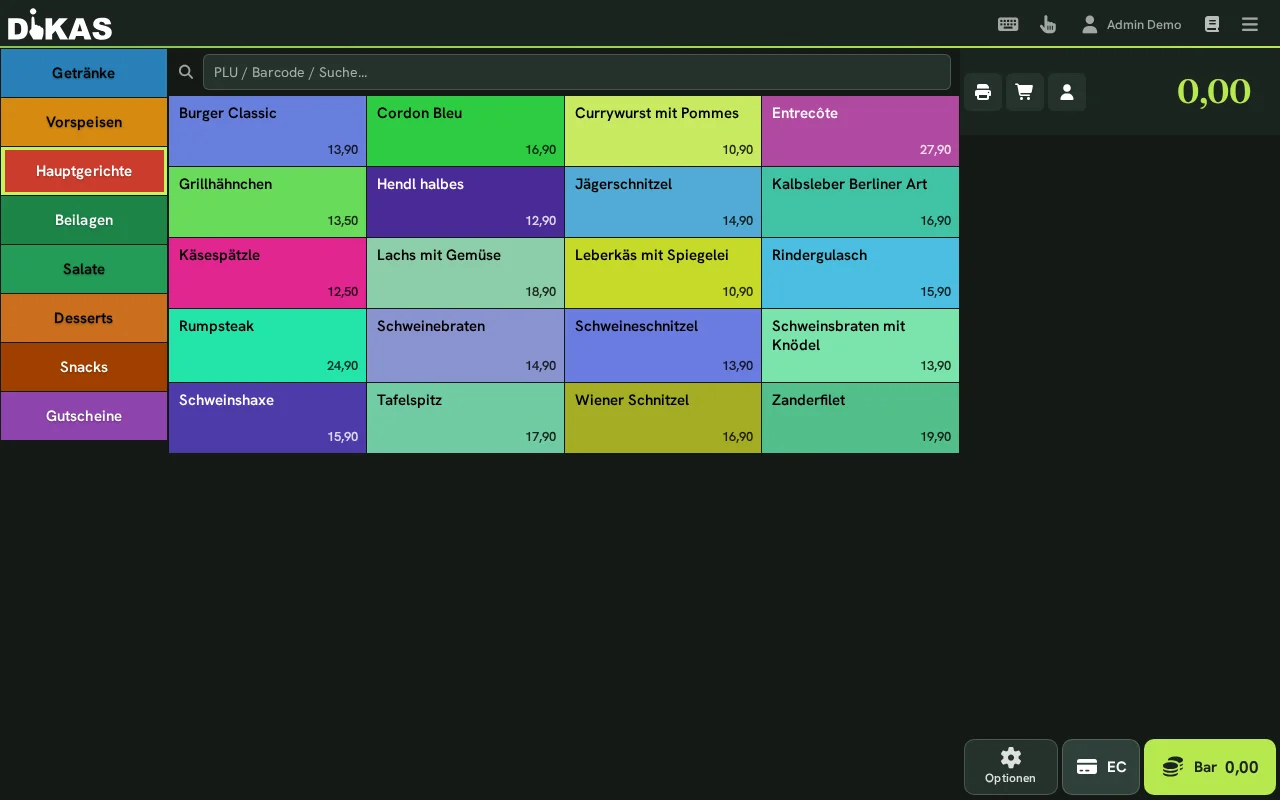
- A nyugta kinyomtatódik (ha be van állítva nyomtató)
💳 Fizetési módok
Készpénzes fizetés
- Válassza a „Készpénz” lehetőséget
- Adja meg a kapott összeget (pl. 50,00 €)
- A DiKAS automatikusan kiszámítja a visszajárót
💡 Tipp: a gyakori összegekhez koppintson a gyorsgombok egyikére (10 €, 20 €, 50 €).
Bankkártyás fizetés
- Válassza a „Bankkártya” lehetőséget
- A rendszer automatikusan vezérli a kártyaterminált (ZVT-protokoll)
- Az ügyfél a terminálon fizet (kártya behelyezésével vagy érintésmentesen)
- Sikeres fizetés után a nyugta lezárul
Megosztott fizetés (fizetési módok szerint)
Ha egy vendég részben készpénzzel, részben kártyával fizet:
- „Fizetés” → válassza ki az első fizetési módot (pl. „Készpénz”)
- Adja meg a részösszeget (pl. 10,00 €)
- A fennmaradó összeget a második fizetési móddal egyenlíti ki (pl. „Bankkártya”)
Tetszőleges számú fizetési módot kombinálhat: készpénz + kártya, kártya + ügyfélegyenleg, készpénz + utalvány stb.
Ügyfélegyenleg
Ha az ügyfélnek egyenlegszámlája van:
- Válassza ki az ügyfelet a pénztárban (keresőmező vagy ügyfélkártya)
- Megjelenik a rendelkezésre álló egyenleg
- Válassza fizetési módként az „Ügyfélegyenleg” lehetőséget
- Az összeget a rendszer levonja az ügyfélszámláról
A DiKAS automatikusan először a bónuszegyenleget (promóciók), majd a számlaegyenleget (befizetett pénz) használja fel.
Utalvány beváltása
- Válassza fizetési módként az „Utalvány” lehetőséget
- Adja meg (vagy olvassa be) az utalványkódot
- Az utalvány értékét a rendszer jóváírja
- Nem elég az utalvány? A fennmaradó összeget egy másik fizetési móddal egyenlítse ki
Utalvány eladása: hozzon létre egy utalványterméket (értékutalványnál 0 %-os adóosztállyal). Eladáskor automatikusan létrejön egy egyedi kódú utalvány.
Házi nyugta (számlára)
Céges ügyfeleknek vagy havonta fizető törzsvendégeknek:
- Válassza ki az ügyfelet
- Válassza fizetési módként a „Házi nyugta” lehetőséget
- Az összeg az ügyfél számlájára kerül
- A hónap végén: gyűjtőszámla készítése (Adminisztráció → Ügyfelek → Számlák)
Asztalos értékesítés (étterem)
Ha asztalokkal dolgozik, a folyamat két fázisban zajlik: előbb rendelés, aztán fizetés.
1. fázis: Rendelés
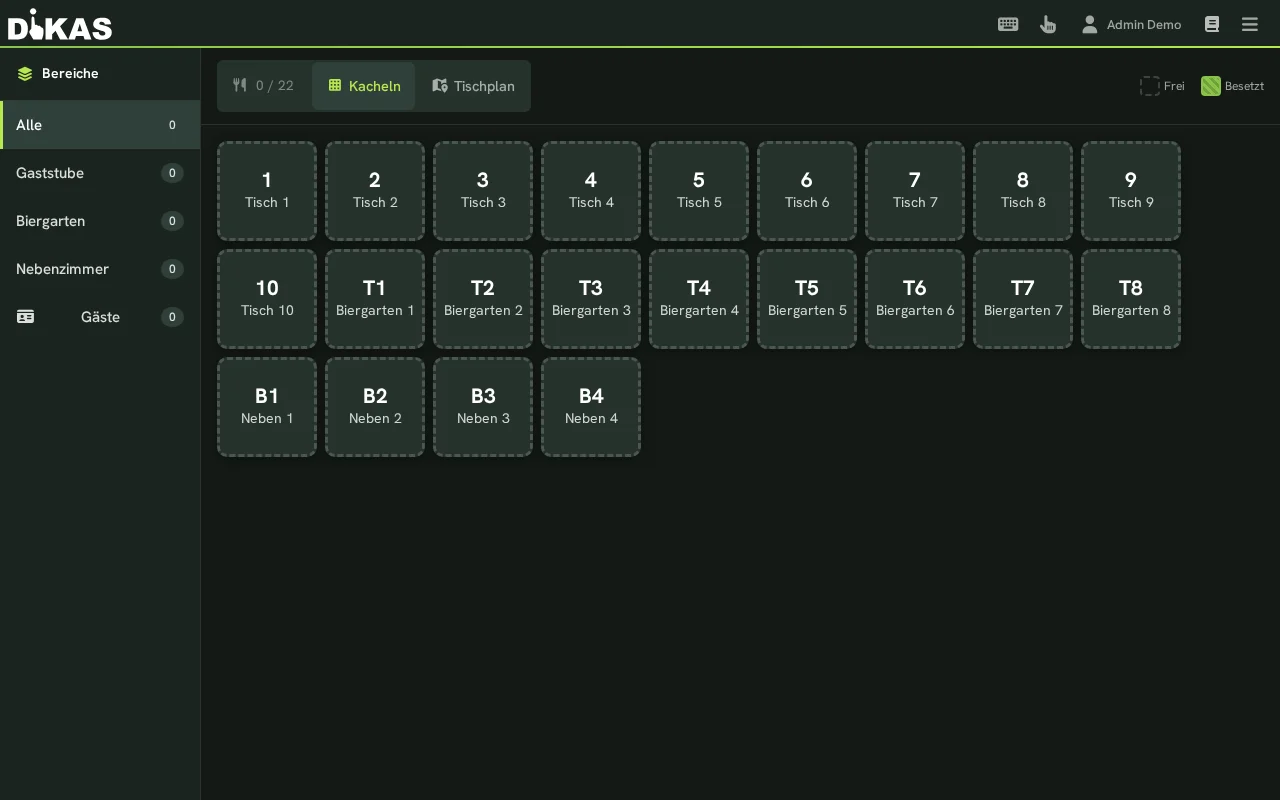
- Az asztal-áttekintésben: koppintson egy szabad (zöld) asztalra
- Az asztal kék lesz (foglalt)
- Válasszon termékeket, mint a közvetlen értékesítésnél
- Koppintson a „Rendelés” gombra (nem a „Fizetés” gombra!)
- A rendelés a konyhai és a pultnyomtatóra kerül
- Az asztal nyitva marad további rendelésekhez


2. fázis: Utánrendelés
- Koppintson a (kék) asztalra
- Látja az eddigi rendeléseket
- Adjon hozzá új termékeket
- Koppintson a „Rendelés” gombra
3. fázis: Fizetés
Amikor a vendég fizetni szeretne:
- Koppintson az asztalra
- Koppintson a „Fizetés” gombra
- Mindent együtt? → válassza ki a fizetési módot, kész
- Külön fizetnek? → lásd a következő szakaszt
Külön fizetés
Tételek felosztása
Az 5-ös asztal rendelése: 2× kóla (7,00 €), 1× búzasör (4,20 €), 2× pizza (19,00 €)
„A” vendég szeretne fizetni: 1. Koppintson az „A” vendég tételeire (pl. 1× kóla + 1× pizza) 2. Összeg: 12,50 € 3. Válassza ki a fizetési módot → a nyugta kinyomtatódik
„B” vendég fizeti a többit: 1. A megmaradt tételek már ki vannak jelölve 2. Összeg: 17,70 € 3. Válassza ki a fizetési módot → a nyugta kinyomtatódik → az asztal felszabadul
Egyenlő felosztás
Alternatívaként a végösszeget eloszthatja a vendégek számával, és mindegyiküktől ugyanannyit szedhet be.
Kedvezmény adása
Feltétel: a munkatársnak rendelkeznie kell a „Kedvezmény engedélyezése” jogosultsággal.
- Koppintson a tételre a nyugtán
- Adja meg az új árat (kézi árengedmény)
- A csökkentett ár megjelenik a nyugtán
A kedvezményeket a napi zárás külön tünteti fel.
❌ Sztornó
Tétel törlése (rendelés előtt)
- Koppintson a tételre a nyugtán
- Koppintson a kuka ikonra → a tétel eltűnik
Rendelt tétel sztornózása (rendelés után, fizetés előtt)
- Koppintson a tételre a nyugtán
- Válassza a „Sztornózás” lehetőséget
- A tétel sztornózottként jelölődik (a konyhára/pultra sztornóblokk nyomtatódik)
Nyugta sztornózása (fizetés után)
- Pénztár → Utolsó nyugták (vagy Adminisztráció → Pénztárkönyv)
- Keresse meg a nyugtát
- Koppintson a „Sztornózás” gombra
- Adja meg a sztornó okát (kötelező mező)
- Erősítse meg PIN-kóddal
Vegye figyelembe a sztornószintet: sztornószintjétől függően csak a saját vagy az összes nyugtát sztornózhatja.
ℹ️ Megjegyzés: A sztornókról ellenbizonylat készül, és a napi zárásban dokumentálódnak. Bankkártyás fizetésnél a rendszer automatikusan visszatérítést indít a terminálon.
Gyorsbillentyűk
| Billentyű | Funkció |
|---|---|
| Enter | Fizetés megerősítése |
| Escape | Vissza / Mégse |
| Nyílbillentyűk | Navigáció listákban és találatokban |
| 0–9 | Összeg vagy mennyiség megadása |
Következő lépés
→ Az értékesítés részletesen — a pénztár összes funkciója áttekintésben