Termékek létrehozása
Mielőtt értékesíteni tudna, termékekre van szüksége. A leggyorsabb út: egy meglévő étlap importálása. Ha nincs digitális listája, a termékeket kézzel hozza létre.
1. lépés: Étlap importálása (ajánlott)
Ha étlapja már megvan Excel-, CSV- vagy akár PDF-fájlként/fényképként, közvetlenül importálhatja. A DiKAS automatikusan felismeri az oszlopokat.
Adminisztráció → Adatimport → Termékimport
Támogatott formátumok
| Formátum | Leírás |
|---|---|
| Excel (.xlsx) | A leggyakoribb változat — pl. egy másik pénztárrendszer exportja vagy saját készítésű lista |
| CSV / TXT | Szövegfájlok pontosvesszővel, vesszővel vagy tabulátorral mint elválasztóval |
| Árlista PDF-ként — mesterséges intelligencia (MI) olvassa ki | |
| Kép (JPG/PNG) | Nyomtatott étlap fényképe — MI olvassa ki |
Az importálás végrehajtása
- Lépjen az Adminisztráció → Adatimport → Termékimport pontra
- Húzza a fájlt a feltöltési területre, vagy kattintson a „Fájl kiválasztása” gombra
-
Oszlopok hozzárendelése — a DiKAS elemzi a fájlt, és automatikusan javasolja, melyik oszlop mit tartalmaz:
Az Ön oszlopa DiKAS-mező „Megnevezés” vagy „Terméknév” Név „Eladási ár” vagy „Ár” Ár „ÁFA” vagy „Adó” Adókulcs „Kategória” vagy „Termékcsoport” Csoport „PLU” vagy „Cikkszám” Cikkszám „EAN” vagy „Vonalkód” Vonalkód Ha az automatikus felismerés nem megfelelő, a hozzárendelést legördülő listával javíthatja.
-
Előnézet ellenőrzése — látja, hány termék kerül importálásra, és vannak-e ismétlődések
Ismétlődések kezelése Leírás Kihagyás A meglévő termékek nem változnak Frissítés A meglévő termékeket felülírja az új adatokkal Csere A meglévő termékeket törli és újra létrehozza -
Kattintson az „Importálás” gombra — az eredmény megmutatja, hány termék jött létre újonnan, hány frissült, illetve hány maradt ki
Tipp
Az új termékcsoportok automatikusan létrejönnek, ha a fájlban szereplő csoport még nem létezik a DiKAS-ban. A csoportokat nem kell előre létrehoznia.
MI-import (PDF és fényképek)
Ha étlapja csak PDF-ként vagy papíron létezik:
- Töltse fel a PDF-et, vagy készítsen fényképet az étlapról (JPG/PNG)
- A DiKAS elküldi a fájlt egy MI-szolgáltatónak (OpenAI, Anthropic, Google Gemini vagy helyi Ollama)
- Az MI kinyeri a termékneveket, árakat, csoportokat, adókulcsokat és — ha az étlapon szerepelnek — az opciókat/extrákat (pl. feltétek, méretek, köretek)
- Az eredmény táblázatos előnézetként jelenik meg — innentől ugyanúgy folytatja, mint Excel/CSV esetén (3–5. lépés)
Saját API-kulcs nélkül 2 ingyenes MI-import áll rendelkezésre. Korlátlan használathoz adja meg saját API-kulcsát az Adminisztráció → Beállítások → MI-import pontban.
Excel-sablon
Ha étlapját először digitalizálnia kell: kattintson az importálási párbeszédablakban a „Sablon letöltése” gombra. Egy Excel-fájlt kap az összes oszloppal és magyarázattal — csak töltse ki és importálja.
→ Az adatimport részletesen — importprofilok, speciális beállítások
2. lépés: Termékek kézi létrehozása
Ha nincs importálható étlapja, a csoportokat és a termékeket kézzel hozza létre.
Termékcsoportok létrehozása
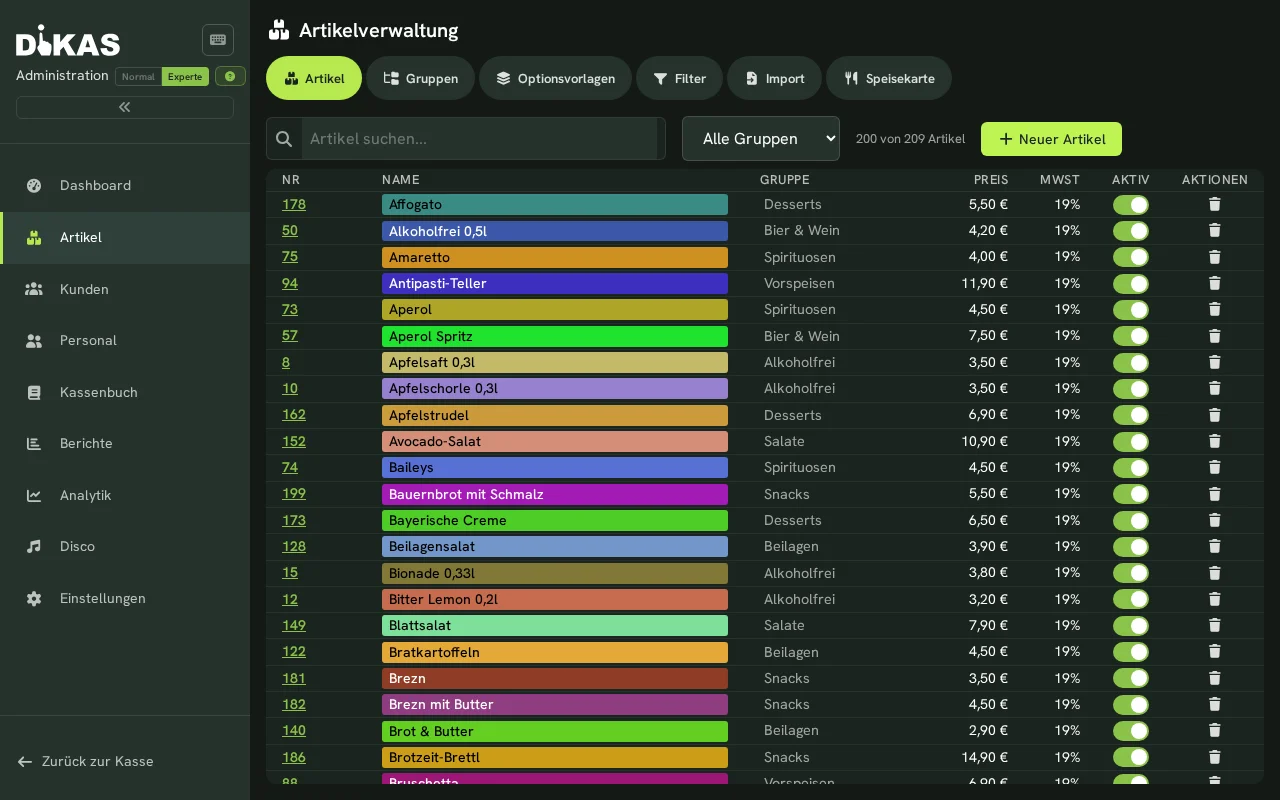
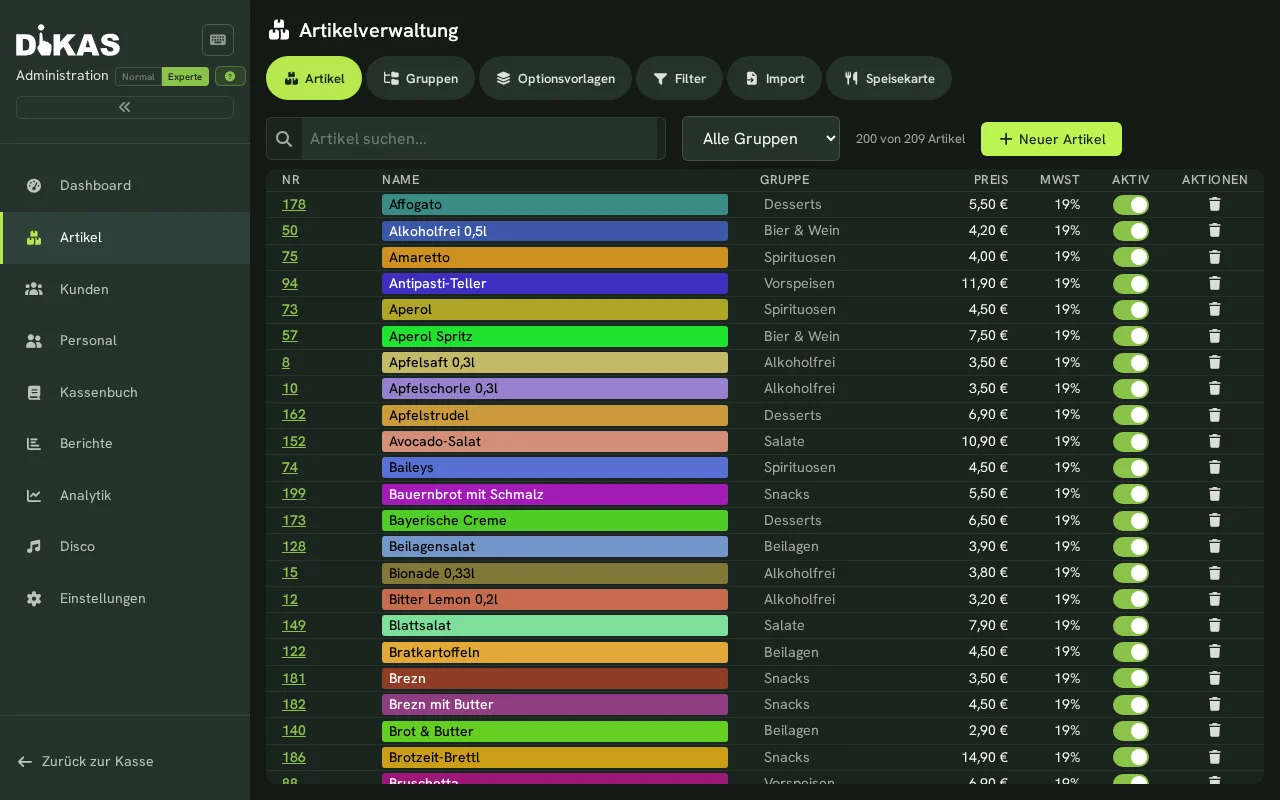
Adminisztráció → Termékek — bal oldalon a csoportszerkezet, jobb oldalon a terméklista.
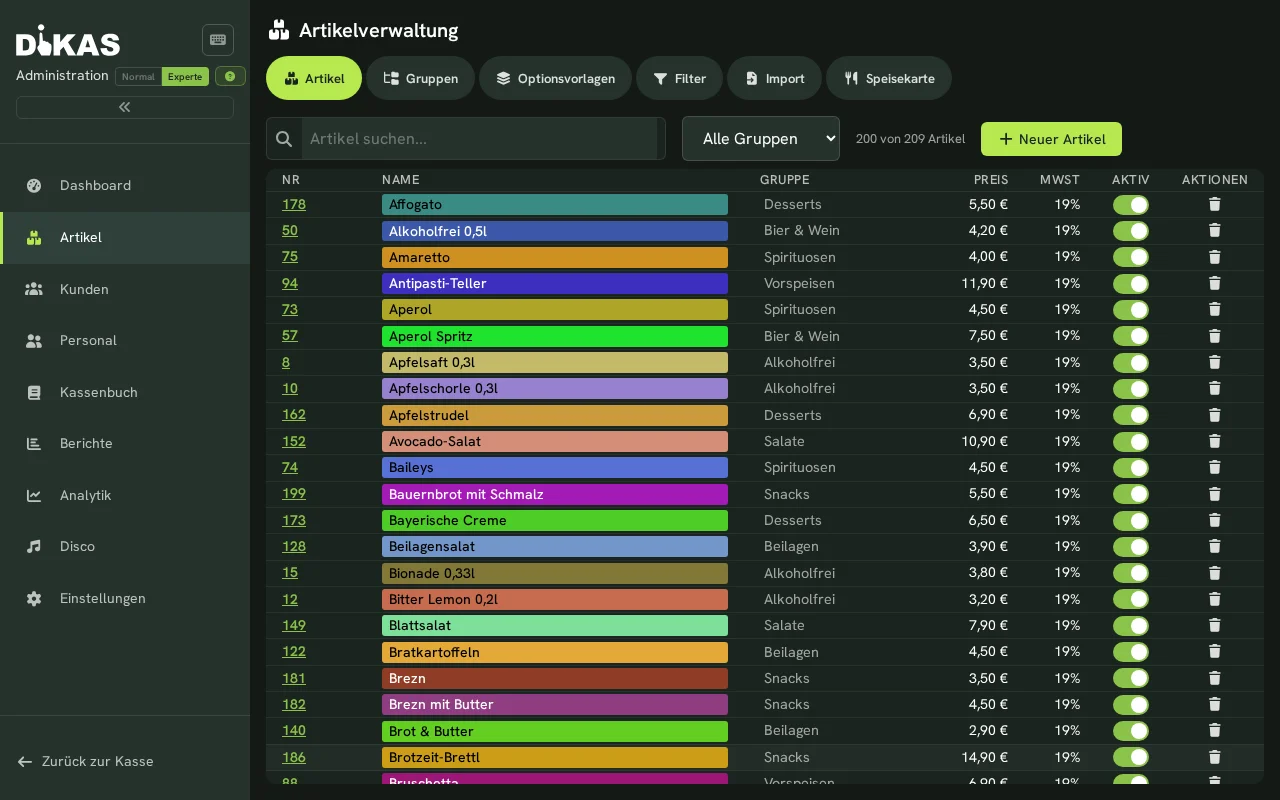
- Kattintson a „+ Csoport” gombra
- Adja meg a nevet, pl. „Italok”
- Opcionális: válasszon szülőcsoportot (alcsoportokhoz)
- Opcionális: válasszon színt (a pénztárban háttérként jelenik meg)
- „Mentés”
Példa egy étterem szerkezetére:
100 Italok
├── 110 Alkoholmentes
├── 120 Sör
├── 130 Bor
└── 140 Koktélok
200 Ételek
├── 210 Előételek
├── 220 Főételek
├── 230 Desszertek
└── 240 Köretek
300 Egyéb
├── 310 Utalványok
└── 320 Betétdíj
A számok határozzák meg a sorrendet a pénztárban. A gyakran használt csoportokat helyezze felülre (alacsony szám).
Termék létrehozása
- Válasszon egy termékcsoportot (pl. „Alkoholmentes”)
- Kattintson a „+ Termék” gombra
- Töltse ki:
| Mező | Példa | Kötelező? |
|---|---|---|
| Név | Kóla 0,3 l | Igen |
| Ár | 3,50 | Igen |
| Adóosztály | Általános (27 %) | Igen |
- „Mentés” → a termék azonnal megjelenik a pénztárban.
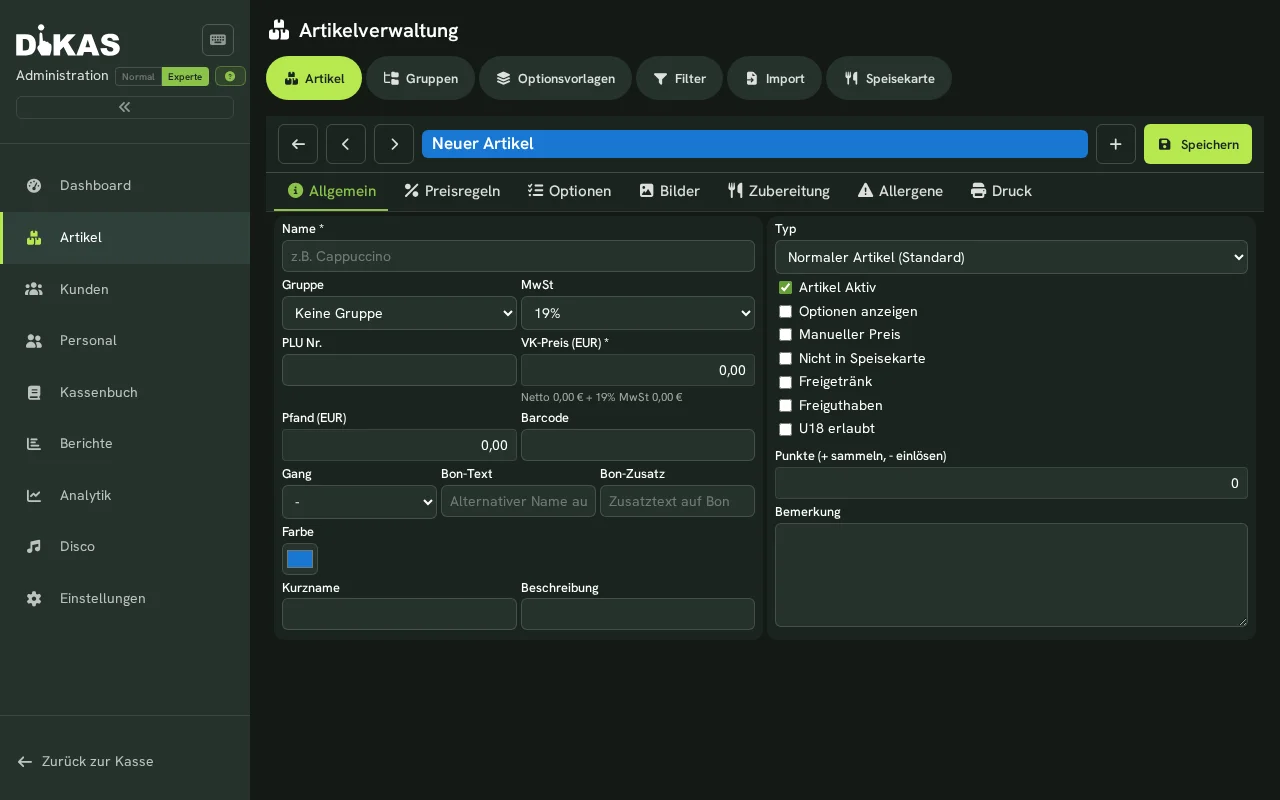
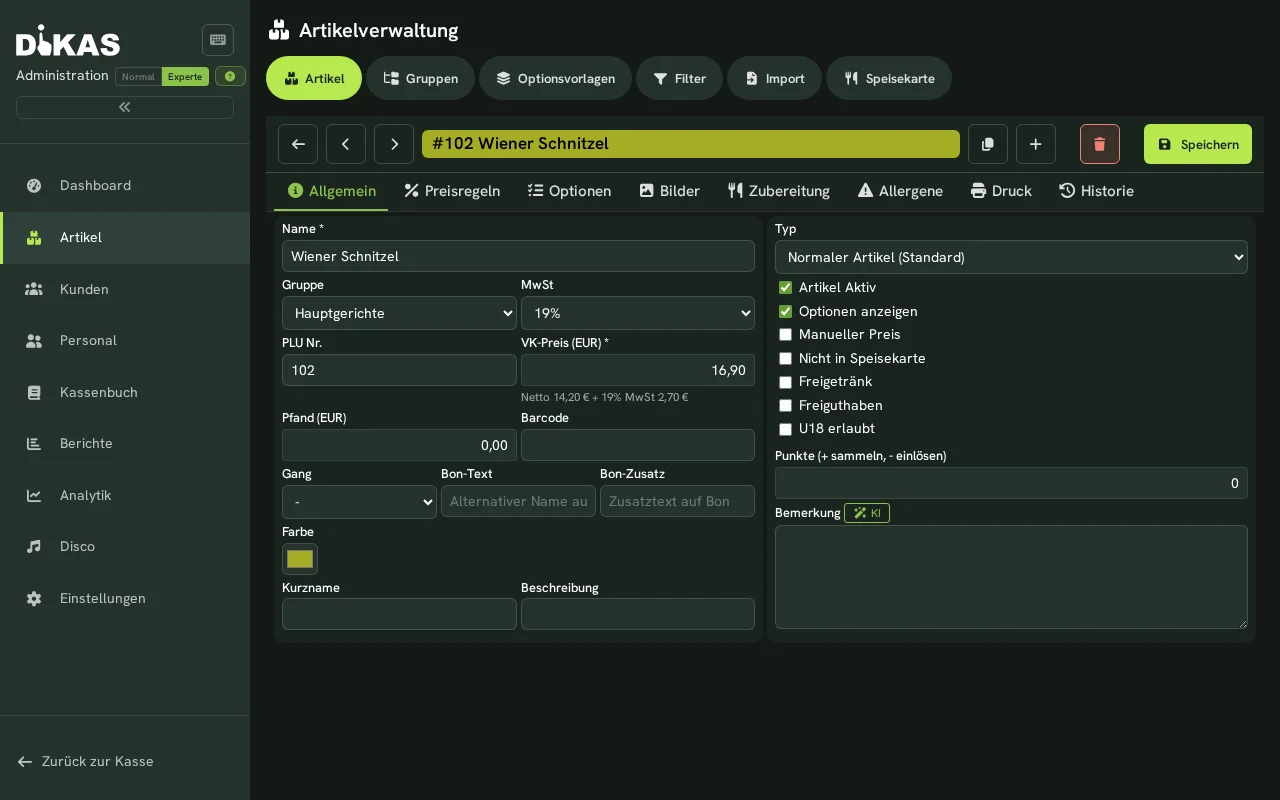
Az összes fontos mező
Egy teljesen beállított termékhez:
| Mező | Leírás | Példa |
|---|---|---|
| Név | Megjelenített név a pénztárban | Kóla 0,3 l |
| Rövid név | Tömör név a nyugtán | Kóla |
| Cikkszám | Egyedi szám (PLU) | 1001 |
| Vonalkód | EAN-kód a szkennerhez | 4006381333931 |
| Ár | Eladási ár (bruttó) | 3,50 |
| Ár 2 | Alternatív ár (pl. happy hour) | 2,50 |
| Adóosztály | Általános (27 %), kedvezményes (18 % vagy 5 %), mentes (0 %) | Általános |
| Allergének | EU-14 allergén (A–N) | Tej, glutén |
| Aktív | Megjelenik a pénztárban | Igen |
| Fogás | Konyhai fogás (előétel=1, főétel=2, desszert=3) | 2 |
| Rendezés | Pozíció a csoporton belül | 10 |
| Szín | Háttérszín a pénztárban | #FF6B35 |
Az adóosztályok helyes hozzárendelése
| Adóosztály | Kulcs |
|---|---|
| Általános | 27 % |
| Kedvezményes | 18 % vagy 5 % |
| Adómentes | 0 % |
A termékek adóosztályba sorolását egyeztesse adótanácsadójával.
Termékkép feltöltése
Minden terméknek központi képgalériája van. Ugyanezek a képek szolgálnak pénztárikonként, és megjelennek az online rendelésnél (asztali önrendelés, webáruház) és az önkiszolgáló rendelőterminálon (kiosk) is.
- Nyissa meg a terméket → „Képek” fül
- Húzza ide a képet, vagy kattintson a feltöltéshez (JPG, PNG, GIF, WebP)
- A kép feltöltéskor automatikusan optimalizálódik a webre (WebP + bélyegkép)
- Az arany „Fő kép” csillaggal jelölt kép a pénztárikon — az „Legyen fő kép” gombbal módosítható
A négyzetes képek (pl. 400×400 px) mutatnak a legjobban.
Opciókkal (extrákkal) rendelkező termékek
Választási lehetőséggel rendelkező termékekhez — pizzafeltétek, sütési fok, italméretek, köretek:
Opció közvetlenül a terméken
- Nyissa meg a terméket → „Opciók” fül
- Kattintson a „+ Opciócsoport” gombra
- Adja hozzá az opciókat
Az opciócsoportoknak két fajtája van:
Többszörös választás — a vendég egyszerre több opciót is választhat (pl. pizzafeltétek):
| Opció | Felár |
|---|---|
| Sonka | +1,50 € |
| Gomba | +1,00 € |
| Olajbogyó | +1,00 € |
| Extra mozzarella | +2,00 € |
Egyszeres választás — a vendég pontosan egy opciót választ egy listából (pl. egy steak sütési foka):
| Opció | Felár |
|---|---|
| Rare (angolos) | 0,00 € |
| Medium rare | 0,00 € |
| Medium | 0,00 € |
| Well done (átsütött) | 0,00 € |
További példák egyszeres választásra: köretválasztás (hasábburgonya, rizs, saláta), méretválasztás (0,3 l / 0,5 l), szószválasztás.
A pénztárban a termékre koppintva megjelenik egy párbeszédablak az opciók kiválasztásához.
Az opciócsoport beállításai
| Beállítás | Leírás |
|---|---|
| Egyszeres választás | A csoportból csak egy opció választható (pl. sütési fok, köretválasztás) |
| Ingyenes darabszám | Az N legolcsóbb opciót nem számítja fel (pl. „3 feltét az árban”) |
| Levonás elhagyáskor | Ha egy alapfeltétet elhagynak, az árát levonja |
Opciósablonok (több termékhez)
Ha több terméknek ugyanazok az opciói (pl. minden pizzának ugyanazok az extra feltétei):
- Adminisztráció → Opciósablonok → „+ Új sablon”
- Hozza létre a „Pizza-extrák” sablont
- Adja hozzá az opciócsoportokat
- A pizzatermékeknél: a „Sablon” pontban → válassza a „Pizza-extrák” sablont
A sablon módosításai automatikusan érvényesek az összes hozzá kapcsolt termékre.
Az MI-importból
Ha az MI-alapú étlapimport opciókat ismer fel az étlapon, azokat automatikusan opciósablonként hozza létre, és hozzákapcsolja a megfelelő termékeket — nem kell kézzel újraépítenie őket.
Nyomtatási beállítások és konyhai nyomtatás
Amikor egy vendég rendel, minden terméknek a megfelelő állomásra kell eljutnia — a pizza a konyhára, a kóla a pultra, a saláta a salátaállomásra. A DiKAS ezt automatikusan, a termékcsoportokon és termékeken megadott nyomtatási beállításokkal vezérli.
Blokktípusok
| Blokktípus | Leírás | Példa |
|---|---|---|
| ExtraBon | Termékenként egy külön blokk egy meghatározott állomásra | Pizzablokk a konyhai nyomtatóra |
| Gyűjtőblokk | Egy rendelés összes, ugyanarra a nyomtatóra menő termékét összefogja | Egy rendelés összes étele egy konyhai blokkon |
| Konyhai kijelző | A rendelés papír helyett képernyőn jelenik meg (KDS) | Rendeléskijelző a konyhai képernyőn |
A nyomtatási beállítások megadása
A nyomtatási beállításokat a termékcsoporton adja meg (pl. „Pizza” csoport → ExtraBon a konyhai nyomtatóra). Ez azt jelenti: a csoport összes terméke automatikusan a megfelelő nyomtatóra kerül.
Példakonfiguráció:
| Termékcsoport | ExtraBon 1 | ExtraBon 2 | Gyűjtőblokk |
|---|---|---|---|
| Pizza | Konyhai nyomtató | — | Konyhai nyomtató |
| Tészta | Konyhai nyomtató | — | Konyhai nyomtató |
| Saláták | Salátanyomtató | — | Salátanyomtató |
| Italok | Pultnyomtató | — | Pultnyomtató |
Eredmény: a vendég pizzát + salátát + kólát rendel → három blokk megy automatikusan három különböző állomásra.
Az ExtraBon 2 segítségével egy terméket egy második állomásra is elküldhet (pl. egy desszert a konyhára és egyúttal a pultra is megy, hogy ott elkészítsék a hozzá illő italt).
Öröklés (csoport → alcsoport → termék)
A nyomtatási beállítások fentről lefelé öröklődnek — ugyanúgy, mint a termékszabályok:
Ételek (ExtraBon → konyhai nyomtató)
├── Pizza       → örökli: konyhai nyomtató
├── Tészta      → örökli: konyhai nyomtató
└── Saláták     → felülírja: salátanyomtató
A DiKAS ebben a sorrendben keresi a nyomtatási beállítást:
- Termék — vannak a terméknek saját nyomtatási beállításai? → ezeket használja
- Csoport — vannak a közvetlen termékcsoportnak nyomtatási beállításai? → ezeket használja
- Szülőcsoport — vannak a szülőcsoportnak nyomtatási beállításai? → ezeket használja
- Tovább felfelé — egészen a legfelső csoportig
Így elég egyszer, az „Ételek” főcsoportban beállítani a nyomtatót. Csak ha egy alcsoportnak (pl. „Saláták”) másik nyomtatóra kell mennie, ott írja felül.
Területfüggő nyomtatók (kiszolgálási területek)
Ha a különböző területeknek (belső tér, terasz, sörkert) eltérő nyomtatóik vagy állomásaik vannak:
- Nyissa meg a terméket vagy a csoportot → Területfüggő nyomtatási beállítások
- Kiszolgálási területenként rendeljen hozzá másik nyomtatót
| Kiszolgálási terület | Nyomtató |
|---|---|
| Belső tér | Konyhai nyomtató, főkonyha |
| Sörkert | Konyhai nyomtató, kültéri konyha |
| Terasz | Konyhai nyomtató, főkonyha |
Eredmény: ugyanaz a pizza a belső térből a főkonyhára, a sörkertből a kültéri konyhára megy.
→ Termékek, nyomtatók és szabályok — gyors kezdés — lépésről lépésre, gyakorlati példákkal → Termékek, nyomtatók és szabályok — részletesen — minden beállítás részletesen → Konyhai nyomtató és konyhai kijelző — fogásvezérlés és képernyős rendelések
Tippek a szervezéshez
Sorrend a pénztárban: a termékek csoportszámuk és rendezésük sorrendjében jelennek meg. A legtöbbet eladott csoportokat helyezze felülre.
Használjon színeket: adjon a csoportoknak és termékeknek különböző színeket — így a munkatársak gyorsabban megtalálják a megfelelő terméket.
Már nem elérhető: egy termék törlése helyett állítsa „Nem aktív” állapotúra. Így megmarad a régi nyugtákon, de már nem jelenik meg a pénztárban.
Árszabályok: időalapú árakat is beállíthat, pl. happy hour árakat 17:00 és 19:00 között, kedvezményeket ügyfélcsoportoknak vagy területfüggő felárakat (pl. sörkert +0,50 €). Az árszabályok a nyomtatási beállításokhoz hasonlóan a csoportról öröklődnek az alatta lévő összes termékre. → Árszabályok részletesen
Következő lépés
→ Asztalok beállítása — ha asztalos üzemben dolgozik → Az első eladás — közvetlen értékesítés asztalok nélkül