Első bejelentkezés
A DiKAS megnyitása
Nyisson meg egy böngészőt (Chrome, Firefox, Edge), és adja meg DiKAS-rendszere címét:
- A pénztár-PC-n:
https://localhost— a DiKAS közvetlenül megnyílik - A hálózatban:
https://192.168.1.100(a szerver IP-címe) - Android-alkalmazás: automatikusan megnyílik
A DiKAS HTTPS-t (443-as port) használ önaláírt tanúsítvánnyal. Az első böngészős megnyitáskor SSL-biztonsági figyelmeztetés jelenik meg — ez normális, és nem hiba:
- Kattintson a „Speciális” (vagy „Részletek megjelenítése”) gombra
- Kattintson a „Tovább a(z) ... oldalra (nem biztonságos)”, illetve a „Kockázat elfogadása” lehetőségre
- Megjelenik a bejelentkezési képernyő
SSL-figyelmeztetés
A figyelmeztetés azért jelenik meg, mert a tanúsítványt nem nyilvános hitelesítésszolgáltató állította ki. A kapcsolat ennek ellenére titkosított. A figyelmeztetést böngészőnként csak egyszer kell megerősíteni.
Megjelenik a bejelentkezési képernyő a DiKAS-logóval.

Bejelentkezés
| Mező | Alapértelmezett érték | Leírás |
|---|---|---|
| Felhasználónév | admin |
Az Ön felhasználóneve |
| Jelszó | admin |
Az Ön jelszava |
Kattintson a „Bejelentkezés” gombra.

⚠️ Fontos: az első bejelentkezés után változtassa meg az alapértelmezett jelszót az Adminisztráció → Személyzet → [admin felhasználó] → Jelszó pont alatt.
Bejelentkezés megjegyzése: jelölje be a „Bejelentkezve maradok” jelölőnégyzetet, hogy a következő megnyitáskor ne kelljen újra megadnia a belépési adatokat.
🖥️ A felület megismerése
Bejelentkezés után a pénztárnézetben (POS) találja magát. A DiKAS-nak két fő területe van:

Pénztárterület (POS)
A napi üzem munkaterülete. Itt történik az értékesítés, az asztalok kezelése és a rendelések felvétele.
A DiKAS-nak két nézete van — attól függően, hogy asztalokkal vagy asztalok nélkül dolgozik:
Közvetlen értékesítés (büfé, pult, pékség) — termékcsoportok bal oldalon, termékek csempékként, nyugta jobb oldalon:
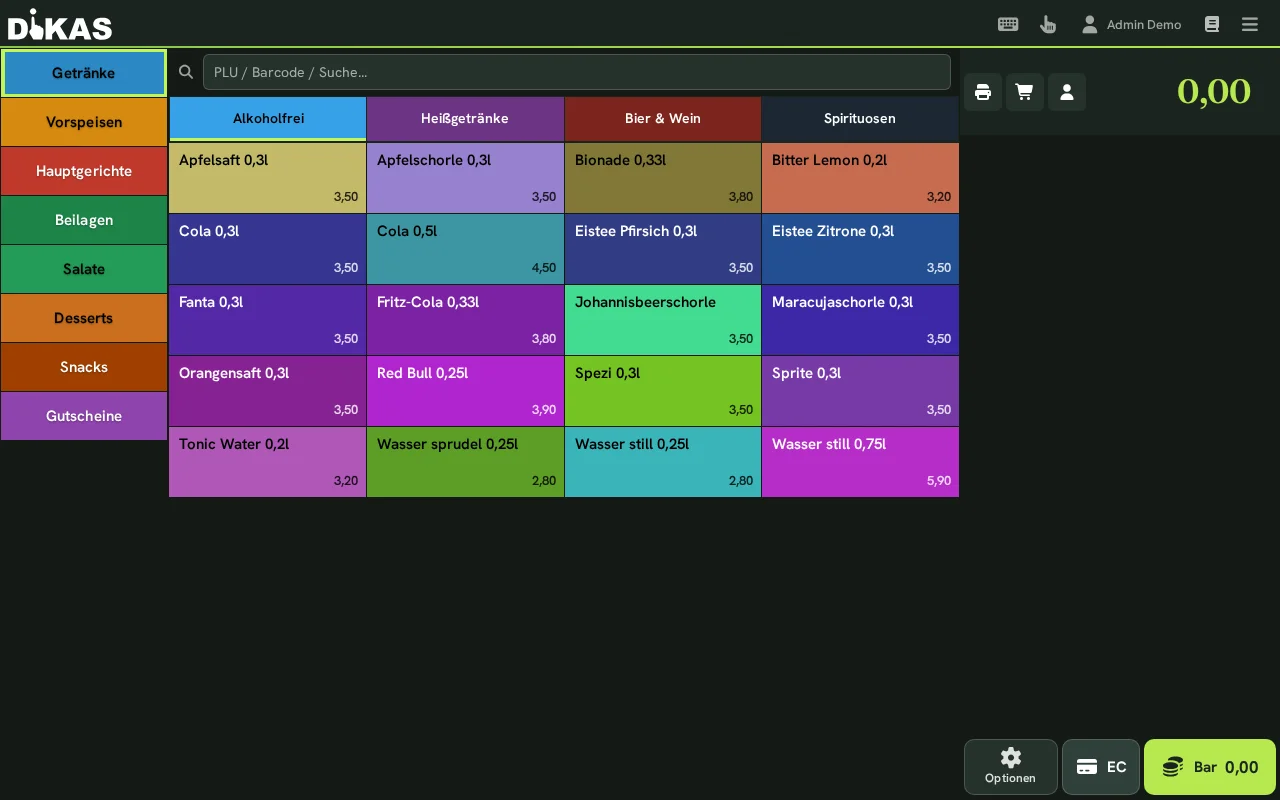
Asztalos üzem (étterem, kávézó) — először az asztalok áttekintése az összes területtel:

Egy asztalra koppintva megnyílik a termékválasztó nézet a nyugtával:
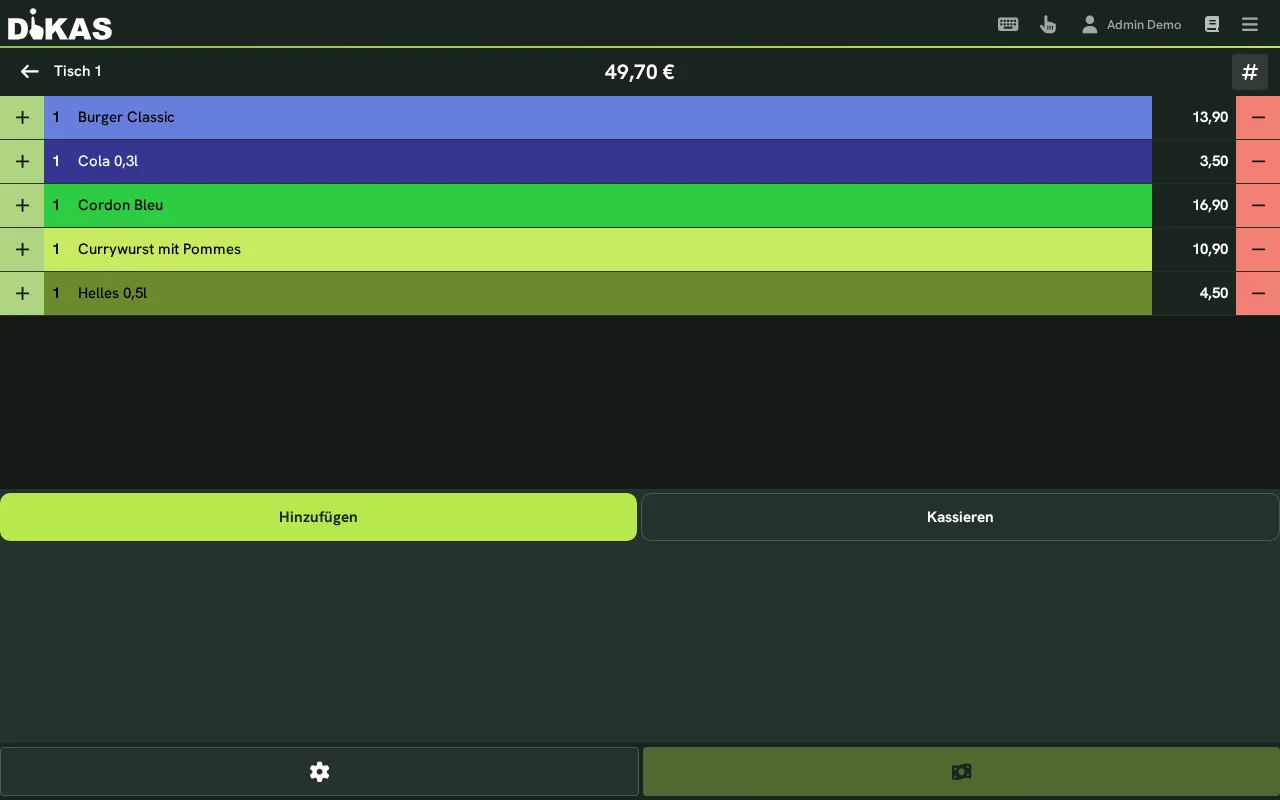
Fejléc (fent):
| Elem | Leírás |
|---|---|
| DiKAS-logó | Kattintásra megnyílik a főmenü |
| Kiszállítás / Online | Akkor látható, ha a házhozszállítás / online rendelés be van kapcsolva |
| Munkatárs neve | Ki van éppen bejelentkezve (kattintás → pincérváltás vagy kijelentkezés) |
| Nyelvválasztó (🏳) | A kezelőfelület saját nyelvének kiválasztása — részletek |
| Virtuális billentyűzet | Képernyő-billentyűzet be/ki (érintőképernyőkhöz) |
| Menü (☰) | Hozzáférés a pénztárhoz, az adminisztrációhoz, a blokkoláshoz, a kijelentkezéshez |
Adminisztráció
A beállítások, termékek, ügyfelek és jelentések kezelésére szolgáló terület. Csak jogosult munkatársak látják.
Oldalsáv az adminisztrációban:
| Menüpont | Leírás |
|---|---|
| Irányítópult | Forgalmi áttekintés, napi alakulás |
| Termékek | Étlap, csoportok, árak kezelése |
| Ügyfelek | Ügyféltörzsadatok, egyenleg, számlák |
| Személyzet | Munkatársak, jogosultságok, műszakok |
| Pénztárkönyv | Bizonylatok, kiadások, napi zárások |
| Jelentések | Forgalmi, termék- és óránkénti kimutatások |
| Asztalok | Asztalcsoportok és elrendezés |
| Beállítások | Rendszerbeállítások (9 fül) |
| Adatimport | Termékimport, biztonsági mentés és visszaállítás |
Feltételes menüpontok (csak akkor láthatók, ha a Beállítások → Üzemeltetés pont alatt be vannak kapcsolva):
| Menüpont | Feltétel |
|---|---|
| HACCP | Beállítások → Üzemeltetés → HACCP |
| Műhely | Beállítások → Üzemeltetés → Műhely |
| Munkaidő-nyilvántartás | Beállítások → Üzemeltetés → Munkaidő-nyilvántartás |
| Pénzügyek | Beállítások → Üzemeltetés → Pénzügyek |
| Diszkó | Beállítások → Üzemeltetés → Diszkó |
Váltás a pénztár és az adminisztráció között
| Művelet | Leírás |
|---|---|
| Pénztár → adminisztráció | Menü (☰) → „Adminisztráció” vagy az oldalsáv ikonja |
| Adminisztráció → pénztár | „Vissza a pénztárhoz” gomb az adminisztráció oldalsávjában |
💡 Tipp: több böngészőlapot is megnyithat — egyet a pénztárnak, egyet az adminisztrációnak. A módosítások valós időben szinkronizálódnak.
📱 Több eszköz
A DiKAS webes rendszer — tetszőleges számú eszközön egyszerre használhatja:
| Eszköz | Felhasználás |
|---|---|
| Érintőképernyős PC a pultnál | Főpénztár, közvetlen értékesítés |
| Táblagép a felszolgálásban | Asztali rendelések felvétele |
| PC az irodában | Adminisztráció, jelentések, könyvelés |
| Okostelefon | Gyors állapotellenőrzés |
Minden eszköz ugyanazokhoz az adatokhoz fér hozzá. A rendelések, a fizetések és az asztalok állapota azonnal megjelenik minden eszközön — újratöltés nélkül (műszaki háttér: REST API → valós idő).
Kijelentkezés
Kattintson a fejlécben a munkatárs nevére → „Kijelentkezés”.
Működés közben a teljes kijelentkezés helyett a pincérváltást használja — így a munkatársak gyorsan, PIN-kóddal vagy NFC-kártyával válthatnak, a böngésző bezárása nélkül.
Következő lépés
→ Alapbeállítás — üzletnév, adókulcsok és nyomtatók beállítása