Termékek és csoportok
Termékcsoportok
A termékek hierarchikus csoportszerkezetbe vannak rendezve. A csoportok határozzák meg: - A sorrendet a pénztárban - A nyomtatókhoz való hozzárendelést (pl. ételek → konyhai nyomtató) - A termékcsoport-kimutatást a jelentésekben - Az árszabályok és a nyomtatási beállítások öröklését
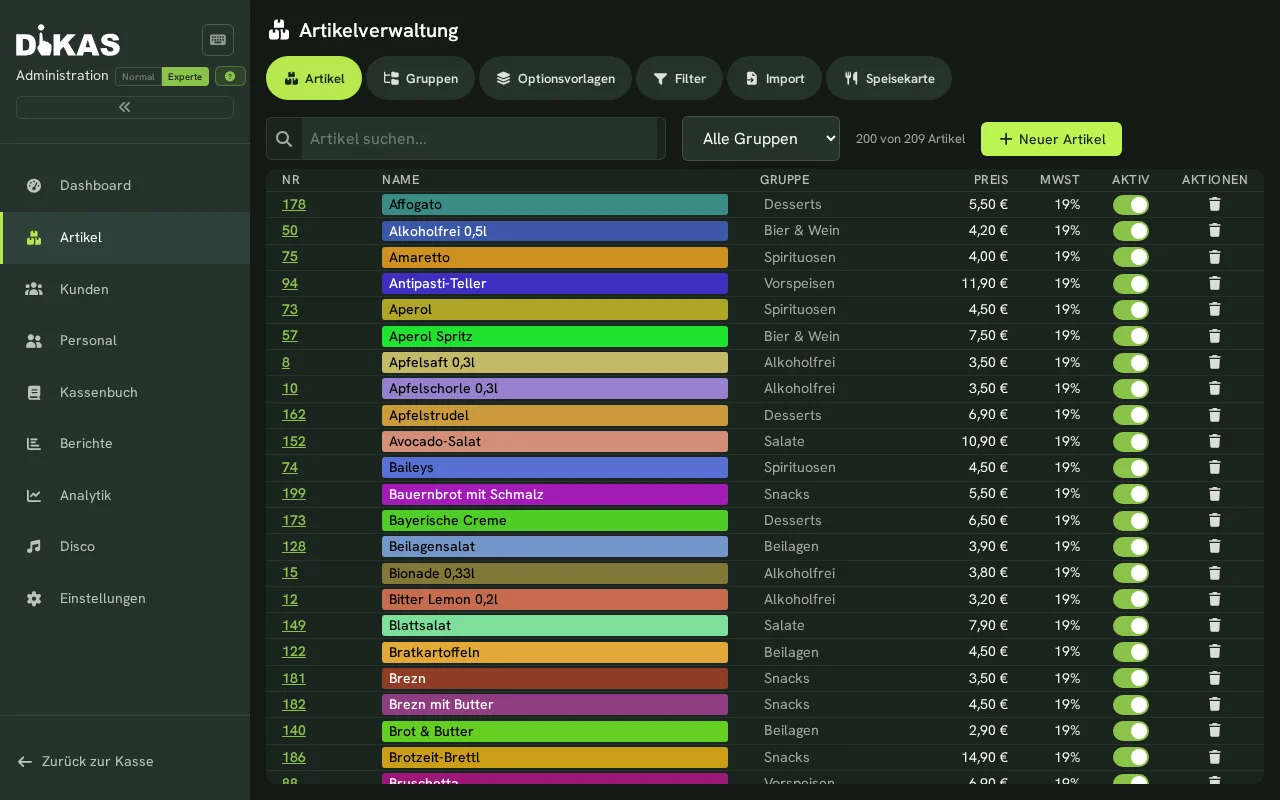
Csoport létrehozása
- Adminisztráció → Termékek → „Csoportok" fül
- Kattintson az „+ Új csoport" gombra
- Töltse ki:
| Mező | Leírás | Példa |
|---|---|---|
| Név | A csoport neve | Italok |
| Rövid név | Opcionális rövid megnevezés | Ital. |
| Leírás | Opcionális szöveg | — |
| Háttérszín | A csempe színe a pénztárban | Kék |
| Megjelenítés | Hol jelenik meg a csoport: Nincs megjelenítés / Értékesítés / Rendelés / Ruhatár / Havi jelentés | Értékesítés |
ℹ️ A sorrendet a rendezési módban húzással állítja be (nem egy beírható „csoportszámmal"). A hierarchikus csoportazonosítót a DiKAS automatikusan osztja ki.
Csoporthierarchia
A csoportok tetszőleges mélységben egymásba ágyazhatók:
100 Italok
  10001 Alkoholmentes
    1000101 Víz
    1000102 Üdítők
    1000103 Gyümölcslevek
  10002 Sör
  10003 Bor
200 Ételek
  20001 Előételek
  20002 Főételek
  20003 Desszertek
300 Egyéb
Öröklés: A nyomtatási beállítások és az árszabályok a hierarchia mentén öröklődnek — a szülőcsoporttól egészen a termékig. A specifikusabb beállítások felülírják az általánosabbakat.
A csoportszerkezet módosítása
- Sorrend: Húzással a rendezési módban
- Csoport áthelyezése másik szintre: Szintén húzással — húzás közben három célzóna jelenik meg: elé, mögé vagy bele (a csoport a célcsoport alcsoportja lesz). Így például egyetlen mozdulattal a „Koktélok" csoportot az „Italok" alcsoportjává teheti
- Alcsoport létrehozása: Válassza ki a szülőcsoportot
- Csoport törlése: A kuka ikonnal (a legfelső szintű főcsoportok védettek)
💡 Rejtett csoportok: A „Nincs megjelenítés" beállítású csoportok nem jelennek meg a pénztárban — főcsoportjukon belül fülként sem. Az adminisztrációban a „hidden" jelölésről ismerhetők fel. Szezonális kínálatnál praktikus: a forralt boros csoport nyáron is megmarad, de láthatatlan.
⚠️ Figyelem: Egy csoport nem törölhető, amíg termékek vagy alcsoportok tartoznak hozzá — a DiKAS egyértelmű hibaüzenettel megszakítja a műveletet. Előbb helyezze át vagy törölje a benne lévő termékeket/alcsoportokat, utána a csoport eltávolítható.
Extra termékek (fül a csoportban)
Más csoportokból származó önálló termékek, amelyek ebben a csoportban is megjelennek (pl. köretek vagy italok közvetlenül a főételeknél):
- A termék a saját törzscsoportjában és abban a csoportban is megjelenik, amelyhez extra termékként hozzá van rendelve
- Ha ezen a csoporton keresztül könyvelik, ennek a csoportnak az árszabályai érvényesek — megbízhatóan akkor is, ha a csoport éppen nincs kiválasztva vagy egyáltalán nem jelenik meg („Nincs megjelenítés" beállítás). Már a csempén megjelenő ár is figyelembe veszi a szabályt
- A blokknyomtatás továbbra is a termék törzscsoportját követi
Termékek kezelése
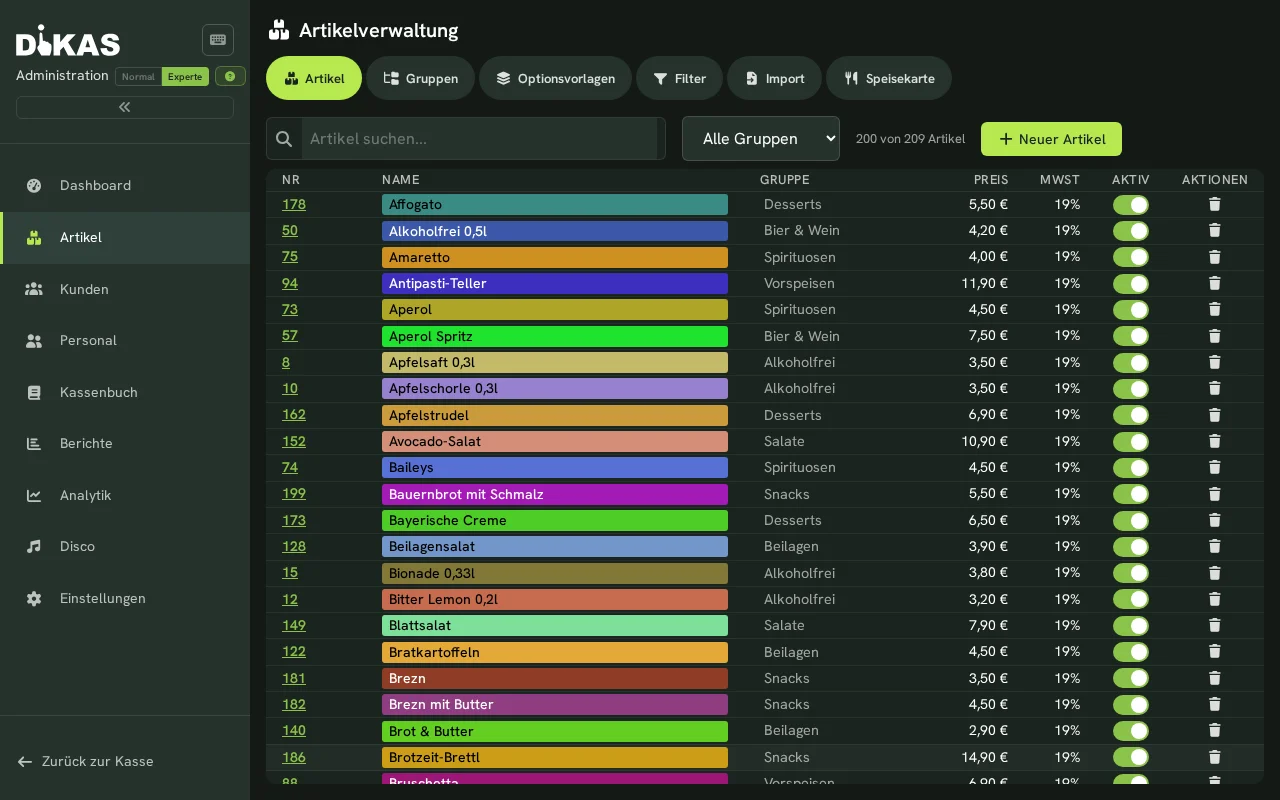
Termék létrehozása
- Adminisztráció → Termékek → csoport kiválasztása → „+ Új termék"
- Töltse ki az „Általános" fület:
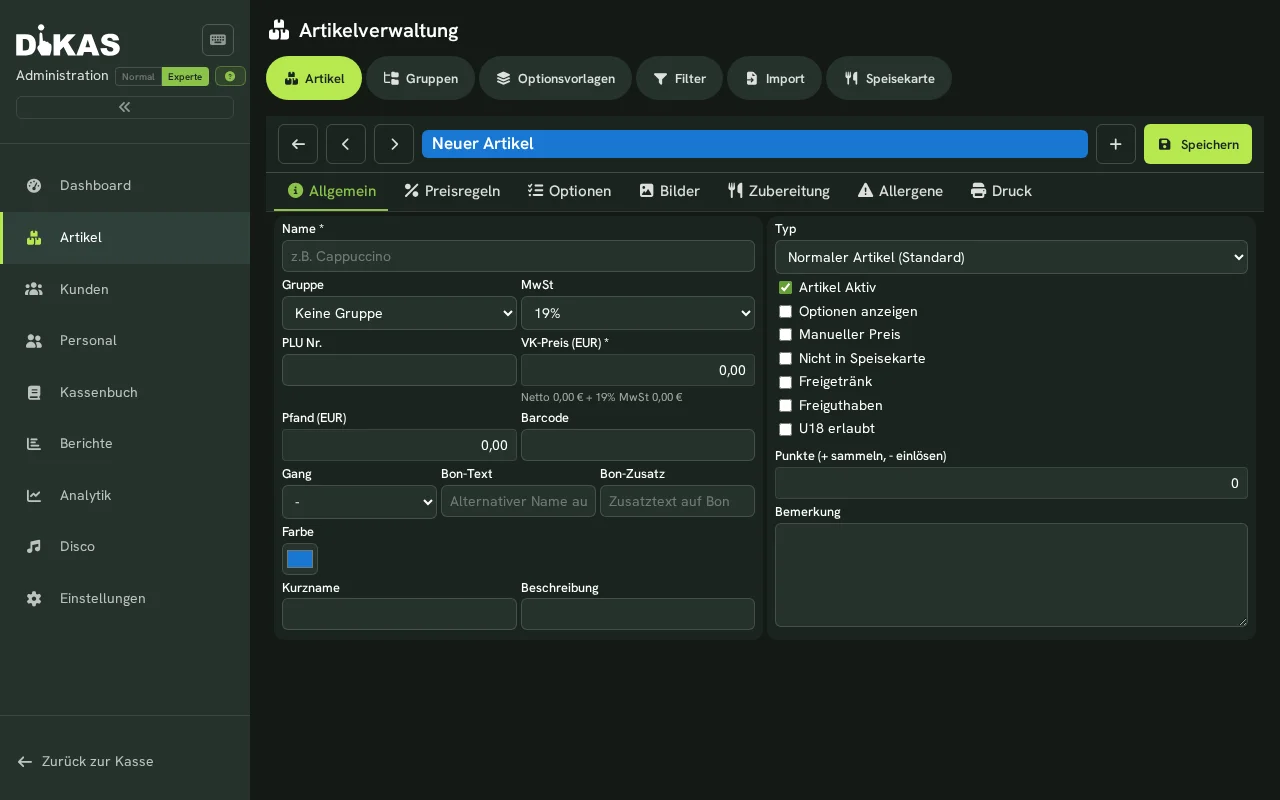
Kötelező mezők:
| Mező | Leírás |
|---|---|
| Név | A termék megnevezése (megjelenik a nyugtán és a pénztárban) |
| Ár | Eladási ár euróban |
| Adóosztály | 27 % (normál), 5 % (kedvezményes), 0 % (adómentes) |
| Csoport | A hozzárendelt termékcsoport |
Opcionális mezők:
| Mező | Leírás |
|---|---|
| Cikkszám | Egyedi szám (PLU) jelentésekhez és exporthoz — a duplikátumokat a rendszer elutasítja |
| Vonalkód | EAN-kód vonalkódolvasóhoz |
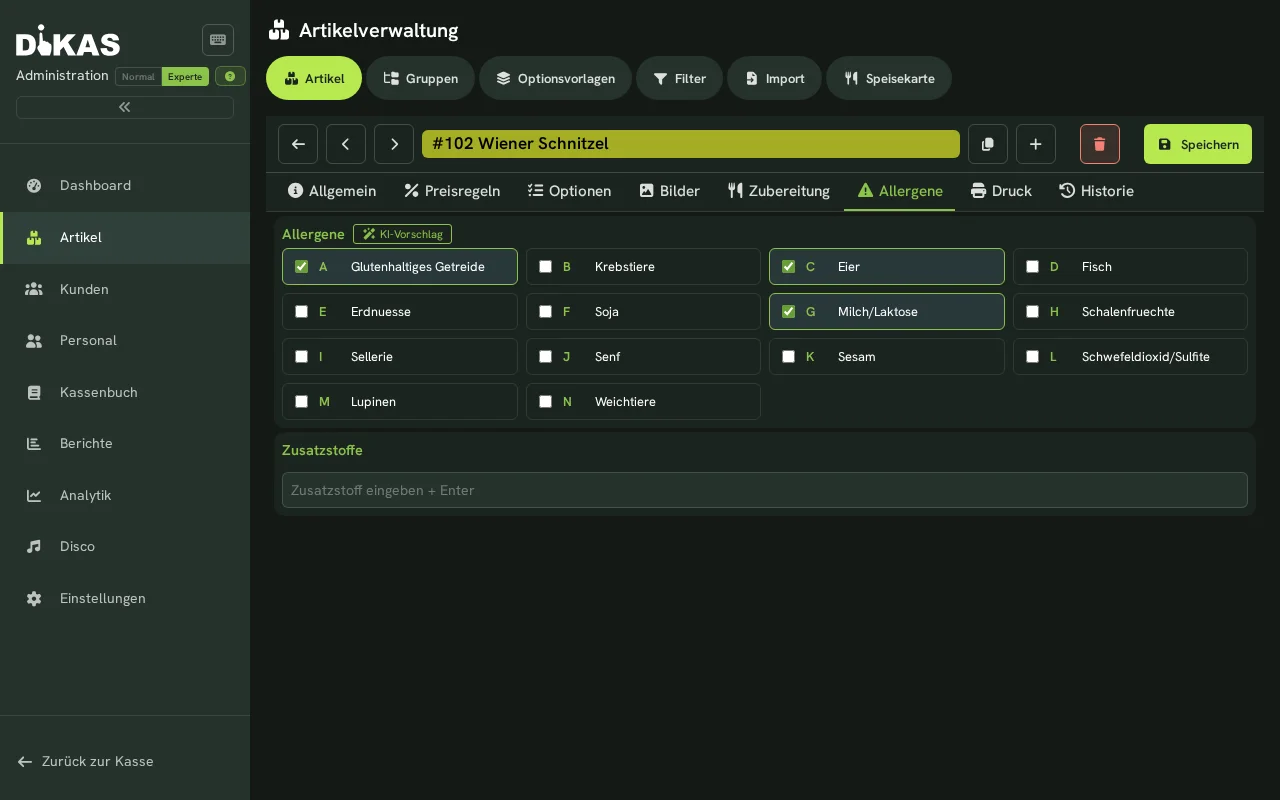
| Allergének | Az EU 14 allergénjének jelölése |
| Aktív | A nem aktív termékek nem jelennek meg a pénztárban |
| Pontok | Hűségpontok darabonként (pozitív = gyűjtés, negatív = beváltás) |
| Betétdíj | Betétdíj összege darabonként (pl. 0,25 €) |
| Mérlegelve (kg db helyett) | Tömeg szerint értékesített árut jelöl — lásd Mérlegelt termékek |
| Mérleg-PLU | A termék száma a címkéző mérlegben; csak a „Mérlegelt termék" bejelölése után jelenik meg — lásd Címkéző mérleg |
| Egység | Mennyiségi egység a számlán, az árajánlaton és a szállítólevélen — pl. darab, óra, átalány, m, csomag. Szabad szöveg javaslatokkal; az ár mellett áll, szakértő mód nélkül is. Üresen „darab" értéket jelent. Mérlegelt terméknél a mező elmarad, ott kg, g vagy l érvényes |
ℹ️ Egység a bizonylaton: A termék egységét a számla, az árajánlat és az előfizetés alapértelmezésként átveszi, és ott tételenként módosítható. Azokat a termékeket, amelyek korábban saját megadás nélkül automatikusan „db" egységet kaptak, egyszeri alkalommal „darab" egységre állítottuk át; a saját magának beírt írásmód (például „db.") változatlan marad. A már kiállított bizonylatok megtartják az egységüket.
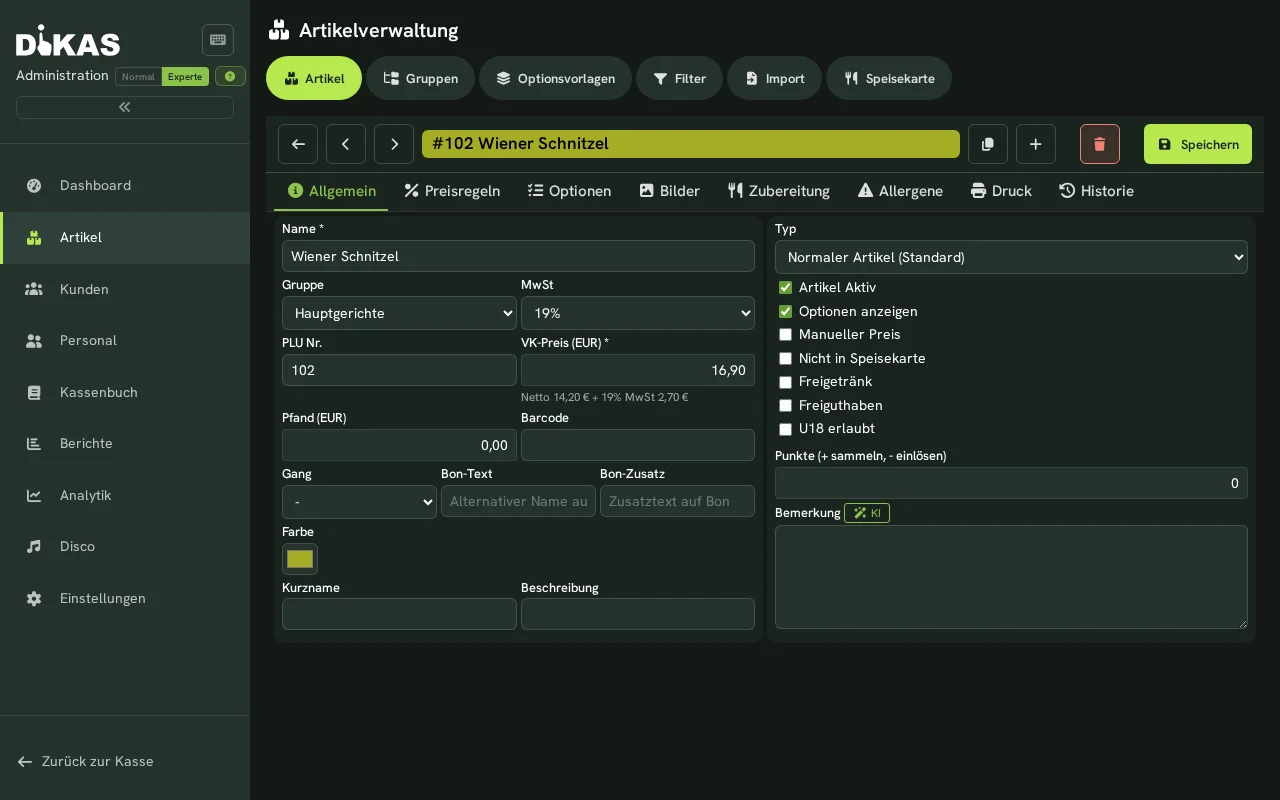
💡 Kezdőbarát szerkesztő: A Név legfelül áll. Az Eladási ár alatt azonnal megjelenik a nettó + ÁFA, így látja, mi van a bruttó árban. A Normál/Szakértő kapcsolóval (jobbra fent) elrejti vagy megjeleníti a ritkán használt mezőket (betétdíj, vonalkód, fogás, blokkszövegek, speciális típus …) és az Árszabályok/Előzmények füleket. A súgóikonok (?) minden mezőt elmagyaráznak; ha hiányzik a név, az üzenet közvetlenül a mezőnél jelenik meg.
Szakértő módban az Általános fül a „Betétdíj és mérleg" szakaszban fogja össze a Betétdíj, a Betétdíjas termék, a Vonalkód, a „Mérlegelve (kg db helyett)", a Mérleg-PLU és az Egység (kg, g, l) mezőket. Hogy a tömeg szerinti termékeket hogyan kell beállítani és a pénztárnál eladni, azt a Mérlegelt termékek eladása a pénztárnál írja le.
A Típus határozza meg, hogy normál termékről vagy különleges termékről van-e szó (alapértelmezés = „Normál termék") — lásd Különleges termékek. A Nyomtatás (nyomtatási előnézettel) és az Árszabályok (árellenőrzéssel) fül tetején az eredmény élő előnézete látható.
Az ár tartós módosítása
A leggyakoribb napi feladat — 30 másodperc alatt kész:
- Adminisztráció → Termékek → keresse meg a terméket (keresőmező fent, pl. „Cola")
- Érintse meg a terméket → írja be az új árat az Eladási ár mezőbe (pl. 3,50 € → 3,80 €)
- Mentés — az új ár azonnal érvényes minden pénztárnál
A már könyvelt nyugták megtartják a régi árat; a nyitott asztalok mostantól az új áron könyvelnek.
Tartós vagy időszakos
Az Eladási árat tartós árváltozásnál módosítja. Időben korlátozott akciókhoz (happy hour, ebédmenü) az árszabályok a megfelelő eszköz — az alapár ekkor érintetlen marad.
Termék szerkesztése
- Kattintson a termékre a terméklistában
- Végezze el a módosításokat
- Kattintson a „Mentés" gombra
Termék inaktiválása törlés helyett
Ha egy terméket már nem kínál:
- Ne: törölje a terméket (akkor hiányzik a régi jelentésekből)
- Jobb: állítsa a terméket „Nem aktív" állapotra
A termék eltűnik a pénztárból, de megmarad a jelentésekben és a régi nyugtákon.
Egy inaktív termék sem a pénztárban, sem a webáruházban, sem a QR-étlapon nem jelenik meg, és nem könyvelhető vagy rendelhető újra. Az asztalon vagy nyugtán már szereplő tételek továbbra is a szokásos módon elszámolhatók, sztornózhatók és átvezethetők. Az inaktív termékre hivatkozó opciókat (pl. egy köretet) a rendszer szintén nem kínálja fel többé.
Nem szerepel az étlapon
A „Nem szerepel az étlapon" kapcsolóval egy termék aktív marad és a pénztárban könyvelhető, de nem jelenik meg a nyomtatott étlapon, a webáruházban, a QR-étlapon és a rendelőterminálon. A vendégek ott nem is rendelhetik meg.
📋 Adóosztályok
A DiKAS három adókulcsot támogat:
| Adóosztály | Adókulcs | Felhasználás |
|---|---|---|
| Normál (0) | 27 % | Italok |
| Kedvezményes (1) | 5 % | Ételek (a helyes kulcsot egyeztesse adótanácsadójával) |
| Adómentes (99) | 0 % | Utalványeladás, egyenlegfeltöltés, betétdíj |
Termékképek
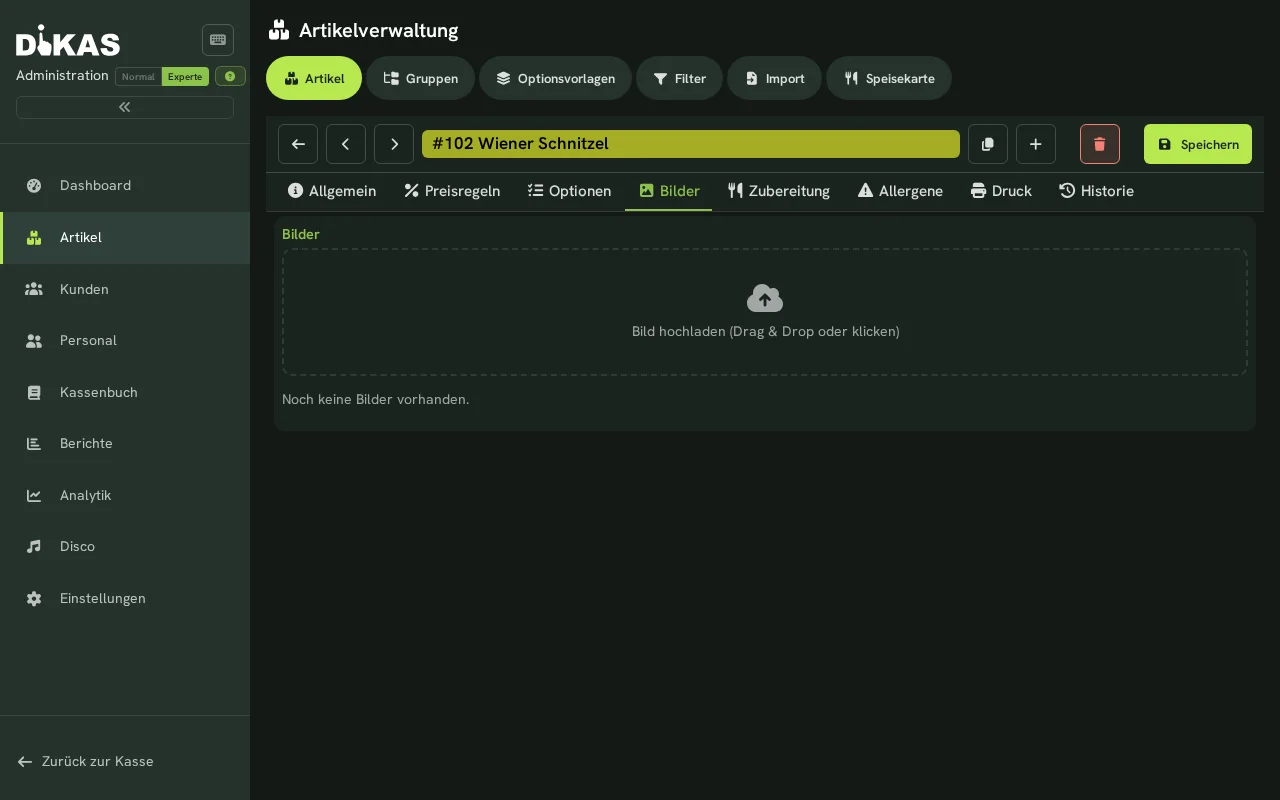
Minden terméknek egy központi képgalériája van („Képek" fül). Ugyanazokat a képeket használja a rendszer mindenhol: pénztári ikonként (fő kép), az online rendelésnél (asztali önrendelés, webáruház), az önkiszolgáló kioszkon és az elkészítési szerkesztőben.
- Termék megnyitása → „Képek" fül
- Húzza ide a képet, vagy kattintson a feltöltéshez (JPG, PNG, GIF vagy WebP; ajánlott: négyzetes, legalább 400×400 px)
- Feltöltéskor a kép automatikusan webre optimalizálódik: WebP formátumba alakítás, legfeljebb 1200 px-re kicsinyítés és bélyegkép létrehozása — ez betöltési időt takarít meg a webáruházban.
- Fő kép kijelölése: Az „Fő kép" arany csillaggal jelölt kép jelenik meg pénztári ikonként és fő képként a webáruházban. A „Fő képnek" gombbal cserélheti le.
ℹ️ A képeket kizárólag itt kezeli — a korábban külön, a Web fülön lévő képkezelés megszűnt. Magában a pénztárban színes gombok jelennek meg; a fő kép ikonként szolgál.
Elkészítés (konyhai kijelző)
Az „Elkészítés" fülön elkészítési útmutatót adhat meg, amely a konyhai kijelzőn a tételnél lévő info ikonon keresztül jelenik meg.
- Formázás: félkövér, dőlt, aláhúzott, címsorok, listák, szövegszín és a fontos lépések kiemelése.
- Képek beszúrása: új feltöltése, vagy egy meglévő termékkép kiválasztása galériából (a „Képek" fülről).
- Táblázatok: „Táblázat beszúrása" (2×2), valamint „Kép balra / szöveg jobbra" kéthasábos elrendezéshez — kép a szöveg mellett.
Termékopciók (extrák)
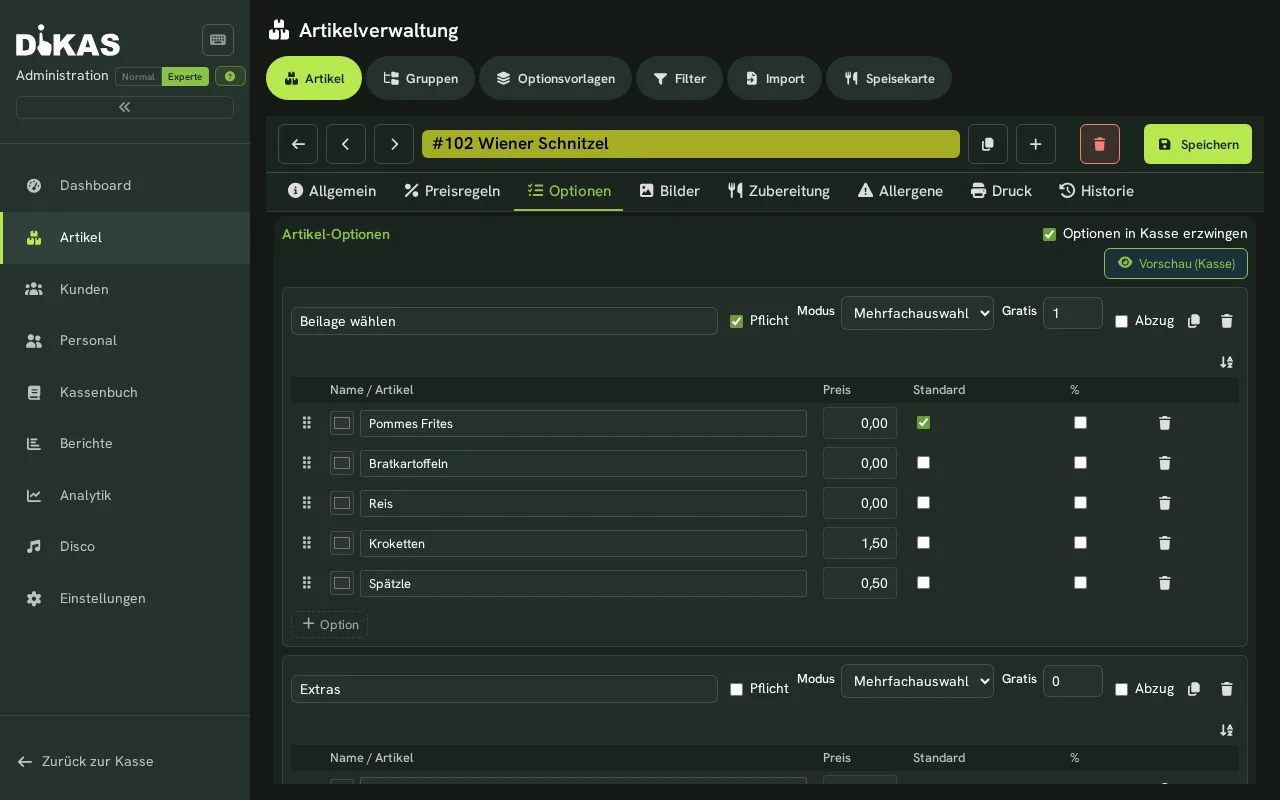
Választási lehetőségekkel rendelkező termékekhez (köret, sütési fok, extra feltét):
- Termék megnyitása → „Opciók" fül
- „+ Opciócsoport" hozzáadása
Opciócsoport beállítása
| Mező | Leírás | Példa |
|---|---|---|
| Név | A csoport neve | Extra feltét |
| Kötelező | Kell-e opciót választani? | Igen/Nem |
| Mód | Egyszeres vagy többszörös választás | Többszörös |
| Ingyenes darabszám (FreeCount) | Az első N opció ingyenes (csak többszörös választásnál, szakértő módban) | 1 (egy ingyenes) |
| Levonás kijelölés megszüntetésekor (DeductOnDeselect) | Árlevonás, ha egy alapértelmezett opció kijelölését megszüntetik (csak többszörös, szakértő mód) | Igen/Nem |
ℹ️ Külön „Minimális/maximális választás" mezők nincsenek a szerkesztőben — a vezérlés a Kötelező (legalább 1) és a Mód (egyszeres = pontosan 1, többszörös = tetszőleges számú) mezővel történik.
Opció hozzáadása
| Mező | Leírás | Példa |
|---|---|---|
| Név / termék | Szabad szöveg beírása vagy 2 karaktertől termék keresése és összekapcsolása | Sonka |
| Felár | További ár (negatív = levonás) | 1,50 € |
| Alapértelmezett | Előre kiválasztva? | Nem |
| Százalékos | Felár százalékban fix ár helyett? (szakértő mód) | Nem |
Név / termék — egy kombinált mező: Gépelés közben a megfelelő termékek választólistaként jelennek meg (nyílbillentyűk + Enter). Ha kiválaszt egy terméket, az opció átveszi a termék nevét, egy 📦 csomag ikon mutatja az összekapcsolást, a ✕ pedig megszünteti azt. Az összekapcsolt termékeket a rendszer könyveléskor magával viszi (pl. a készletvezetéshez).
Előnézet (pénztár): A jobb felső gomb megnyitja a valódi pénztári párbeszédablakot az aktuális (akár még nem mentett) opciókkal — így fog kinézni a termék később könyveléskor.
ℹ️ Ugyanazt az opciócsoport-szerkesztőt három helyen használja a rendszer: a terméknél („Opciók" fül), a termékcsoportnál („Opciók" fül, a csoport minden termékére öröklődik) és az opciósablonokban. Az opciócsoportok másolása és beillesztése űrlapok között is működik.
Példa: pizza feltétválasztással
Opciócsoport: Extra feltét
  Mód: Többszörös
  Minimális választás: 0
  Maximális választás: 5
  Ingyenes: 0

  Sonka           +1,50 €
  Gomba           +1,00 €
  Olajbogyó       +1,00 €
  Peperoni        +1,00 €
  Extra sajt      +2,00 €
Példa: steak körettel (egy benne foglaltatik)
Opciócsoport: Köret
  Mód: Egyszeres választás
  Minimális választás: 1
  Maximális választás: 1
  Ingyenes: 1              ← a legolcsóbb opció ingyenes

  Hasábburgonya    3,50 €  → ingyenes (legolcsóbb, az ingyenes keretben)
  Rizs             3,50 €  → ingyenes (azonos ár, szintén a keretben)
  Saláta           3,50 €  → ingyenes
  Pirított burgonya 5,00 € → ha ezt választják: csak a különbözet kerül felszámításra
FreeCount: a legolcsóbb N opció ingyenes
Ha az Ingyenes darabszám (FreeCount) be van állítva, a kiválasztott opciók közül a legolcsóbbak ingyenesek:
| Ingyenes darabszám | Kiválasztva | Felszámítva |
|---|---|---|
| 2 | Hasábburgonya (3,50 €), saláta (3,50 €), pirított burgonya (5,00 €) | Csak a pirított burgonya: 5,00 € |
| 1 | Sonka (1,50 €), extra sajt (2,00 €) | Sonka ingyenes, extra sajt: 2,00 € |
| 3 | 3 opció egyenként 1,00 €-ért | Mind a 3 ingyenes |
Levonás kijelölés megszüntetésekor (DeductOnDeselect)
Ha egy terméket alapértelmezésként bizonyos hozzávalókkal szolgálnak fel, és a vendég ezek egyikét kéri nélküle, árlevonás adható.
Példa: A burger (12,90 €) alapértelmezésként sajttal érkezik (+1,50 €, az ár tartalmazza).
| Vendég kérése | Megjelenítés a nyugtán | Ár |
|---|---|---|
| Burger a leírás szerint | Burger | 12,90 € |
| Burger sajt nélkül | Burger, ~~sajt~~ (-1,50 €) | 11,40 € |
| Burger sajt nélkül, extra baconnel (+2,00 €) | Burger, ~~sajt~~ (-1,50 €), bacon (+2,00 €) | 13,40 € |
🔧 Opciósablonok
Ha több terméknek ugyanazok az opciói (pl. minden pizzának ugyanazok a feltétopciói):
- Adminisztráció → Opciósablonok
- Sablon létrehozása (pl. „Pizza-extrák")
- Opciócsoportok hozzáadása a sablonhoz
- A sablonra való hivatkozás a termékekben
A sablonok előnyei
| Sablon nélkül | Sablonnal |
|---|---|
| Az opciókat minden terméknél külön kell karbantartani | Egyszer karbantartva, mindenhol naprakész |
| Új opció → mind a 30 pizza szerkesztése | Új opció → csak a sablon módosítása |
| Hibakockázat sok terméknél | Minden termék egységes marad |
Az alapértelmezés felülírása
Minden termék felülírhatja a sablon alapértelmezett kiválasztását. Így a „Pizza-extrák" sablon használható, de a Margherita pizzánál az „Extra sajt" alapértelmezésként ki van választva, a szalámis pizzánál viszont nincs.
Feloldási sorrend
Ha egy termék több forrásból kap opciókat, a következő prioritás érvényes:
- Opciósablonok (legmagasabb prioritás)
- Beágyazott opciócsoportok (közvetlenül a terméknél)
- Régi opciók (régi formátumú opciók, automatikusan átalakítva)
💰 Árszabályok
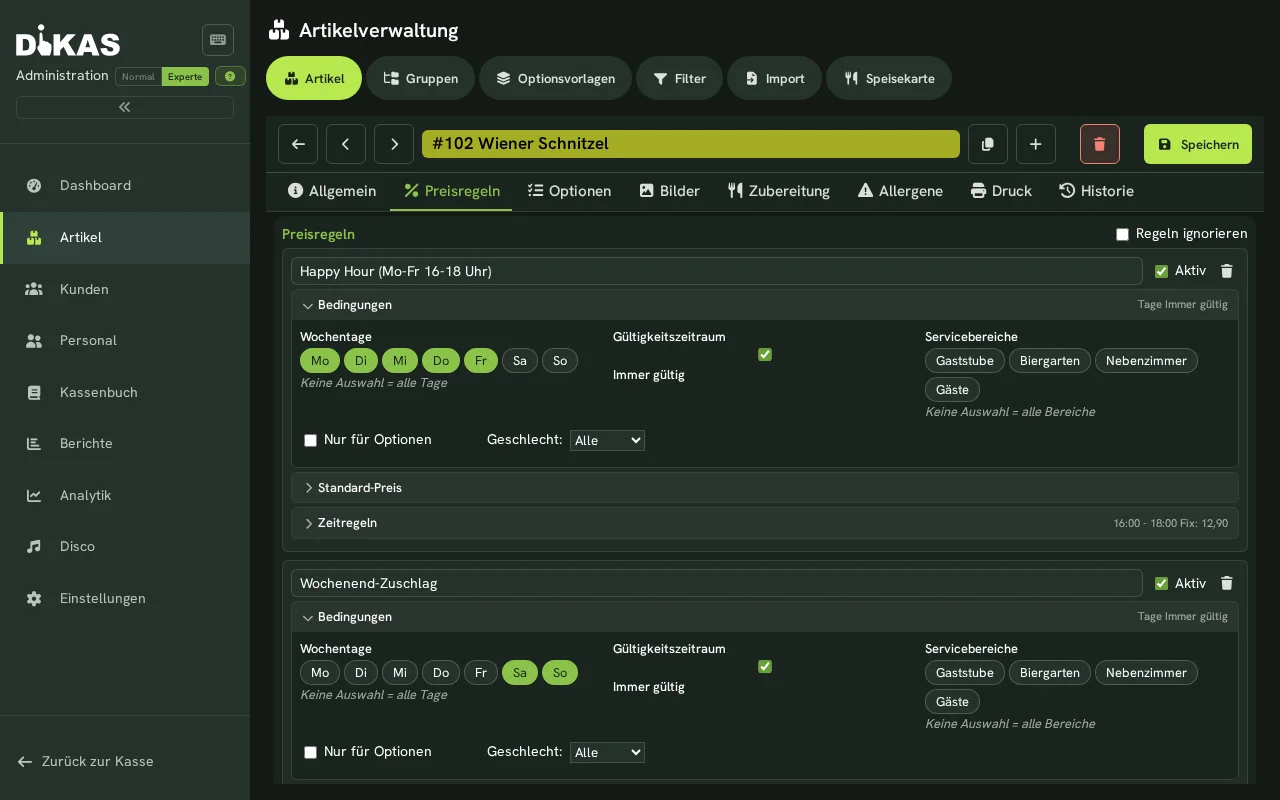
A DiKAS rugalmas árszabály-rendszert kínál happy hourhoz, ügyfélcsoport-kedvezményekhez, napi árakhoz és sok máshoz.
Hogyan működnek az árszabályok
Az árszabályokat termék- vagy csoportszinten határozza meg. Termékenként több szabály is lehet aktív — mindig a legkedvezőbb szabály nyer.
Szabálytípusok
| Típus | Leírás | Példa |
|---|---|---|
| Százalék (VKPercent) | Az ár az alapár százalékaként | 80 = 20 % kedvezmény |
| Felár/levonás (VKAddMinus) | Fix összeg hozzáadása/levonása | -1,00 = 1 €-val olcsóbb |
| Fix ár (VKFix) | Rögzített ár (az alapárat figyelmen kívül hagyja) | 3,00 = mindig 3 € |
Szabályfeltételek
Minden szabály meghatározott helyzetekre korlátozható:
| Feltétel | Leírás | Példa |
|---|---|---|
| A hét napjai | Csak bizonyos napokon | H–P |
| Időablak | Csak bizonyos időpontokban | 17:00–19:00 (happy hour) |
| Dátumtartomány | Kezdő és záró dátum | 12.01.–12.24. (adventi ajánlat) |
| Ügyfélcsoport | Csak bizonyos ügyfélcsoportoknak | Törzsvendégek, céges ügyfelek |
| Munkahely | Csak bizonyos pénztáraknál | Pulti értékesítés |
| Asztalterület | Csak bizonyos területeken | Sörkert, terasz |
| Kiszállítási mód | Csak kiszállításra vagy személyes átvételre | Csak kiszállítás |
| Minimális ár | Az ár nem csökkenhet a minimum alá | Min. 2,00 € |
| Kerekítés | Kerekítés 10 centre | Igen/Nem |
Happy hour beállítása
Példa: Minden koktél 17:00 és 19:00 között 5,00 €-ért 8,50 € helyett.
- Adminisztráció → Termékek → „Koktélok" csoport → Árszabályok
- Új szabály létrehozása:
- Típus: Fix ár = 5,00 €
- Időablak: 17:00–19:00
- A hét napjai: H–P
- Név: „Happy hour"
- Mentés
17:00 és 19:00 között minden koktél 5,00 €-ba kerül. Ezen az időablakon kívül az alapár érvényes.
Ügyfélcsoport-árak
Példa: A céges ügyfelek 10 % kedvezményt kapnak minden ételre.
- Adminisztráció → Ügyfelek → Ügyfélcsoportok → „Céges ügyfelek" létrehozása
- Az ügyfél hozzárendelése ehhez a csoporthoz (Adminisztráció → Ügyfelek → [ügyfél] → Ügyfélcsoport)
- Adminisztráció → Termékek → „Ételek" csoport → Árszabályok
- Új szabály:
- Típus: Százalék = 90 (= 10 % kedvezmény)
- Ügyfélcsoport: Céges ügyfelek
- Ha egy céges ügyfél van kiválasztva, automatikusan a csökkentett árak érvényesek
Mikor lép életbe a kedvezmény
A pénztárnál a szabály az ügyfél kiválasztásától kezdve hat — visszamenőleg is a kosárban már szereplő tételekre. Ha az ügyfelet ismét eltávolítja, az árak visszaállnak. A kézzel beírt árakat és a tömeg szerinti árakat ez nem érinti.
Az asztalnál a szabály mindarra érvényes, amit az ügyfél hozzárendelése után könyvelnek — a már könyvelt sorok megtartják az árukat, mert ezek már nyitott blokkokként el vannak mentve. Aki ott utólag szeretne kedvezményt adni, sztornózza a sort, és könyvelje újra.
Személyzeti kedvezmény
A munkatársi árakhoz hozzon létre egy „Személyzet" ügyfélcsoportot, és járjon el pontosan a fentiek szerint. A munkatársak csak akkor jelennek meg a pénztár ügyfélkeresésében, ha ott ügyfélként is léteznek — ez automatikusan megtörténik, amint a személyzeti kártyát beszkennelik a pénztárnál. Az ügyfélkeresés a névben, az ügyfélszámban, az elérhetőségekben, a címben, a megjegyzésekben és a kártyaszámban keres; az ügyfélcsoport nevében nem.
Időalapú láthatóság
Az árszabályok a termékek láthatóságát is vezérelhetik:
| Láthatóság | Jelentés |
|---|---|
| Nincs változás | A termék mindig látható (alapértelmezés) |
| Mindig megjelenítés | A termék csak az időablak alatt látható |
| Mindig elrejtés | A termék elrejtése az időablak alatt |
Példa: A reggeli termékek csak 07:00 és 11:00 között jelenjenek meg a pénztárban.
Szabályhierarchia
Az árszabályokat a rendszer hierarchikusan értékeli ki — a specifikusabb szabályok elsőbbséget élveznek:
- Termékszabály (legmagasabb prioritás)
- Csoportszabály (a termék közvetlen csoportja)
- Felsőbb csoportszabály (szülőcsoport, nagyszülőcsoport stb.)
Ha egy szinten több szabály is teljesül, az ügyfél számára legkedvezőbb ár nyer.
Éjszakai szabályok (éjfélen át)
A 22:00–04:00 típusú időablakkal rendelkező szabályokat a rendszer éjfélen át is helyesen értékeli ki. Ideális éjszakai nyitvatartású klubokhoz és bárokhoz.
Mennyiségi árlépcső (Quantity Pricing)
Mennyiségi kedvezményes termékekhez:
| Mennyiségtől | Egységár |
|---|---|
| 1 | 10,00 € |
| 5 | 9,50 € |
| 10 | 8,00 € |
| 50 | 7,00 € |
A mennyiségi árlépcsőt termékenként kell beállítani, és elsőbbséget élvez az árszabályokkal szemben.
Különleges termékek (ExtraOption)
A normál értékesítési termékek mellett a DiKAS különféle különleges terméktípusokat ismer speciális funkciókhoz:
Az összes terméktípus áttekintése
| Típus | Név | Leírás | Kézi ár? |
|---|---|---|---|
| 0 | Normál | Szokásos értékesítési termék | Nem (fix ár) |
| 1 | Ügyfélfeltöltés | Ügyfélegyenleg feltöltése | Igen |
| 2 | Utalvány | Utalvány beváltása (mínusz tétel) | Nem |
| 6 | Borravaló | Borravaló rögzítése | Igen |
| 7 | Időalapú termék | Az ár az asztalnál töltött idővel nő | Nem |
| 8 | Betétdíj | Betétdíj/kaució — 0 % (átfutó tétel) vagy 5/27 % (ellenérték részét képező betétdíj), lásd Betétdíjas termékek | Nem |
| 9 | Utalvány feltöltése | Utalvány eladása | Igen |
| 10 | Nincs minimális rendelési érték | Kivétel a minimális rendelési érték alól | — |
| 13 / 14 | Kedvezmény | Kedvezményt von le a nyugtából. A Mérték alatt válasszon: százalék, fix összeg vagy beírás eladáskor — lásd Kedvezménytermék létrehozása | Csak „Beírás eladáskor” esetén (negatív) |
| 16 | Dolibarr-jóváírás | Elindítja egy Dolibarr-jóváírás átvételét pénztári kiadásként | Az összeg a Dolibarrból származik |
A Dolibarr-jóváírás típus műveletgomb, nem értékesítési termék. Más extra termékekhez hasonlóan elhelyezhető a kívánt pénztári csoportban. Megérintésekor a rendszer bekéri a jóváírás számát, majd megnyitja a kiadási űrlapot. A beállítást, a kezelést és a pénztárkönyvre gyakorolt hatást a Dolibarr-jóváírás kifizetése készpénzben fejezet írja le.
Kedvezménytermék létrehozása
A kedvezményekhez a Kedvezmény terméktípus szolgál. Levonja a kedvezményt a nyugtából, és a levonás a napi zárásban kedvezményként jelenik meg. A típus kiválasztása után a Mérték választómező határozza meg, mekkora a kedvezmény:
| Mérték | Mikor válassza? | Beállítás | Eladáskor |
|---|---|---|---|
| Százalék (%) | A kedvezmény mindig ugyanakkora arány, pl. „10 % munkatársi” | Adja meg a százalékot. Opcionálisan válassza ki a kerekítést (5 vagy 10 cent). | Érintse meg a terméket — a levonást a rendszer automatikusan kiszámítja. |
| Fix összeg | A kedvezmény mindig ugyanakkora összeg, pl. „2 € akció” | Adja meg az összeget. Opcionálisan válassza ki a kerekítést. | Érintse meg a terméket — az összeg levonásra kerül. |
| Beírás eladáskor | A kedvezmény esetről esetre változik, pl. „méltányosság” vagy „egyeztetett árengedmény” | Csak a mértéket válassza ki. A 0 ár és a Kézi ár ekkor automatikusan beállítódik. | Érintse meg a terméket, és írja be a levonást negatív összegként, pl. −5,00. |
Ha a mértéket később módosítja, a szerkesztő kiüríti azokat az értékeket, amelyek nem illenek az új mértékhez (pl. a százalékot, ha „Fix összeg”-re vált). A meglévő kedvezménytermékek megnyitáskor és mentéskor megtartják a beállításaikat.
Kedvezmény mely adókulcsokra?
A kedvezmény csökkenti a nyugta addigi összegét, és arányosan oszlik el a könyvelt áruk adókulcsai között. Így az ÁFA akkor is helyes marad, ha ételek (5 %) és italok (27 %) szerepelnek ugyanazon a nyugtán.
Megjegyzések
- Százalék és fix összeg esetén a kedvezmény azokra az árukra hat, amelyek a kedvezmény könyvelésekor már a nyugtán, az asztalon vagy a vendégkártyán szerepelnek. A betétdíjra, a borravalóra, az utalványokra és más kedvezményekre (a beírtakra is) nem jár kedvezmény.
- Egy százalékos vagy fix összegű kedvezmény a már könyvelt kedvezményekkel együtt soha nem von le többet, mint az áru értéke. Példa: 100 € áru, méltányosság −30 €, utána a „Meghívás 100 %” még 70 €-t von le. Egy beírt összeg sem von le többet, mint a még nem kedvezményezett áru: 10 € áru és −15 € méltányosság eredménye 0,00 €, nem −5,00 €.
- A diszkó pultjánál nincs árbevitel. A „Beírás eladáskor” mértékű kedvezmények ott nem választhatók, és a rendszer elutasítja őket. Ezeket a pénztárnál vagy az asztalnál kell könyvelni. A pulti méltányossághoz hozzon létre százalékos vagy fix összegű kedvezményt.
- Egy kedvezmény könyveléséhez a kezelőnek szüksége van a Kedvezmény engedélyezése pénztári jogosultságra (Beállítások → Személyzet).
Utalványtípus: többcélú vagy egycélú
Amint egy termék utalvány típusú, a szerkesztőben megjelenik az Utalványtípus választómező. Ez dönti el, mikor keletkezik az ÁFA — így nem megjelenítési részlet, hanem adózási meghatározás:
| Típus | Jelentés | ÁFA |
|---|---|---|
| Többcélú utalvány (értékutalvány) — alapértelmezés | Egy összeg, bármire beváltható | Csak a beváltáskor keletkezik, az akkor vásárolt árura |
| Egycélú utalvány | Meghatározott, rögzített adókulcsú szolgáltatásra érvényes | Azonnal, az utalvány eladásakor keletkezik |
A választás szándékosan Normál módban is elérhető, nem csak szakértő módban: többcélú utalványnál az adókulcs kötelezően 0 %, ezért zárolt — az utalványtípus az egyetlen kezelőelem, amellyel ez a zárolás feloldható.
Kétség esetén kérdezze meg adótanácsadóját
Hogy egy utalvány egycélúnak vagy többcélúnak minősül-e, attól függ, hogy a teljesítés helye és az adókulcs az eladáskor már ismert-e. A választás közvetlenül kihat az ÁFA-bevallására.
A kedvezménytermék részletesen
Működés: Egy kedvezménytermék automatikusan levonást számít a nyugta végösszegéből — százalékként vagy fix összegként.
Beállítás:
- Hozzon létre egy terméket „Kedvezmény" típussal
- A Mérték alatt válassza a „Százalék (%)” lehetőséget, és adja meg a kulcsot (pl. 10 a 10 %-hoz) — vagy válassza a „Fix összeg” lehetőséget, és adja meg az összeget (pl. 2,00 a 2,00 € levonáshoz)
- Opcionálisan: válassza ki a kerekítési módot (nincs, 5 cent, 10 cent)
Fix összeg: Az előjel nem számít (a 2,00 és a −2,00 is 2,00 €-t von le). Ha a kedvezményterméket kétszer könyvelik, az összeg kétszer számít. A levonás a nyugta összegére korlátozódik: 3,00 € árura adott 5,00 € kedvezmény 3,00 €-t von le, soha nem többet.
Példa: 10 % személyzeti kedvezmény
Rántott hús       12,90 €
Hasábburgonya      3,50 €
Cola               3,50 €
──────────────────────────
Részösszeg        19,90 €
Szem. kedvezmény  -1,99 €  (10 %)
──────────────────────────
Összesen          17,91 €
Alkalmazás a pénztárban: 1. Rendelje meg/válassza ki az összes terméket 2. Érintse meg a kedvezményterméket 3. A kedvezmény automatikusan negatív tételként jelenik meg a nyugtán 4. Az ÁFA helyesen, a csökkentett összegre számítódik
Betétdíjas termékek
A betétdíjat a rendszer automatikusan hozzáadja, ha egy terméknek van betétdíj-összege.
Beállítás: 1. Termék megnyitása → töltse ki a „Betétdíj" mezőt (pl. 0,25 €) 2. Eladáskor a nyugtán automatikusan külön betétdíj-tétel jön létre
Példa:
A betétdíjas termék adókulcsa határozza meg, hogyan kezeli a rendszer a betétdíjat:
| Adókulcs a betétdíjas terméken | Kezelés | Napi zárás | Főkönyv |
|---|---|---|---|
| 0 % (alapértelmezés) | Átfutó tétel: a betétdíj nem része a forgalomnak | A betétdíj külön jelenik meg (bevételezve / visszafizetve) | A betétdíj főkönyvi számlája |
| 5 % vagy 27 % | Ellenérték részét képező betétdíj: a betétdíj a fő szolgáltatás kulcsával a forgalom része (pl. 27 % italoknál, 5 % ételeknél) | Mint az adott kulcs szokásos forgalma | Az adott kulcs árbevételi főkönyvi számlája |
Ellenérték részét képező betétdíjnál a visszavétel negatív tételként, ugyanazzal a kulccsal kerül könyvelésre – az ÁFA így automatikusan korrigálódik. Hozzon létre ehhez egy saját betétdíjas terméket (Betétdíj típussal), állítsa az adókulcsot 5 vagy 27 %-ra, és rendelje hozzá a termékekhez betétdíjas termékként (lásd lent). Egy újonnan Betétdíj típusra állított termék 0 %-kal indul.
Melyik kulcs a helyes az Ön betétdíjához
Hogy az Ön betétdíja átfutó tétel vagy az ellenérték része, az egyedi esettől függ. Ezt tisztázza adótanácsadójával – a DiKAS mindkét esetet kezeli.
A 0 %-os betétdíj, amelyet a vendégek nem hoznak vissza, az Ön bevételévé válik: a Jelentések → Betétdíj és göngyöleg alatt elévülni hagyhatja, vagy ez automatikusan megtörténik a napi zárás előtt. Az 5/27 %-os, ellenérték részét képező betétdíjat ez nem érinti.
A betétdíj-tétel mindig külön sor a nyugtán és a bizonylaton, soha nem a fő termék felára — minden úton egyformán: közvetlen értékesítés, asztal, gyűjtőrendelés és online rendelés.
Saját betétdíjas termék kiszerelésenként
Egy italáruháznak egynél több betétdíjtételre van szüksége. Ezért minden termékhez hozzárendelhető a saját betétdíjas terméke:
- Termék megnyitása (szakértő mód) → „Betétdíjas termék" mező
- Válassza ki, melyik betétdíjas termék legyen érvényes — vagy hagyja meg az „Alapértelmezett betétdíjas termék" beállítást
- A „Számított betétdíj-összeg" alatt az űrlap mutatja, ténylegesen milyen összeg kerül könyvelésre
Így a ládát (3,10 €), a visszaváltható palackot (0,08 €) és a hordót (30,00 €) tisztán elkülönítve tartja a nyugtán, a göngyölegkészletben és a könyvelésben.
| Ami a terméknél szerepel | Ami a nyugtára kerül |
|---|---|
| Csak a „Betétdíj" mező van kitöltve | Az alapértelmezett betétdíjas termék ezzel az összeggel |
| Betétdíjas termék hozzárendelve, a „Betétdíj" mező üres | A hozzárendelt betétdíjas termék neve, adókulcsa és ára |
| Betétdíjas termék hozzárendelve és a „Betétdíj" mező kitöltve | A betétdíjas termék neve és adókulcsa, az összeg a „Betétdíj" mezőből |
ℹ️ A kiszerelésnél megadott összeg elsőbbséget élvez. Különben pusztán egy betétdíjas termék hozzárendelése csendben megváltoztatná a meglévő termékek betétdíj-összegeit — és egy tömeges hozzárendelés tömeges árváltozás lenne.
⚠️ Ha a hozzárendelés a semmibe mutat (a betétdíjas terméket törölték, vagy már nem betétdíjas termék), a betétdíj-tétel az alapértelmezett betétdíjas termékkel jön létre. A kiszerelésnél megadott összeg továbbra is érvényes, de a név és az adókulcs ekkor az alapértelmezett termékből származik. Ha hiányolja a kiszerelésenkénti betétdíj-kimutatást, először ezeket a hozzárendeléseket ellenőrizze.
Betétdíj beállítása egy teljes termékcsoportra
Adminisztráció → Termékek → termékcsoport megnyitása → „Termékek" fül
Itt egy lépésben állítja be a betétdíjas terméket és a betétdíj-összeget a csoport összes termékére:
| Opció | Hatás |
|---|---|
| Alcsoportokkal együtt | Az alárendelt csoportok termékeit is módosítja |
| Csak a hozzárendelés nélküli termékek módosítása | A karbantartott kivételek változatlanok maradnak |
| Hozzárendelés eltávolítása | Vissza az alapértelmezett betétdíjas termékre |
A hozzárendelés után a DiKAS jelzi, hány terméket módosított és hányat hagyott ki. Maguk a betétdíjas termékek és a rendszertermékek mindig érintetlenek maradnak.
Sztornó és mennyiségmódosítás
- Ha egy asztalnál a fő terméket sztornózzák, a betétdíj-tétel is eltűnik vele. A betétdíjsor önmagában nem sztornózható — különben a vendég betétdíjat fizetne olyan áruért, amelyet soha nem kapott meg.
- Ha módosítja a fő termék mennyiségét, a betétdíj mennyisége követi. Egy már kifizetett betétdíjsorhoz ilyenkor a rendszer nem nyúl.
- Ha egy betétdíjsor a fő terméke nélkül marad, egyenként sztornózható — különben nem lehetne megszabadulni tőle.
→ Göngyöleg visszavétele a pénztárnál: Értékesítés és asztalos üzem
Borravaló-termék
A borravaló speciális termékként is rögzíthető:
- Érintse meg a borravaló-terméket („Borravaló" típus)
- Adja meg az összeget
- A borravaló külön jelenik meg a nyugtán, és a pincérhez rendelődik
Időalapú termékek
Biliárdasztalokhoz, gaming állomásokhoz vagy időalapú ajánlatokhoz:
- Asztalonként saját időelszámolás fut; a személyek száma ehhez közömbös, amíg a Ár személyenként nincs bekapcsolva (lásd Játéküzem).
- Az Eladási ár mezőben a szokásos óradíj áll.
- Az Időszabály alatt opcionálisan munkamenetenkénti maximális összeg adható meg. Ha
a mező üres vagy
0, nincs árplafon. - A különböző napszaki árakat az Árszabályok fülön ugyanannak a terméknek az időablakaiként kell létrehozni. Egy határ átlépésekor a DiKAS automatikusan felosztja a futó munkamenetet.
Példa négy biliárdasztalra: Elég egyetlen „Biliárdidő" időalapú termék. Eladási árként óránként 15,00 €-t ad meg. Egy árszabály ezután a következő időablakokat kapja:
| Időpont | Fix ár óránként |
|---|---|
| 06:00–14:00 | 8,00 € |
| 14:00–18:00 | 12,00 € |
| 18:00–00:00 | 15,00 € |
A termék mind a négy asztalon egyszerre futhat. Egy 13:30-tól 14:30-ig tartó munkamenet így 10,00 €-ba kerül: fél óra 8,00 €-val és fél óra 12,00 €-val.
Idősávok: intervallumok, kerekítés, olcsóbb további órák
Fix óradíj helyett az időalapú termék idősávokat is kaphat. Minden sor azt mondja: az X. perctől egy Y perces intervallum Z €-ba kerül.
- Arányos (alapértelmezés): Az árat a rendszer másodpercre számítja át. A „60 perc = 60 €" és az „1 perc = 1 €" egyaránt percenként 1 €-ba kerül.
- Megkezdett intervallum teljes felszámítása: Ezzel a jelölőnégyzettel már az első perc is a teljes intervallumba kerül — a „60 perc = 60 €" tehát 60 €, mint a régi változatban. A szünetek nem kezdenek új intervallumot; minden új sávsor új intervallummal kezdődik.
- A későbbi sávok lehetnek olcsóbbak. Példa: „első óra 3 €, minden további óra 2 €": 1. sor 0 perctől, intervallum 60, ár 3 €, 2. sor 60 perctől, intervallum 60, ár 2 €, „A megkezdett intervallum teljes felszámítása" jelölőnégyzet bejelölve.
| Időtartam | Ár |
|---|---|
| 1–60 perc | 3,00 € |
| 61–120 perc | 5,00 € |
| 121–180 perc | 7,00 € |
- Összeg kerekítése: Kerekítési lépcső (csak cent, 10 cent, 50 cent, 1 €) és mód (kereskedelmi, felfelé, lefelé). A maximális összeget a rendszer ennek során soha nem lépi túl.
A sávok csak addig érvényesek, amíg a terméknek nincs napszaki időablakos árszabálya; ilyenkor a DiKAS a szabály óradíjával számol.
Maximális összeg
Ha egy munkamenet soha nem kerülhet többe például 25,00 €-nál, az időszabálynál munkamenetenkénti maximális összegként 25,00 €-t kell megadni. Az óra láthatóan tovább jár, a számított végösszeg azonban nem nő e fölé az összeg fölé.
Egy aktív időalapú termék megváltoztatja a kártyaszkennelést a közvetlen értékesítésben
Amint létezik bármilyen aktív időalapú termék — akár csak biliárdhoz vagy tekepályához szánt is —, minden olyan kártya, amelyhez még nem fut óra, a közvetlen értékesítésben szkenneléskor megnyitja a „Kártya … — díjszabás kiválasztása" párbeszédablakot. Egy ügyfélkártyát ekkor a „Inkább ügyfélkártyaként" gombbal a megszokott módon olvas be. Aktív időalapú termék nélkül a közvetlen értékesítés minden kártyát közvetlenül ügyfélkártyaként olvas be.
→ Kezelés a pénztárnál: Időelszámolás az asztalnál
Játszótér NFC-kártyával
Beltéri játszóházakban és baba-mama kávézókban az idő NFC-karszalaggal is elszámolható a közvetlen értékesítésben — asztal és ügyfélszámla nélkül:
- Díjszabások létrehozása: díjszabásonként egy időalapú termék, például „Gyermek 3 éves kortól" óránként 6,00 €-val és „Kisgyermek" 4,00 €-val. A sávok, az árszabályok és a maximális összeg a fentiek szerint érvényesek.
- Beléptetés: Tartsa a karszalagot a kártyaolvasóhoz. Ha a karszalaghoz még nem fut idő, a pénztár kiválasztásra felkínálja az aktív időalapú termékeket; a kiválasztás után elindul az óra. Ha a kártya egy ügyfélé, az „Inkább ügyfélkártyaként" gombbal a megszokott módon használható.
- Távozás: Szkennelje be újra a karszalagot. Az idő sorként jelenik meg a kosárban, például „Kártya 1234 · Gyermek 3 éves kortól · 1 ó 42 perc · 12,50 €". Egy család több karszalagját egymás után kell beszkennelni; ugyanannak a karszalagnak a második szkennelése nem hoz létre második sort.
- Kávézóasztal hozzávétele: Az Asztal elszámolása gombbal kiválasztja a család nyitott asztalát; annak tételei is megjelennek a kosárban.
- Fizetés: a szokásos módon. A Készpénz, a Bankkártya vagy az Opciók megnyomásával az órák megállnak, és minden egyetlen bizonylaton kerül elszámolásra.
- Karszalag-betétdíj (opcionális): a Beállítások › Üzemeltetés › Bónusz alatt adja meg az összeget a Karszalag-betétdíj (játszótér) mezőben. Az alapértelmezés 0 = nincs betétdíj. Összeg megadásakor a pénztár beléptetéskor betétdíj-tételt tesz a nyugtára, távozáskor pedig a visszaadást az akkor kifizetett összeggel. A betétdíjat a rendszer az ügyfélkártya-betétdíjhoz hasonlóan ÁFA nélkül könyveli, és nem számolja göngyölegként.
Amíg nincs kifizetve, az óra tovább jár
Ha egy idősort törölnek a kosárból, a karszalag órája változatlan marad — csak a Készpénz, a Bankkártya vagy az Opciók megnyomásával áll meg. Az Asztal elszámolása áttekintésben a futó karszalagok az aktuális összegükkel szerepelnek; ha ott kiválaszt egy karszalagot, az idősora úgy jelenik meg, mint egy szkennelés után.
→ Lépésről lépésre beállítással, családi példával, kézi kártyaszám-bevitellel és próbafuttatással: Játszótér: idő NFC-karszalaggal
→ Kezelés a pénztárnál: Játszótér: idő karszalaggal
Melyik kártya ez?
Az ügyfél nélküli karszalag a Vendégek csoportban „Kártya" néven jelenik meg, a kártyaszám utolsó négy karakterével.
Kivétel a minimális rendelési érték alól
A „Nincs minimális rendelési érték" típusú termékeket a minimális rendelési érték ellenőrzésekor a rendszer nem veszi figyelembe. Jellemzően: - Kiszállítási díjak - Betétdíj - Szolgáltatási átalánydíjak
Rendszertermékek
A DiKAS 12 előre meghatározott rendszerterméket tartalmaz, amelyek automatikusan jönnek létre, és nem törölhetők:
| Azonosító | Név | Felhasználás | ÁFA |
|---|---|---|---|
art_custbonusrabatt |
Feltöltési bónusz | Automatikus kedvezmény bónuszegyenleg felhasználásakor | 27 % |
art_payout |
Egyenleg kifizetése | Ügyfélegyenleg kifizetése | 0 % |
art_guthabenaufladen |
Ügyfélegyenleg feltöltése | Egyenleg feltöltése az ügyfélszámlára | 0 % |
art_gutscheinaufladen |
Utalvány feltöltése | Új utalvány létrehozása/eladása | 0 % |
art_manuell |
Kézi ár | Szabad árbevitel alkalmi termékekhez | 27 % |
art_arbeitszeit |
Munkaidő | Óraalapú elszámolás (műhely) | 27 % |
art_gutscheineinloesung |
Utalvány beváltása | Mínusz tétel utalvány beváltásakor | 0 % |
art_pfand |
Betétdíj | Automatikusan hozzáadott betétdíj-összeg | 0 % |
art_pfandverfall |
Betétdíj-elévülés | Ellentétel a betétdíj elévülni hagyásakor. Itt kivételesen az adókulcs módosítható | 27 % |
art_liefergebuehr |
Kiszállítási díj | Automatikus kiszállítási díj | 27 % |
art_mindestbestellwert |
Minimális rendelési érték felára | Felár a minimum alá esés esetén | 27 % |
art_discoeintritt |
Diszkó belépő | Belépődíj (diszkó modul) | 27 % |
art_discomindestverzehr |
Diszkó minimális fogyasztás | Felár a minimális fogyasztás alá esés esetén | 27 % |
A rendszertermékek tulajdonságai: - Az első indításkor automatikusan jönnek létre - Nem törölhetők (védettek) — bizonyos tulajdonságaik szintén védettek; egy nem megengedett szerkesztési kísérletet a rendszer egyértelmű hibaüzenettel elutasít (ahelyett, hogy csendben figyelmen kívül hagyná) - Áthelyezhetők más termékcsoportokba - A terméklistában [System] előtaggal jelennek meg - Nem másolhatók
Termékimport
A DiKAS intelligens importvarázslót kínál CSV-/Excel-fájlokból származó termékadatokhoz.
Importvarázsló (4 lépés)
- Fájl feltöltése — CSV, TXT vagy XLSX feltöltése (húzással is lehetséges)
- Oszlopok hozzárendelése — a DiKAS automatikusan felismeri az oszlopokat, vagy Ön rendeli hozzá őket kézzel
- Előnézet — ellenőrizze, mely termékek jönnek létre/frissülnek
- Importálás — a termékek létrejönnek, a csoportokat a rendszer automatikusan létrehozza
MI-támogatott hozzárendelés
A DiKAS az oszlopok hozzárendelését MI segítségével automatikusan is felismerheti: - Támogatja az OpenAI-t, az Anthropicot, a Google Geminit és az Ollamát - Automatikusan felismeri az olyan oszlopokat, mint a „Termékmegnevezés", az „Eladási ár" vagy az „ÁFA" - Ismeretlen oszlopnevekkel is működik
Duplikátumok felismerése
| Mód | Viselkedés |
|---|---|
| Kihagyás | A meglévő termékek nem változnak |
| Frissítés | A meglévő termékek frissítése az új adatokkal |
| Csere | A meglévő termékek teljes cseréje |
Importprofilok
A gyakran használt hozzárendelések importprofilként elmenthetők és újra felhasználhatók — ideális a rendszeres szállítói importokhoz.
Allergének fül
Nyomtatás és konyhai kijelző fül
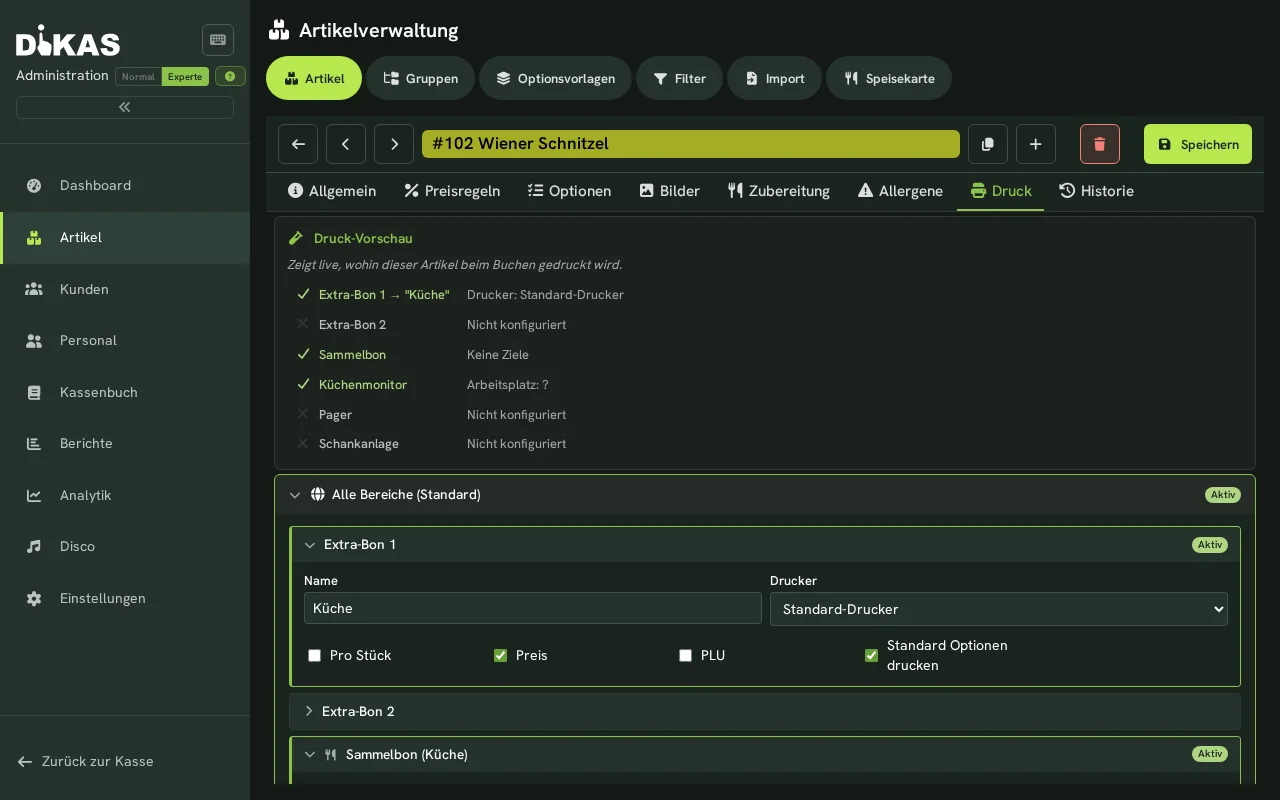
A „Nyomtatás" fülön szolgáltatási területenként határozza meg, mely nyomtatókon és a konyhai kijelzőn jelenjen meg a termék (extra blokk, gyűjtőblokk, italcsapoló rendszer). Egy nyomtatásszimulátor mutatja, mely szabályok lépnek életbe.
Pager-azonosító bekérése fizetéskor
A „Csipogó-azonosító bekérése fizetéskor" kapcsoló az „Általános" fülön található, a fogás, a blokkszöveg és a blokk-kiegészítés pénztári mezői mellett. Csak Szakértő nézetben látható — előtte váltson Szakértő módra az adminisztráció Normál/Szakértő kapcsolójával.
Ez dönti el, hogy egy eladás kap-e pager-/hívószámot: amint legalább egy így megjelölt termék van a kosárban, a folyamat számot kap — közvetlen értékesítésben eladásonként egyszer. Ha egy asztalt az asztalnézetben számolnak el, a pénztár soha nem kér számot; „automatikus" módban azonban a szerver ott is kioszt egyet, amint egy elszámolt tétel pagert igényel.
Hogy a szám honnan származik, azt viszont központilag az Adminisztráció → Beállítások → Üzemeltetés → Pager alatt határozza meg: vagy a pénztár kéri be elszámoláskor (kézi, valódi hívókészülékekhez), vagy a szerver osztja ki folyamatosan üzleti naponként (automatikus). A szám a bizonylaton tárolódik, külön sorként rákerül a vevői nyugtára, nagy betűkkel a konyhai és az átvételi kártya tetején áll, valamint „Pager:" sorként a külön és a gyűjtőblokkon. Elszámolás után ezenkívül nagy betűkkel látható marad a pénztár tétellistájának üres részén, amíg a következő tétel meg nem érkezik.
→ Részletesen: Pager / hívókészülék
További fülek
Az aktív moduloktól függően további fülek jelennek meg:
- Előzmények — változásnapló a névhez, az árhoz és az ÁFA-hoz (meglévő termékeknél)
- Web — mezők az online rendeléshez (webes cím, leírás, vegán/vegetáriánus/gluténmentes, csípősségi fok, elkészítési idő) — csak az online rendelési modullal
- Jegy — belépő-/jegybeállítások — csak „Jegy" terméktípusnál
- Raktár — készletvezetés — csak a raktármodullal
További információk
→ Termékek, nyomtatók és szabályok — gyors kezdés — Tömör áttekintés gyakorlati példákkal
→ Termékek, nyomtatók és szabályok — részletesen — Minden funkció részletesen: nyomtatóvezérlés, árszabályok, italcsapoló rendszerek, fogásvezérlés
Következő lépés
→ Ügyfelek — az ügyféltörzs kezelése