Személyzet felvétele
Minden munkatársnak, aki a pénztárral dolgozik, saját felhasználói fiókra van szüksége. Így nyomon követheti, ki mit könyvelt — és szabályozhatja, ki milyen funkciókat használhat.
Munkatárs létrehozása
Adminisztráció → Személyzet → „+ Munkatárs”
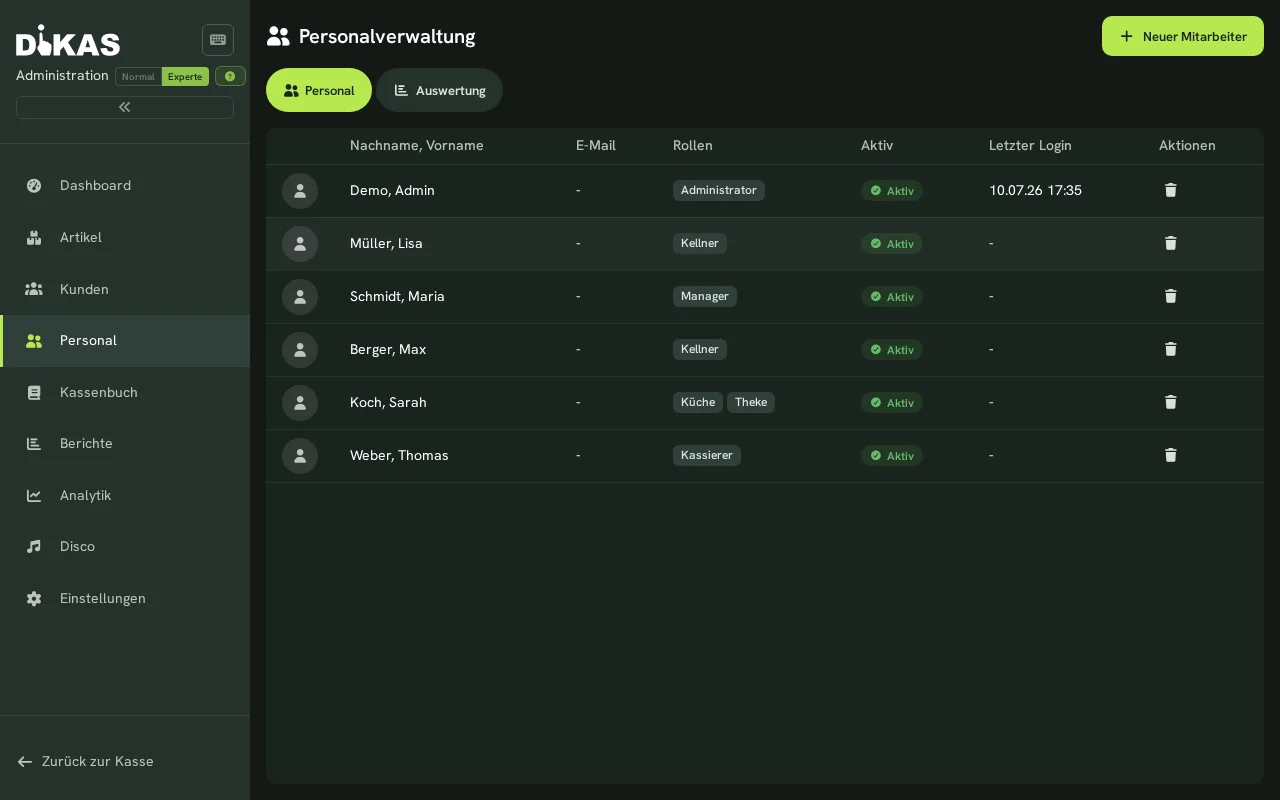
Kötelező mezők
| Mező | Példa | Leírás |
|---|---|---|
| Név | Kovács Mária | Vezeték- és utónév |
| Rövid név | Mária | Megjelenik a pénztárban és a nyugtákon |
| Felhasználónév | maria | A bejelentkezéshez (egyedi) |
| Jelszó | (válasszon biztonságosat) | A rendszerbe való bejelentkezéshez |
Opcionális mezők
| Mező | Leírás |
|---|---|
| Jelszó | A pénztárban egyben PIN-kódként szolgál a gyors pincérváltáshoz. Tipp: csak számjegyeket használjon (legalább 4-et), így a bevitel a számbillentyűzeten is működik |
| NFC-kártyaazonosító | Érintésmentes bejelentkezéshez kártyával/chippel |
| Értesítésekhez | |
| Törzsszám | Automatikusan kiosztva (1000-től) |
| Telefon / mobil | Elérhetőségek |
| Cím | Utca, irányítószám, település |
| Születési dátum / születési hely | Személyügyi nyilvántartás |
| Belépés / kilépés | A foglalkoztatás időszaka |
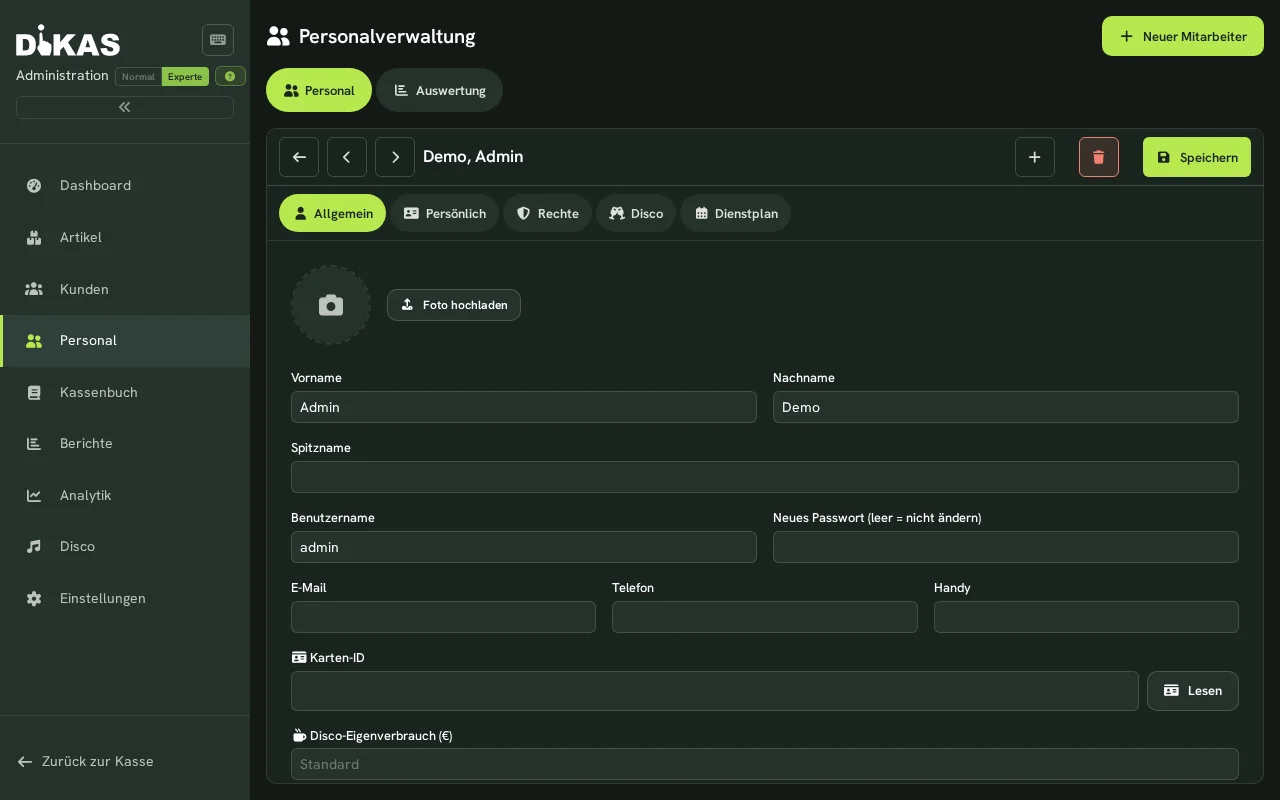
A munkatárs fényképe
- Nyissa meg a munkatársat → „Általános” fül
- Kattintson a képmezőre
- Töltsön fel fényképet, vagy készítsen egyet webkamerával
- Automatikusan WebP formátumba tömörül (teljes kép + bélyegkép)
A fénykép pincérváltáskor a választólistában jelenik meg.
Szerepkörök
A szerepkör egyszerre állítja be az összes jogosultságot. Csak az üzlethez illő szerepkörök jelennek meg — házhozszállítás nélkül nincs „Rendelésfelvétel” és „Futár”, pénztár nélkül csak „Könyvelés”, „Értékesítés” és „Csak olvasás”.
| Szerepkör | Leírás |
|---|---|
| Rendszergazda / Menedzser | Teljes hozzáférés: minden tétel sztornózása, minden asztal, pénztár elszámolása, napi zárás, kedvezmény |
| Pénztáros / Felszolgáló / Pult | Értékesítés, saját tételek sztornózása, csak saját asztalok, forgalmi adatok nélkül |
| Konyha | Konyhai kijelző — sem értékesítés, sem sztornó |
| Rendelésfelvétel / Futár | Házhozszállítás: rendelésfelvétel, illetve túrák teljesítése |
| Belépőpénztár / Ruhatár / Infóterminál | Klubüzem |
| Könyvelés / Értékesítés | Számlák és árajánlatok, pénztárfunkciók nélkül |
| Csak olvasás | Megtekintés pénztárfunkciók nélkül |
💡 Tipp: az egyes jelölőnégyzeteket Szakértő módban módosíthatja — a szerepkör ekkor Egyéni lesz.
🔐 Pénztári jogosultságok
A finomhangoláshoz minden munkatársnak egyéni pénztári jogosultságai vannak. Ezeket a „Jogosultságok” fülön találja (Szakértő mód):
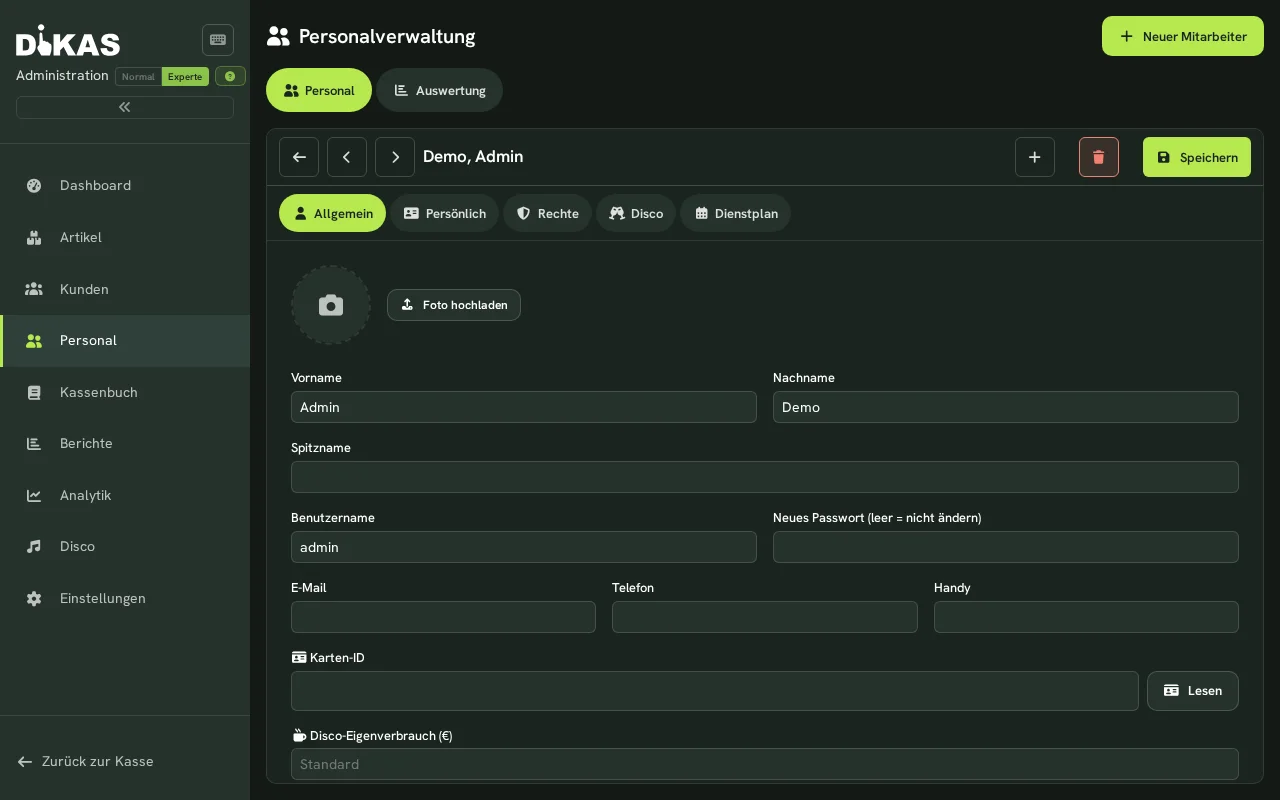
A legfontosabb jelölőnégyzetek:
| Jogosultság | Hatás |
|---|---|
| Pénztár elszámolása / Napi zárás | A pénztárelszámolás lezárása, illetve a Z-jelentés elkészítése |
| Sztornózás | Nincs sztornó · Saját tételek · Minden tétel |
| Minden asztal elszámolása | E jelölés nélkül a munkatárs csak a saját asztalait látja és kezeli |
| Fizetés tiltása | Letiltja az értékesítést |
| Kedvezmény engedélyezése | Kedvezmény adása és árak módosítása |
| Számla megnyitásának tiltása | Letiltja a „számlára” fizetést és a házi nyugtát |
| Forgalom elrejtése | Letiltja a forgalmi adatokat és a jelentéseket (minden pénztári szerepkörben alapértelmezett) |
| Futár (házhozszállítás) | A munkatárs túrákat vállalhat |
A hiányzó jogosultságot a rendszer ellenőrzi, nem csak elrejti
Ha egy jogosultság hiányzik, a pénztár az „Ehhez nincs jogosultsága.” üzenettel elutasítja a műveletet — akkor is, ha az egy másik eszközről vagy táblagépről érkezik. A nyugta nyitva marad, és egy jogosult személy befejezheti.
A sztornókat a rendszer mindig megváltoztathatatlanul rögzíti, és a napi zárásban dokumentálja.
→ Az összes jelölőnégyzet pontos hatással: Személyzet kezelése
📱 NFC-bejelentkezés beállítása
Gyors pincérváltáshoz PIN-kód megadása nélkül:
- Nyissa meg a munkatársat → „Általános” fül
- „Kártyaazonosító” mező — koppintson az „NFC-kártya beolvasása” gombra
- Tartsa az NFC-kártyát vagy -chipet az olvasóhoz
- A kártyaazonosító automatikusan bekerül (vagy gépelje be kézzel)
- „Mentés”
Mostantól elég a kártyát az olvasóhoz tartani — a munkatárs azonnal aktív pincérként jelentkezik be.
Támogatott olvasók: az Android-eszköz beépített NFC-je, bármely PC/SC-kártyaolvasó, Baltech NFC-olvasó, valamint HID-/billentyűzet-emulációs (keyboard wedge) olvasók. A PC-s/webes pénztárnál a PC/SC- és a Baltech-olvasókat a helyi DikasArch hardverhíd köti be (a pénztár beállításaiban kapcsolja be). → Részletek: Pincérváltás és bejelentkezés.
Elveszett a kártya? Az adminisztrációban törölje a kártyaazonosítót, és rendeljen hozzá új kártyát.
Műszakos üzem
A pénztár megnyitása
A nap első pincérváltásakor automatikusan megnyílik egy műszak. Opcionálisan nyitó állománnyal:
- Végezze el a pincérváltást
- Menü → „Elszámolás” → jobb felül „Pénztár megnyitása” → állítsa össze a nyitó állományt a címletgombokkal (pl. 200,00 €)
A nyitó állomány a pénztárban lévő váltópénz, és a pénztárellenőrzés kiinduló értéke.
A pénztár elszámolása (műszak lezárása)
A műszak végén:
- Menü → „Elszámolás” → a „Nyitott pénztárak” alatt a saját sor → „Elszámolás”
- Számolja meg a pénztár tartalmát, és fizetési módonként adja meg a tényleges összeget
- A DiKAS megmutatja az elvárt és a tényleges összeg közötti különbséget
Műszak: Kovács Mária, 2026.03.05., 11:00 – 22:30

Nyitó állomány:        200,00 €
+ Készpénzforgalom:    312,80 €
− Kiadások:            −25,00 €
= Elvárt állomány:     487,80 €

Megszámolt:            485,30 €
Különbözet:             −2,50 €
Pincér-elszámolás
Minden pincér megtekintheti a saját forgalmát: Menü → „Elszámolás”, ott a saját sor a „Nyitott pénztárak” alatt
| Mutató | Leírás |
|---|---|
| Teljes forgalom | A műszak összes fizetése |
| ebből készpénz | Készpénzes fizetések |
| ebből bankkártya | Kártyás fizetések |
| ebből házi nyugta | Számlára |
| Nyugták | A lezárt bizonylatok száma |
| Sztornók | Darabszám és összeg |
Az elszámolás csak a saját forgalmat mutatja — a többi pincér a saját adatait látja.
Tippek
Kisegítők: hozzon létre korlátozott jogosultságú munkatársat (nincs sztornó, nincsenek kiadások, csak saját asztalok). Így a kisegítők biztonságosan dolgozhatnak, kárt okozni nem tudnak.
Volt munkatársak: törlés helyett állítsa a munkatársat „Nem aktív” állapotúra. Így a korábbi könyvelések hozzárendelése megmarad.
Több eszköz: egy munkatárs egyszerre több eszközön is be lehet jelentkezve — pl. pénztáron és táblagépen. Minden könyvelés helyesen kerül hozzárendelésre.
Következő lépés
→ Az első eladás — kezdődhet az értékesítés!