A beállítási varázsló
A beállítási varázsló lépésről lépésre végigvezeti mindazon, ami rendszerét használatra késszé teszi. Két külön utat ismer, és maga választja ki a megfelelőt:
- Pénztárral — Magyarországon egyetlen lépés: az étlap. Ezt az utat lent, az 1. lépéstől írjuk le.
- Pénztár nélkül (dikas Faktura) — törzsadatok, számlázási adatok, sorszámtartomány, adatátvétel. Lásd: Az út pénztár nélkül.
A két útnak a kezdésen és a befejezésen kívül nincs közös lépése.
Nincsenek német adóügyi lépések
Magyarországi pénztárnál a varázsló nem kér német adóadatokat, nem jelent be semmit a német adóhatóságnak, nem kérdez TSE-t, és nem mutat német költözési ellenőrzőlistát. Ezek a lépések csak németországi pénztárnál jelennek meg.
A varázsló indítása
- Az első bejelentkezéskor a varázsló automatikusan elindul.
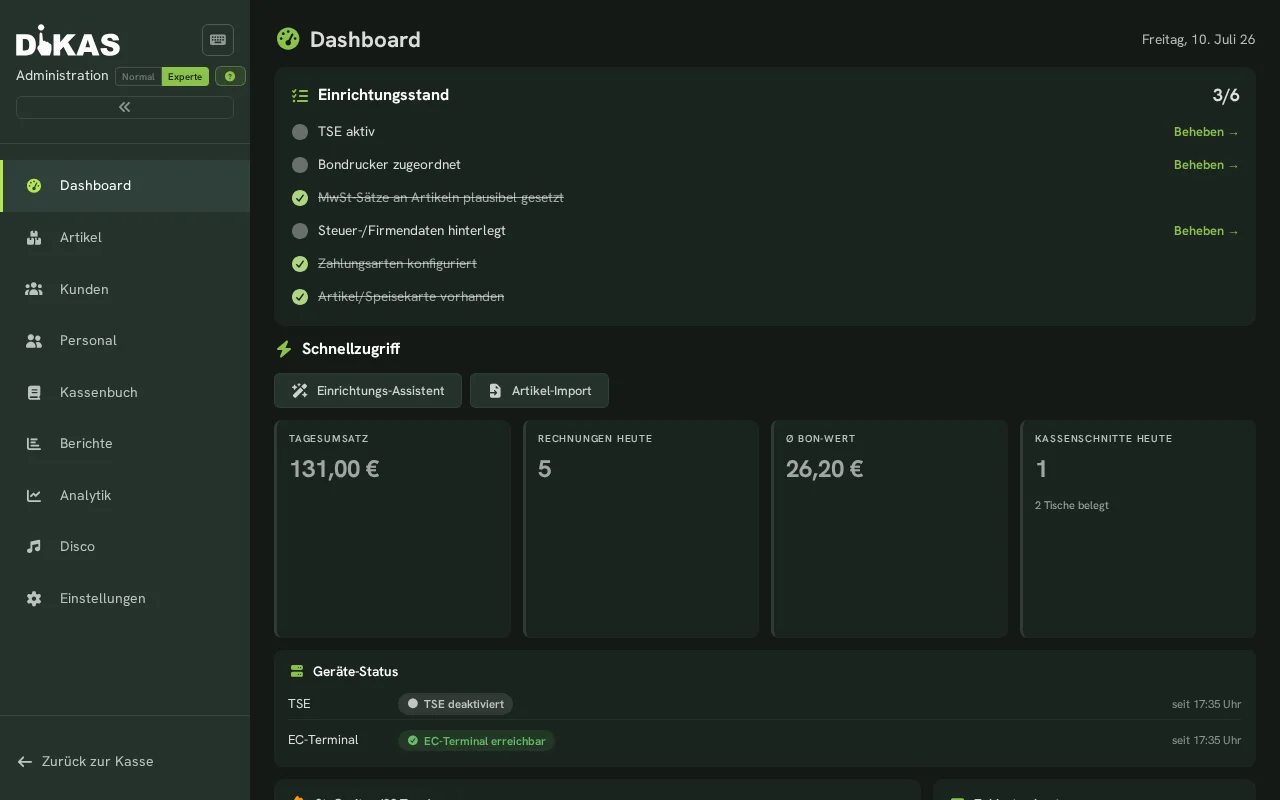
- Ezután bármikor elérheti az adminisztrációs irányítópultról — ott találja a „Beállítási varázsló” kártyát. Az oldalsávban nincs külön menüpontja.
- A „Később” gombbal bármikor kiléphet a varázslóból. Az előrehaladás megmarad — az irányítópultról egyszerűen ott folytatja, ahol abbahagyta.
Minden varázsló nélkül is elvégezhető
A varázsló kényelmes vezérfonal, nem kötelező. A lépést kihagyhatja, és később pótolhatja — az étlap importálását a Termékek → Importálás pontban.
A lépések áttekintése
| Lépés | Mi történik |
|---|---|
| 1. Kezdés | Mi hiányzik még a használatra kész pénztárhoz? |
| 2. Étlap | Termékek importálása vagy létrehozása |
| 3. Kész | A pénztár használatra kész |
1. lépés: Kezdés
A varázsló a „Készítse elő a pénztárt” felirattal üdvözli, és megmutatja, hogy az étlap megvan-e már. Az elvégzett pontot kipipálja. A „Kezdjük” gombbal indul, a „Később” gombbal kilép.
2. lépés: Az étlap létrehozása
A termékimport közvetlenül a varázslóba van beépítve („Étlap létrehozása”):
- MI-import: fényképezze le az étlapot, vagy töltse fel PDF/CSV formátumban — a DiKAS kiolvassa a termékeket, és létrehozza őket.
- Importálás táblázatból: ha korábbi pénztárrendszeréből Excel- vagy CSV-fájlt tud exportálni, azt itt töltheti be.
A „Tovább” gombbal lép tovább, a „Kihagyás” gombbal később pótolhatja.
3. lépés: Kész
„A pénztár használatra kész.” Ha valamit kihagyott, a nyitott pontokat bármikor megtalálja az irányítópulton, a „Beállítás állapota” részben.
Az út pénztár nélkül (dikas Faktura)
Egy pénztár nélküli példányon — tehát a Faktura díjcsomagban vagy egy tisztán licencszerveren — a varázsló egy saját, teljesen eltérő úton vezet végig. A pénztárrendszerről való költözés ebben nem szerepel; pénztár nélkül nincs tárgya.
| Lépés | Mi történik |
|---|---|
| 1. Kezdés | Üdvözlés és a beállítás állapota |
| 2. Adóadatok | Az adatok, amelyek minden számlán szerepelnek: cégnév, cím, adószám, illetve közösségi adószám |
| 3. Számlázási adatok | Bankszámla és kapcsolattartó |
| 4. Sorszámtartomány | A következő számlaszám — hogy régi programja számozása hézagmentesen folytatódjon |
| 5. Adatok | Ügyfelek és szolgáltatások átvétele a régi programból (Excel, Lexware és mások) — az ügyfél- és a termékimport közvetlenül a lépésbe van beépítve |
| 6. Kész | Elkezdhet számlákat írni |
Sorszámtartomány csak számlákhoz
A varázsló kizárólag a számlasorozatot állítja be. A többi sorszámtartomány (sztornó, árajánlat, műhely, előfizetés) a Beállítások → Nyomtatás és sablonok → Sorszámtartományok pontban kezelhető.
Gyakorlati példa
Példa: új üzlet — Bistro Duna
Anna megnyitja a Bistro Dunát. Az első bejelentkezéskor elindul a varázsló. Az étlap lépésben lefényképezi nyomtatott étlapját — az MI létrehozza a termékeket. Két kattintás után kész; adóhivatali vagy TSE-lépés nem jelenik meg.
Következő lépések
- Alapbeállítás — nyomtatók, fizetési módok és modulok beállítása
- Termékek létrehozása — az étlap részletes kezelése
- Üzembe helyezés — tesztelés, tesztkönyvelések törlése, éles üzem
- Adatimport — importálás régi rendszerekből részletesen