Ügyfelek
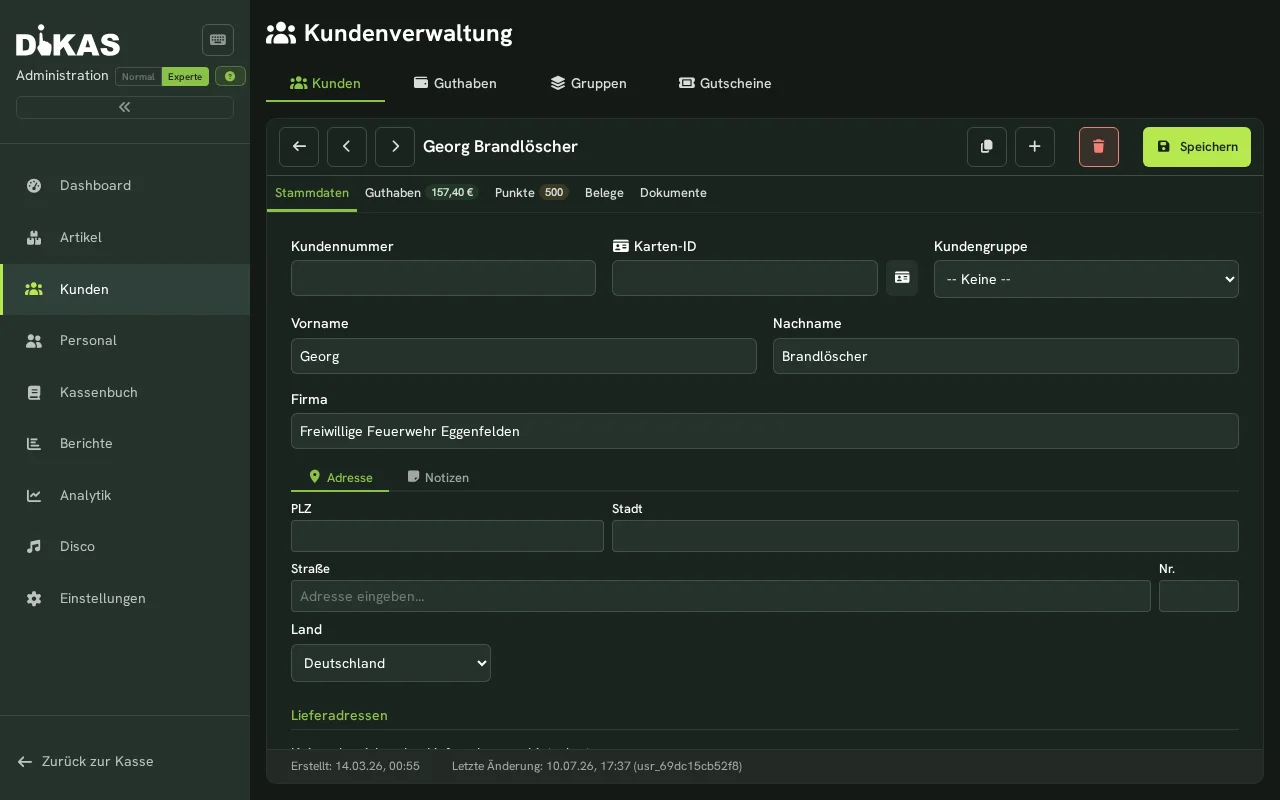
Az ügyfélkezelés a DiKAS egyik legátfogóbb modulja. Itt kezeli a törzsadatokat, a céges ügyfeleket, a kettős egyenlegrendszerrel működő egyenleget, a hűségpontokat, a számlákat, az előfizetéseket, a dokumentumokat és a szállítási címeket. Ügyfelenként több mint 60 mező teszi lehetővé a hiánytalan kezelést a magánszemélytől a SEPA-megbízással rendelkező céges ügyfélig.
Adminisztráció → Ügyfelek
💡 Normál módban (kapcsoló jobbra fent) csak a legfontosabb fülek láthatók: Törzsadatok, Egyenleg, Bizonylatok, Számlák. A Pontok, Előfizetések, Dokumentumok, Licencek fülek, valamint a törzsadatok Bank/SEPA területe csak Szakértő módban jelennek meg. A súgó ikonok (?) többek között a kártyaszámot, a SEPA-megbízást, a hitelkeretet és a fizetési határidőt magyarázzák.
Ügyfél-áttekintés
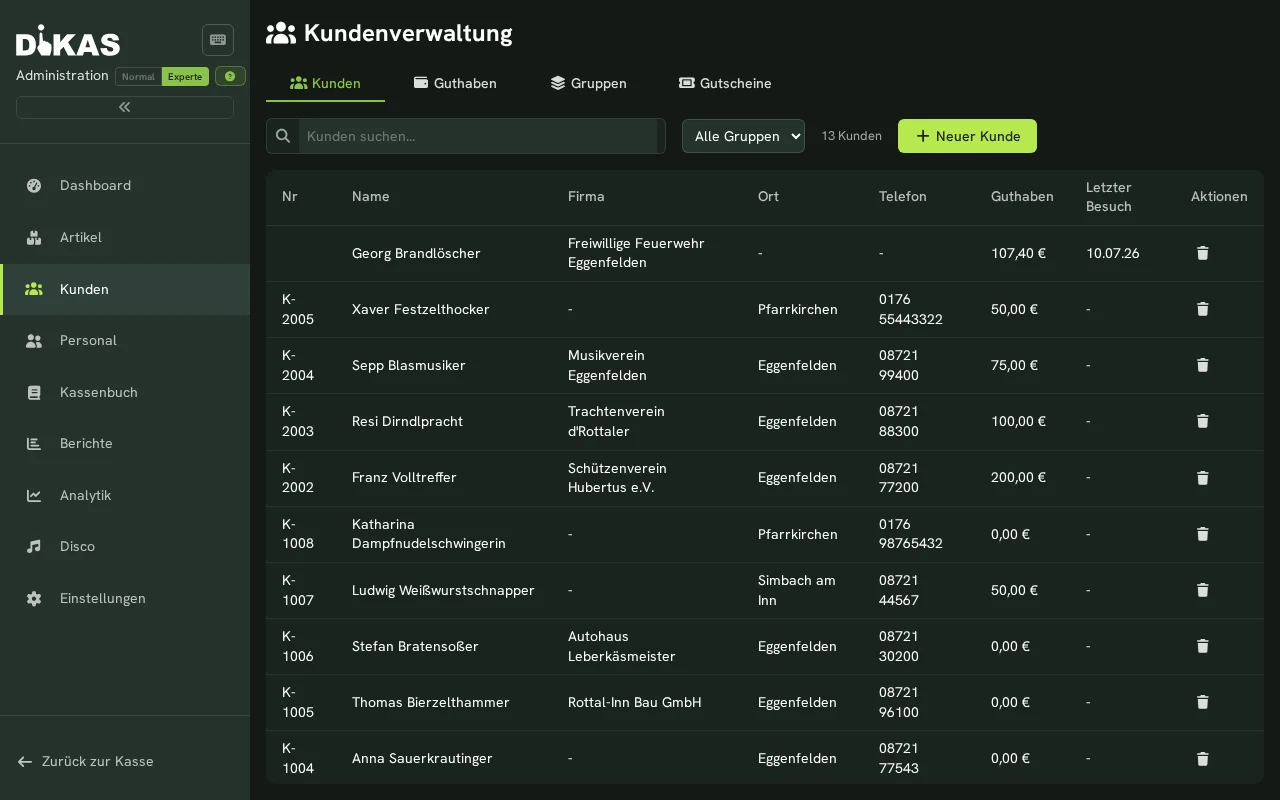
Az ügyféllista az összes felvett ügyfelet mutatja a következő oszlopokkal: Szám, Név, Cég, Helység, Telefon, Egyenleg, Utolsó látogatás és műveletek. (A hűségpontok és a teljes egyenleg áttekintése az „Egyenleg" fülön található.)
Ügyfelek keresése
A keresőmező a névben (utó-/vezetéknév), a cégnévben, az ügyfélszámban és az e-mail-címben keres. (Telefonszám vagy kártyaszám szerint a keresőmezőben jelenleg nem lehet keresni.)
Ügyfél felvétele
„+ Új ügyfél" → „Általános" fül:
Törzsadatok
| Mező | Példa | Kötelező? |
|---|---|---|
| Keresztnév | Tamás | Nem |
| Vezetéknév | Kovács | Igen |
| Ügyfélszám | 10042 | Automatikusan generált (egyedi — a duplikátumokat a rendszer elutasítja) |
| tamas@example.com | Nem | |
| Számlázási e-mail | konyveles@ceg.hu | Nem (tartalék: az e-mail) |
| Telefon | 1 234 5678 | Nem |
| Mobil | 30 123 4567 | Nem |
| WhatsApp-szám | +36 30 123 4567 | Nem |
| WhatsApp opt-in | Igen / Nem | Marketingüzenetekhez |
| Megjegyzések | Allergiás, zeller nélkül | Nem |
ℹ️ Elég a vezetéknév vagy a cég — a kettő közül az egyiket meg kell adni. A törzsadatok a „Cím" és a „Bank / feltételek" alfülekre tagolódnak. A kártyaazonosító az NFC olvasása gombbal közvetlenül beolvasható; az IBAN megadása után a BIC és a bank neve automatikusan kitöltődik.
Cím
| Mező | Leírás |
|---|---|
| Utca / Házszám | Fő utca / 12 — a házszám állhat a saját Házszám mezőben vagy (például import után) az utcában; a számlán, árajánlaton, szállítólevélen, e-számlán és az e-mailekben pontosan egyszer jelenik meg |
| Irányítószám / helység | 1051 Budapest |
| Ország | Magyarország |
| Földrajzi adatok | Szélesség / hosszúság (a házhozszállítási távolsághoz) |
Céges ügyfél mezői
| Mező | Leírás |
|---|---|
| Cégnév | A cég neve (ez jelenik meg megjelenítendő névként) |
| Közösségi adószám | Uniós adóazonosító (más EU-országbeli ügyfélnél fordított adózást vált ki) |
| Nettó mód | Összegek ÁFA nélkül feltüntetve |
| Nincs felszólítás | Nincs automatikus fizetési felszólítás |
ℹ️ Az adminisztrációs űrlapon a következő mezők szerkeszthetők: Születési dátum, Kedvezmény (%), „Hitelre vásárlás engedélyezése" (jelölőnégyzet) és Hitelkeret (€). A hitelkeret csak akkor adható meg, ha a „Hitelre vásárlás engedélyezése" be van jelölve — ellenkező esetben a mező inaktív. A „Hitelre vásárlás engedélyezése" lehetővé teszi a fizetést a Házi nyugta fizetési móddal. Az ügyfélcsoportot szintén a törzsadatokban választja ki; a szállítási címeket a „Cím" alfülön kezeli (lásd Szállítási címek).
SEPA / banki adatok
| Mező | Leírás |
|---|---|
| IBAN | SEPA beszedéshez |
| BIC | Bankazonosító |
| Bank neve | A bank neve |
| SEPA-megbízási hivatkozás | Egyedi megbízásszám |
| SEPA-megbízás dátuma | A megbízás megadásának dátuma |
| Fizetési határidő (nap) | Alapértelmezett fizetési határidő a számlákhoz |
Ügyfélkártya
| Mező | Leírás |
|---|---|
| Kártyaszám | NFC-kártyaazonosító vagy ügyfélkártyaszám (egyedi — a duplikátumokat a rendszer elutasítja) |
| Kártyabetét kifizetve | Felszámítottak-e betétdíjat a kártyáért |
Asztalra könyvelés (italcsapoló rendszer)
Az ügyfélűrlap Egyenleg/hitel területén található az „Asztalra könyvelés (italcsapoló rendszer)" jelölőnégyzet. Ez határozza meg, hogyan könyveli egy csatlakoztatott italcsapoló rendszer (Tabletop) az ügyfél kártyájával végzett csapolásokat:
| Beállítás | Mi történik az italcsapoló rendszernél |
|---|---|
| Bejelölve | Minden csapolás nyitott tételként kerül az ügyfél asztalára. Az azonos csapolások (azonos termék, azonos ár) egy tételbe vonódnak össze. Az egyenlegből nem kerül levonásra semmi — az asztalt később a szokásos módon fizetik ki a pénztárnál. |
| Nincs bejelölve | A csapolást a rendszer azonnal az ügyfél egyenlegéből fizeti ki; ekkor szokásos bizonylat keletkezik. Ha az egyenleg nem elég, a csapolás nyitott tételként az ügyfél asztalára kerül. |
További kártyák az italcsapoló rendszernél
- Ismeretlen kártya: a DiKAS automatikusan létrehoz egy „TableTop Unbekannte Karte" nevű ügyfelet ezzel a kártyával. A kártya ezután a pénztárnál feltölthető.
- Személyzeti kártya: ha a kártya egy munkatársé, a csapolás egy saját asztalra kerül a munkatárs nevével és a „(P)" kiegészítéssel.
- Tisztítókártya: a vezetékek tisztításához végzett csapolásokat a rendszer azonnal sztornózza — forgalom és raktármozgás nélkül.
📋 Az ügyfélfülek részletesen
Fül: Általános
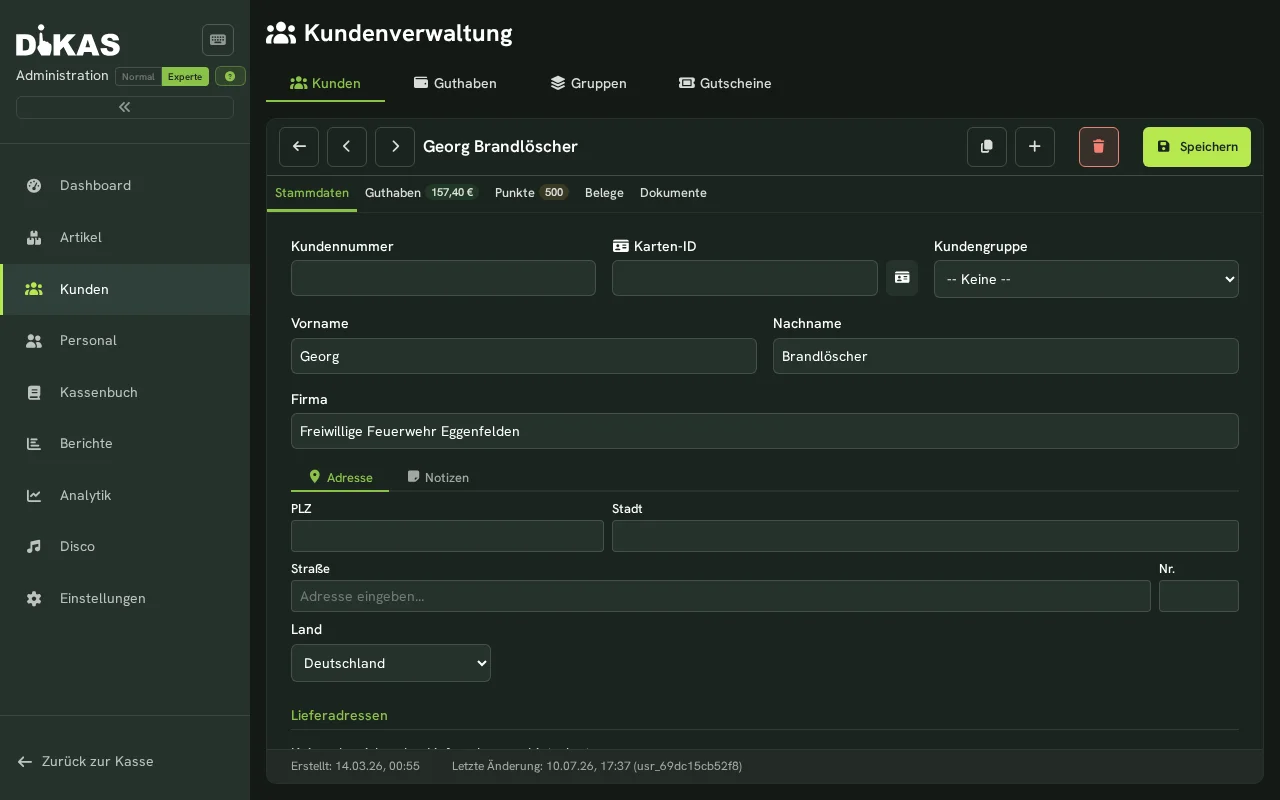
Törzsadatok, céginformációk, SEPA-adatok, ügyfélcsoport és különleges beállítások (nettó mód, nincs felszólítás, kedvezmény).
Fül: Egyenleg
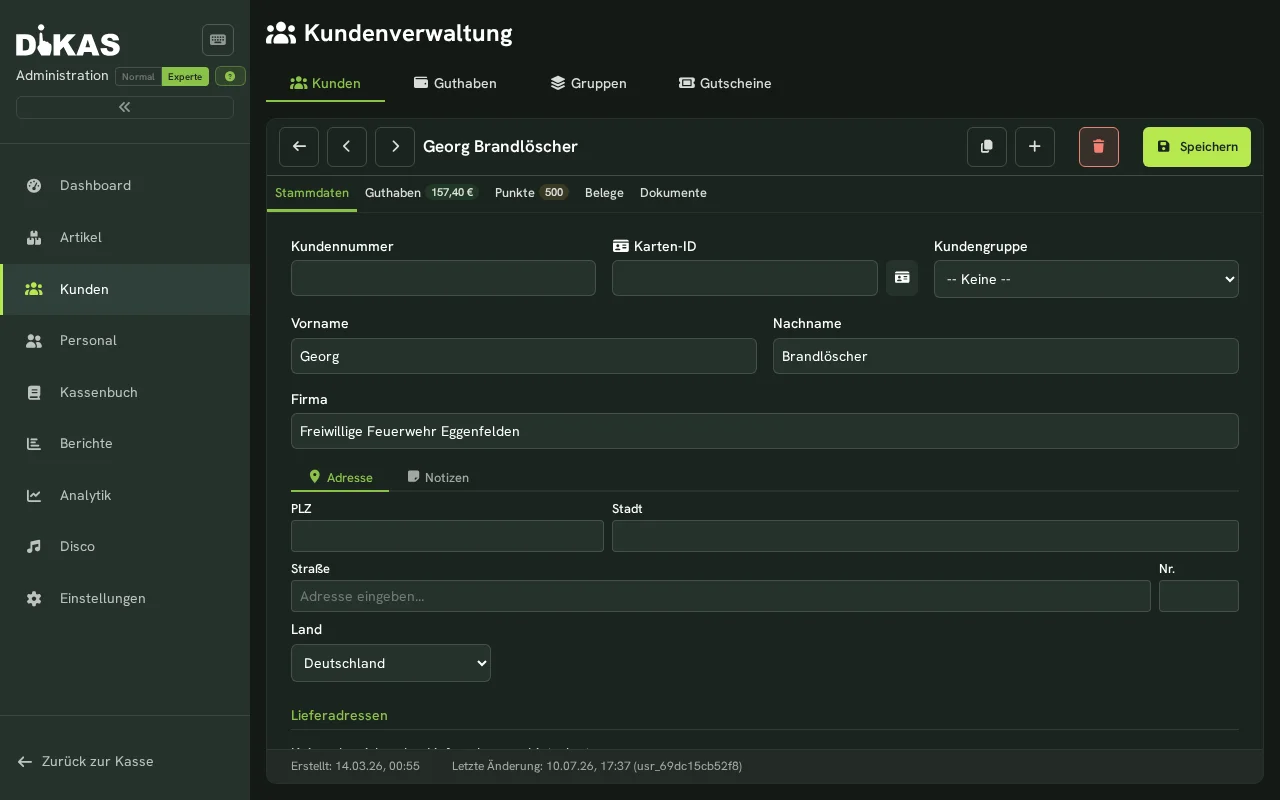
A DiKAS kettős egyenlegrendszert használ külön számlákkal:
| Számla | Leírás |
|---|---|
| Készpénzszámla (AccountBalance) | Az ügyfél által feltöltött egyenleg |
| Bónuszszámla (BonusBalance) | Automatikus bónusz feltöltéskor |
Feltöltési bónusz: ha az üzlet például 10 % feltöltési bónuszt állított be, az ügyfél 100 € feltöltésekor további 10 €-t kap a bónuszszámlájára. Fizetéskor mindkét számlát figyelembe veszi a rendszer — először a bónuszszámlát, majd a készpénzszámlát.
Kifizetés: az Egyenleg fül Kifizetés gombjával. Csak a készpénzszámláról lehetséges (a bónuszegyenleg nem fizethető ki).
Tranzakciótípusok:
| Típus | Leírás |
|---|---|
| Feltöltés (0) | Készpénzszámla feltöltése az ügyfél által |
| Felhasználás (1) | Fizetés egyenlegből a pénztárnál |
| Korrekció (2) | Kézi módosítás |
| Bónuszfeltöltés (3) | Automatikus bónusz feltöltéskor |
| Bónuszfelhasználás (4) | Bónuszegyenleg felhasználva |
| Kifizetés (5) | Készpénzszámla kifizetése az ügyfélnek |
| Zárolás (6) | Az egyenleg egy bejelentett fizetéshez van fenntartva — nem mozgatja az egyenleget |
Tranzakciós előzmények:
| Oszlop | Leírás |
|---|---|
| Dátum | A könyvelés időpontja |
| Típus | Feltöltés, felhasználás, korrekció, bónusz, kifizetés, zárolás |
| Összeg | A könyvelés összege |
| Készpénzszámla utána | Számlaegyenleg a könyvelés után |
| Bónuszszámla utána | Bónuszegyenleg a könyvelés után |
| Nyugtaszám | A hozzá tartozó pénztári nyugta |
ℹ️ Zárolások: ha egyenleg van zárolva, az Egyenleg fül a „ebből zárolva" és „elérhető" csempéket is mutatja. Egy zárolás nem mozgat pénzt — fenntartja az összeget egy bejelentett fizetéshez, amíg a kérő rendszer be nem váltja vagy nem sztornózza. Az Egyenleg oszlopban ezért zárolásnál vonal áll. Ha egy zárolás beragad, az ügyfél ezt az összeget nem tudja elkölteni; a sorban a „Feloldás" gombbal megszüntetheti a zárolást — az egyenleg közben változatlan marad.
Fül: Pontok
Hűségpontrendszer (mindig aktív — a pontokat termékenként a „Pontok" mezőn keresztül adja a rendszer):
- Aktuális pontegyenleg
- Pontelőzmények (gyűjtött, beváltott, korrigált)
- Konfiguráció: pont eurónként (pl. 1 pont = 1 €)
| Tranzakciótípus | Leírás |
|---|---|
| Gyűjtött (0) | Vásárlással szerzett pontok |
| Beváltott (1) | Kedvezményként beváltott pontok |
| Korrekció (2) | Kézi módosítás |
Fül: Számlák
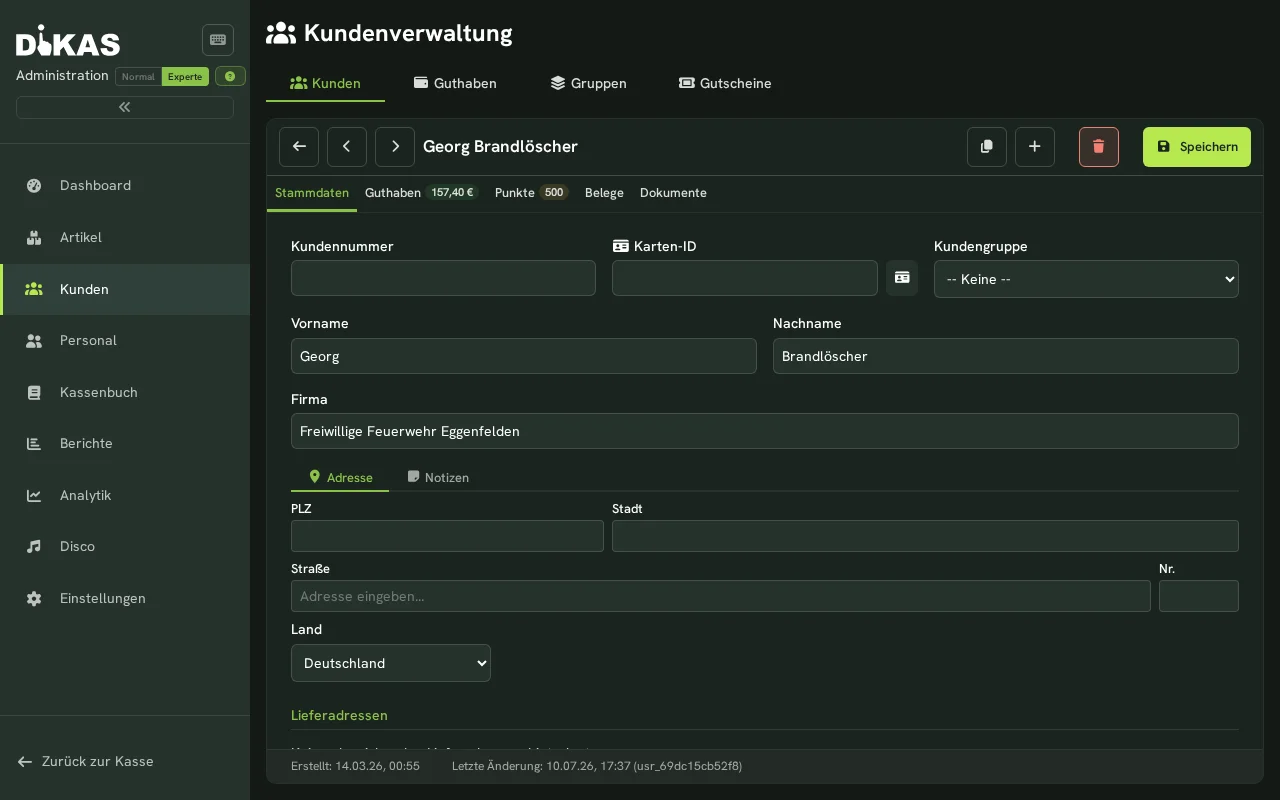
Az ügyfél összes számlájának listája:
| Oszlop | Leírás |
|---|---|
| Számlaszám | Folyamatos sorszám |
| Dátum | Számla dátuma |
| Összeg | Bruttó összeg |
| Nyitott összeg | Még fennálló |
| Állapot | Piszkozat, nyitott, fizetve, lejárt, 1./2./3. felszólítás |
| SEPA | Beszedés állapota |
→ Részletek: Számlák
ℹ️ A Számlák és Árajánlatok fülek csak akkor jelennek meg, ha a Pénzügyek modul be van kapcsolva, vagy dikas-Faktura díjcsomag fut. Ha egyik sem teljesül, sem az ügyféllistában, sem az egyes ügyfeleknél nem jelennek meg — egy kézzel beírt vagy továbbadott hivatkozás erre a fülre ilyenkor üzenet nélkül az ügyféllistára vezet.
Fül: Előfizetések
Ismétlődő elszámolások:
| Mező | Leírás |
|---|---|
| Megnevezés | Az előfizetés neve |
| Összeg | Elszámolt összeg |
| Gyakoriság | Havonta / negyedévente / évente |
| Következő elszámolás | Következő számla dátuma |
| SEPA | Beszedés bekapcsolva |
| Nettó mód | Fordított adózás |
→ Részletek: Előfizetések
Fül: Dokumentumok
Tetszőleges dokumentumokat tölthet fel az ügyfélhez:
- Szerződések, igazolványmásolatok, SEPA-megbízások
- Aláírt megállapodások
- PDF, Word, képek (fájlonként max. 5 MB)
Dokumentum feltöltése: 1. Kattintson a „+ Dokumentum" gombra 2. Válassza ki a fájlt (fogd és vidd is lehetséges) 3. Opcionális: adjon meg címet 4. „Feltöltés"
Szállítási címek
A törzsadatok „Cím" alfülén a fő cím alatt található a „Szállítási címek" szakasz. A „Szállítási cím hozzáadása" gombbal tetszőleges számú címet vehet fel:
| Mező | Leírás |
|---|---|
| Megnevezés | pl. „Iroda", „Otthon" |
| Utca / házszám | Szállítási cím |
| Irányítószám / helység / ország | Szállítási hely |
| Földrajzi adatok | Automatikusan meghatározva geokódolással |
| Alapértelmezett | Megjelölés alapértelmezett szállítási címként |
Minden szállítási címnek saját Ország mezője van; egy új sor a fő cím országát veszi át. Az alapértelmezett szállítási címet (az „Alapértelmezett" pipa vagy az egyetlen megadott cím) a számlázás is használja:
- A számlában és az árajánlatban eltérő szállítási címként előre ki van töltve; a többi szállítási cím ott választható.
- A számlához tartozó szállítólevél ezt használja, ha a számlának nincs saját szállítási címe.
- Az előfizetéses számlák automatikusan átveszik.
Fül: Licencek
(Csak ha a licencmodul be van kapcsolva)
Az ügyfélhez rendelt összes licencet mutatja — modulokkal, lejárati dátummal és aktiválási állapottal.
Egyenleg-ellenőrzés
Adminisztráció → Ügyfelek → Egyenleg → Egyenleg-ellenőrzés
Egyezik a megjelenített egyenleg a könyvelésekkel?
Az ügyféllista Egyenleg területének két alfüle van: az Áttekintés megmutatja, milyen egyenleg áll rendelkezésre — az Egyenleg-ellenőrzés újraszámolja. A rendszer minden ügyfélnél összeveti az egyenleget, a bónuszegyenleget és a hűségpontokat a számlakönyvelései összegével.
Felül négy csempe látható: Ellenőrzött ügyfelek, Egyenleg, Bónuszegyenleg és Hűségpontok — az utolsó három az eltéréssel rendelkező ügyfeleket számolja. Alatta a táblázat eltérésenként mutatja: ügyfél, ügyfélszám, érintett számla, Megjelenített, Tételekből, Különbözet és az utolsó könyvelés. Az „Újraellenőrzés" gombbal bármikor újraszámolhat.
Egy eltérés nem feltétlenül hiba
Az előző rendszerből átvett ügyfeleknek gyakran egyáltalán nincs könyvelésük — egyenlegük az átálláskor kész állapotként érkezett. Demóadatoknál ugyanez a helyzet. Az ilyen sorokon a „nincs könyvelés" jelölés áll, és a megjelenített egyenlegük ennek ellenére helyes. A „Csak könyveléssel rendelkező ügyfelek (átvett régi ügyfelek elrejtése)" jelölőnégyzettel csak azokat az eseteket látja, amelyekben két szám valóban eltér egymástól.
Egy zárolás sem eltérés — fenntartja az egyenleget, de nem mozgatja azt, ezért a rendszer nem számolja bele.
Eltérés javítása
- A sorban koppintson a „Javítás" gombra — a javítási blokk a sor alatt kinyílik.
- Válassza ki az irányt — ez a tényleges döntés:
- „A megjelenített egyenleg helyes" — az összeg megmarad, a hiányzó könyvelést a rendszer pótolja. Ez a helyes út egy átvett ügyfélnél.
- „A tételek helyesek" — a megjelenített egyenleget a rendszer a könyvelési állapotra állítja.
- Adja meg az indoklást. Ez kötelező, és utána a könyvelésben és a naplóban is szerepel (pl. „Átvétel a régi rendszerből" vagy „A könyvelési futás megszakadt").
- Koppintson az Előnézet gombra: egy mondat leírja, mi történne. Ekkor még semmi sem íródik ki.
- Csak ezután jelenik meg a „Javítás végrehajtása" gomb.
„A könyvelések helyesek” egy könyvelés nélküli ügyfélnél törli az egyenlegét
Ha ezt az irányt egy „nincs könyvelés" jelölésű sorban választja, az űrlap kifejezetten figyelmeztet — az egyenleg 0,00 €-ra állna. Egy átvett ügyfélnél ez valódi ügyfélpénz. Ott válassza „A megjelenített egyenleg helyes" lehetőséget.
Indoklás nélkül nem történik semmi; az űrlap ezt jelzi: „Indoklás nélkül nincs javítás." Mindig csak egy ügyfél egy számláját javítja a rendszer — az összes ügyfélre kiterjedő tömeges futás szándékosan nincs. Ha minden egyezik, a táblázatban ez áll: „Az összes ellenőrzött ügyfél egyezik a könyveléseivel."
Ügyfélcsoportok
Az ügyfelek csoportokba sorolhatók (pl. „Céges ügyfél", „Törzsvendég", „VIP"):
| Mező | Leírás |
|---|---|
| Név | Csoport neve |
| Alapértelmezett kedvezmény | Automatikus kedvezmény a csoport minden tagjának |
| Szín | Színes jelölés az ügyféllistában |
| Rendezés | Megjelenítési sorrend |
Kedvezmény-sorrend: az ügyfélkedvezmény felülírja a csoportkedvezményt. Ha egy ügyfélnek egyedi, 15 %-os kedvezménye van, az érvényes — a csoportkedvezménytől függetlenül.
Utolsó látogatás
A DiKAS minden fizetéskor (közvetlen eladás és asztali fizetés) automatikusan menti az utolsó látogatás dátumát. Így egy pillantással látja, mikor járt ott utoljára egy törzsvendég — kézi munka nélkül.
Ügyfélportál (opcionális)
Ha az ügyfélportál be van kapcsolva, az ügyfelek maguk is bejelentkezhetnek:
| Funkció | Leírás |
|---|---|
| Regisztráció | Az ügyfél saját fiókot hoz létre |
| Bejelentkezés | E-mail + jelszó vagy OAuth (Google, Facebook) |
| 2FA | Opcionális kétfaktoros hitelesítés (TOTP) |
| Számlák | Saját számlák megtekintése és letöltése; a számla részletei a számlázási cím mellett egy eltérő szállítási címet is mutatnak |
| Egyenleg | Számlaegyenleg és tranzakciós előzmények |
| Jelszó-visszaállítás | Önálló jelszó-visszaállítás e-mailben |
Portálmeghívó: az Adminisztráció → Ügyfelek → [Ügyfél] → „Portálmeghívó küldése" alatt meghívó hivatkozást küldhet e-mailben.
Ügyfelek törlése
| Művelet | Leírás |
|---|---|
| Ügyfél törlése | Logikai törlés (az ügyfél inaktiválódik, az adatai megmaradnak) |
| Összes ügyfél törlése | Minden ügyfél visszavonhatatlan eltávolítása |
| Forgalom nélküli ügyfelek törlése | Csak azokat az ügyfeleket távolítja el, akikhez nem tartozik pénztári nyugta |
Következő lépés
→ Személyzet — munkatársak kezelése