Pincérváltás és bejelentkezés
Üzem közben több munkatárs dolgozik ugyanazon az eszközön. A DiKAS három bejelentkezési módot kínál — PIN, NFC-kártya és jelszó —, hogy a váltás gyors legyen, és ne szakítsa meg a munkát.
🔑 Bejelentkezési módok
| Mód | Sebesség | Biztonság | Beállítás |
|---|---|---|---|
| PIN / jelszó | Gyors | Közepes–magas | Adminisztráció → Személyzet → Jelszó megadása |
| NFC-kártya (csak a bejelentkezési képernyőn) | A leggyorsabb | Magas | Adminisztráció → Személyzet → Kártyaazonosító hozzárendelése |
ℹ️ A „PIN” műszakilag a munkatárs jelszava. Nincs rögzített 4 jegyű hossz — a PIN tetszőleges hosszúságú lehet (rövid számkód vagy teljes jelszó).
Bejelentkezés PIN-nel (alapértelmezett, pincérváltás)
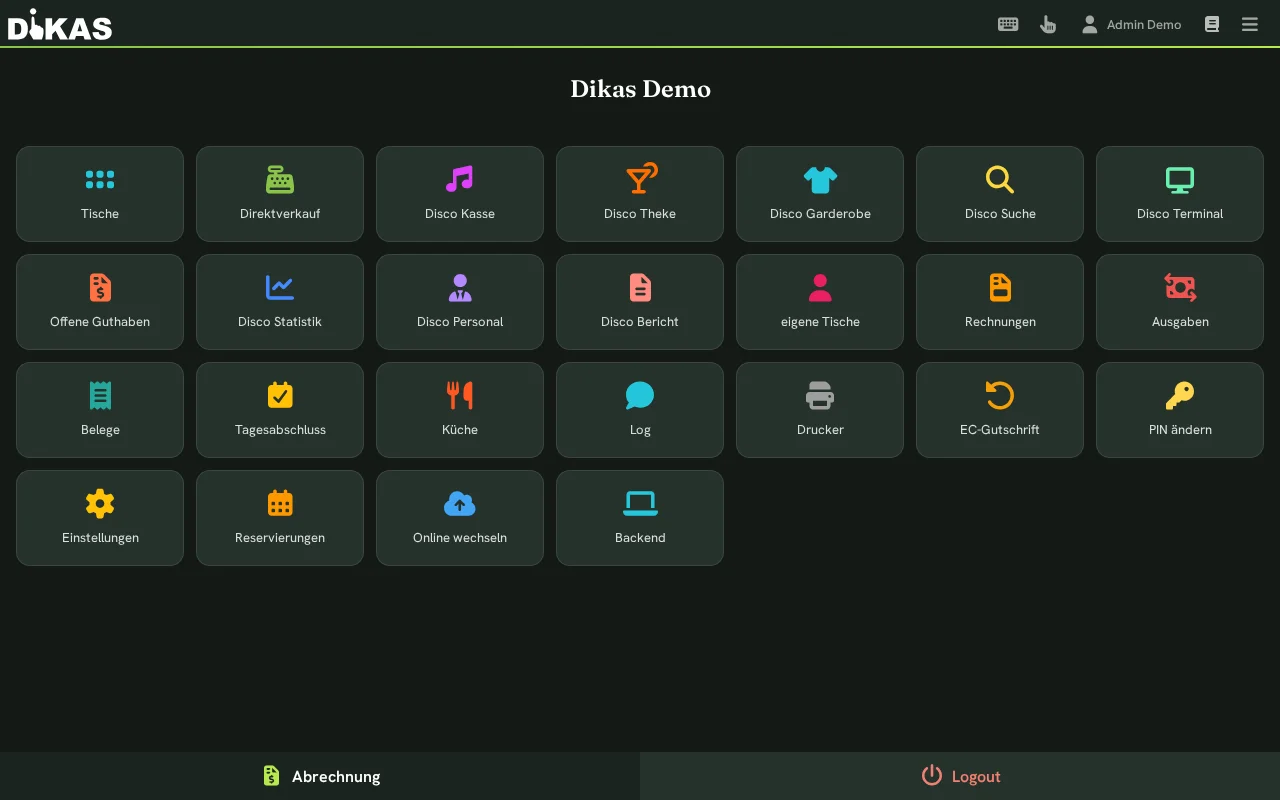
- Koppintson a fejlécben a munkatárs nevére
- Megjelennek a legutóbb használt munkatársak (legfeljebb 5) — az „Összes megjelenítése” gombbal a teljes listát látja
- Koppintson a saját nevére
- Adja meg a PIN-t a számbillentyűzeten (vagy a „Manuális bejelentkezés” ponttal felhasználónévvel és jelszóval)
- Ezzel Ön az aktív felszolgáló
Bejelentkezés NFC-kártyával
Az NFC-kártyás bejelentkezés a bejelentkezési képernyőn érhető el (pl. újraindítás után): tartsa a kártyát az olvasóhoz → a DiKAS azonnal bejelentkezteti a munkatársat, felhasználónév és jelszó nélkül.
ℹ️ Üzem közben (a fejlécben a névre koppintva megnyíló munkatársváltó párbeszédablakban) az NFC-s bejelentkezés jelenleg nem érhető el — itt PIN-nel/jelszóval vált.
Beállítás: Adminisztráció → Személyzet → [munkatárs] → töltse ki a „Kártyaazonosító” mezőt a kártya számával. A szám begépelése helyett koppinthat a mező melletti „NFC-kártya beolvasása” gombra, és az olvasóhoz tarthatja a kártyát — az azonosítót a rendszer automatikusan átveszi.
Támogatott kártyaolvasók
A kártyás bejelentkezéshez szinte bármely elterjedt NFC-/RFID-olvasó használható. A DiKAS négyféle módon csatlakoztatja a hardvert:
| Olvasótípus | Platform | Csatlakozás |
|---|---|---|
| Beépített NFC (okostelefon/táblagép) | Android | Közvetlenül, tartozék nélkül |
| Bármely PC/SC-kártyaolvasó (szabványos smartcard-olvasó) | DikasArch (pénztár) | A helyi DikasArch hardverhídon keresztül |
| Baltech NFC-olvasó | DikasArch (pénztár) | A helyi DikasArch hardverhídon keresztül |
| HID-/billentyűzet-emulációs olvasó (az azonosítót billentyűleütésként adja ki) | Mind (böngésző/PC/Android) | Közvetlenül — a kártyaazonosítót a rendszer billentyűzetbevitelként ismeri fel |
| ACR122U USB-NFC-olvasó | Android | A beépített USB-NFC-bővítményen keresztül |
ℹ️ PC/SC- és Baltech-olvasó a PC-s/webes pénztárnál: A kártyaolvasót a helyi DikasArch hardverhíd csatlakoztatja, amely a munkaállomáson fut, és a kártyaazonosítót továbbítja a DiKAS-nak. Ehhez a pénztárbeállításokban kapcsolja be a „Helyi hardverhíd (DikasArch)” kapcsolót. Azok a HID-olvasók, amelyek a kártyaszámot billentyűzetbevitelként küldik, híd nélkül is közvetlenül működnek a böngészőben.
Bejelentkezés jelszóval
A bejelentkezési képernyőn használatos (pl. újraindítás után vagy adminisztrátori bejelentkezéskor). Pénztári üzem közben általában PIN-t vagy NFC-t használ.
Műszak nyitása
A nap első könyvelésekor a rendszer automatikusan műszakot (pénztárváltást) nyit a bejelentkezett munkatársnak (nyitó állomány: 0). Műszakot nyitó állománnyal kézzel is nyithat:
- Menü → „Elszámolás” — a képernyő neve Napi zárás
- Koppintson jobb felül a „Pénztár nyitása” gombra
- Adja meg a nyitó állományt a gyorsválasztó gombokkal (a fiókban lévő váltópénz, pl. 200,00 €), és erősítse meg
A nyitó állomány a napi zárásban a pénztárellenőrzés kezdőértéke.
ℹ️ Megjegyzés: Munkatársanként és üzleti naponként pontosan egy nyitott műszak létezik. Ha már van nyitott műszak, az folytatódik.
Könyvelések hozzárendelése
A pénztárban végzett minden művelet a jelenleg bejelentkezett felszolgálóhoz kerül:
| Művelet | Hozzárendelés |
|---|---|
| Rendelés felvétele | Felszolgáló a rendelési blokkon |
| Fizetés beszedése | Felszolgáló a nyugtán |
| Sztornó | A sztornót végző felszolgáló |
| Asztal elfoglalása | A felszolgálót a rendszer az asztalhoz rendeli |
| Kiadás rögzítése | Felszolgáló a kiadáson |
| Napi zárás | Felszolgáló a Z-jelentésben |
Saját asztalok
A DiKAS asztalonként tárolja, melyik felszolgáló nyitotta meg (hozzárendelt munkatárs). A személyzeti űrlapon ezt egyetlen jelölőnégyzet szabályozza: „Minden asztal elszámolása”.
E jelölőnégyzet nélkül a csak saját asztalok szabály érvényes, és ezt a rendszer ki is kényszeríti: az ilyen korlátozású (és adminisztrátori jogosultság nélküli) felszolgálók nem látják mások foglalt asztalait — csak az általuk megnyitott asztalokat. A szabad asztalok mindenki számára láthatók maradnak, és elfoglalhatók. Hogy ki nyitotta meg az asztalt, az asztalinformációs párbeszédablakban (hosszú nyomás) látható.
ℹ️ Az „Minden asztal elszámolása” jelölőnégyzet (vagy az adminisztrátori jogosultság) feloldja a korlátozást — a munkatárs ezután ismét minden asztalt lát és szerkeszthet.
Felszolgálói elszámolás
A műszak végén minden felszolgáló megtekintheti a saját elszámolását:
Menü → „Elszámolás” — a Napi zárás képernyőn a saját sor a „Nyitott pénztárak” alatt áll, fizetési módonkénti forgalommal.
Felszolgáló: Maria Schmidt
Műszak: 2026.03.05., 11:00 – 22:30

Nyitó állomány:       200,00 €
+ Készpénzes forgalom: 312,80 €
+ Bankkártya:         124,50 €
+ Házi nyugta:         50,00 €
− Kiadások:           −15,00 €
────────────────────────────────
Összes forgalom:      487,30 €

Nyugták:   23
Sztornók:   1 (8,50 €)
Az elszámolás csak a saját forgalmat mutatja: akinek csak a „Pénztár elszámolása” jelölőnégyzet van bejelölve, ezen a képernyőn csak a saját pénztárát látja. Csak a „Napi zárás” jogosultsággal (vagy főnöki bejelentkezéssel) jelennek meg ott a kollégák pénztárai is. Ha a munkatársnál be van jelölve a „Forgalom elrejtése” jelölőnégyzet, az üzlet forgalmi jelentései rejtve maradnak előtte — a saját pénztár-elszámolás és a napi zárás ennek ellenére lehetséges.
Egy pénztár több felszolgálónak (pénztár munkaállomásonként)
Ha több felszolgáló osztozik egy pénzfiókon, a DiKAS kérésre munkaállomásonként számol el személyenként helyett. A fiókot ekkor egyszer számolják meg, és mindazok borravalója, akik ezen a munkaállomáson kasszíroztak, az elszámoláskor egyúttal kikerül a fiókból.
Bekapcsolás: Adminisztráció → Beállítások, „Pénztár munkaállomásonként (elszámolás munkaállomásonként személyenként helyett)” jelölőnégyzet. Feltétel, hogy a munkaállomások be legyenek állítva.
Így dolgozik vele:
- Minden eladáshoz munkaállomás kell. Munkaállomás nélküli eszköz ezután nem tud kasszírozni; a pénztár ezt jelzi. Az online rendelések, kiszállítások és számlák a megszokott módon működnek tovább.
- A borravaló személyenként a borravaló-számlán marad. Csak a kifizetés történik a munkaállomás fiókjából.
- Elszámolás: A Napi zárás képernyőn a „Nyitott pénztárak” alatt koppintson az „Elszámolás” gombra. Ha a műszakra munkavállalói borravaló nyitott, a párbeszédablak személyenként mutatja az összeget, és a gomb neve „Kifizetés és elszámolás”. Egy koppintás minden személynek kifizeti a részét („Borravaló-kifizetés” pénztárkönyvi kiadásként), majd elszámolja a pénztárt. Nyitott borravaló nélkül a gomb neve a megszokott „Lezárás”.
- Elszámolni kifizetés nélkül nem lehet. Amíg a műszak munkavállalói borravalója nyitott, a pénztár nem számolható el. Ha egy kifizetés nem sikerül, a pénztár nyitva marad, és az újabb koppintás már csak a maradékot fizeti ki – semmi sem könyvelődik kétszer.
- Ha nem elég a készpénz, a DiKAS a kifizetést ennek ellenére lekönyveli. A párbeszédablak a hiányt már előre mutatja, és az az elszámolásban pénztárkülönbözetként jelenik meg.
- Ki számolhat el: Aki rendelkezik a „Pénztár elszámolása” jelölőnégyzettel, a saját munkaállomását; a „Napi zárás” jogosultsággal vagy főnökként bármelyiket. Saját munkaállomásnak az számít, amelyen az eszköz be van jelentkezve.
- Nem visszamenőleges: Átkapcsoláskor a már nyitott pénztárak megtartják a módjukat. Az új mód csak az ezután kezdődő műszakokra érvényes.
ℹ️ A vállalkozói borravalót (az üzleté) a rendszer soha nem fizeti ki, és nem akadályozza az elszámolást.
Műszak zárása (pénztár elszámolása)
Feltétel: a személyzeti űrlapon be kell jelölni a „Pénztár elszámolása” jelölőnégyzetet (a „Napi zárás” már tartalmazza).
- A pénztár menüjében lent koppintson az „Elszámolás” gombra — megnyílik a Napi zárás képernyő
- A „Nyitott pénztárak” alatt munkatársanként egy sor áll a forgalmával; ott koppintson az „Elszámolás” gombra
- A „Pénztárzárás” párbeszédablakban fizetési módonként adja meg a tényleges összeget — mellette áll az elvárt összeg. Az ügyfélegyenleget a rendszer csak megjeleníti, az nem számolható
- Az alatta lévő összesítés azonnal megmutatja az eredményt:
Fizetési mód   Elvárt      Tényleges
Készpénz     312,80 €   310,30 €
Bankkártya   124,50 €   124,50 €

Hiány: −2,50 EUR
A „Többlet” pénztárkülönbözet (borravaló csak a „Többlet borravalóként” beállítással lesz belőle), a „Hiány” kifejezetten figyelmeztetésként jelenik meg, és ha minden egyezik, ott „A pénztár egyezik” áll
- Igény szerint írjon be megjegyzést
- Erősítse meg a „Lezárás” gombbal
Ezután a munkatárs az „Elszámolt pénztárak” alatt szerepel — idővel, összegekkel, borravalóval és különbözettel. A műszak adatai bekerülnek a napi zárásba.
Biztonság váltáskor
ℹ️ Minden munkatársnak saját kosara van: A közvetlen értékesítésben a nyitott (még el nem küldött) kosár a bejelentkezett munkatársé. Pincérváltás után ezért nem a kolléga blokkja látható a képernyőn, hanem a sajátja — akkor sem, ha a kolléga soha nem jelentkezett ki. Ha visszavált, újra az Ön blokkja jelenik meg. Így egy könyvelés nem kerülhet véletlenül rossz névre, és közben senki sem veszít el semmit.
Kijelentkezéskor a saját kosár kiürül — ezzel a műszak véget ér. Egy másik munkatárs blokkját ugyanazon az eszközön ez nem érinti. A „Kosár megjegyzése” gombbal félretett kosár szándékosan mindenki számára előhívható marad, lásd Kosár ideiglenes mentése.
Automatikus képernyőzár: A POS-beállításokban az „Automatikus zárolás ennyi idő után (perc, 0 = ki)” opcióval időzített zárolás kapcsolható be. A beállított inaktivitási idő után a rendszer automatikusan kikényszeríti a pincérváltást/a PIN megadását. Alapértelmezés: ki (0).
Védelem a hibás próbálkozások ellen: 5 hibás bejelentkezési kísérlet után az érintett fiókot a rendszer 15 percre zárolja. A zárolás ezután automatikusan feloldódik.
🔐 Jogosultságok áttekintése
A jogosultságokat az Adminisztráció → Személyzet → [munkatárs] → „Jogosultságok” fül alatt lehet kiosztani. A teljes lista a hatással és a „jelölőnégyzet nélkül” oszloppal egy helyen található: Személyzet → Jogosultságok.
Ez a hat közvetlenül érinti a pincérváltást és a műszakos üzemet — a felirat itt ugyanaz, mint az űrlapon:
| Jelölőnégyzet az űrlapon | Hatás a műszakos üzemben |
|---|---|
| Bejelentkezés megtagadása | Fordított jelölőnégyzet: bejelölve zárolja a bejelentkezést. A munkatárs ekkor már nem jelenik meg a munkatársváltó listában |
| Pénztár elszámolása | Megszámolhatja és véglegesítheti a saját pénztár-elszámolását |
| Napi zárás | Elkészítheti a Z-jelentést; a „Pénztár elszámolása” ebben benne van |
| Minden asztal elszámolása | Hozzáférés az üzlet összes asztalához. A jelölőnégyzet nélkül a „csak saját asztalok” szabály érvényes (lásd Saját asztalok) |
| Sztornózás | Választómező, nem számérték: Nincs sztornó · Saját tételek · Minden tétel |
| Forgalom elrejtése | Zárolja a forgalmi adatokat. A kasszírozás, a saját pénztár-elszámolás és a napi zárás lehetséges marad |
→ Személyzet — az összes jelölőnégyzet hatással, szerepkörsablonok és kétfaktoros hitelesítés → Személyzet felvétele — szerepkörök áttekintése
Tippek
- Saját PIN módosítása: Menü → „PIN módosítása”. A módosítás után a pénztár kifejezetten kijelentkezteti Önt („A jelszó megváltozott — jelentkezzen be újra”), mert a jelszóváltás a fiók összes munkamenetét lezárja — más eszközökön is. Ez szándékos: aki azért vált jelszót, mert más is ismeri, ezzel ki is zárja őt
- Elfelejtette a PIN-t? Az adminisztrátor az adminisztrációs felületen visszaállíthatja a PIN-t (Adminisztráció → Személyzet → [munkatárs] → PIN). Ez is lezárja a munkatárs futó munkameneteit
- Elveszett az NFC-kártya? Az adminisztrációban törölje a kártyaazonosítót, és rendeljen hozzá új kártyát
- Több eszköz: Egy munkatárs egyszerre több eszközön is be lehet jelentkezve — pl. a pénztárban és egy táblagépen
- Nem zárta le a műszakot? A nyitott műszakokat a napi zárás automatikusan figyelembe veszi
Következő lépés
→ Adminisztrációs felület — A kezelőfelület