Állatszalon: állat adatlapja, napló és időpontok
Az Állatszalon modul kutyakozmetikáknak és hasonló, állatok ápolásával foglalkozó vállalkozásoknak készült: minden állathoz tartozik egy adatlap a fontos adatokkal és egy napló, amelyben a látogatásokat és a megfigyeléseket rögzítik. Az időpontokat közvetlenül az állathoz foglalják. Az időpontból a végén látogatás lesz jelentéssel és pénztári tranzakcióval – mindez a DiKAS-ban, második program és kartotékok nélkül.
Így kapja meg a modult: a meglévő díjcsomaghoz fizethető elő, és tartalmazza a Foglalások és időpontok modult – ehhez nincs szükség második előfizetésre, lásd Erőforrások és foglalási naptár.
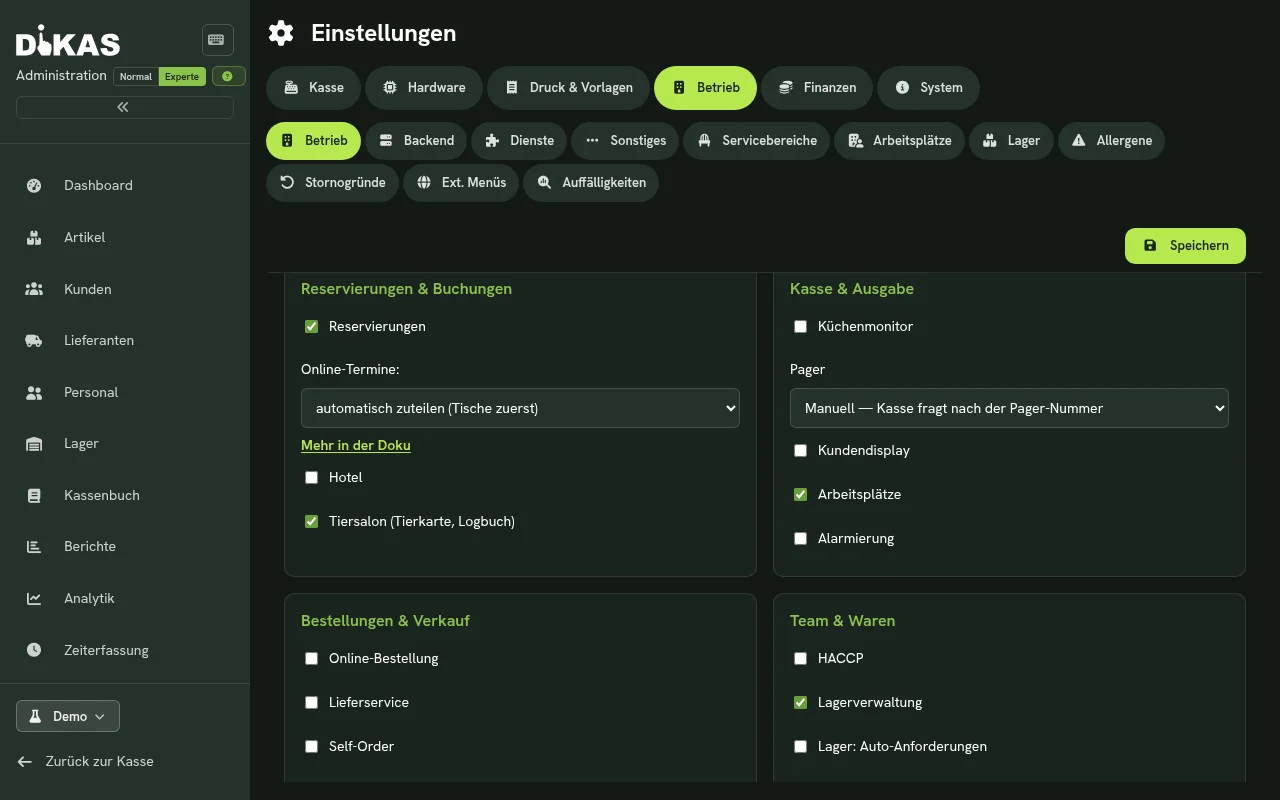
Aktiválás: Adminisztráció → Beállítások → Üzemeltetés → Üzemeltetés fül → Foglalások rész → jelölje be az Állatszalon (állatkártya, napló) jelölőnégyzetet, és mentse. Licenc nélkül a jelölőnégyzet nem jelenik meg.
Hol fut az állatszalon
Az állat adatlapja, a napló, az állatok időpontjai és az ápolási ablakok a teljes DiKAS-szerverhez tartoznak – a felhőben, egy DiKAS-boxon vagy a teljes Windows-telepítésben. A böngészőben és minden olyan pénztárnál elérhetők, amely ehhez a szerverhez csatlakozik. Egy önálló Android-pénztár, amely az eszközön futó szerverrel dolgozik, nem kínálja őket.
Funkciók áttekintése
| Funkció | Leírás |
|---|---|
| Állat adatlapja | Név, fajta, születésnap, nem, testsúly, szőrzet, chipszám, állatorvos, oltás érvényessége, allergiák, viselkedési megjegyzések, fotó |
| Figyelmeztetések | A viselkedés, az allergiák és a lejárt vagy hamarosan lejáró oltás szalagként jelenik meg az adatlap tetején, az időpontcsempén és érkezéskor |
| Napló | Idővonal állatonként: látogatások, feljegyzések, megjegyzések, oltások, fotók – dátummal és szerzővel; a tévedést a Javítás gombbal lehet helyesbíteni |
| Időpont egy állatnak | Állat kiválasztása, hozzá szolgáltatás, idő, időtartam és hely; az időtartamot a rendszer javasolja, az időpontcsempe az állat nevét, fajtáját és a szolgáltatást mutatja |
| Időtartam fajtánként | Fajta × szolgáltatás táblázat az adminisztrációban; az időpontűrlap ebből javasolja az időtartamot |
| Online foglalás | Az ügyfelek a foglalási oldalon megadják az állatot, a kívánt napot és az időpontot; a szalon egy kattintással átveszi az állatot |
| Hívás | A hívó megkeresése, az állatainak megtekintése és közvetlenül időpont foglalása egy állatnak |
| Új ügyfél + állat | Időpont nélküli vendégek: ügyfél és állat egy űrlapon, majd Ápolás indítása vagy Azonnali fizetés |
| Árak és változatok | Ár és időtartam méretenként (kicsi/közepes/nagy a testsúly alapján), kiegészítő szolgáltatások, például csomóbontás; online fix árként vagy irányárként |
| Heti nézet | Hét nap állatcsempékkel, szűrő ápolóasztalonként, időpontok áthelyezése húzással vagy párbeszédablakkal |
| Időpont áthelyezése az ügyfél által | Az ügyfelek az emlékeztető e-mailben található linken át helyezik át időpontjukat (a határidő beállítható, alapértelmezés: ki) |
| Fotó-párbeszédablak | Kamera a párbeszédablakban: önkioldó, forgatás és vágás; az „elkészült” ablakban ezenfelül több fotó egymás után, és az előtte-kép áttetsző rávetítése |
| Látogatás napja | A „Megérkezett” mutatja a figyelmeztetéseket, a „Kész és fizetés” rögzíti a látogatást és megnyitja a pénztárt |
| Naptárhivatkozás | A visszaigazoló és az emlékeztető e-mail linkeket tartalmaz, amelyekkel az ügyfelek a naptárukba menthetik az időpontot (.ics, Google, Outlook) |
| Gazdiportál | „Saját terület” a gazdáknak: időpontok, állatok, előzmények, bizonylatok és profil; bejelentkezés az e-mailben kapott linkkel, jelszó nélkül |
| Állat végleges törlése | Az elhunyt vagy inaktív állatok az adatlappal, a napló szövegeivel és a fotókkal együtt eltávolíthatók; a nyugták és a számlák megmaradnak |
Beállítás
- Kapcsolja be a foglalásokat (Adminisztráció → Beállítások → Üzemeltetés → Üzemeltetés → Foglalások rész), és jelölje be az Állatszalon (állatkártya, napló) jelölőnégyzetet. Ajánlott továbbá a Szalon és stúdió üzemmód (a foglalások szóhasználata): ekkor az asztalok neve „helyek”, a foglalásoké „időpontok”, lásd Erőforrások és foglalási naptár.
- Hozza létre az ápolóasztalokat erőforrásként (Adminisztráció → Erőforrások): minden ápolóasztal, a fürdőkád és a szárítóhelyiség egy-egy erőforrás. Az időpontban később a Hely mezőt választja ki.
- Hozza létre a szolgáltatásokat termékként (például „Fürdetés és szárítás”, „Teljes kozmetika”, „Karomvágás”) árral, és a terméknél jelölje meg őket időpontos szolgáltatásként, lásd Szolgáltatások és időtartam megadása. Az ápolási termékeket, például a sampont, normál termékként hozza létre, és a pénztárban értékesítse.
- Adja meg az időtartamot fajtánként (nem kötelező): ha egy törpe uszkárra a „Teljes kozmetikához” több időt kell tervezni, mint egy mopszra, ezt az Időtartam fajtánként táblázatban rögzítse.
- Engedélyezze az online időpontokat: ha az ügyfelek maguk is foglalhatnak, az erőforrásoknál be kell jelölni az Online foglalható jelölőnégyzetet, lásd Online időpontok.
- Kapcsolja be a gazdiportált (nem kötelező): a gazdák ekkor maguk látják időpontjaikat és állataikat, lásd „Saját terület” gazdiportál.
Szolgáltatások és időtartam megadása
Időpontos szolgáltatás a terméknél
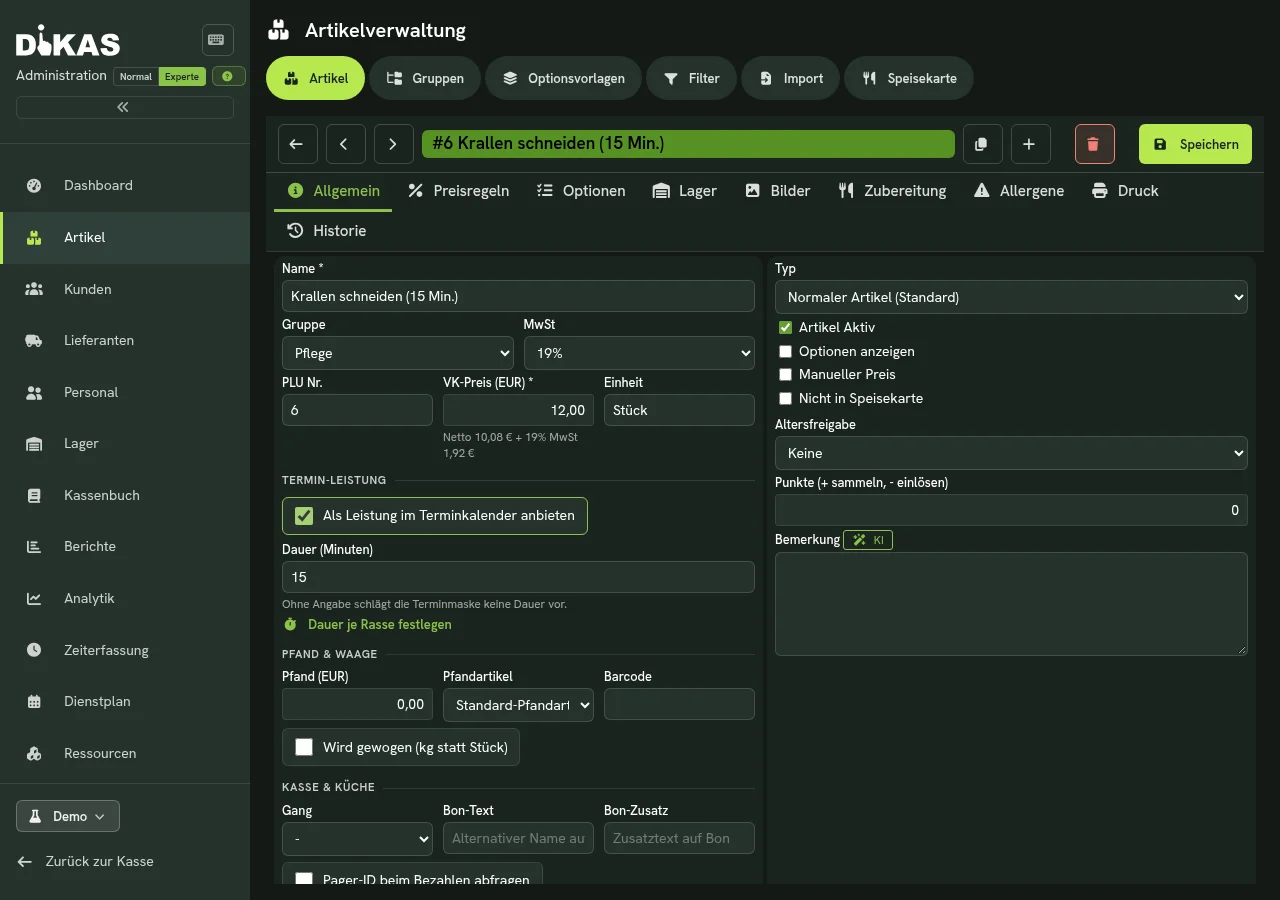
Azt, hogy az időpontűrlap mely termékeket kínálja szolgáltatásként, maga a termék határozza meg. Nyissa meg a terméket az Adminisztráció → Termékek alatt, Általános fül. Bekapcsolt állatszalon esetén itt található az Időpontos szolgáltatás szakasz:
- Felkínálás szolgáltatásként az időpontnaptárban – a jelölés kiválaszthatóvá teszi a terméket az időpontűrlapon.
- Időtartam (perc) – ennyi ideig foglalja a szolgáltatás a helyet. Az időpontűrlap ezt az időtartamot javasolja, ha a fajtához nincs saját időtartam megadva. Megadás nélkül az időpontűrlap nem javasol időtartamot.
- Időtartam megadása fajtánként – megnyitja a táblázatot, lásd lent.
Amint egy termék meg van jelölve, csak a megjelöltek számítanak
Amíg egyetlen termék sincs megjelölve, az időpontűrlap minden árral rendelkező terméket mutat. Amint az első termék meg van jelölve, csak a megjelölteket kínálja. Aki átáll, ezért az összes ápolási szolgáltatást egyszerre jelöli meg.
Időtartam fajtánként
Az Adminisztráció → Időtartam fajtánként alatt (az oldalmenüben az Erőforrások és a Foglalások között) a szalon megadja, melyik fajtának mennyi időre van szüksége az egyes szolgáltatásokhoz.
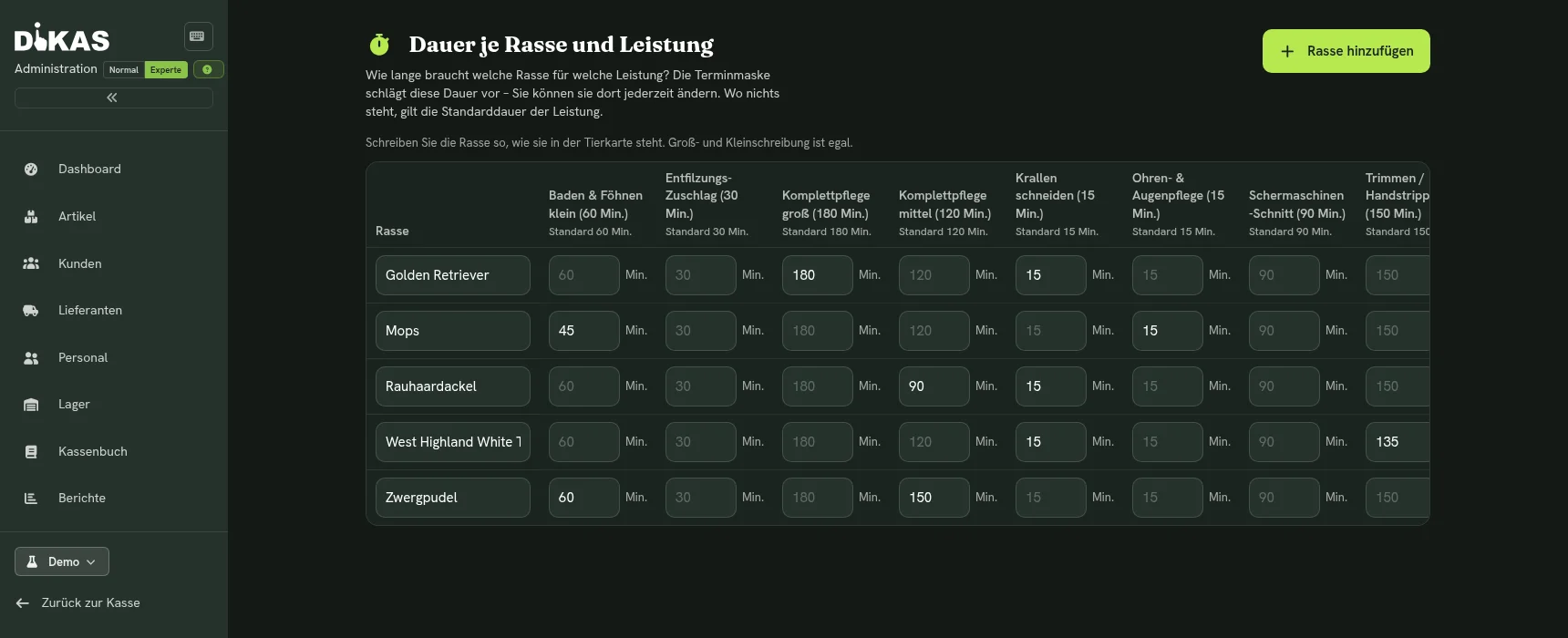
- Minden sor egy fajta, minden oszlop egy időpontos szolgáltatás; az oszlopfejlécben a szolgáltatás alapértelmezett időtartama áll.
- Az üres mező jelentése: nincs saját időtartam, az alapértelmezett időtartam érvényes (szürkén látható a mezőben). Csak a kitöltött mezők számítanak szabálynak.
- A Fajta hozzáadása létrehoz egy sort, a Fajta eltávolítása törli. A fajtát úgy kell beírni, ahogy az állat adatlapján szerepel; a kis- és nagybetűk nem számítanak, de az „Uszkár (törpe)” nem egyezik az „Uszkár” bejegyzéssel.
- A percek 1 és 1440 közötti egész számok, egy fajta csak egy sorban szerepelhet, és a táblázat legfeljebb 500 bejegyzést tartalmazhat. Az űrlap ezt mentés előtt jelzi.
- A módosítások csak a Mentés után érvényesek; az Elvetés visszavonja őket. Egy már nem kínált szolgáltatás szabályai külön oszlopban maradnak meg A szolgáltatás már nem érhető el fejléccel.
- A táblázatot csak a vezetés (Rendszergazda szerepkör) módosíthatja; mindenki más az aktuális állapotot látja.
Az időpontűrlapon a táblázat így hat: a fajtához és a szolgáltatáshoz megadott perceket javasolja, egyébként a szolgáltatás időtartamát, lásd Időpont foglalása egy állatnak.
Árak és változatok
Az Adminisztráció → Árak és változatok alatt adja meg, mennyibe kerül ugyanaz a szolgáltatás különböző állatoknál, és mennyi ideig tart. Az űrlap csak állatszalon-licenccel és bekapcsolt kapcsolóval jelenik meg; módosítani csak a rendszergazdák tudják.
- Méretek: a méret az állat testsúlyát követi. Alapbeállítás: kicsi 10 kg-ig, közepes 25 kg-ig, felette nagy. Mindkét határ módosítható.
- Változatok: ápolási szolgáltatásonként minden mérethez saját időtartamot és/vagy saját árat adhat meg. A kettő egymástól független; ami üresen marad, azt maga a szolgáltatás adja. Az Irányár jelöléssel a változat ára becslésként jelenik meg.
- Kiegészítő szolgáltatások: valódi termékek, például „Karomápolás”, „Aljszőrzet” vagy „Csomóbontás 15 percenként”, amelyeket az ügyfelek online hozzáválaszthatnak. Az „egységenként” elszámolt szolgáltatás online mindig irányár.
A DiKAS így számol: az időtartam a fajta × szolgáltatás szabályból származik, ennek hiányában a méret változatából, ennek hiányában a szolgáltatásból – plusz a kiegészítő szolgáltatások időtartama. Az ár a méret változatából származik, ennek hiányában a termékből; a fajta soha nem határozza meg az árat. Ha hiányzik a testsúly, a DiKAS a legalacsonyabb árat „-tól”-irányárként mutatja.
Az állat adatlapja
Az állatok mindig egy ügyfélhez tartoznak. Nyissa meg az ügyfelet az Adminisztráció → Ügyfelek alatt, és válassza az Állatok fület. Minden állat csempeként jelenik meg fotóval, névvel, fajtával, életkorral és – ha valamire figyelni kell – egy figyelmeztető ikonnal.
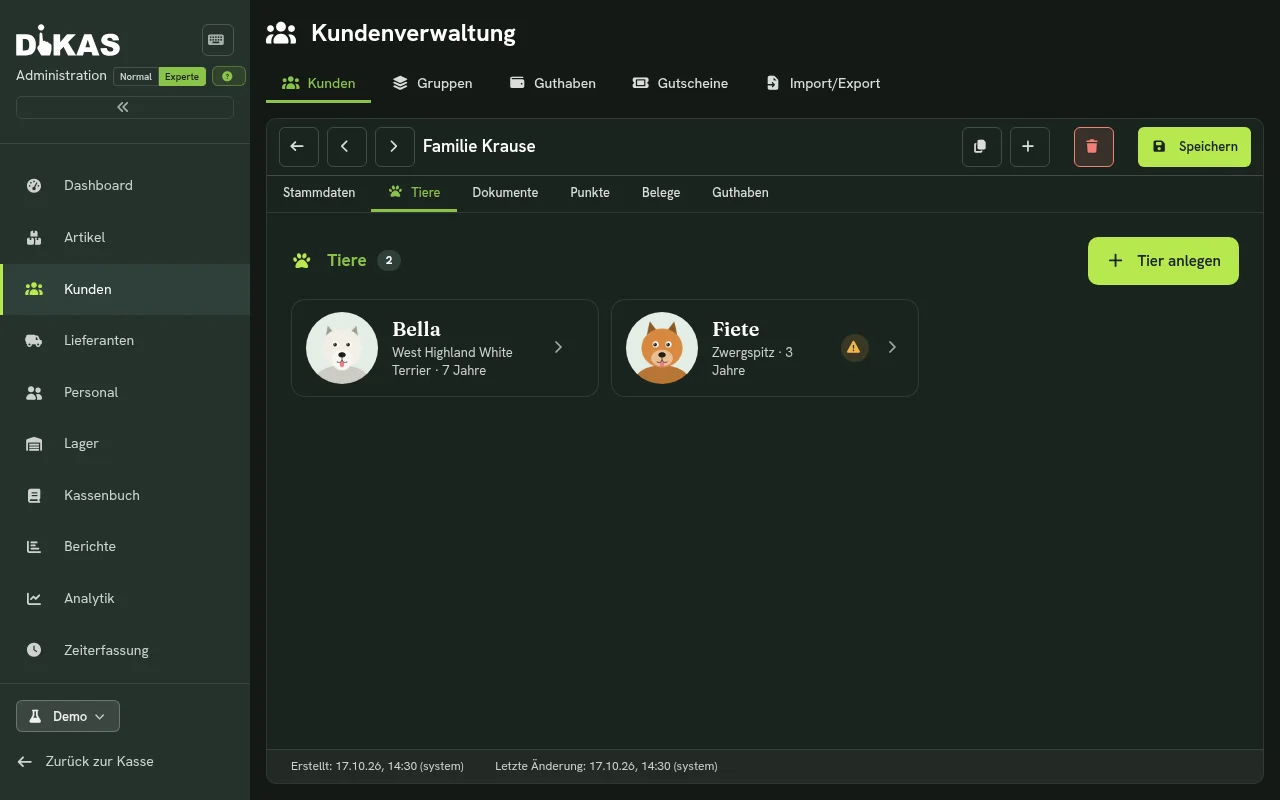
Az Állat felvétele gombbal újabb állat adható hozzá. Csak a név kötelező; a További adatok alatt találhatók a többi mezők. Minél több adatot tartalmaz az adatlap, annál hasznosabb később. A csempére kattintva megnyílik az állat adatlapja, a Szerkesztés gombbal módosíthatók az adatok. A fotót a képen lévő kameraikonnal lehet elkészíteni vagy fájlból kiválasztani.
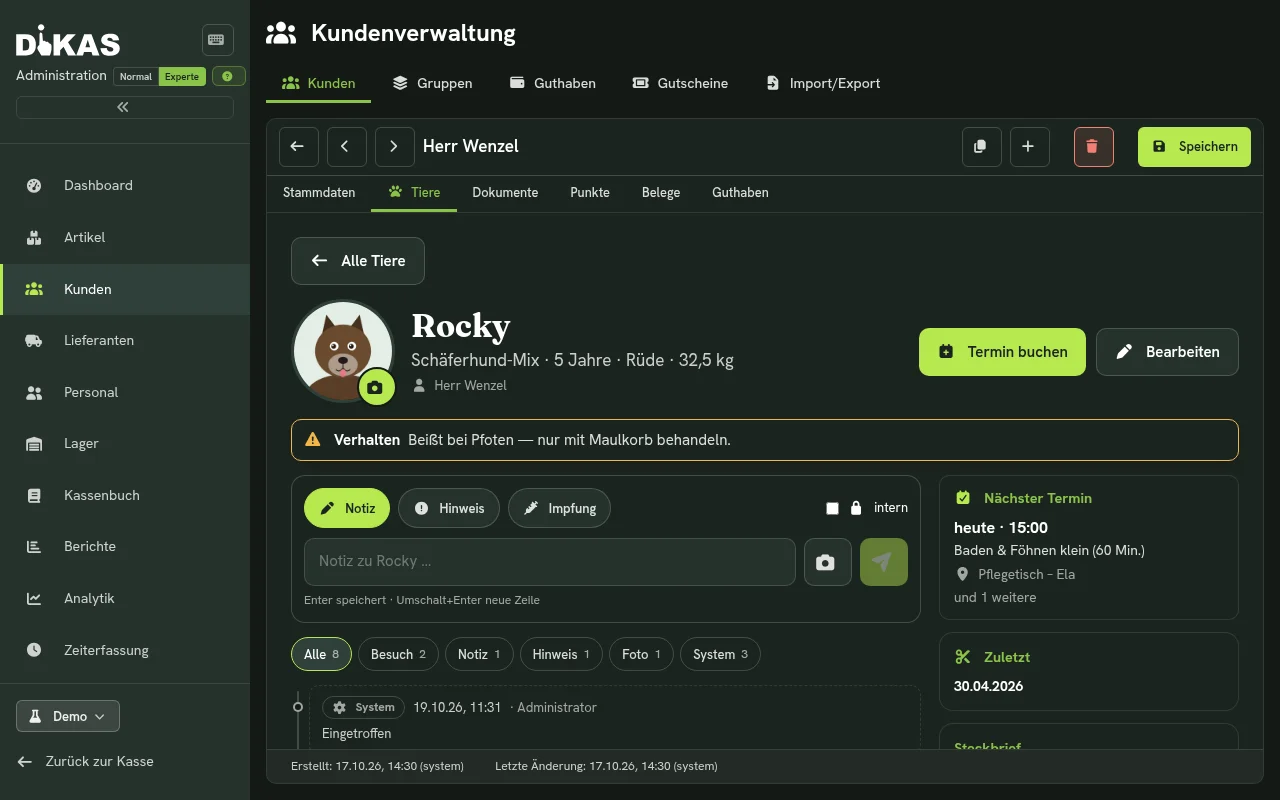
Az adatlap tetején a figyelmeztető szalag látható. Megjegyzésenként egy sorban mutatja:
- Viselkedés – például „Mancsnál harap – csak szájkosárral kezelhető”
- Allergia / gyógyszerek
- Az oltás lejárt: … vagy Az oltás lejár: … (30 nappal előtte)
Mellette jobbra a Következő időpont, az utolsó látogatás időpontja és az Adatlap látható. Az Időpont foglalása gombbal közvetlenül időpont hozható létre ennek az állatnak.
Az adatlap Állapot mezőjében (Szerkesztés) az állat Inaktív vagy Elhunyt állapotra állítható. Ezután már nem foglalható, de előzményei olvashatók maradnak.
Állat végleges törlése: egy Inaktív vagy Elhunyt állapotú állat az adatlapon az Állat végleges törlése gombbal távolítható el; ehhez az Ügyfelek törlése jogosultság szükséges. Az adatlap előbb megerősítést kér, mert a törlés nem vonható vissza: az adatlap, a napló szövegei, a látogatási jelentések és a fotók eltávolításra kerülnek, a nyugták és a számlák megmaradnak. A DiKAS elutasítja a törlést, amíg az állatnak megérkezett vagy jövőbeli időpontja, nyitott látogatása, vagy lezárt, de még ki nem fizetett látogatása van (az elmúlt 180 nap látogatásainál) – ilyenkor előbb fizettesse ki, zárja le vagy mondja le az időpontot.
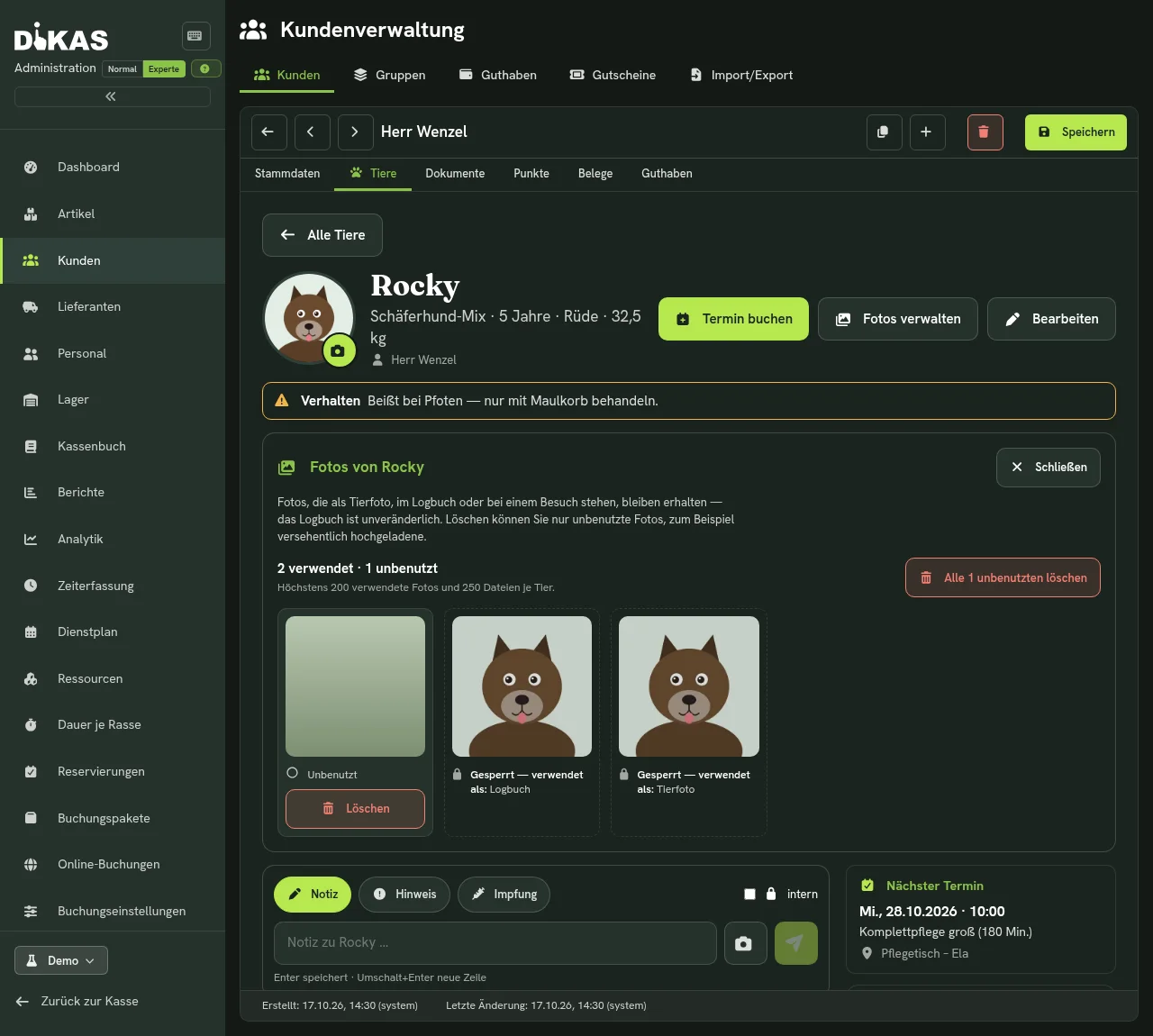
Fotók kezelése: az Időpont foglalása és a Szerkesztés melletti gomb az állat összes fotóját mutatja, és felül megadja, hány használt és hány nem használt („Használt: 2 · nem használt: 1”). Az a fotó, amely állatfotóként, a naplóban vagy egy látogatásnál szerepel, zárolva van, és megnevezi az okot – a napló megváltoztathatatlan. Csak a nem használt fotók törölhetők, például a véletlenül feltöltöttek: a fotónál válassza a Törlés lehetőséget, és erősítse meg az Igen, törlés gombbal, vagy válassza a Mind a(z) n nem használt törlése lehetőséget. Állatonként legfeljebb 200 használt fotó és 250 fájl lehetséges; ha a korlát elérve, feltöltéskor az üzenet a Fotók kezelése funkcióra utal. A gombhoz az Ügyfelek szerkesztése jogosultság szükséges.
A viselkedési megjegyzéseket mindig töltse ki
A megjegyzések a kutya érkezésekor és az időpontcsempén jelennek meg. Így egy helyettesítő munkatárs is azonnal látja, mire kell figyelni.
Fotók készítése kamerával
Mindenhol, ahol fotót rögzítenek (állat adatlapja, napló, látogatás), a kameragomb saját párbeszédablakot nyit élőképpel. A Felvétel elkészíti a fotót, utána átveheti vagy újra elkészítheti. A Fotó kiválasztása fájlból gomb mellette továbbra is megmarad. Mobiltelefonon és táblagépen ehelyett az eszköz kamerája nyílik meg.
A Beállítások fogaskerék mögött találhatók a szalon mindennapjait segítő funkciók. Ezeket eszközönként jegyzi meg a rendszer:
| Funkció | Mire való |
|---|---|
| Önkioldó | Ki, 3 vagy 10 másodperc látható visszaszámlálással – praktikus, ha mindkét kéz a kutyánál van |
| Zseblámpa, nagyítás | Csak ha az eszköz kamerája kínálja |
| Szerkesztés | Állókép elforgatása 90°-kal, és szabad vagy négyzetes vágás |
| Több fotó | Csak az „Elkészült: név” ablakban (látogatás): legfeljebb 6 fotó egymás után, például előtte és utána; az alsó sáv mutatja, hány lehetséges még |
| Előtte-kép megjelenítése | Csak az „Elkészült: név” ablakban: az utolsó látogatás első fotóját – ennek hiányában az állatfotót – félig átlátszóan az élőkép fölé helyezi, hogy a képkivágás ugyanaz maradjon; az átlátszatlanság állítható |
Ha a böngésző vagy az alkalmazás megtagadja a kamera elérését, a párbeszédablak elmagyarázza, hol adható meg az engedély; a fájlból kiválasztott fotó továbbra is működik. Az Esc először a nagy nézetet, majd az önkioldót, aztán a beállításokat, végül a párbeszédablakot zárja be.
A napló
A figyelmeztető szalag alatt az állat idővonala látható, a legújabb bejegyzésekkel felül. A szűrőkkel (Mind, Látogatás, Feljegyzés, Megjegyzés, Fotó, Rendszer) szűkíthető.
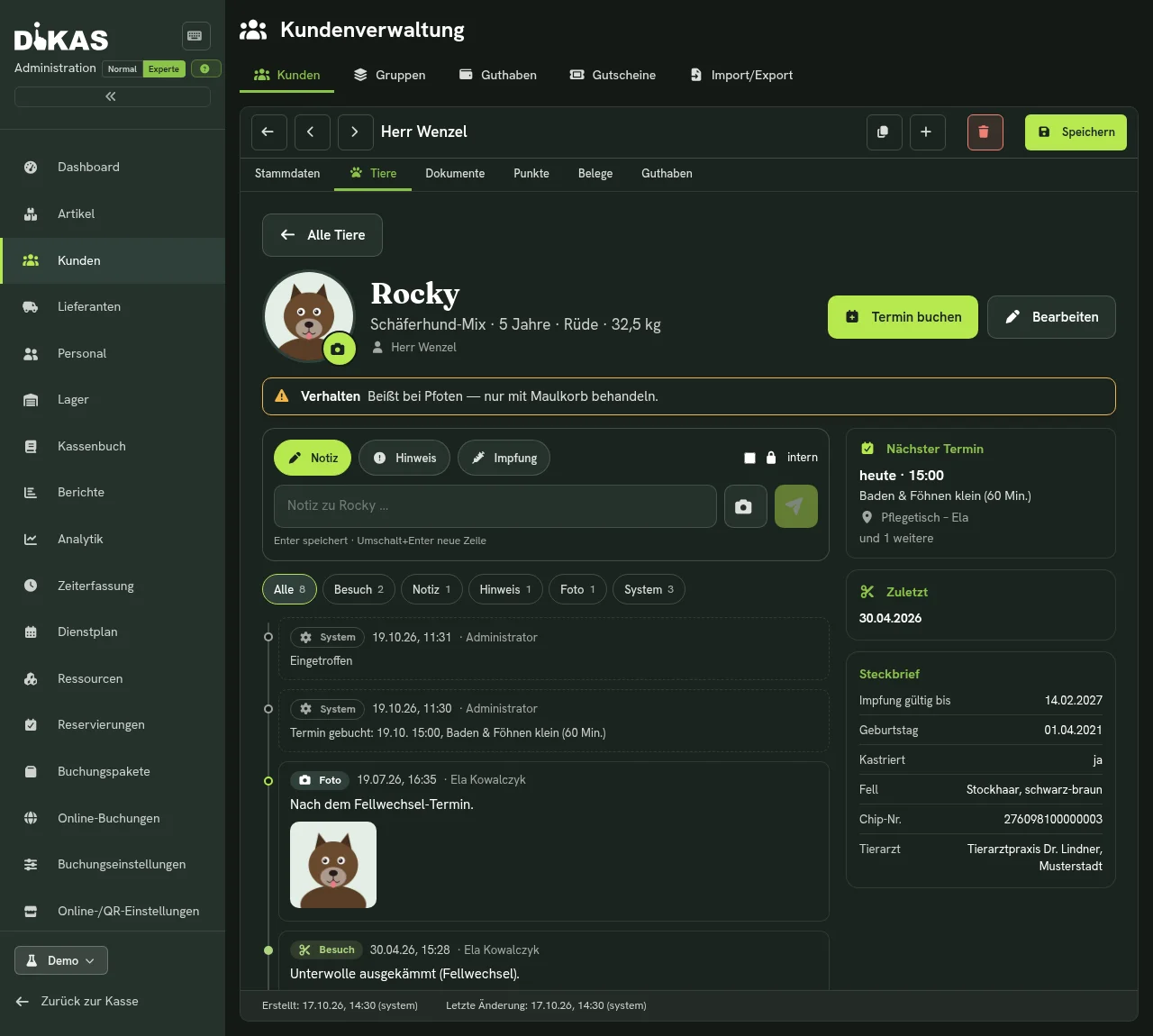
Egy bejegyzés kétféleképpen jön létre:
- Kézzel: válassza ki a típust (Feljegyzés, Megjegyzés vagy Oltás), írja a szöveget a „Feljegyzés ehhez: név…” mezőbe, és mentse az Enter billentyűvel (a Shift+Enter új sort kezd). A kameraikonnal fotó csatolható, például előtte és utána. Engedélyezett formátumok: JPEG, PNG, GIF és WebP, legfeljebb 10 MB; a Fotók kezelése funkcióval a nem használt fotók ismét eltávolíthatók.
- Automatikusan: a DiKAS maga rögzít bejegyzést, ha egy állatot felvesznek, ha az adatai megváltoznak (név, fajta, testsúly, oltás dátuma, allergiák, viselkedés, állapot), ha egy időpontot lefoglalnak, áthelyeznek vagy lemondanak, ha valaki nem jelenik meg, egy kutya megérkezik, egy látogatás lezárul vagy számla készül. Egy lezárt látogatásnál a bejegyzésben az időtartam, a nyírási hossz és a kés is szerepel, ha ezeket rögzítették.
A bejegyzések megváltoztathatatlanok. Sem szerkeszteni, sem törölni nem lehet őket. A tévedést a Javítás gombbal lehet helyesbíteni; az eredeti bejegyzés megmarad. Így nyomon követhető marad, mit mikor mondtak és tettek – például ha egy kutyának az időpont után sérülése van.
Bejegyzés javítása
- A bejegyzésnél válassza a Javítás lehetőséget. A bejegyzés alatt megnyílik a Mi volt hibás, mi a helyes? (kötelező) mező.
- Írja be az indoklást, például: „A mancsokat csak rövidítettük, nem nyírtuk ki.” Szöveg nélkül a javítás nem menthető.
- A Javítás mentése (vagy az Enter) a javítást új bejegyzésként a napló tetejére fűzi; a Mégse vagy az Esc elveti.
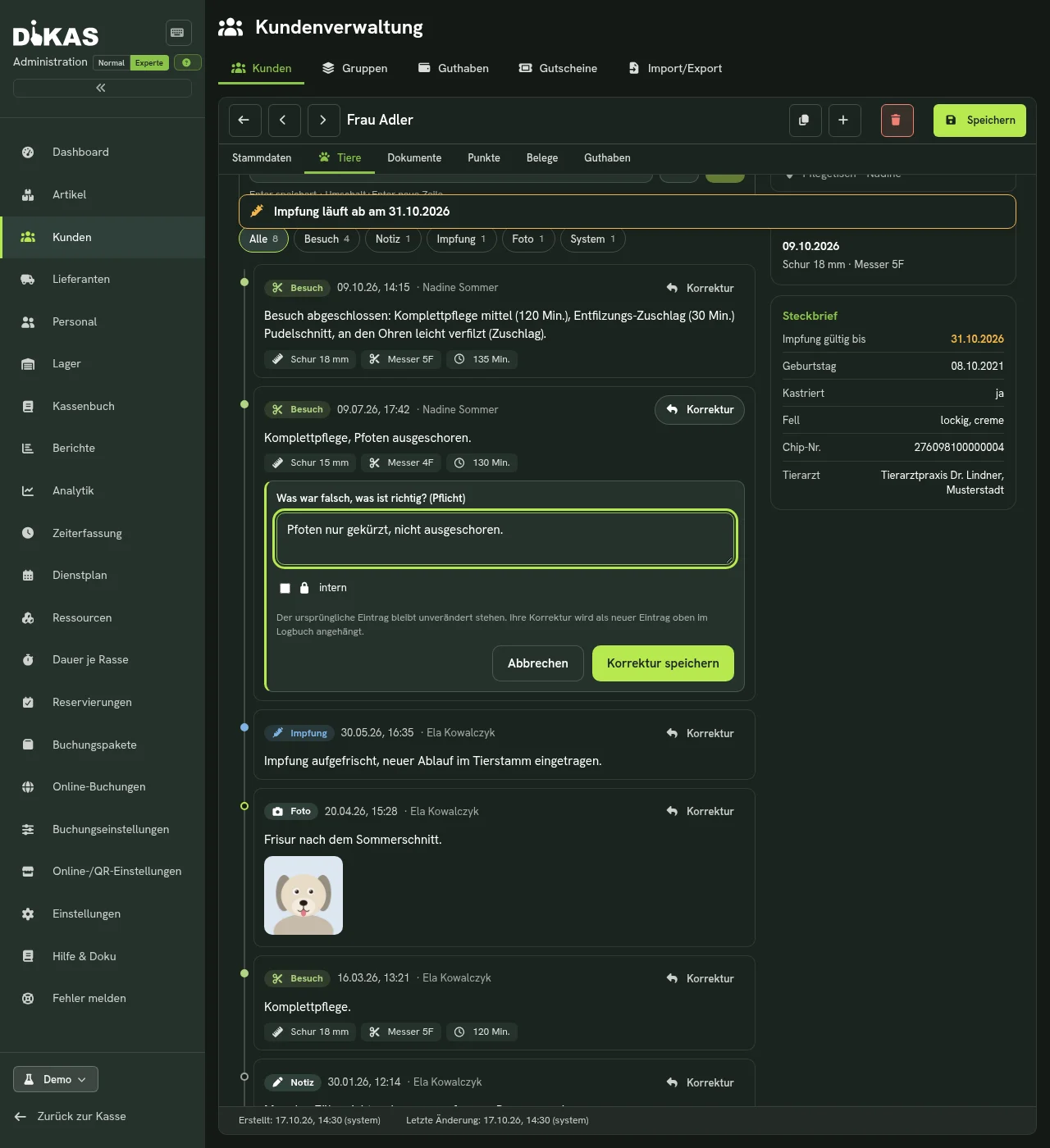
A javítás megnevezi, mit helyesbít („Javítás ehhez: Látogatás, dátum: 2026.07.09.”). Az eredeti bejegyzés változatlan marad, és Javítva jelölést kap. A rendszerbejegyzések nem javíthatók.
Belső: a belső jelöléssel (lakat ikon) mentett bejegyzéseket csak a Rendszergazda szerepkörű felhasználók látják, például a fizetési morállal kapcsolatos megjegyzések esetén. Egy belső bejegyzés javítása szintén belső marad („A bejegyzés belső — a javítás is az marad.”).
Időpont foglalása egy állatnak
A pénztárnál vagy a háttérirodában
- Nyissa meg az állat adatlapját, és válassza az Időpont foglalása lehetőséget – az ügyfél és az állat már ki van töltve. Másik lehetőség: a pénztárban az Időpontok alatt válassza az Új időpont lehetőséget, keresse meg az ügyfelet, és koppintson az Állat csempéjére.
- Adja meg a Szolgáltatás, a Dátum, az Időpont és az Időtartam értékét. Az időtartam alatt javaslat látható: „Javaslat: 45 perc (fajta × szolgáltatás)”, ha az állat fajtájához és a szolgáltatáshoz percek szerepelnek az Időtartam fajtánként táblázatban, egyébként „(a szolgáltatás időtartama)” a terméknél megadott időtartammal. Ha mindkettő üres, nincs javaslat. Az időtartam bármikor felülírható.
- Válassza ki a Hely értékét, például egy ápolóasztalt vagy a fürdőkádat, majd Mentés.
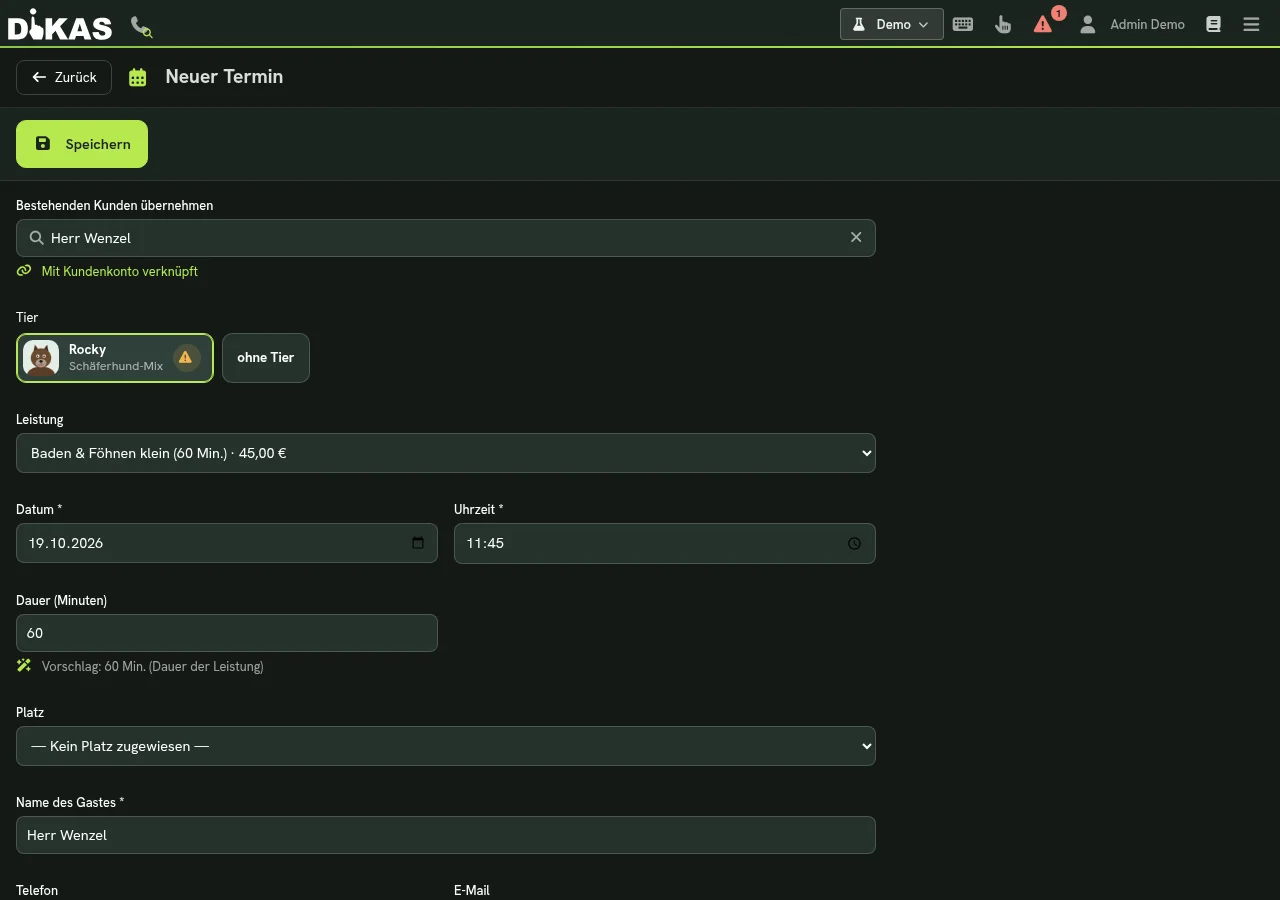
Az ütemtervben, a listában és a naptárban az időpontcsempe az állat nevét, fajtáját, a szolgáltatást és a figyelmeztető ikont mutatja. Egy időpont bármely foglaláshoz hasonlóan áthelyezhető vagy meghosszabbítható.
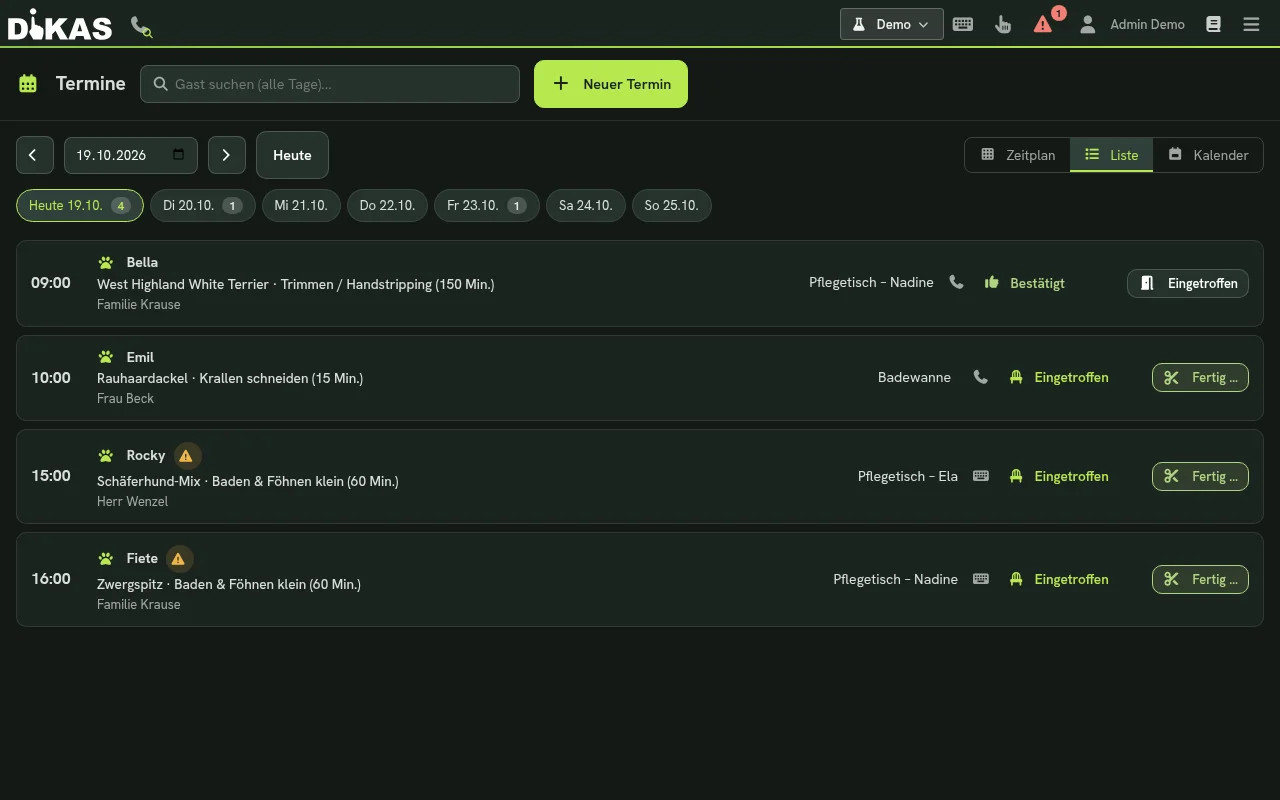
Szolgáltatásként azok a termékek választhatók, amelyek időpontos szolgáltatásként vannak megjelölve, lásd Szolgáltatások és időtartam megadása.
Időpont csak a saját ügyfél állatához foglalható. Az elhunyt és az inaktív állatok zárolva jelennek meg („elhunyt – nem foglalható”). Egy időpont mindig egy állatra vonatkozik; ha a család két kutyával érkezik, két időpontot kell foglalni.
Heti nézet
A pénztár időpontűrlapján a Hét fül (és az Adminisztráció → Erőforrások alatt a Nap/hét kapcsoló) a teljes hetet mutatja. Minden csempén először a kutya, majd a gazda, a szolgáltatás és az időtartam, a figyelmeztető ikonok (viselkedés, allergia, oltás) és az állapot (Függőben, Megerősítve, Megérkezett, Kész) látható. Az egyidejű időpontok egymás mellett állnak, soha nem egymáson. Az Ápolóasztal szűrő csak egy asztalt mutat. A szünetek, a zárolások és az ütközések láthatók.
Egy időpontot számítógépen húzással vagy a párbeszédablakon keresztül (táblagépen is) helyezhet át. Ha a hely az új időpontban foglalt, vagy az időtartam nem fér bele a nyitvatartási időbe, a DiKAS elutasítja az áthelyezést, és az időpont változatlan marad. Telefonon a rács helyett a napi lista jelenik meg.
Online foglalás az ügyfelek részéről
A szalon foglalási oldalán (Szalon és stúdió üzemmódban Kozmetikai időpont foglalása) az ügyfeleknek nincs szükségük fiókra. Négy lépésben adják meg:
- Az Ön állata – csak a név kötelező; a fajta, a testsúly és a „Jó tudni” (viselkedés, allergiák) nem kötelező,
- a napot,
- az időpontot,
- az elérhetőséget (név, e-mail, telefon, megjegyzés). A telefon és a cím (utca, házszám, irányítószám, település) nem kötelező; a foglalás mindkettő nélkül is elküldhető.
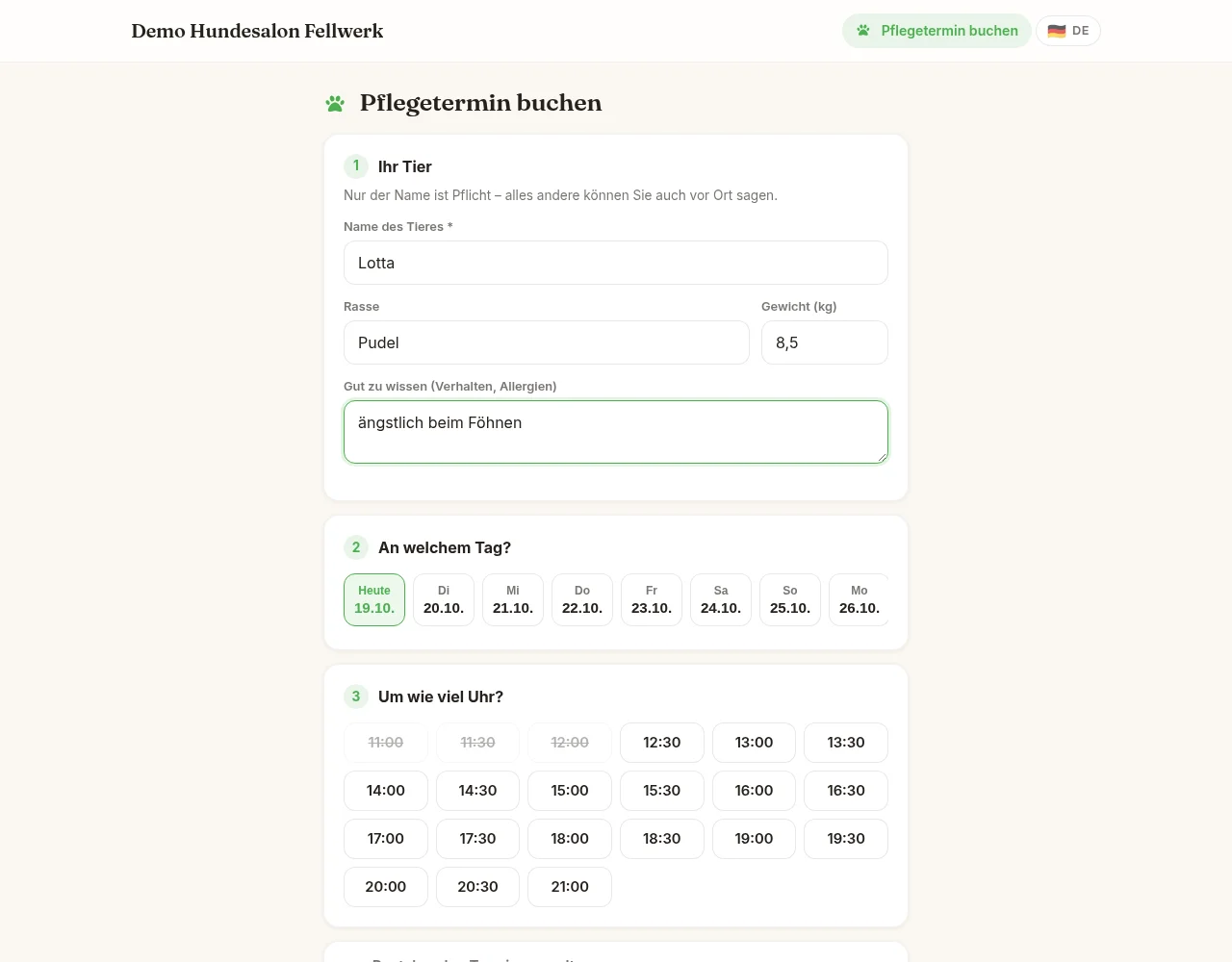
Az időpont ezután függőben van; a szalon megerősíti, és az ügyfél e-mailt kap. A foglalási oldalon az ügyfél nem látja a meglévő állatokat – az adatokat minden alkalommal maga írja be. Másként működik a gazdiportál: ott a bejelentkezett gazda kiválasztja az állatát.
Szolgáltatás, ár és kiegészítő szolgáltatások online
Ha a szalon online kínál szolgáltatásokat (időpontos szolgáltatásként megjelölt, időtartammal rendelkező termékek), az ügyfél az állat adatai után kiválasztja a szolgáltatást. Minden kártya megadja az időtartamot és – az állat testsúlya alapján – a pontosan erre az állatra vonatkozó árat fix árként vagy irányárként („…-tól”). Kiegészítő szolgáltatások is választhatók; az összeg és a teljes időtartam alatta és a visszaigazolásban látható. Az időpontok csak a kiválasztás után jelennek meg, és csak ott, ahol a teljes időtartam belefér a nyitvatartási időbe. Az időtartamot és az árat a szerver foglaláskor újra kiszámítja – az ügyfél egyiket sem tudja megváltoztatni. Testsúly nélkül az alapidőtartam kerül lefoglalásra; az ár ilyenkor irányár. A pénztárban az időpontnál a vállalás látható („Online kalkulálva: … kérjük, egyeztesse a gazdával”).
Időpont áthelyezése az ügyfél által
Az emlékeztető e-mail egy linket tartalmaz. Ha az Adminisztráció → Beállítások → Üzemeltetés → Foglalási emlékeztető alatt be van állítva az „Áthelyezés a gazdi által legkésőbb (órával az időpont előtt)” határidő (0 = ki, ez a gyári beállítás), az oldal felkínálja az Időpont áthelyezése lehetőséget: az ügyfél a szabad időpontok közül választ napot és időpontot. Ugyanaz az időpont helyeződik át – az előleg, az állat, a szolgáltatás és az időtartam megmarad, sztornó nem keletkezik. Ha az időpontot időközben lefoglalták, vagy a határidő lejárt, a régi időpont megmarad. Az állat naplója rögzíti: „Időpont áthelyezve: régi → új”, és az emlékeztető az új időpontra vonatkozik.
Időpont mentése a naptárba
A visszaigazoló és az emlékeztető e-mail tartalmazza a Hozzáadás a naptárhoz bekezdést három linkkel:
Apple / .ics-fájl (bármely más naptárhoz is), Google és Outlook. A naptárbejegyzés tartalmazza az
állat nevét és a szalont, a szalon címét és egy emlékeztetőt egy nappal előtte (elmarad, ha az időpont ennél
közelebb van). A bekezdés az ügyfél nyelvén jelenik meg (német, angol, spanyol, francia, olasz). Ha a szalon saját
e-mail-sablonokat használ, a bekezdés a {CalendarLinks} helyőrző helyén áll; ha a helyőrző hiányzik a
sablonból, a bekezdés is hiányzik.
Állat átvétele
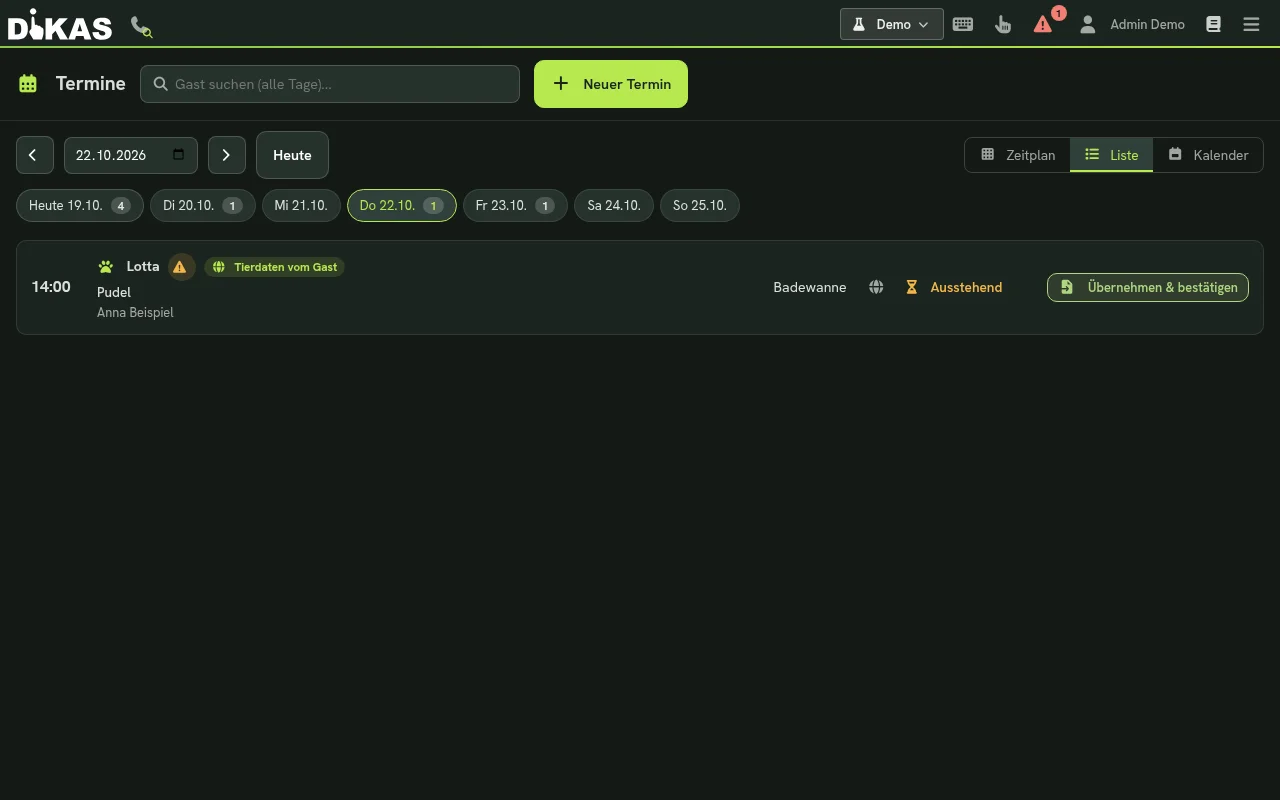
Az időpontlistában egy online kérés az Állatadatok a vendégtől jelölést viseli. Két út vezet az állat adatlapjához:
- Átvétel és megerősítés (gomb a listában): egy kattintással felveszi az állatot az ügyfélnél, és megerősíti az időpontot. A visszaigazoló e-mail megnevezi a kutya nevét.
- Állat átvétele (a megnyitott időpontban): felveszi az állatot, de magától semmit nem erősít meg.
Ha az időpont még nem tartozik ügyfélhez, a rendszer egy azonos e-mail-címmel vagy telefonszámmal rendelkező ügyfélhez rendeli – különben a DiKAS az időpont adataiból hozza létre, vagy Ön választja ki kézzel az ügyfelet. Ha az ügyfél címet adott meg, azt átvételkor a rendszer az ügyfélhez másolja – de csak akkor, ha ott még nincs cím. Az állat adatlapja és naplója csak az átvétel után létezik ehhez a kutyához; előtte a „Megérkezett” ezt jelzi: „Előbb „Állat átvétele”, utána „Megérkezett”.” Az átvételhez az Ügyfelek szerkesztése jogosultság szükséges.
Hívás: ügyfél, állat, időpont
Ha egy ügyfél telefonál, a pénztár tetején található nagyítós telefonikon („Hívó keresése”) telefonszám vagy név alapján megkeresi az ügyfelet. Az eredmény a hívó címét és összes aktív állatát mutatja, mindegyiknél az Időpont ehhez: … gombbal; két állat esetén ezenfelül az Időpont mindkettőnek gomb is megjelenik – az első időpont mentése után az űrlap felkínálja a Tovább: időpont ehhez: … lehetőséget a második állathoz. Az Ügyfélkarton megnyitja a törzsadatokat. Ha több ügyfélnek is ugyanaz a száma, a rendszer felkínálja őket választásra. Ismeretlen szám esetén az Új ügyfél felveszi az ügyfelet az előre kitöltött telefonszámmal – utána közvetlenül vegye fel az állatot és foglaljon időpontot.
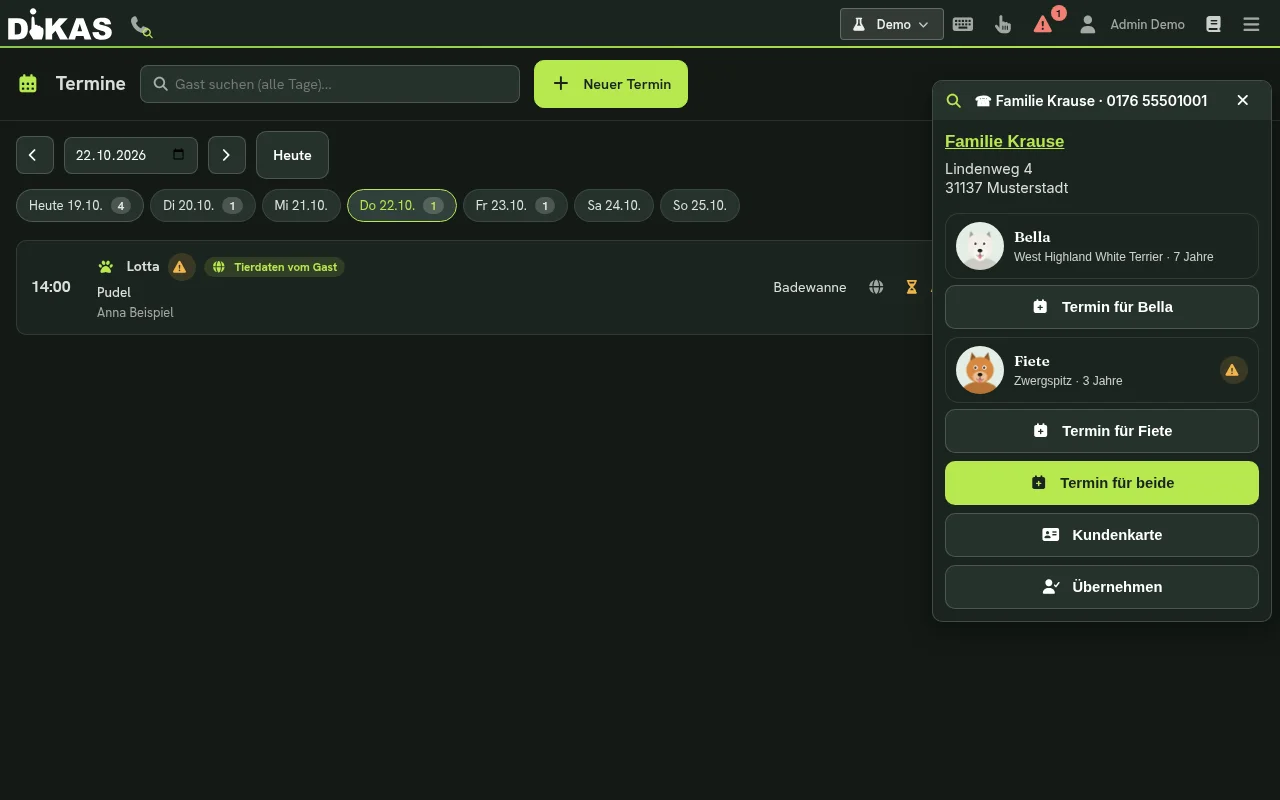
Ha a hívófelismerés be van állítva (lásd Hardver), ugyanez a választás jelenik meg, amint hívás érkezik.
Időpont nélküli vendégek: Új ügyfél + állat
Ha valaki időpont nélkül áll a kutyájával a szalonban, egyetlen űrlap elegendő: az ügyfél és az állat felvételre kerül, és az ápolás azonnal kezdődhet.
Először keressen: legfelül az ügyfélkeresés található (név, telefon vagy ügyfélszám). Ha több találat van, válasszon ki egyet – a DiKAS soha nem választ közülük csendben. Meglévő ügyfél esetén megjelenik az ügyfélkarton a Módosítás gombbal (telefon, e-mail, cím …; mentés csak módosítás esetén történik), és az ügyfél állatai csempeként, választásra; az Új állat gombbal újabbat vehet fel. Ha a keresés senkit nem talál, a lent leírtak szerint folytathatja, a keresett szöveg már ki van töltve. A „Már létezik” megjegyzés a duplikátumokra figyelmeztet.
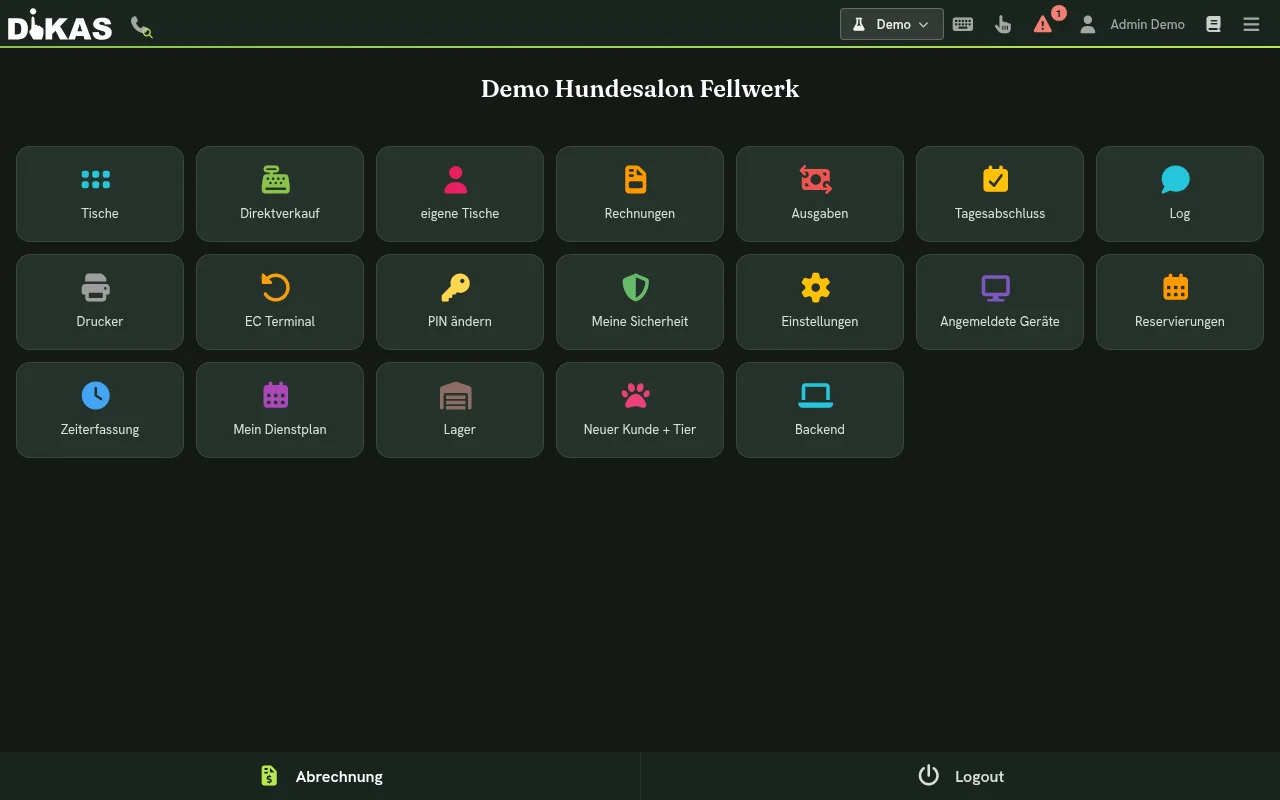
- A pénztárban nyissa meg a Menü elemet (menüikon jobbra fent), és válassza az Új ügyfél + állat csempét. A csempe csak akkor jelenik meg, ha az állatszalon be van kapcsolva, és a felhasználó rendelkezik az Ügyfelek szerkesztése jogosultsággal.
- Bal oldalon adja meg az ügyfelet: Vezetéknév vagy Keresztnév (az egyik elegendő), és opcionálisan a Telefon számot. Jobb oldalon az állatot: Az állat neve (kötelező), Fajta, Testsúly (kg) és Jó tudni. A „Jó tudni” alatti szöveg figyelmeztetésként jelenik meg, amint az állat megérkezik.
- Ezután válassza az Ápolás indítása vagy az Azonnali fizetés lehetőséget.
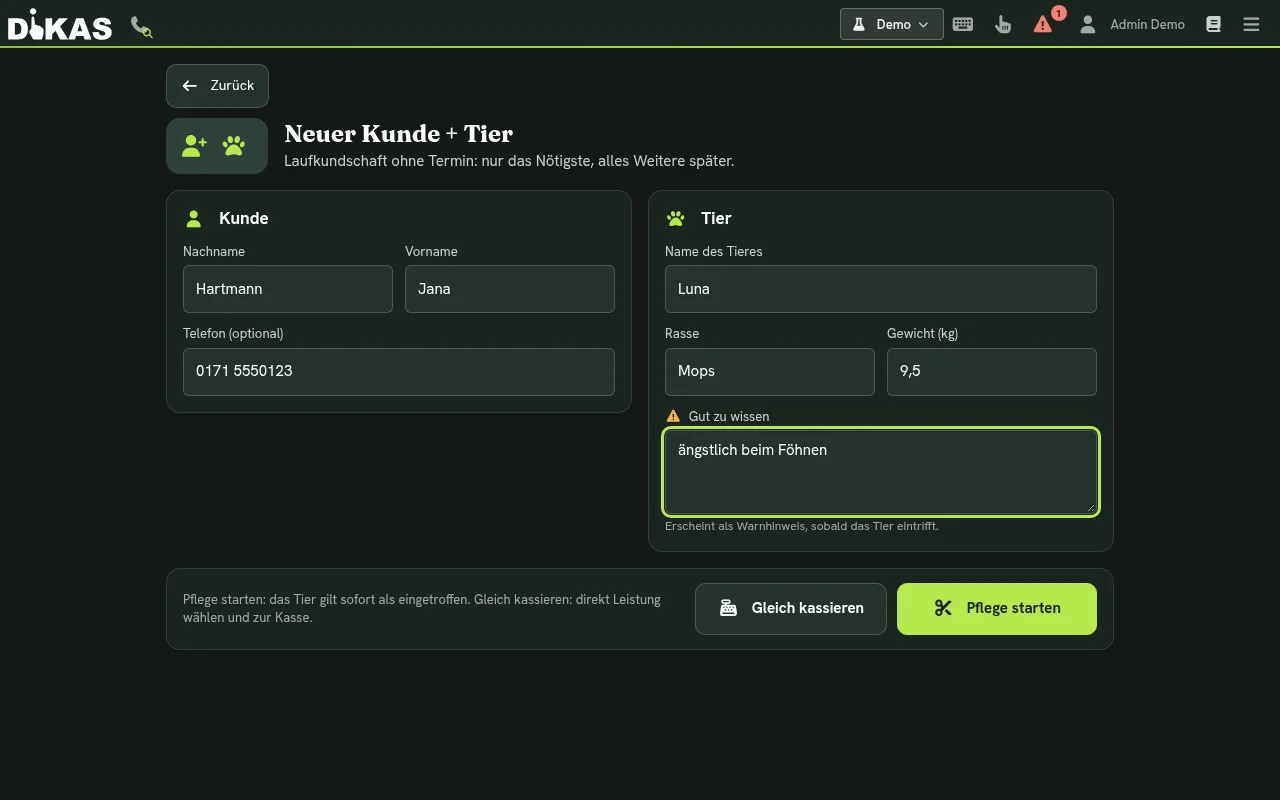
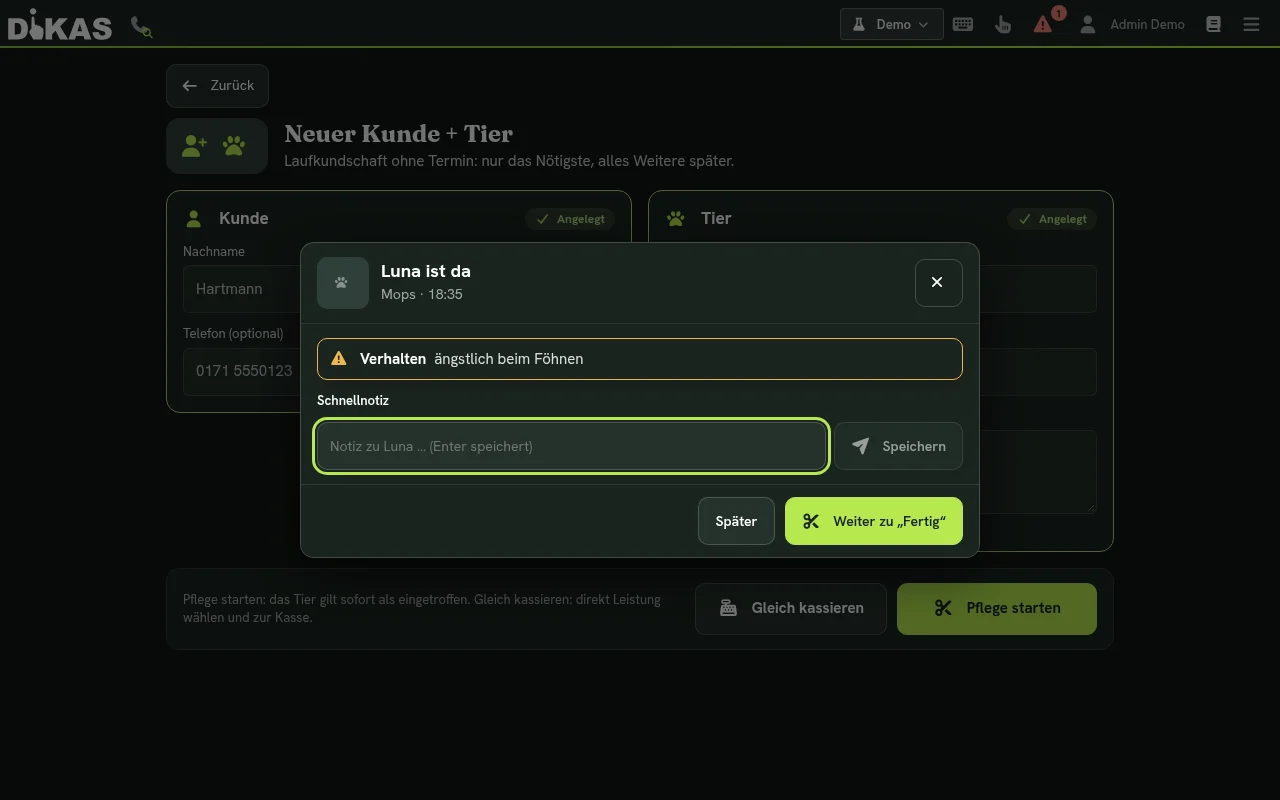
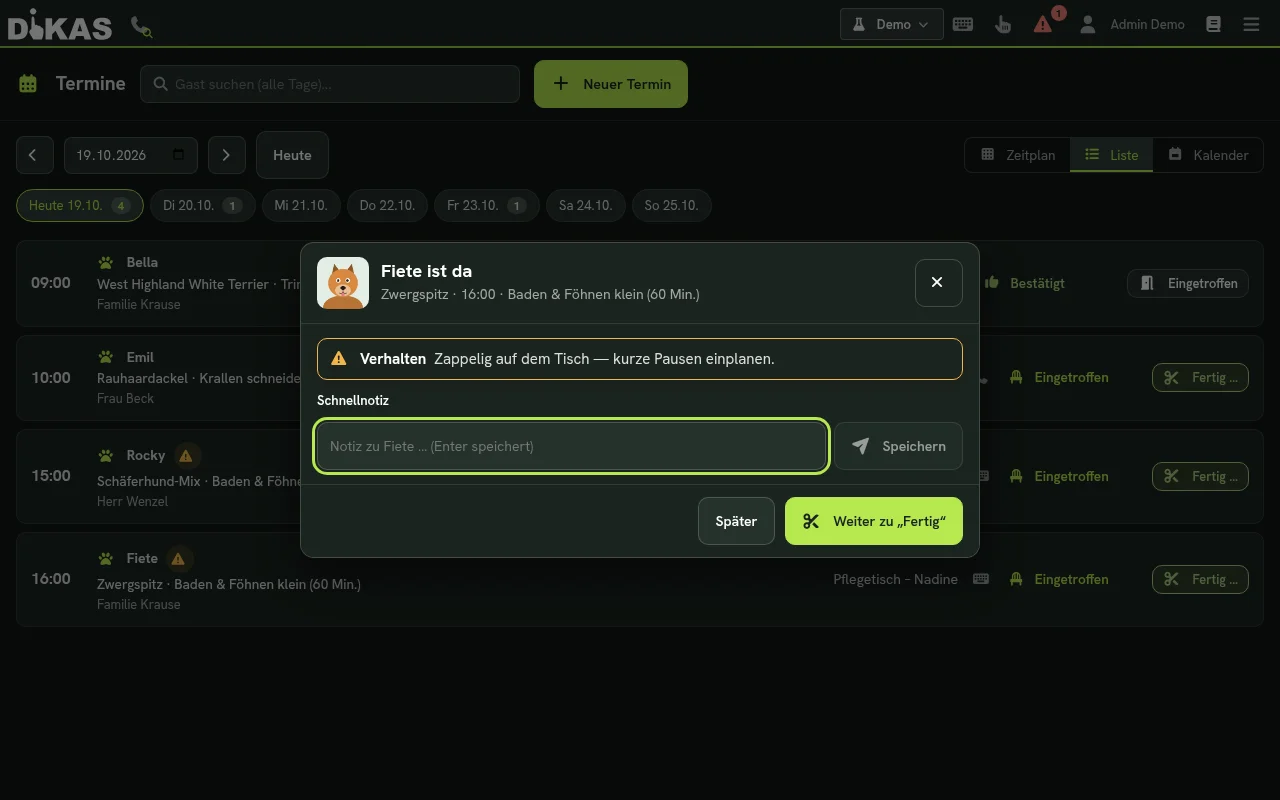
- Az Ápolás indítása felveszi az ügyfelet és az állatot, foglal hozzá egy „most” időpontot (60 perc, hely nélkül), és Megérkezett állapotra állítja. Megnyílik a „Megérkezett: név” ablak a figyelmeztetéssel és a Gyors feljegyzés mezővel. A Később bezárja, a Tovább a „Kész” lépéshez a lezáráshoz visz. Az időpont ugyanúgy szerepel az időpontlistában, mint bármely más.
- Az Azonnali fizetés szintén felveszi az ügyfelet, az állatot és az időpontot, de közvetlenül az „Elkészült: név” ablakot nyitja meg: válassza ki a szolgáltatásokat, rögzítse a nyírási hosszt, a jelentést és a fotókat, majd a Kész és fizetés gombbal váltson a pénztárra, lásd A látogatási nap.
Ha egy lépés nem sikerül, ez jelenik meg: „Ez nem sikerült. Kérjük, próbálja újra – a már felvett adatok megmaradnak, és nem jönnek létre kétszer.” A kész lépések Felvéve jelölést kapnak; egy második próbálkozás semmit nem vesz fel kétszer. Ha a Foglalások és időpontok modul nincs bekapcsolva, a két gomb helyett csak a Felvétel gomb jelenik meg (ügyfél és állat, időpont nélkül).
A csempe a pénztár menüjében is megtalálható:
A látogatási nap
- Érkezéskor koppintson az időpontlistában a Megérkezett gombra. A „Megérkezett: név” ablak mutatja a kutya figyelmeztetéseit – vagy ezt: „Nincs figyelmeztetés – állat: név” –, és gyors feljegyzést kínál (az Enter ment). A Később bezárja az ablakot, a Tovább a „Kész” lépéshez közvetlenül a lezáráshoz visz.
- Az ápolás közben szükség szerint rögzítsen feljegyzéseket és fotókat a naplóban.
- A végén válassza a Kész… lehetőséget. Az „Elkészült: név” ablakban módosíthatók a szolgáltatások, és rögzíthető a Nyírási hossz (mm), a Kés, egy jelentés és legfeljebb 6 fotó (például előtte és utána). Alul az Összesen látható.
- A Kész és fizetés létrehozza a Látogatás naplóbejegyzést, lezárja az időpontot, és megnyitja a pénztárt a szolgáltatásokkal. A kifizetett előleget a rendszer egyenlegként számolja el. További termékek, például sampon, a fizetés előtt hozzáadhatók a pénztárban.
A jelentés a szalonnak szól: jelenleg semmilyen úton nem jut el a gazdához – sem e-mailben, sem a gazdiportálon.
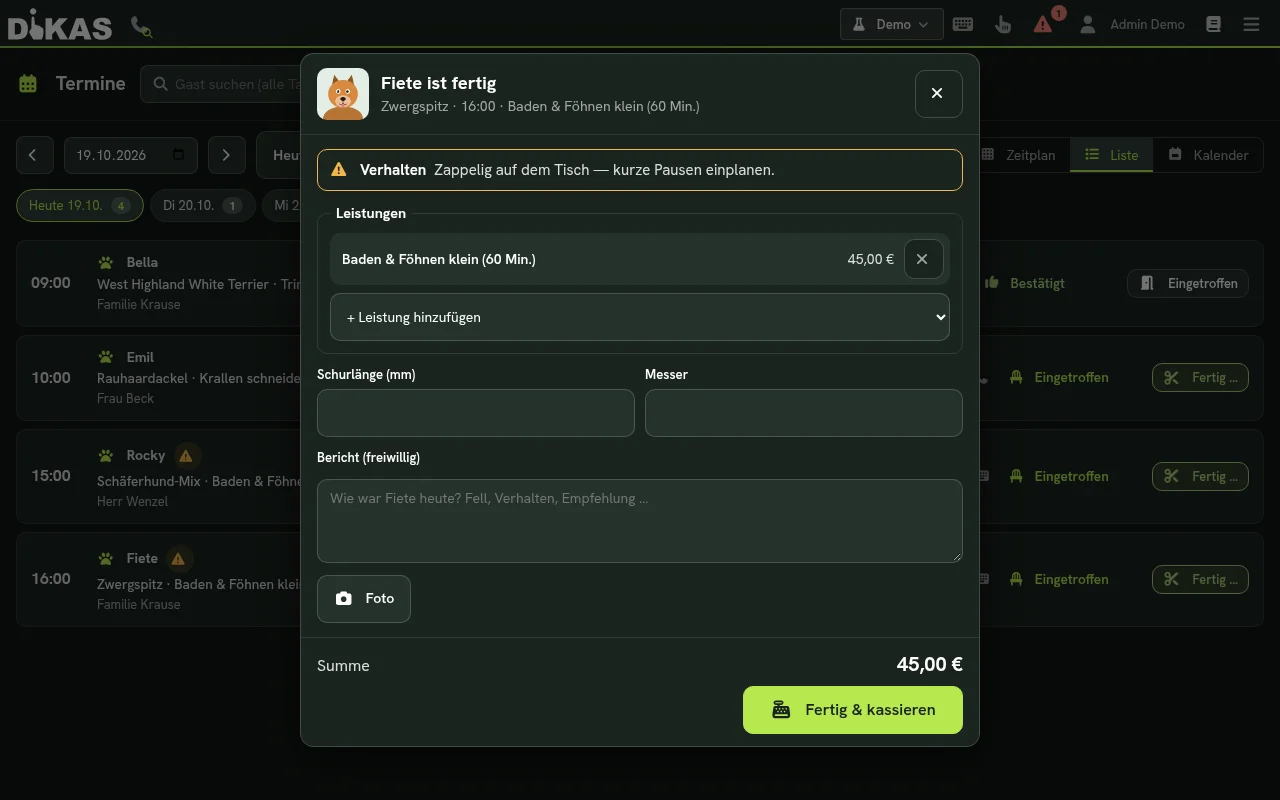
Mennyiség és ár: az online foglalásból származó szolgáltatások az egyeztetett árral vannak előre kitöltve. Többletmunka esetén állítsa be a Mennyiség értékét (például „Csomóbontás ×3”); ugyanazon szolgáltatás kétszeri kiválasztása növeli a mennyiséget. Az árat csak a vezetés és a „Kedvezmény/árváltoztatás” jogosultsággal rendelkező felhasználók módosíthatják, és a DiKAS indoklást kér, amely a naplóba kerül („Ár módosítva: régi → új (indok)”). Az egyeztetett ár és a mennyiség a bizonylatra kerül; módosítás nélkül a termék mai ára érvényes.
A lezárás egyszer hat: egy második kattintás nem hoz létre második bejegyzést és második könyvelést. A „Kész” lépéshez az Ügyfelek szerkesztése jogosultság szükséges.
Egy ügyfél több állata egy számlán
Ha egy ügyfél két kutyával érkezik, minden kutyának külön időpontot hozzon létre ugyanarra a napra (az „Időpont mindkettőnek” közvetlenül végigvezeti). A látogatás napján mindkét időpontot állítsa Megérkezett állapotra.
- Az első kutyánál válassza a Kész… lehetőséget, és adja meg a szolgáltatásokat, a jelentést és a fotót.
- Ha ugyanannál az ügyfélnél még egy kutya nyitott, az ablakban a Kész – tovább ezzel: név gomb látható. Megnyílik a következő kutya ablaka; felül látható, mi van már rögzítve és kerül ugyanarra a bizonylatra.
- Az utolsó kutyánál a pénztár az összes kutya szolgáltatásaival nyílik meg egyetlen bizonylaton. Minden tétel megjegyzésként a kutya nevét viseli.
- Ha egy kutyát külön szeretne elszámolni, válassza a Csak ennek a fizettetése: név lehetőséget. A másik kutya nyitott marad.
Minden kutya megtartja saját naplóját a látogatással és a bizonylattal (Ügyfél → Állatok → állat). Az összes kutya előlege egyenlegként szerepel az ügyfélszámlán; a fizetési ablak levonja.
Megszakítás: ha a kutyák között újratölti az oldalt vagy eszközt vált, a már lezárt látogatások nem vesznek el. Az időpontlistában az ügyfélnél a … a pénztárra vár jelzés látható a Tovább a pénztárhoz gombbal. Ez megnyitja a pénztárt az összes nyitott látogatással egy bizonylaton; ha időközben egy másik eszköz már kifizettette, a DiKAS ezt jelzi: „Már minden ki van fizetve”. A jelzés az időpont napján jelenik meg. Az elszámolás az aktuális termékárral történik.
Második eszköz: egy másik eszközön a „a pénztárra vár” jelzés addig látható marad, amíg a fizettető eszköz össze nem kapcsolta a bizonylatot a látogatással – ez másodpercektől percekig tart, hálózati kiesés esetén tovább. A Tovább a pénztárhoz előtt ezért röviden tisztázza, hogy a másik eszközön kifizettették-e már, különben ugyanaz a látogatás kétszer kerül elszámolásra.
„Saját terület” gazdiportál
A gazdiportállal a gazdák jelszó nélkül jelentkeznek be a szalon online oldalán (mancsikon, Saját terület a foglalási oldal fejlécében). Ott látják időpontjaikat, állataikat, bizonylataikat és profiljukat, és maguk is foglalhatnak vagy áthelyezhetnek időpontot. A Gazdiportál kapcsoló akkor jelenik meg az üzemeltetési beállításokban, ha a funkciót az Ön DiKAS-verziója tartalmazza, és az állatszalon be van kapcsolva.
Bekapcsolás és meghívás
- Bekapcsolás: Adminisztráció → Beállítások → Üzemeltetés → Üzemeltetés fül → Foglalások rész → jelölje be a Gazdiportál: az állattartók látják az állatokat és az időpontokat jelölőnégyzetet, és mentse. A portálhoz beállított levelezőszerver és az üzlet online címe szükséges; ha bármelyik hiányzik, a DiKAS elutasítja a bekapcsolást.
- Bejelentkezés a gazda részéről: a Saját terület oldalon adja meg e-mail-címét, és válassza a Bejelentkezési link kérése lehetőséget. A válasz mindig ugyanaz („Ha a cím ismert a szalonnál …”), ismeretlen cím esetén is. Az e-mailben kapott link 15 percig és csak egyszer érvényes; ezután a gazda ezen az eszközön 30 napig bejelentkezve marad. Ügyfelenként óránként legfeljebb 3 link kérhető.
- Meghívás a szalon részéről: az ügyfélnél (Adminisztráció → Ügyfelek) az e-mail-mező alatti Portálmeghívó küldése gomb bejelentkezési linket küld a mentett címre – a módosított címet tehát előbb mentse. Ha ugyanaz az e-mail-cím több aktív ügyfélhez tartozik, a DiKAS nem küld linket, és figyelmeztet az ügyfélűrlapon; előbb a duplikátumot kell megszüntetni.
Mit lát és mit tehet a gazda
| Terület | Tartalom |
|---|---|
| Áttekintés | Közelgő időpontok állapottal (Visszaigazolásra vár, Megerősítve, …), szolgáltatásokkal és saját megjegyzéssel; a korábbi időpontok kinyithatók. Időpontonként Mentés a naptárba (.ics, Google, Outlook) |
| Előleg | Ha a szalon előleget kér, az az időpontnál az Előleg kifizetése most gombbal jelenik meg (ugyanaz a fizetési mód, mint a foglalási oldalon) |
| Időpont áthelyezése | Új nap és új időpont a szabad időpontok közül, ugyanazon szabályok szerint, mint az Időpont áthelyezése az ügyfél által: csak beállított határidővel, és csak Függőben vagy Megerősítve állapotú időpontoknál. Az időpont áthelyeződik, nem sztornózódik |
| Lemondás | A portálon nincs ilyen lehetőség – a lemondás a szalonon keresztül történik |
| Állataim | Fotó, fajta, testsúly, születésnap és állapot; ezeket az adatokat a szalon kezeli. Állatonként az Előzmények dátummal, szolgáltatásokkal és árral. Az Állat végleges törlése csak Elhunyt vagy Inaktív állapotnál lehetséges, megerősítéssel és ugyanazokkal a korlátozásokkal, mint a szalonban |
| Időpont foglalása | Meglévő aktív állatnak vagy új állatnak (csak a név kötelező; a fajta, a testsúly és a „Jó tudni” nem kötelező), hozzá szolgáltatás, kiegészítő szolgáltatások, a következő 14 nap egyike és az időpont. A szalon megerősíti az időpontot; a helyet a DiKAS maga választja ki. Kért előleg esetén közvetlenül a fizetéshez jut. Ügyfelenként 24 óra alatt legfeljebb 5 új állat vehető fel |
| Bizonylatok | Számlák, nyugták, sztornóbizonylatok és jóváírások PDF-ként; a legújabb 500 jelenik meg |
| Profiladatok | Telefon és cím; az e-mail-cím a bejelentkezés azonosítója, és a szalon módosítja |
Amit a gazda nem lát: a látogatási jelentés, a látogatási fotók, a napló, az árindoklások, valamint a viselkedés, az allergiák, a chipszám és az állatorvos a szalonnál marad. Az előzmények csak a dátumot, a szolgáltatásokat és az árat mutatják. A portálon újonnan felvett állat „Jó tudni” szövege az időpontnál áll, és a szalon számára látható; az állat adatlapjára nem kerül át figyelmeztetésként.
Adatvédelem
Az állat adatlapja és a napló az ügyféladatok része.
- Ha egy ügyfelet törölnek, az állatai anonimizálásra kerülnek: a név „[törölve]” lesz, a viselkedési és egészségügyi adatok kiürülnek, a napló szövegei és a látogatási jelentések olvashatatlanná válnak, a fotók pedig törlődnek. Ugyanez vonatkozik az állathoz kapcsolódó időpontjaira: az állat neve, az online megadott állatadatok és a vendég adatai (név, telefon, e-mail, szabad szövegek) eltávolításra kerülnek. Az időpontok, az árak, az előlegek és a számlák megmaradnak – ezeket meg kell őrizni. Az állathoz nem kapcsolódó időpontok (például étterem vagy tanfolyam) érintetlenek maradnak.
- Éjszakai utófeldolgozás: a DiKAS minden éjjel (helyi idő szerint 03:50 körül) ellenőrzi, hogy a törölt ügyfeleknél maradtak-e még olvasható állatszalon-adatok – például egy késleltetett szinkronizálás után –, és ismét anonimizálja őket.
- Ügyfélhez nem rendelt online vendégek: azok az időpontok, amelyeket soha nem rendeltek ügyfélhez, a vendég adatait legfeljebb 90 nappal az időpont után őrzik meg. Ezt követően a név, az elérhetőség, a szabad szövegek és az állatadatok eltávolításra kerülnek; az előleg, a nyugta és a szám megmarad.
- Egyes állatokat az Állat végleges törlése funkció távolít el, lásd Az állat adatlapja.
- A látogatási jelentést a rendszer nem küldi el a gazdáknak, és nem jelenik meg a gazdiportálon.
- A „belső” jelölésű naplóbejegyzéseket csak a rendszergazdák látják.
Gyakori kérdések
Módosíthatok vagy törölhetek egy naplóbejegyzést? Nem. A bejegyzésnél a Javítás gombbal és egy indoklással új bejegyzés fűzhető hozzá; a régi megmarad, és Javítva jelölést kap.
A kutya elpusztult – mi történik az adatlappal? Az állat adatlapján (Szerkesztés) állítsa az állatot Elhunyt állapotra. Ezután már nem foglalható, az adatlap olvasható marad.
Az ügyfélnél hiányzik az „Állatok” fül. A modulnak licencelve kell lennie, és az üzemeltetési beállításokban be kell jelölni az Állatszalon (állatkártya, napló) jelölőnégyzetet.
Miért nem tudok időpontot foglalni ennek az állatnak? Az állat inaktív vagy elhunyt, vagy egy másik ügyfélhez tartozik.
Hol látom, hogy egy oltás hamarosan lejár? Az állat adatlapjának figyelmeztető szalagján, valamint figyelmeztető ikonként a csempén és az időpontnál. A dátum az adatlapon szerepel.
A „Megérkezett” gombnál megjelenik az „Előbb Állat átvétele” üzenet. Az időpont az online foglalásból származik, és még nincs hozzá adatlap. Előbb Állat átvétele vagy Átvétel és megerősítés, utána Megérkezett.
Egy időpont nélküli kutya áll az ajtóban – hogyan járjak el? A pénztármenüben válassza az Új ügyfél + állat lehetőséget, adja meg az ügyfelet és az állatot, majd koppintson az Ápolás indítása (vagy az Azonnali fizetés) gombra.
Az időpontűrlap nem mutatja az ápolási szolgáltatásomat. Amint egy termék időpontos szolgáltatásként meg van jelölve, az időpontűrlap csak a megjelölt termékeket kínálja. A terméknél (Általános fül, Időpontos szolgáltatás szakasz) jelölje be a Felkínálás szolgáltatásként az időpontnaptárban jelölőnégyzetet.
Az időpontűrlap nem a megadott időtartamot javasolja a fajtámhoz. A fajtát az Időtartam fajtánként táblázatban ugyanúgy kell írni, mint az állat adatlapján (a kis- és nagybetűk nem számítanak). Ha másként szerepel, a szolgáltatás időtartama érvényes.
Nem tudok több fotót készíteni. Állatonként legfeljebb 200 használt fotó és 250 fájl lehetséges. A nem használt fotókat az állat adatlapján a Fotók kezelése alatt törölheti.
Egy gazda nem kap bejelentkezési linket a „Saját terület” oldalhoz. Ellenőrizze: be van-e jelölve a Gazdiportál jelölőnégyzet? Helyes-e az ügyfélnél mentett e-mail-cím – és nem tartozik-e több aktív ügyfélhez (figyelmeztetés az ügyfélűrlapon)? Óránként legfeljebb 3 link kérhető, a link csak 15 percig és egyszer érvényes, és az e-mail a levélszemét mappába is kerülhetett. Az oldal szándékosan mindig ugyanúgy válaszol, ismeretlen cím esetén is.
Miért nem törölhető véglegesen egy állat? Csak Elhunyt vagy Inaktív állapotú állatok törölhetők, a szalonban ezenfelül csak az Ügyfelek törlése jogosultsággal. Emellett az állatnak nem lehet megérkezett vagy jövőbeli időpontja, és nem lehet nyitott vagy még ki nem fizetett látogatása.
Lemondhatja-e a gazda az időpontját a portálon? Nem. Áthelyezheti az időpontot (ha a szalon a foglalási emlékeztetőnél határidőt állított be), vagy jelentkezik a szalonnál.
Hogyan foglalok időpontot két kutyának? Két időpontról van szó. A leggyorsabb a Hívó keresése és az Időpont mindkettőnek használata: az első időpont mentése után a DiKAS felkínálja a Tovább: időpont ehhez: … lehetőséget.