Webáruház (online rendelés)
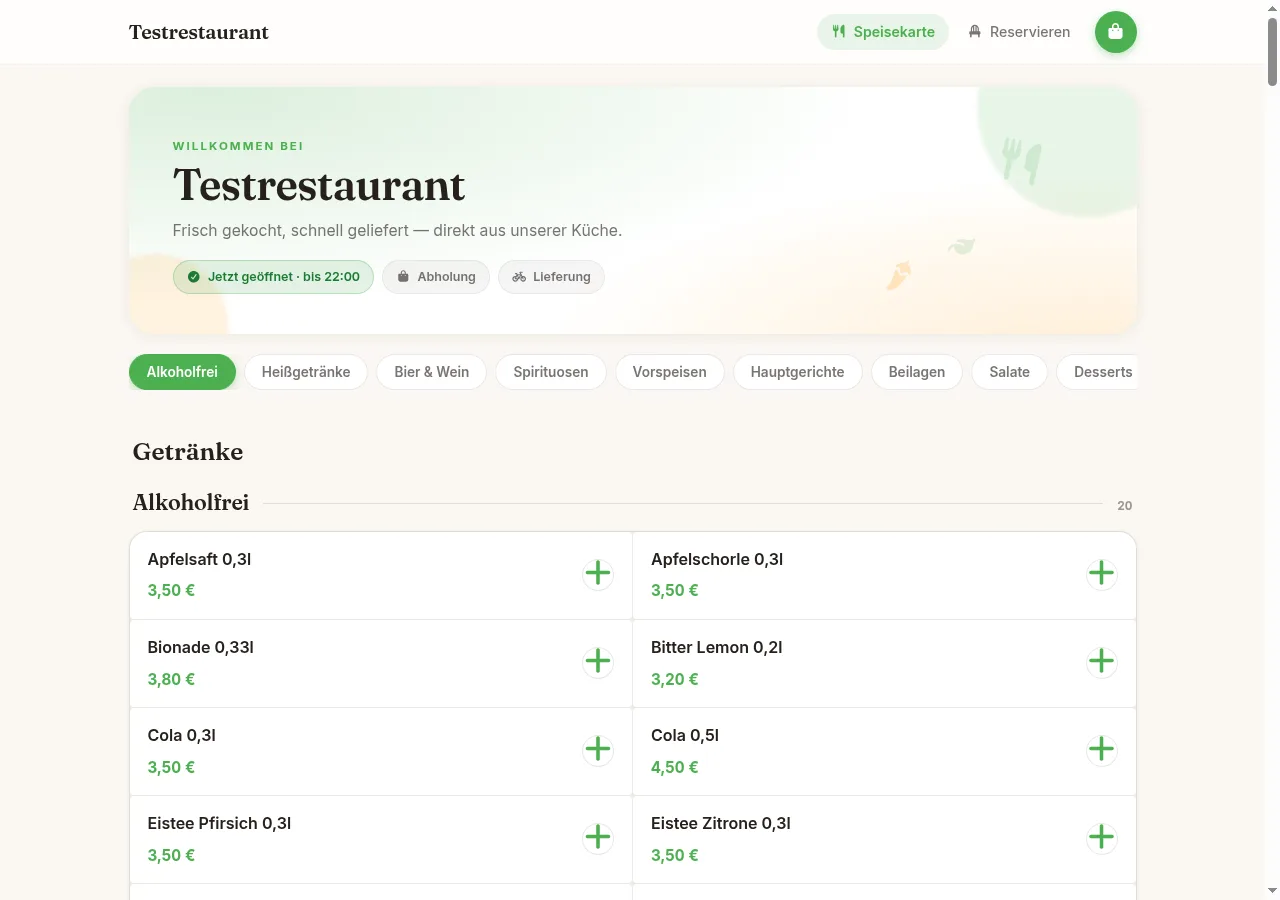
A DiKAS webáruház az üzlet saját rendelési weboldala: a vendégek képekkel és opciókkal látják az étlapot, személyes átvételre vagy kiszállításra rendelnek, és tetszés szerint online vagy készpénzzel fizetnek — rendelési platformoknak fizetett jutalék nélkül. A rendelések közvetlenül a pénztárba és a konyhai kijelzőre kerülnek.
Aktiválás: Adminisztráció → Beállítások → Üzemeltetés → Online rendelés
Tartalomjegyzék
- Funkciók áttekintése
- A webáruház címe
- Beállítás 5 perc alatt
- Az adminisztrációs űrlap
- Vendégnézet
- Együttműködés más modulokkal
- Gyakori kérdések
Funkciók áttekintése
| Funkció | Leírás |
|---|---|
| Saját rendelési weboldal | Étlap, kosár, pénztár — saját címen, jutalék nélkül |
| Személyes átvétel és kiszállítás | Mindkét rendelési mód külön bekapcsolható, kívánt időponttal és előrendeléssel |
| Megjelenési sablonok | Négy téma (sötét móddal együtt), saját színek, betűtípusok, logó és banner |
| Kiszállítási zóna ellenőrzése | A címet a pénztárban élőben ellenőrzi a rendszer a kiszállítási területekkel szemben (díjjal együtt) |
| Kiszállítási díj a nyugtán | Az „arányosan a rendelés szerint” beállítással a kiszállítási díj a rendelt ételek és italok szerint oszlik meg az adókulcsok között — lásd Adó a kiszállítási díjra |
| Online fizetés | Stripe (kártya, Apple Pay, Google Pay) — vagy készpénzes fizetés |
| Termékek láthatósága | Csoportok és egyes termékek célzott elrejtése a webáruházból |
| Megerősítési mód | Tablet a pultnál, amely addig csenget, amíg egy rendelést meg nem erősítenek — választható hanggal és eszkalációval |
| Élő rendelési állapot | A vendégek egy állapotoldalon követik a rendelésüket (Beérkezett → Kész) |
| Jogi szövegek | Impresszum, adatvédelem, ÁSZF, elállási tájékoztató generátorral és helyőrzőkkel |
| Nyitvatartás | Heti nyitvatartás szünetekkel és különleges napokkal — azon kívül nincs rendelés |
| Minimális rendelési érték | Megjegyzés a kosárban és a pénztárban, a szerver is ellenőrzi |
A webáruház címe
A DiKAS-felhőben a webáruház a vendégdomainen érhető el:
Az onlinename a licencéből származik. Az aktuális cím az adminisztrációs űrlap fejlécében jelvényként jelenik meg — kattintásra a vágólapra másolódik (ezt az ügyfélcímet adja tovább a vendégeinek).
A mellette lévő „Webáruház megtekintése” gomb a webáruházat helyi tesztelésre ezen az eszközön (a saját origin /shop címén) új lapon nyitja meg — a *.order ügyfél-domain csak az internetről érhető el, a pénztáreszközről nem feltétlenül.
Ugyanazon a vendégdomainen fut az online asztalfoglalás (/shop/reservierung) és az önkiszolgáló asztali rendelés (QR-kódok) is.
Beállítás 5 perc alatt
- Adminisztráció → Beállítások → Üzemeltetés → kapcsolja be az Online rendelés modult
- Nyissa meg az Adminisztráció → Online/QR beállítások oldalt, és kattintson az Egykattintásos beállítás gombra — ez átveszi a nevet és a címet a törzsadatokból, és sablonokat hoz létre a jogi szövegekhez
- Megjelenés fül: válasszon sablont, töltse fel a logót és a bannert
- Ellenőrizze a Nyitvatartás fület
- Fizetés fül: a készpénzes fizetés azonnal aktív; online fizetéshez kapcsolja be az „Online fizetés (Stripe) bekapcsolva” opciót, és adja meg a Stripe-kulcsokat a „Hardver → Fizetési lehetőségek” linken keresztül
- Termékek fül: ellenőrizze, mely csoportok legyenek láthatók online
- Mentés — kész. A „Webáruház megtekintése” gombbal ellenőrizze az eredményt helyben, ezen az eszközön.
Tipp: Egy jó bannerfotó (fekvő formátum, kb. 1600×600 px) jelenti a legnagyobb vizuális különbséget. A termékképeket termékenként a termékszerkesztő Képek fülén kezeli (feltöltéskor automatikusan webre optimalizálódnak).
Az adminisztrációs űrlap
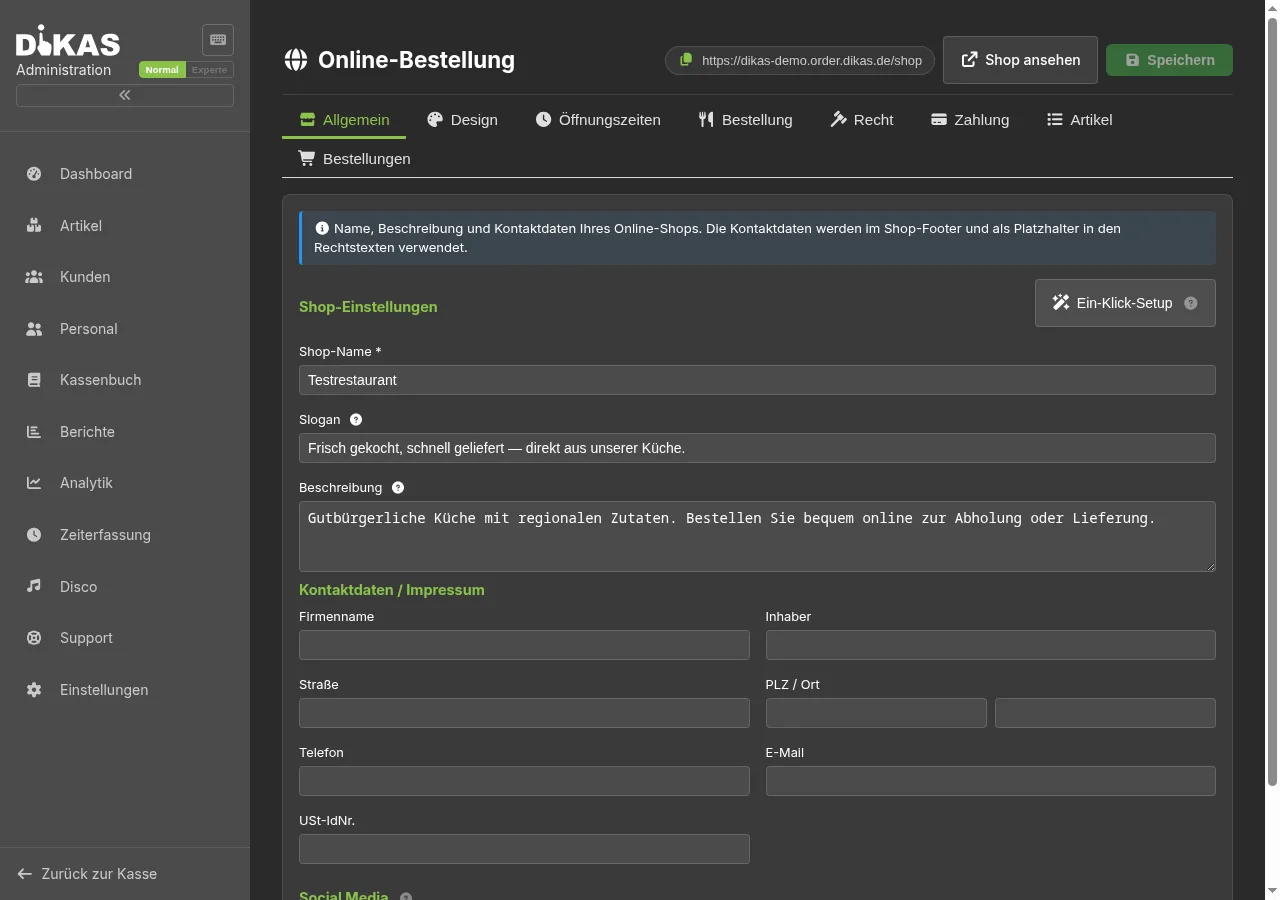
Adminisztráció → Online/QR beállítások (oldalsáv; maga az oldal a „Webáruház-beállítások” címet viseli). A fejléc a webáruház címével (másolható ügyféljelvény), a „Webáruház megtekintése” gombbal (helyi tesztelőnézet) és a Mentés gombbal görgetéskor is látható marad — a mentés központilag, az összes fülre történik. A ritkán használt mezők csak szakértő módban jelennek meg (kapcsoló az adminisztráció navigációjában).
Általános fül
- Webáruház neve (kötelező mező), Szlogen (az étlap fejrészében jelenik meg) és Leírás (a webáruház lábléce)
- Elérhetőség / impresszum: cégnév, tulajdonos, cím, telefon, e-mail, közösségi adószám — a láblécben jelennek meg, és kitöltik a jogi szövegek helyőrzőit
- Közösségi média: linkek a Facebookra, Instagramra, TikTokra, X-re, YouTube-ra vagy WhatsAppra — ikonként a webáruház láblécében
- Szakértő: aldomain, egyéni domain, iFrame-beágyazás, cégjegyzék, felügyeleti hatóság
Megjelenés fül
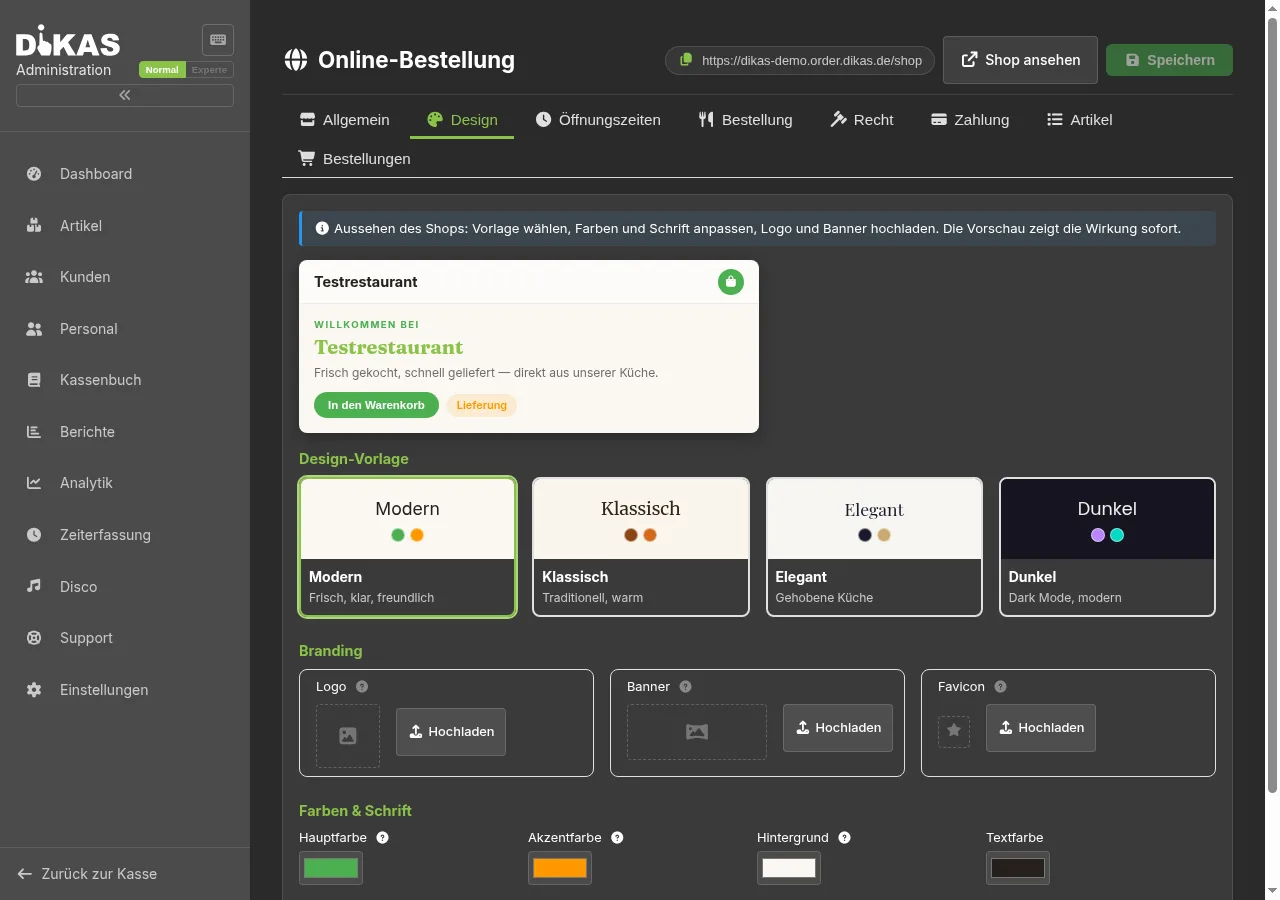
- Élő előnézet: azonnal, mentés nélkül mutatja a színeket, a betűtípust, a logót és a bannert
- A megjelenési sablonok teljes palettát állítanak be (színek, háttér, betűtípus):
| Sablon | Jelleg | Betűtípus |
|---|---|---|
| Modern | Friss, tiszta, meleg krémszín | Inter |
| Klasszikus | Hagyományos, meleg barna árnyalatok | Merriweather |
| Elegáns | Igényes konyha, visszafogott | Playfair Display |
| Sötét | Sötét mód, modern | Poppins |
- Arculat: logó (négyzetes, min. 256×256 px), banner (fekvő formátum, kb. 1600×600 px — a hangulatkép az étlap és a foglalási oldal felett; a Megjelenítés a QR-asztalkártyán is kapcsolóval az asztalnál használt étlap tetején is megjelenik) és favicon (a böngészőlap ikonja)
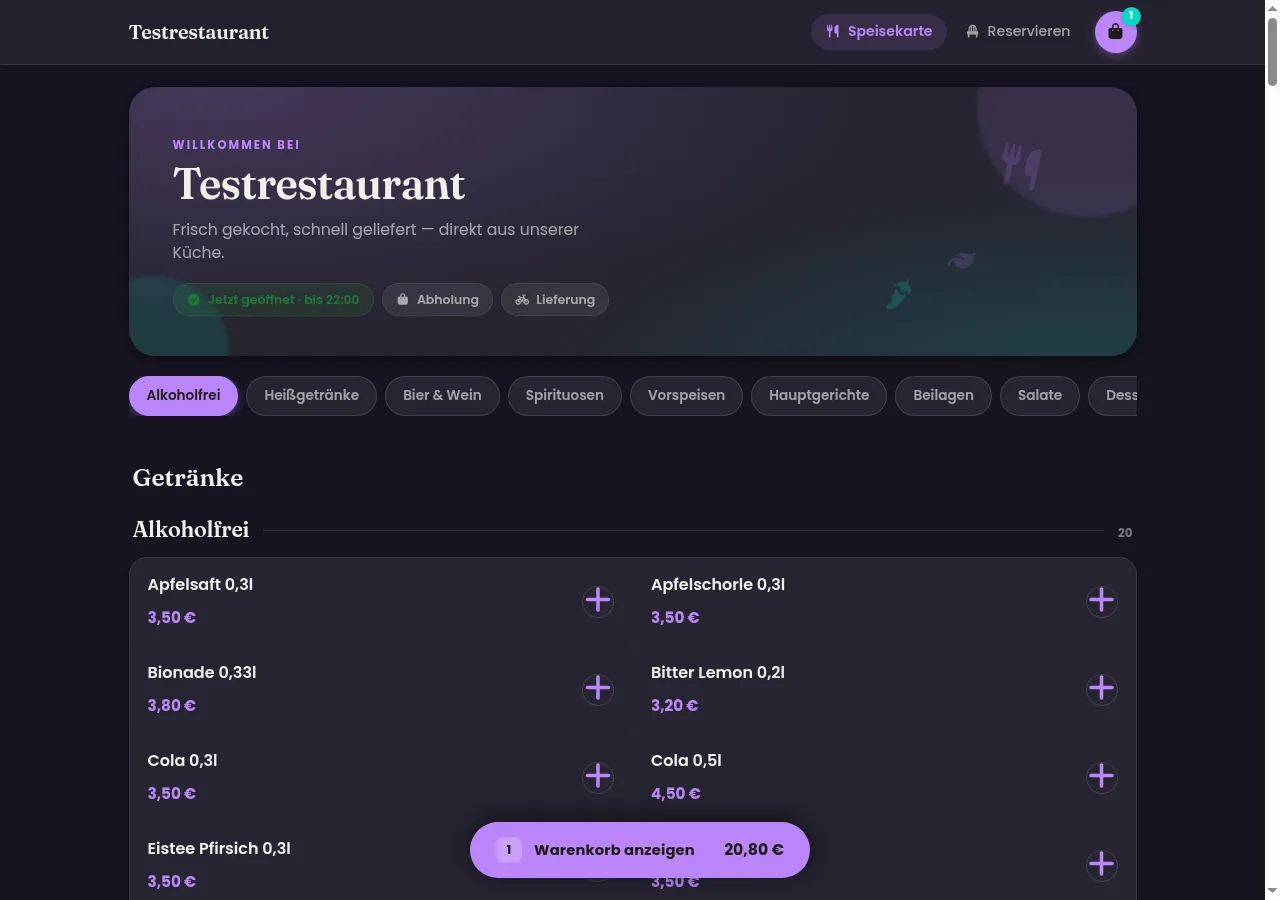
- Színek és betűtípus: a fő- és kiemelő szín, a háttér- és szövegszín szabadon választható. A sötét hátterek automatikusan teljes sötét módú webáruházat eredményeznek — a kártyák, vonalak és árnyékok ehhez igazodnak
- A betűtípusok helyben vannak beágyazva (nincs Google-CDN, GDPR-barát)
- Szakértő: testreszabási szint és saját CSS
Nyitvatartás fül
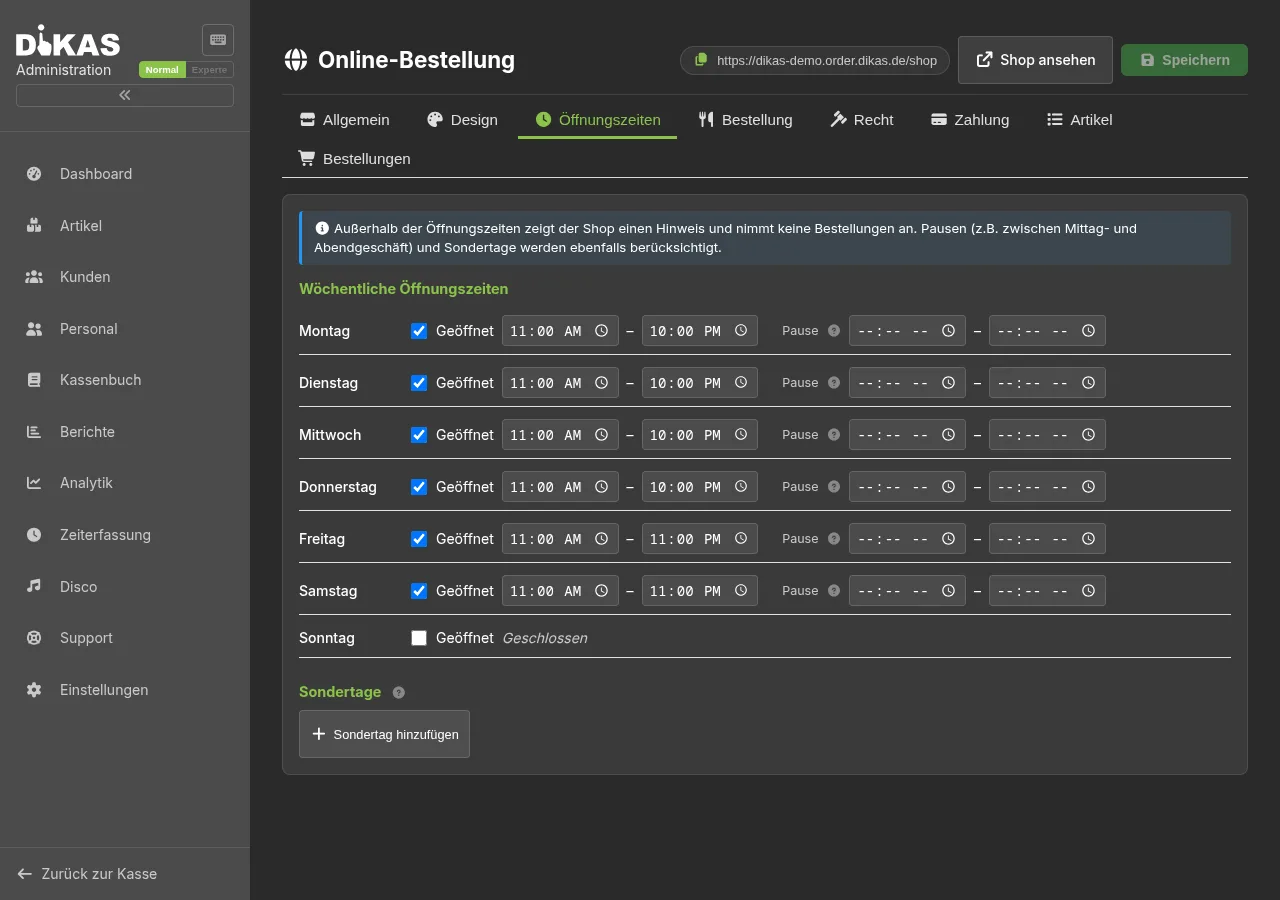
- Heti nyitvatartás a hét minden napjára, opcionális szünettel (pl. 14:30–17:00 az ebéd- és a vacsoraidő között)
- Különleges napok: ünnepnapok vagy üzemi szabadság — tetszés szerint teljes zárva tartással vagy eltérő nyitvatartással; elsőbbséget élveznek a heti nyitvatartással szemben
- Nyitvatartási időn kívül a webáruház megjegyzést jelenít meg („Jelenleg zárva — újra nyitunk …”), és nem fogad rendelést
Rendelés fül
- A személyes átvétel és a kiszállítás külön bekapcsolható
- A QR-asztalrendelés már nem itt kapcsolható, hanem a Beállítások → Üzemeltetés → Önkiszolgáló rendelés fül → QR-asztalrendelés blokk alatt (lásd Önkiszolgáló asztali rendelés)
- Kézi megerősítés: a rendeléseket először el kell fogadni, mielőtt a vendég megkapja a visszaigazolást
- Vendégrendelés regisztráció nélkül: lehetővé teszi a fiók nélküli rendelést
- Ügyfélfiókok bekapcsolva: engedélyezi a bejelentkezést/regisztrációt a webáruházban — a bejelentkezett ügyfelek látják a rendelési előzményeiket, és egy kattintással újrarendelhetnek (lásd az Ügyfélfiók részt a vendégnézetben)
- Minimális rendelési érték: a vendég a kosárban és a pénztárban látja („még X € hiányzik”), és a szerver is ellenőrzi
- Átfutási idő: a legkorábbi átvételi/kiszállítási időpont a rendelés beérkezése után (szokásos elkészítési idő)
- Előrendelés max. napjai: mennyivel előre lehet kívánt időpontot választani
- Átlagos elkészítési idő (alapértelmezés: 15 perc), küszöbértékek normál/magas terheléshez (alapértelmezés: 3, illetve 8 nyitott konyhai rendelés) és „Bezárás túlterheléskor”: ezek alapján számolódik a megjelenített várakozási idő (lásd Vendégnézet)
Jogi adatok fül
- HTML-szerkesztő az impresszumhoz, az adatvédelemhez, az ÁSZF-hez és az elállási tájékoztatóhoz
- Helyőrzők (cégnév, cím, …) beszúrása legördülő listából — a webáruházban ezeket a rendszer automatikusan kitölti az elérhetőségi adatokkal; az Előnézet mutatja az eredményt
- Az Összes létrehozása jogi sablonokat hoz létre mind a négy szöveghez (visszakérdezéssel, a meglévő szövegek felülíródnak)
Fizetés fül
- Készpénzes fizetés — „Készpénzes fizetés átvételkor” és „Készpénzes fizetés kiszállításkor” kapcsoló (az utóbbi csak a Házhozszállítás modullal); további beállítás nélkül
- Online fizetés (Stripe) (hitelkártya, Apple Pay, Google Pay) — „Online fizetés (Stripe) bekapcsolva” kapcsoló
- PayPal — „PayPal bekapcsolva” kapcsoló: a vendég-webáruház ekkor a Stripe mellett PayPalt is kínál (átirányítás a PayPalra, visszatérés az állapotoldalra; a fizetést a szerver erősíti meg). Mindkét fizetési mód az üzlet pénznemében terhel.
- Azonnali fizetés szükséges — külön bekapcsolható a kiszállításhoz és a személyes átvételhez: ha az opció be van kapcsolva, az adott rendelési módnál a készpénzes fizetés rejtve marad, és a vendégnek online (Stripe) kell fizetnie. Bekapcsolt Stripe-fizetést feltételez.
A hozzáférési adatokat nem ezen a fülön kell megadni, hanem a fül alján található „Hardver → Fizetési lehetőségek” linken keresztül (Adminisztráció → Beállítások → Hardver → Fizetési lehetőségek): a Stripe szakaszban a Secret Key és a Publishable Key — a „Kapcsolat tesztelése” ellenőrzi a konfigurációt, a hibás kulcsformátumokat azonnal jelzi —, a PayPal szakaszban a Client ID és a Client Secret.
Fizetés megerősítése
A DiKAS a lezárt online fizetést a szerveren keresztül közvetlenül a Stripe-nál ellenőrzi, amint a vendég a rendelési állapotoldalra érkezik — a rendelést ekkor fizetettként jelöli meg. Ezenkívül a DiKAS a háttérben kétpercenként egyezteti a nyitott online fizetéseket a Stripe-pal; így egy rendelést akkor is fizetettként ismer fel, ha a vendég idő előtt bezárja a böngészőt.
Termékek fül
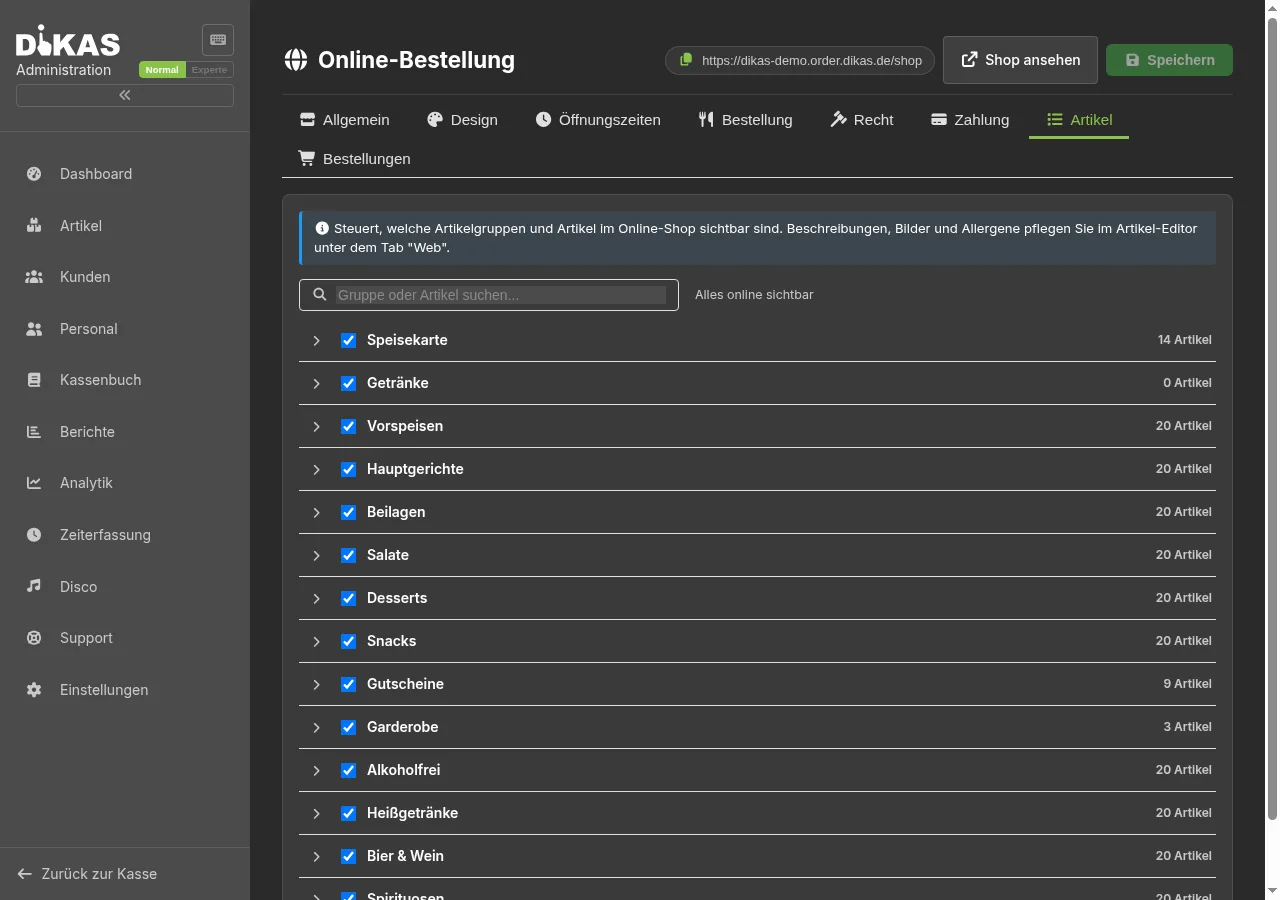
Ez szabályozza, mi jelenik meg a webáruházban: teljes csoportok vagy egyes termékek elrejthetők jelölőnégyzettel (pl. ruhatár vagy belső termékek). Az elrejtett bejegyzések jelölve és áthúzva jelennek meg, a keresés szűri a csoportokat és a termékeket.
A leírásokat, az allergéneket és a „Látható a webáruházban” beállítást termékenként a termékszerkesztő → Web fülön kezeli; a képeket a Képek fülön (központi galéria a pénztár és a webáruház számára).
Rendelések fül
A beérkező rendeléseket elfogadhatja vagy indoklással elutasíthatja (az indok a vendég állapotoldalán jelenik meg). Az elfogadott rendelések automatikusan megjelennek a konyhai kijelzőn.
💡 Az átvételes és kiszállításos rendeléseket a gyakorlatban közvetlenül a Házhozszállítás modulban kezelik: ott azonnal megjelennek az Online fülön (mint a platformrendelések), elfogadásra kerülnek, és végigmennek a kiszállítási folyamaton, a futárok irányításával együtt. Ha egy már kifizetett rendelést elutasítanak/sztornóznak, a DiKAS automatikusan visszatéríti az összeget.
Megerősítési mód (tablet a pultnál)
Ha a főpénztárnál hosszabb ideig senki sincs, a megerősítési mód gondoskodik róla, hogy egyetlen rendelés se vesszen el. A pult melletti tablet addig csenget, amíg egy rendelés megerősítésre vár, és nagy méretben megjeleníti megerősítésre — hasonlóan más szolgáltatók rendelési tabletjeihez.
Indítás: Online rendelések menü → Megerősítési mód gomb. Előtte egyszer állítsa be a hangot, a hangerőt és az eszkalációt, majd koppintson a Mód indítása gombra. A koppintásra azért van szükség, mert a böngésző különben nem játssza le a hangot.
| Beállítás | Jelentés |
|---|---|
| Hang | Hat választható hang, mindegyik meghallgatással: Bolti csengő, Konyhai csengő, Fanfár, Sziréna (a leginkább átható, hangos helyiségekhez), Telefon és Diszkrét (csendes üzletekhez) |
| Hangerő | Csúszka tesztgombbal |
| Hangosabban és gyorsabban ennyi idő után | 1, 2, 3 vagy 5 perc megerősítés nélküli várakozás után a hang gyorsabb és hangosabb lesz, és a kártya pirosra vált; a „soha” ezt kikapcsolja |
A beállítások eszközönként érvényesek: a pult melletti tabletnek más hangja lehet, mint a pénztárnak.
Üzem közben
- Minden várakozó rendelés nagy kártyaként jelenik meg az asztallal, illetve az átvétellel, a tételekkel, a megjegyzésekkel, a várakozási idővel és az összeggel.
- A Megerősítés elfogadja a rendelést; a hang megszűnik, amint már egyetlen rendelés sem vár. Asztali rendeléseknél lent adja meg a várható elkészülési időt (15–60 perc).
- Az Elutasítás három gyors indokot kínál; az indok a vendég állapotoldalán jelenik meg.
- A képernyő bekapcsolva marad. Az eszköz legyen áramra kötve, és a hang ne legyen lenémítva.
- Piros megjegyzés jelenik meg, ha megszakadt a kapcsolat a pénztárral, vagy az eszköz letiltotta a hangot — ilyenkor koppintson a Hang bekapcsolása gombra, illetve ellenőrizze a hálózatot.
Mi csenget
A megerősítésre váró átvételes és asztali rendelések csengetnek. Az online fizetéses rendelések csak azután jelennek meg, hogy a fizetést megerősítették. A kiszállításos rendeléseket továbbra is a Házhozszállítás modulban kell elfogadni.
Rendelés online fizetés nélkül
Aki csak készpénzzel szeretne fizettetni, a Fizetés fülön mindkét „Azonnali fizetés szükséges” opciót (személyes átvétel és kiszállítás) kikapcsolva hagyja, és bekapcsolja a „Készpénzes fizetés átvételkor” opciót. A rendelés ekkor azonnal beérkezik és csenget. A QR-asztalrendelésnél ugyanez érvényes, amíg a „Csak előre fizetés” (Beállítások → Üzemeltetés → Önkiszolgáló rendelés) ki van kapcsolva.
Vendégnézet
Étlap
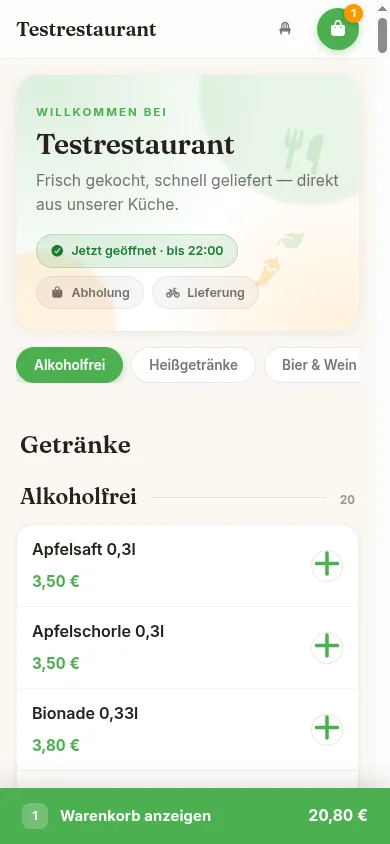
A kezdőoldalon egy kiemelt terület (bannerfotó vagy dekoratív színátmenet) látható állapotjelzőkkel: Most nyitva · 22:00-ig, Személyes átvétel, Kiszállítás, adott esetben Minimális rendelési érték. Alatta az étlap kategórianavigációval (görgetéskor követi az oldalt), kereséssel, termékképekkel és jelölésekkel (vegán, vegetáriánus, gluténmentes, csípősség).
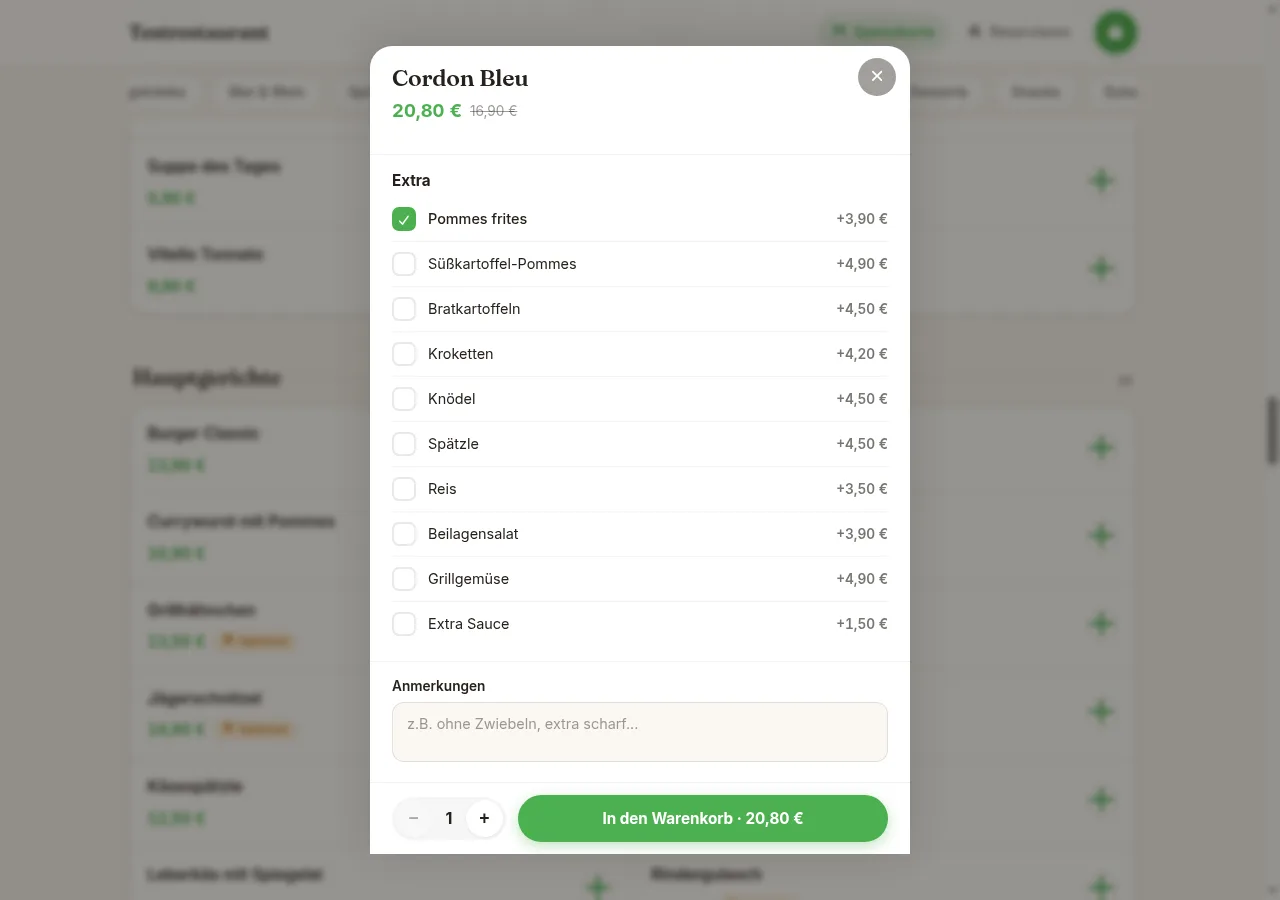
Koppintásra megnyílik a termék részletes nézete képpel, leírással, hozzávalókkal, opciókkal (felárakkal és benne foglalt mennyiségekkel együtt) és egy szabad szöveges mezővel a megjegyzésekhez („hagyma nélkül”).
Várakozási idő a konyha terheléséből: a kezdőoldal és a kosár ezt mutatja: „Átvétel kb. 18:40-től · kiszállítás kb. 19:10-től”. Az idő az éppen nyitott konyhai rendelések számának és az átlagos elkészítési időnek (Rendelés fül) a szorzatából adódik, legfeljebb 90 perc; kiszállításnál ehhez hozzáadódik az alapértelmezett kiszállítási idő. Ennél korábbi kívánt időpontot a pénztár nem enged. Nagyon magas terhelésnél a webáruház átmenetileg letilthatja a rendelés gombot („túlterhelt”), ha a „Bezárás túlterheléskor” be van kapcsolva. A konyhai terhelést a rendszer csak akkor veszi figyelembe, ha a konyhai kijelző be van kapcsolva, és a konyha kipipálja a tételeket — különben csak az átlagos elkészítési idő számít.
„Ugyanaz, mint legutóbb”: a visszatérő vendégek a kiemelt terület alatt egy csempét látnak a legutóbbi rendelésükkel — fiókkal a legutóbbi lezárt rendelést, fiók nélkül a böngészőben megjegyzettet (csak termékek és mennyiségek, cím nélkül). Megjelenítés előtt a rendszer összeveti az aktuális étlappal: a már nem elérhető termékeket vagy a módosult opciókat megnevezi, a többi egy koppintással a kosárba kerül.
„Ajánljuk mellé”: a kosár alatt a webáruház legfeljebb három terméket javasol — azokból a csoportokból, amelyeket a terméknél a Web fülön az „Ajánljuk mellé” alatt megad. Ha ezt nem tölti ki, a webáruház ital nélküli étel esetén az italcsoportból javasol termékeket. Soha nem javasolja azokat a termékeket, amelyek már a kosárban vannak, „jelenleg elfogytak”, vagy kötelező opcióval rendelkeznek.
A webáruház okostelefonokra van optimalizálva:
Kosár és pénztár
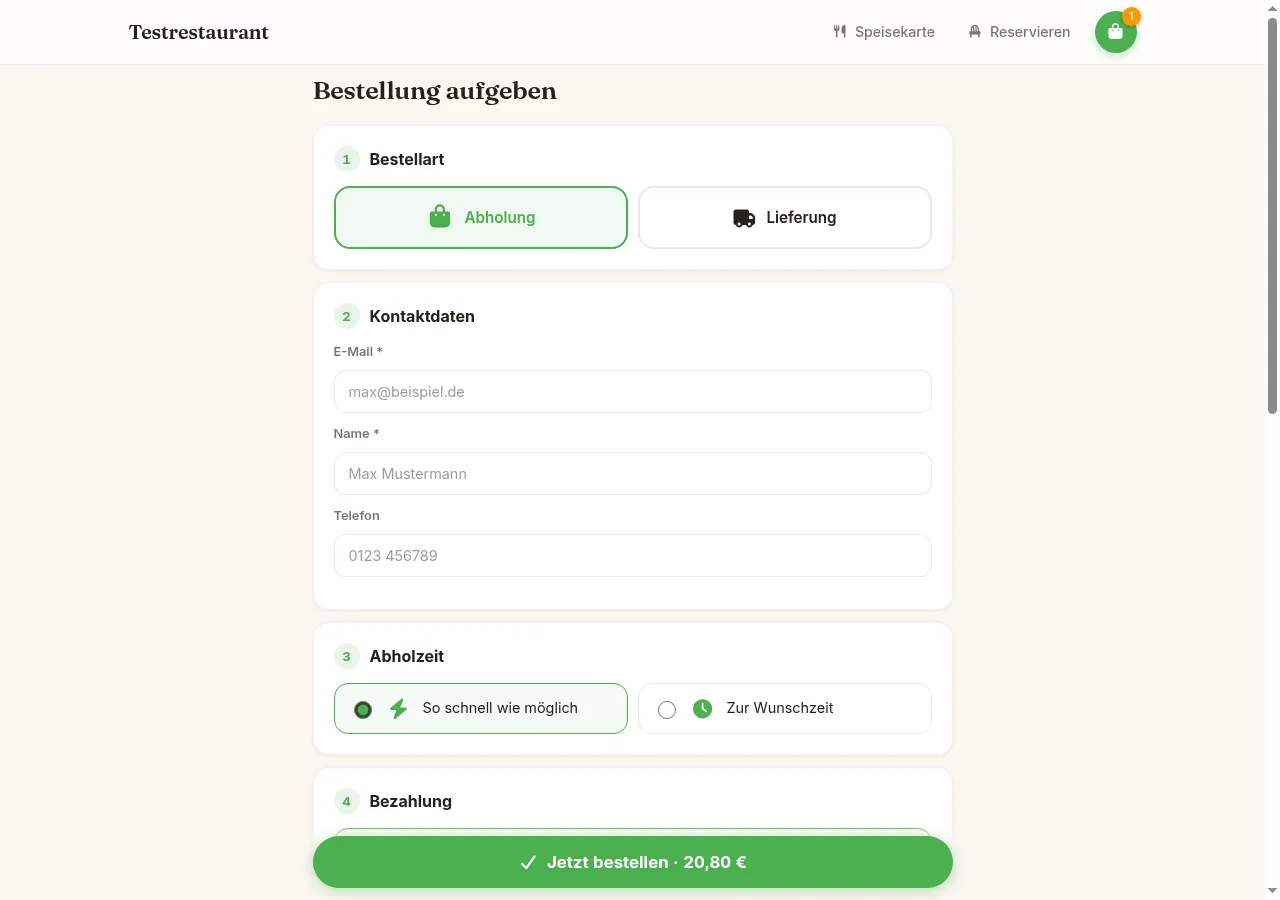
A pénztár számozott lépésekben vezet végig a rendelésen:
- Rendelési mód — személyes átvétel vagy kiszállítás
- Elérhetőség — a visszatérő vendégeket a rendszer az e-mail-cím alapján felismeri, a név/telefon/cím előre kitöltődik („Üdvözöljük újra”)
- Szállítási cím (csak kiszállításnál) — irányítószám- és utca-automatikus kiegészítéssel, továbbá Emelet, Csengő és Megjegyzés a futárnak, amelyet a futár később a megállókártyáján lát; a címet a rendszer élőben ellenőrzi a kiszállítási területekkel szemben, és megjeleníti a zónát, a kiszállítási díjat és a becsült kiszállítási időt. A zónát a rendszer irányítószám alapján, illetve — irányítószám-lista nélkül — a tényleges útvonal alapján határozza meg. A kiszállítási területeken kívüli címeket a rendszer elutasítja; ha egy zónának saját minimális rendelési értéke van, azt el kell érni
- Átvételi/kiszállítási idő — „A lehető leghamarabb” vagy kívánt időpont
- Fizetés — online (Stripe; PayPal, ha be van kapcsolva) vagy készpénz (ha az adott rendelési módnál engedélyezett; bekapcsolt azonnali fizetésnél csak online). Online fizetésnél a vendég borravalót adhat hozzá (százalék, kerekítés vagy szabad összeg) — ez benne van a fizetendő összegben, és szerepel a nyugtán
- Megjegyzések és rendelés áttekintése
Rendelési állapot
Az elküldés után a vendég egy állapotoldalt lát a rendelésszámmal és élő folyamatjelzéssel: Beérkezett → Visszaigazolva → … → Teljesítve. Hogy mely köztes lépések (készül, kész/úton) jelennek meg, az a beállított munkafolyamattól függ — a karcsú alapbeállításban a rendelés a „Visszaigazolva” állapotból közvetlenül „Teljesítve” állapotba vált. Az oldal automatikusan frissül (az állapotváltozás néhány másodpercen belül megjelenik), és mutatja a várható elkészülési időt.
Csak a teljes link nyitja meg az állapotoldalt
Az állapotoldal címe egy hozzáférési kulcsot tartalmaz. Csak az látja a rendelést, és csak az fizetheti ki, válthat be hozzá utalványt vagy sztornózhatja, akinek megvan a teljes link — a visszaigazoló oldalról, a visszaigazoló e-mailből vagy a QR-kódból. A kézzel lerövidített link vagy egy régi, csak a rendelésszámot tartalmazó könyvjelző a „A rendelés nem található.” üzenetet mutatja.
A vendégek számára ez azt jelenti: hagyják nyitva a visszaigazoló oldalt, vagy mentsék el a linket. Ha egy vendég azért telefonál az üzletbe, mert már nem találja a rendelését, Ön azt bármikor megtalálja a Rendelések fülön — a hozzáférési kulcs csak a vendégnézetre vonatkozik.
„Értesítést kérek, ha elkészült”: az állapotoldalon a vendég push-értesítésre iratkozhat fel (böngészőengedély szükséges; iPhone-on csak akkor, ha a webáruház webalkalmazásként a kezdőképernyőn van). Ekkor üzenetet kap, amint a rendelés elkészült, illetve úton van — állapotonként pontosan egyszer, a saját nyelvén. Ha az üzletben be van állítva az e-mail-küldés, emellett állapot-e-mail is megy. A gomb csak akkor jelenik meg, ha a push-értesítések engedélyezve vannak az Ön példányában.
Kiszállítás — jön a futár: ha a Házhozszállítás alatt be van kapcsolva a „Helymeghatározás a túra alatt”, az állapotoldal „Úton” állapotban ezt is mutatja: „A futár n megállóra van — még kb. m perc”, illetve „Ön következik” — térkép és pozíció nélkül, csak a megállók számával és a percekkel. Ha a futár megnyomja az „5 perc múlva ott vagyok” gombot, a vendég a „Rendelése 5 perc múlva érkezik” push-üzenetet kapja.
Ügyfélfiók
Ha a Rendelés fülön az Ügyfélfiókok kapcsoló be van kapcsolva, a vendégek bejelentkezhetnek vagy regisztrálhatnak a webáruházban (e-mail + jelszó, ikon jobbra fent).
- A bejelentkezés előnyei: a pénztárban az elérhetőségi és szállítási adatok automatikusan előre kitöltődnek, és a Saját fiók → Rendeléseim alatt a teljes rendelési előzmény látható.
- Újrarendelés: minden korábbi rendelésnél van egy „Újrarendelés” gomb. A tételeket a rendszer összeveti az aktuális étlappal, és a kosárba teszi — aktuális áron; a már nem elérhető termékeket vagy a módosult opciókat kihagyja, és röviden felsorolja. Ezután a vendég módosíthat, és a megszokott módon rendelhet személyes átvételre vagy kiszállításra.
- Vendégből fiók: közvetlenül egy vendégrendelés után az állapotoldal felajánlja a „Létrehoz egy fiókot?” lehetőséget — a vendégnek csak jelszót kell megadnia. Ha valaki olyan e-mail-címmel regisztrál, amellyel korábban már vendégként rendelt, ezek a korábbi rendelések automatikusan a fiókhoz kerülnek.
- Nyugta letöltése / e-mailben: minden rendeléshez az ügyfél PDF-ként letöltheti vagy e-mailben elküldetheti magának a nyugtát. A nyugta szükség esetén teljes értékű, adó szerint részletezett nyugtaként jön létre.
- Vendéglátási bizonylat: a „Vendéglátás” pontban az ügyfél opcionálisan megadhatja az alkalmat és a résztvevőket, és letöltheti/elküldheti e-mailben a vendéglátási bizonylatot. Ha a mezőket üresen hagyja, a PDF a szokásos kézi kitöltésre szolgáló vonalakat tartalmazza.
- A vendégrendelés fiók nélkül továbbra is bármikor lehetséges (ha a Rendelés alatt engedélyezett). A webáruház-fiókokhoz nincs szükség e-mailes megerősítésre.
Együttműködés más modulokkal
| Modul | Együttműködés |
|---|---|
| Házhozszállítás | A webáruházból érkező átvételes/kiszállításos rendelések — a platformrendelésekhez hasonlóan — közvetlenül a Házhozszállítás Online fülén jelennek meg (azonnal a leadáskor, illetve online fizetés után), és ott fogadják el és bonyolítják le őket |
| Konyhai kijelző | Az elfogadott rendelések automatikusan megjelennek a konyhán |
| Önkiszolgáló asztali rendelés | Ugyanazt az online étlapot és ugyanazokat a fizetési szolgáltatókat használja |
| Online jegyértékesítés | A rendezvényjegyeket ugyanabban a webáruházban értékesítik |
| Asztalfoglalás | Foglalási oldal ugyanazon a vendégdomainen, a webáruház menüjéből linkelve |
Ha a webáruház ki van kapcsolva, az asztalfoglalás és a QR-asztalrendelés a „Zárva” állapotot már csak a saját kapcsolójuk szerint mutatja — nem a webáruházé szerint.
Gyakori kérdések
Szükségem van saját weboldalra?
Nem. A webáruház egy teljes weboldal a {onlinename}.order.dikas.de címen. Egy meglévő weboldal egyszerűen linkelhet rá (vagy iFrame-ben beágyazhatja a webáruházat, szakértői opció).
Mennyibe kerül egy rendelés a webáruházon keresztül? A DiKAS nem számít fel jutalékot. Online fizetésnél csak a fizetési szolgáltató (Stripe) szokásos díjai merülnek fel.
Tesztelhetem a webáruházat anélkül, hogy élesítem?
Igen — a webáruház helyben is fut a DiKAS-telepítés /shop címén. Stripe-tesztkulcsokkal (pk_test_…/sk_test_…) a fizetések veszély nélkül kipróbálhatók.
Miért nem látnak a vendégek egy terméket? Négy lehetséges ok: a csoport vagy a termék el van rejtve a Termékek fülön, a termék a termékszerkesztőben (Web fül) nincs engedélyezve a webáruházhoz, a terméknél be van kapcsolva a „Nem szerepel az étlapon” beállítás, vagy a termék inaktív.
Mi történik a nyitvatartási időn kívüli rendelésekkel? A webáruház a „Jelenleg zárva” üzenetet mutatja a következő nyitási időponttal. A rendelés gomb le van tiltva, ezenkívül a szerver is elutasítja a nyitvatartási időn kívüli rendeléseket.
Hogyan ne maradjak le egyetlen rendelésről sem? A megerősítési móddal: a pult melletti tablet addig csenget, amíg valaki meg nem erősíti a rendelést. Válasszon olyan hangot, amely az üzletében jól hallható, és hagyja az eszközt áramra kötve.
Sztornózhat a vendég? A webáruházban önálló sztornózás nem lehetséges — a vendégek telefonon jelentkeznek. Az üzlet ekkor a Rendelések fülön indoklással elutasítja a rendelést; a vendég az indokot az állapotoldalán látja.