Alapbeállítás
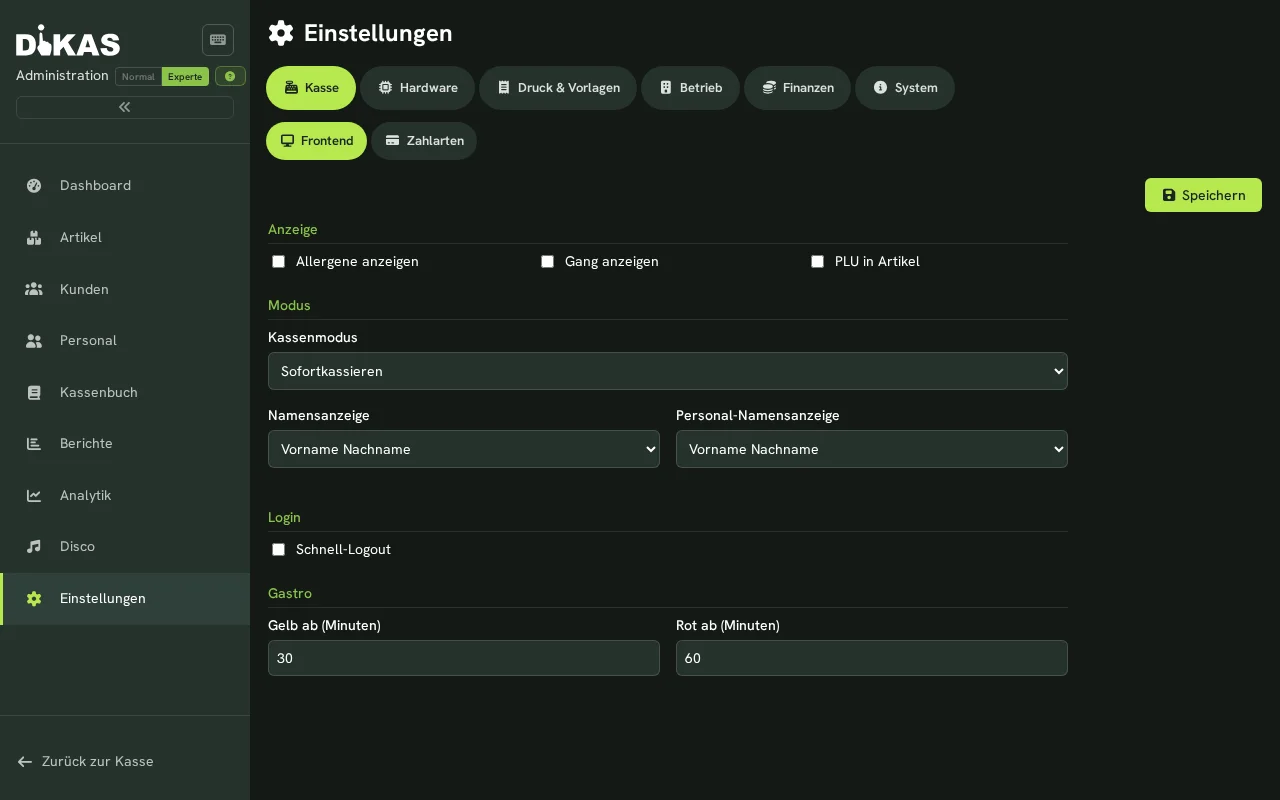
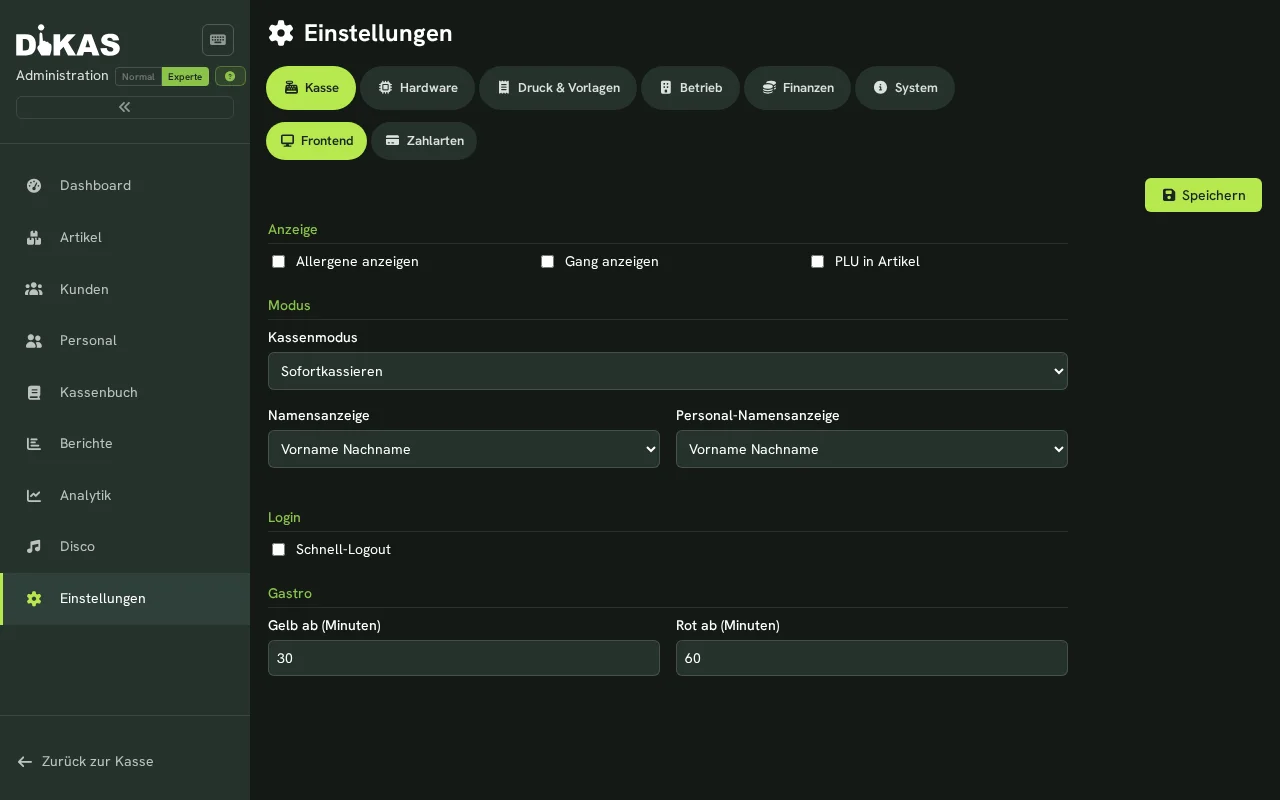
Az első bejelentkezés után végezze el a legfontosabb beállításokat. Ehhez lépjen az adminisztrációs területre (Menü → „Adminisztráció”).
1. Az üzlet adatainak ellenőrzése
Adminisztráció → Beállítások → Általános
Az üzlet neve, címe, adószáma és közösségi adószáma automatikusan a licencéből kerül át, és minden nyugtán és számlán megjelenik. Ezek az adatok itt nem módosíthatók — ha javításra van szükség, forduljon a DiKAS ügyfélszolgálatához.
Az Általános pontban ezenfelül beállíthatja:
| Mező | Leírás |
|---|---|
| Logó | Rákerül a nyugtákra (kép feltöltése, legfeljebb 576 px széles) |
| Fizetési módok | Az aktív fizetési módok kezelése |
| Allergének | Az allergénlista kezelése az uniós rendelet szerint |
| Kiszolgálási területek | Területek, például belső tér, terasz, sörkert létrehozása |
| Munkaállomások | A pénztárhelyek beállítása |
2. Az adókulcsok ellenőrzése
Magyar példányon (ország: Magyarország) a DiKAS a magyar ÁFA-kulcsokkal indul, az adó megnevezése „ÁFA”, a fő pénznem HUF (Adminisztráció → Beállítások → Pénzügyek → Adókulcsok):
| Adóosztály | Kulcs | Mire való |
|---|---|---|
| Általános kulcs | 27 % | Alkoholos és palackozott italok, belépők, egyéb áru |
| Kedvezményes | 18 % | Pl. szálláshely-szolgáltatás |
| Erősen kedvezményes | 5 % | Pl. helyben fogyasztott ételek és helyben készített alkoholmentes italok |
| Adómentes (0 %) | 0 % | Utalványok, betétdíj |
| Különleges kulcs 1 | 0 % „TAM – tárgyi adómentes” | Tárgyi adómentes termék vagy szolgáltatás |
| Különleges kulcs 2 | 0 % „AAM – alanyi adómentes” | Alanyi adómentes vállalkozás |
| Különleges kulcs 3 | 0 % „ATK – áfa tárgyi hatályán kívül” | Az ÁFA hatályán kívüli tétel |
A három különleges kulcs ugyanúgy 0 %, mint az „Adómentes” adóosztály, de a terméknél megmarad a mentesség oka — így a termékek később a pénztárgép (adóügyi egység) és a számlázás felé is helyes kategóriával továbbíthatók. A pénztárgép adókulcs-betűjeleihez való hozzárendelés a pénztárgép bekötésével készül el.
A termékek pontos besorolását egyeztesse adótanácsadójával.
Ezeket a kulcsokat a termékek létrehozásakor rendeli hozzá a termékekhez.
Adókulcs-időszakok: ha az adókulcsok megváltoznak (például egy ideiglenes adócsökkentés miatt), dátumhoz kötött időszakokat hozhat létre. A DiKAS automatikusan a könyvelés dátumán érvényes kulcsot választja.
3. Fizetési módok
A DiKAS különféle fizetési módokat támogat. A legfontosabbak előre be vannak állítva:
| Fizetési mód | Típus | Leírás |
|---|---|---|
| Készpénz | Készpénz | Készpénzes fizetés a visszajáró kiszámításával |
| Bankkártya | Kártya | Kártyás fizetés kártyaterminálon |
| Hitelkártya | Kártya | Kártyás fizetés |
| Házi nyugta | Számla | Számlára (céges ügyfelek) |
Ezeket a fizetési módokat az Adminisztráció → Beállítások → Üzemeltetés → Fizetési módok pontban módosíthatja, átnevezheti, vagy újakat adhat hozzá (pl. „Ügyfélegyenleg”, „Utalvány”).
4. 🖨️ Nyomtatók beállítása
Adminisztráció → Beállítások → Nyomtatók
A DiKAS nyomtató nélkül is teljesen működik — a nyugták PDF-ként jeleníthetők meg. Ha azonban blokknyomtatót használ:
Hálózati nyomtató (ajánlott)
A legtöbb vendéglátós nyomtató (Epson, Star, Bixolon) hálózaton keresztül csatlakozik:
- Kattintson a „+ Nyomtató” gombra
- Töltse ki:
| Mező | Példa | Leírás |
|---|---|---|
| Név | Pult blokknyomtató | Szabadon választható |
| Típus | Hálózat | ESC/POS TCP/IP-n keresztül |
| IP-cím | 192.168.1.50 | A nyomtató IP-címe |
| Port | 9100 | Hőnyomtatóknál a szabványos érték |
| Nyugtaszélesség | 80 mm | 80 mm (szabványos) vagy 58 mm |
| Tartalék nyomtató | — | Tartalék kiesés esetére |
- Kattintson a „Mentés”, majd a „Teszt” gombra egy tesztnyugta nyomtatásához
Több nyomtató
Egy étterem tipikus nyomtatókonfigurációja:
| Nyomtató | Hely | Felhasználás |
|---|---|---|
| Blokknyomtató | Pult / pénztár | Nyugták a vendégeknek |
| Konyhai nyomtató | Konyha | Rendelések (gyűjtőblokkok) |
| Pultnyomtató | Bár / pult | Italrendelések |
Hogy melyik termék melyik nyomtatón jelenjen meg, azt a Termékeknél a „Nyomtatási beállítások” pontban állíthatja be.
Nyomtató nélkül
Nincs nyomtatója? Semmi gond: - A nyugták PDF-ként jelennek meg a böngészőben - A számlák e-mailben is elküldhetők - Minden bizonylat digitálisan elérhető marad a pénztárkönyvben
5. 💳 Kártyaterminál csatlakoztatása (opcionális)
Adminisztráció → Beállítások → Hardver → Fizetési lehetőségek
Ha kártyaterminált használ:
- Kattintson a „Terminál hozzáadása” gombra
- Válassza ki a típust:
| Típus | Leírás | Csatlakozás |
|---|---|---|
| ZVT | Klasszikus kártyaterminál (Ingenico, Verifone, CCV) | IP + port (alapértelmezés: 20007) |
| SoftPOS | Érintésmentesen Android-okostelefonnal — partnerünk, az RS2 tanúsított technológiája | DiKAS Android-alkalmazás |
| Softpay | Érintésmentesen Android-okostelefonnal, ugyanazon az eszközön futó Softpay-alkalmazáson keresztül | DiKAS Android-alkalmazás + Softpay-alkalmazás |
| Szimulátor | Teszteléshez valódi terminál nélkül | Helyi |
- Adja meg az IP-címet és a portot (ZVT esetén)
- „Mentés” → „Állapot ellenőrzése”
A ZVT előnye: közvetlenül a terminállal kommunikál — a DiKAS-nak nem fizet százalékos díjat. A feltételeket közvetlenül az elfogadó partnerével (acquirer, pl. Sparkasse, Concardis) tárgyalja meg.
6. E-mail beállítása (opcionális)
Adminisztráció → Beállítások → E-mail
Ha számlákat vagy utalványokat szeretne e-mailben küldeni:
| Mező | Példa | Leírás |
|---|---|---|
| SMTP-szerver | smtp.ionos.de | Szolgáltatója levelezőszervere |
| Port | 587 | STARTTLS (587) vagy SSL (465) |
| Felhasználónév | info@pizzeria-mario.de | Az Ön e-mail-címe |
| Jelszó | ••••••• | E-mail-jelszó vagy alkalmazásjelszó |
| Feladó neve | Pizzeria Da Mario | A címzett postafiókjában megjelenő név |
SMTP-felismerés: adja meg csak az e-mail-címét, és kattintson a „Felismerés” gombra — a DiKAS automatikusan megpróbálja meghatározni a helyes SMTP-beállításokat.
7. Modulok bekapcsolása
Adminisztráció → Beállítások → Üzemeltetés
Csak azokat a modulokat kapcsolja be, amelyekre szüksége van — minden más kikapcsolva marad, és nem zavar. A modulokat az Üzemeltetés oldal alsó részén találja (görgessen lefelé).
| Modul | Mikor kapcsolja be? |
|---|---|
| Konyhai kijelző | Ha a konyhának képernyőn kell látnia a rendeléseket |
| Munkaidő-nyilvántartás | Ha a munkatársaknak blokkolniuk kell a munkaidejüket |
| Foglalások | Ha asztalfoglalásokat fogad |
| Ügyfélpontok | Ha hűségpont-programot kínál |
| Kiadások rögzítése | Ha a készpénzkivéteket és a kiadásokat rögzíteni kell |
| HACCP | Ha a higiéniai dokumentációt digitálisan szeretné vezetni |
| Műhely | Ha javítási megbízásokat kezel (pl. kerékpáros kávézó) |
✅ Alapbeállítás – ellenőrzőlista
- Az üzlet licencből átvett adatai ellenőrizve (név, cím, adószám)
- Adókulcsok ellenőrizve (27 % / 18 % / 5 % / 0 %, különleges kulcsok TAM / AAM / ATK, megnevezés „ÁFA”)
- Fizetési módok beállítva
-
Nyomtató beállítva, tesztnyugta kinyomtatva
-
Kártyaterminál csatlakoztatva, állapot ellenőrizve
- E-mail beállítva (ha számlaküldésre szükség van)
- A szükséges funkciók bekapcsolva
Következő lépés
→ Termékek létrehozása — étlapjának létrehozása a DiKAS-ban