Konyhai nyomtató és konyhai kijelző
A Basic csomagtól elérhető: A konyhai kijelzőt a Basic, Gastro, Kiszállítás és elvitel, Club és Műhely díjcsomag tartalmazza; a Faktura díjcsomagok nem. Kapcsolja be az üzemi beállításokban, és rendelje hozzá a termékeket/csoportokat, valamint a munkaállomást. Közvetlen értékesítéshez nincs szükség asztalcsomagra. Az asztalos üzemben a fogásvezérléshez a megfelelő asztalfunkció szükséges.
A rendelések automatikusan a konyhára kerülnek — nyomtatott blokkként vagy egy képernyőn (Kitchen Display System). Így a konyha azonnal látja, mit kell elkészíteni, anélkül hogy a felszolgálónak személyesen oda kellene mennie.
A rendelőautomaták rendeléseinek kezelését a Konyha → Átvétel pontban, valamint a szám Kész állapotra váltását az önkiszolgálási útmutató írja le.
Konyhai nyomtató
Beállítás
- Adminisztráció → Beállítások → Nyomtató
- Új nyomtató létrehozása:
| Mező | Leírás | Példa |
|---|---|---|
| Név | A nyomtató megnevezése | Konyhai nyomtató |
| IP-cím | Hálózati cím | 192.168.1.51 |
| Port | ESC/POS-szabvány | 9100 |
- Adminisztráció → Termékek → [termékcsoport]
- Az „Ételek” csoporthoz rendelje hozzá a konyhai nyomtatót blokknyomtatóként
Ezután minden ételrendelés automatikusan a konyhai nyomtatón nyomtatódik ki.
Mi nyomtatódik ki?
A konyhai bon tartalmazza az asztalszámot, a fogást, a tételeket az opciókkal és a felszolgáló nevét:
══════════════════════════════
  KONYHA           5. asztal
──────────────────────────────
  Fogás: 1

  2× rántott szelet
     → hasábburgonya nélkül
     → rizzsel
  1× lasagne

  Felszolgáló: Maria    18:45
══════════════════════════════
Több nyomtató különböző területekhez
Különböző területekhez különböző nyomtatókat állíthat be:
| Nyomtató | Termékcsoportok | Hely |
|---|---|---|
| Konyhai nyomtató | Ételek, köretek | Konyha |
| Pultnyomtató | Italok, koktélok | Pult/bár |
| Desszertnyomtató | Desszertek, fagylalt | Cukrászat |
Minden termékcsoport saját nyomtatóhoz rendelhető — akár egyszerre többhöz is (pl. konyha + gyűjtőblokk).
Nyomtatási hozzárendelés termékszinten
A nyomtatási hozzárendelés hierarchikus:
- A termék saját nyomtatási beállítása (legmagasabb prioritás)
- A termék termékcsoportja
- Szülő termékcsoport
Emellett asztalcsoportonként ExtraPrintOptions is beállítható — pl. „Teraszrendelések a 2. nyomtatóra”.
A papírblokk és a konyhai kijelző ugyanazt az asztalcsoport-szabályt használja: egy kifejezetten kiválasztott asztalcsoport csak erre a területre érvényes. Ha az asztalcsoport-választás üres, a szabály minden asztalcsoportra érvényes. Ha van egy illeszkedő területi szabály és egy globális szabály is, az illeszkedő területi szabály élvez elsőbbséget. Csak ha a terméknél nincs illeszkedő saját beállítás, keres a rendszer a termékcsoportban, majd annak felettes csoportjaiban.
🖥️ Konyhai kijelző (KDS)
A konyhai kijelző (Kitchen Display System) képernyőn mutatja a rendeléseket — nincs papír, nincs cetlizés. Az új rendelések azonnal megjelennek, anélkül hogy bárkinek újra kellene töltenie az oldalt.
Beállítás
- Azoknál a termékeknél/termékcsoportoknál, amelyeknek meg kell jelenniük a konyhán, a Nyomtatási opciókban kapcsolja be a konyhai kijelzőt (lásd lent: „Beállítás termékszinten”)
- Nyisson meg egy böngészőt a konyhai képernyőn
- Navigáljon ide:
https://[Server-IP]— ugyanaz a cím, mint bármely más pénztárnál. Külön portra nincs szükség; a 80-as portot a rendszer HTTPS-re irányítja át. - Jelentkezzen be, és válassza a Menü → Konyha pontot
ℹ️ A kijelző azokat a tételeket mutatja, amelyeknél az adott asztalcsoportra érvényes termék-/csoportbeállítás bekapcsolja a konyhai kijelzőt. Így a kijelző és a konyhai/gyűjtőblokk egyezik.
⚠️ Külön kapcsoló létezik: az üzemi beállításokban a
Küchenmonitor(konyhai kijelző) kapcsoló. Ha a licenc nem tartalmazza a „Konyhai kijelző” modult, a szerver a kapcsolót ezenfelül KI állásba kényszeríti. Aki hiányolja a kijelzőt, először a licencet és a kapcsolót ellenőrizze, ne a termékbeállításokat.
Rendelések megjelenítése
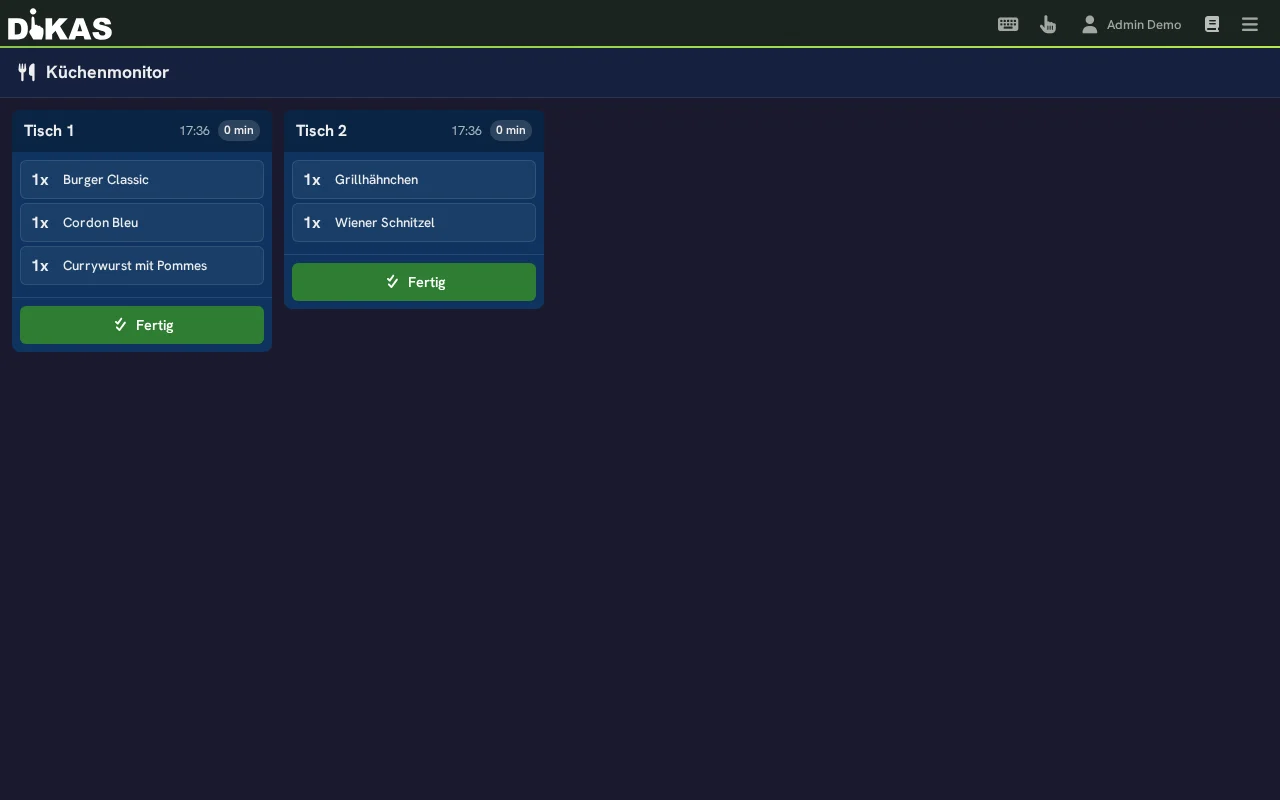
A rendelések asztalonként kártyaként jelennek meg, beérkezési idő szerint rendezve (a legrégebbi elöl):
┌───────────────┐  ┌───────────────┐  ┌───────────────┐
│ 5. asztal     │  │ 2. asztal     │  │ 8. asztal     │
│ 18:45 (3 perc)│  │ 18:42 (6 perc)│  │ 18:31 (17 p.) │
│───────────────│  │───────────────│  │───────────────│
│ 1. fogás      │  │ 1. fogás      │  │ 2. fogás      │
│ 2× r. szelet  │  │ 1× pizza      │  │ 3× burger     │
│   → hasább. n.│  │ 1× saláta     │  │   → medium    │
│   → rizzsel   │  │               │  │ 1× steak      │
│ 1× lasagne    │  │               │  │   → rare      │
│               │  │               │  │               │
│ [🔥 Főzés]    │  │ [🔥 Főzés]    │  │  [✅ Kész]    │
└───────────────┘  └───────────────┘  └───────────────┘
        fehér            narancs             piros
Színkódolás (várakozási idő)
A kártyák színe a várakozási időtől függően változik — így a konyha egy pillantással látja, mely rendelések sürgősek:
| Várakozási idő | Szín | Jelentés |
|---|---|---|
| 0–5 perc | Fehér | Új rendelés, minden az ütemterv szerint halad |
| 5–15 perc | Narancs | A rendelés várakozik — figyelmet igényel |
| 15 perc felett | Piros | Kritikus — a rendelés késésben van |
A várakozási időt a rendszer az asztal legrégebbi tételének időpontjától számítja.
💡 A nyitott konyhai rendelések egyben az online áruház várakozási idejének alapját is képezik („Átvétel ~18:40-tól”) — az áruház csak akkor számol a tényleges terheléssel, ha a konyhai kijelző be van kapcsolva, és a tételeket kipipálják (lásd Online áruház).
Feldolgozási állapot (WorkStatus)
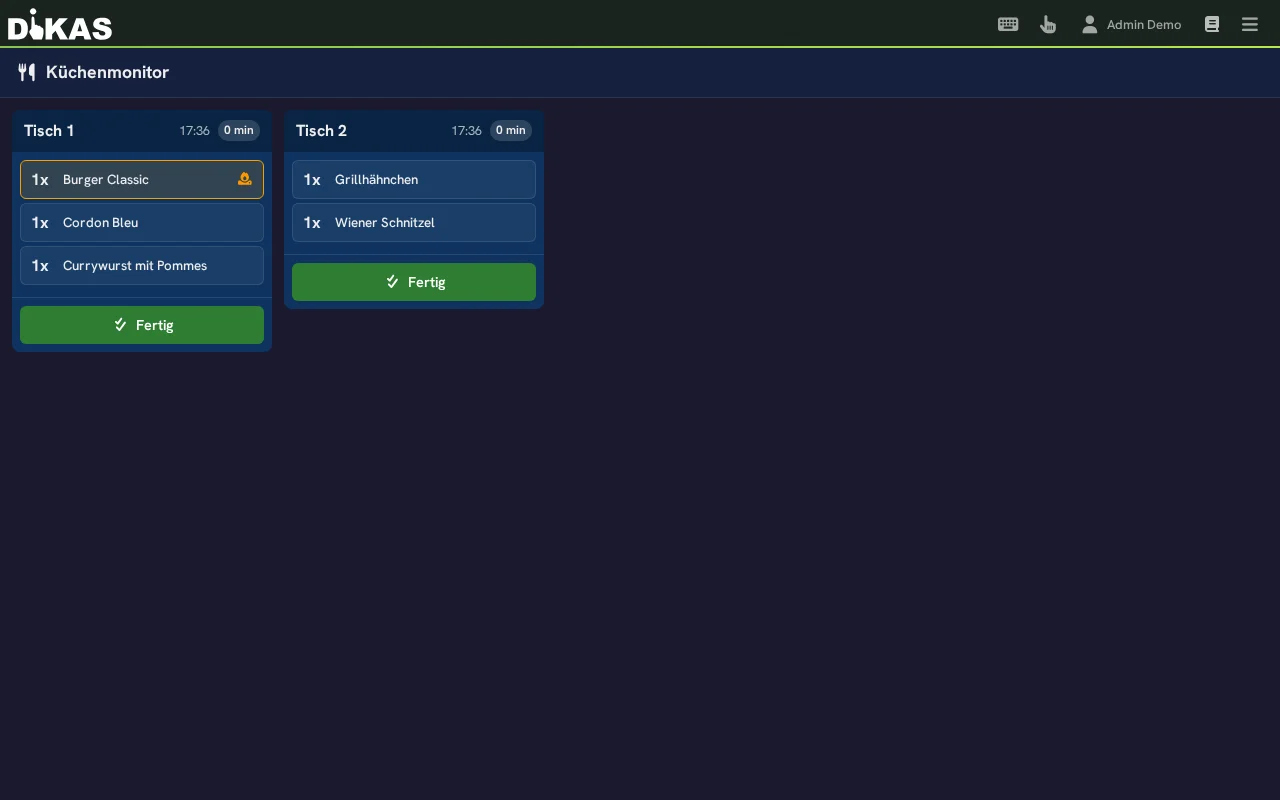
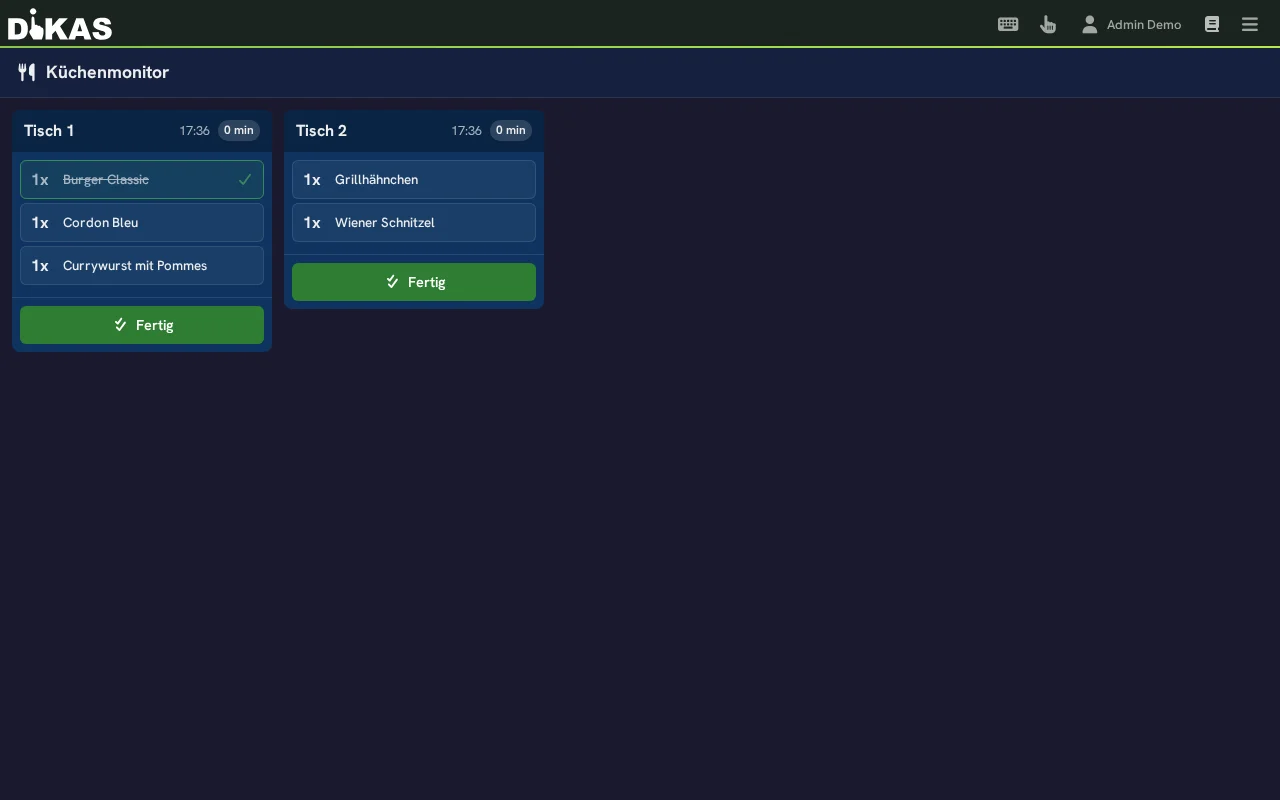
Minden egyes tétel koppintással léptethető az állapotain. A gyakorlatban ezt a ciklust használja:
  Új     →    Főzés elkezdve    →   Főzés kész     →   (vissza: Új)
 ┌────┐      ┌────┐                ┌────┐
 │ 📋 │  →   │ 🔥 │       →        │ ✅ │
 └────┘      └────┘                └────┘
| Állapot | Leírás | Megjelenítés |
|---|---|---|
| Új | A tétel beérkezett, még nem kezdték el | Alapértelmezett |
| Főzés elkezdve | Az elkészítés folyamatban | Narancs keret + láng ikon |
| Főzés kész | Az elkészítés befejeződött | Zöld keret + pipa (áthúzva) |
Egy „kész” tételre még egyszer koppintva az ismét „Új” állapotba kerül. A teljes asztalkártya „Kész” gombjával az összes tétel lezárul, és a kártya eltűnik a kijelzőről (lásd lent).
ℹ️ A rendszer belül a „Becsomagolva” és az „Elintézve” fokozatot is ismeri, ezeket azonban a jelenlegi kijelzőn koppintással nem lehet elérni.
„Kész” gomb
Ha egy asztal minden tétele elkészült:
- Koppintson a „Kész” gombra az asztalkártyán
- Minden tétel „Elintézve” (99) állapotba kerül
- A kártya azonnal eltűnik a kijelzőről (optimista frissítés)
- A felszolgáló a POS-ban látja, hogy a rendelés elkészült
Az állapotváltozás valós időben eljut minden csatlakoztatott eszközre — más konyhai kijelzőkre és a pénztárra is.
Fogásvezérlés a kijelzőn
A rendeléseket a rendszer minden asztalkártyán belül fogás szerint csoportosítja:
┌──────────────────┐
│ 5. asztal        │
│ 18:45            │
│──────────────────│
│ 1. fogás         │
│ 1× paradicsomleves│
│ 1× bruschetta    │
│                  │
│ 2. fogás         │
│ 1× marhabélszín  │
│ 1× lazacfilé     │
│                  │
│ [Kész]           │
└──────────────────┘
Ha a felszolgáló az asztalnál fogásváltást indít, az új fogás az asztal összes nyitott tételénél frissül, és a konyhai kijelzőn ennek megfelelően csoportosítva jelenik meg.
Fogásváltáskor ezenfelül egy fogásblokk is nyomtatódik a hozzárendelt (állomás-)nyomtatókon, így a konyha kijelző nélkül is azonnal értesül az új fogásról.
🍽️ Fogás indítása (menüs üzem)
Alapesetben a konyha minden lekönyvelt tételt azonnal munkafeladatként lát. Többfogásos menünél ez helytelen: az előételnek most kell a tűzhelyre kerülnie, a desszertnek csak egy óra múlva. Erre szolgál a fogás indítása.
Bekapcsolás: Adminisztráció → Beállítások → Pénztár → Frontend → „Fogás indítása”. Kikapcsolva minden a korábbiak szerint működik, fogásvezérlés nélkül.
Így működik:
- Minden tétel ahhoz a fogáshoz tartozik, amely az asztalnál a könyveléskor folyamatban van.
- A konyhai kijelző a későbbi fogásokat „bejelentett” állapotban mutatja — elkülönítve, de soha nem elrejtve. A konyha mindig látja, mi vár rá, és előre tervezhet.
- Egy fogás akkor indul, amikor a felszolgálás az asztalt erre a fogásra állítja: Tartsa nyomva az asztalt → „Fogás indítása” → válassza ki a kívánt fogást. Ezután az asztal ezen a fogáson fut; az addigi összes fogás indítottnak számít.
A „Kész” gombhoz indított fogás kell
Ha egy asztalkártya csak bejelentett fogásokat tartalmaz, a „Kész” gomb zárolva van, és ezt jelzi: „Ezen az asztalon még nincs elindított fogás.” Ez nem hiba — egyszerűen hiányzik a felszolgálás általi indítás.
A fogás nélküli tételeket nem érinti
Az italok és minden, amit fogás nélkül könyvelnek, mindig indítottnak számít. Amíg pedig egy asztal még egyetlen fogáson sem áll, a kijelző mindent a megszokott módon mutat — a fogás indítása tehát soha nem lassítja a normál à la carte üzemet.
A megjelenítési méret beállítása
A konyhai kijelzők ritkán vannak kézközelben: hol magasan a kiadópult fölött, hol egy kis panel a hidegkonyhán. Ezért a megjelenítés közvetlenül a kijelzőn nagyítható vagy kicsinyíthető.
A konyhai kijelző fejlécében erre két gomb szolgál, köztük az aktuális mérettel:
| Gomb | Hatás |
|---|---|
| Kijelzés kicsinyítése (−) | egy fokozattal kisebb — több rendelés fér el egymás mellett |
| Kijelzés nagyítása (+) | egy fokozattal nagyobb — több méterről is olvasható |
A fokozatok: 80, 100, 125, 150 és 200 %; a 100 % a korábbi méret, és ez marad az alapértelmezés. A betűméret és a csempe szélessége együtt nő — a szöveg tehát nem lóg ki a változatlan szélességű csempéből.
A beállítás csak erre a képernyőre érvényes
A kiválasztott méretet a rendszer azon az eszközön tárolja, amelyen beállítja, és ott újraindítás után is megmarad. Egy második konyhai kijelző, a kiadópultnál lévő táblagép és a pénztár megtartja a saját beállítását. Szándékosan nincs központi alapérték: hogy mi olvasható három méterről, azt a képernyő helye dönti el.
Helyben állítsa be, ne az irodai gépen
A méretet azon a képernyőn állítsa be, amelyről szó van, és arról a helyről nézze, ahol később dolgozni fognak. Hogy a 125 % elég-e három méterről, csak ott látszik.
A konyhai kijelző fülei
A bekapcsolt moduloktól függően a kijelző felül legfeljebb négy fület mutat:
| Fül | Tartalom | Mikor látható |
|---|---|---|
| Minden | Konyha, átvétel és kiszállítás egy sorban, a legrégebbi rendelés balra | mindig |
| Konyha | Asztali rendelések, asztal és fogás szerint csoportosítva | mindig |
| Átvétel | Az önkiszolgáló rendelőterminál rendelései, „Helyben fogyasztás” és „Elvitel” szerint elkülönítve | ha az önkiszolgáló rendelés aktív |
| Rendelés | Utánrendelés közvetlenül a konyháról | beállítástól függően |
| Házhozszállítás | Kiszállítási és online rendelések állapotfolyamattal | ha a házhozszállítás aktív |
A „Minden” fül megspórolja az átkapcsolást
A Minden fülön az asztalok, az átvételek és a kiszállítások egymás mellett állnak — kor szerint rendezve, a legrégebbi rendelés balra. A konyha így a „mi jött be először” elv szerint dolgozik, nem csatornák szerint, és nem kell a fülek között váltogatnia, hogy semmi ne sikkadjon el.
Az utoljára kiválasztott fület a rendszer megjegyzi — képernyőnként. Az egyszer „Minden” állásba tett kijelző ezentúl ott nyílik meg; a mellette lévő pénztár megtartja a saját választását.
Lapozás, ha több a rendelés, mint a hely
Ha nem fér el minden kártya egymás mellett, a képernyő bal és jobb szélén lévő nagy nyilakkal lapozhat. Egy nyomás a kártyák következő csoportját mutatja — nem csak egy kártyával lép tovább. Lent ezenfelül görgetősáv is fut, amelyen látja, mennyi van még hátra.
A nyilak csak akkor jelennek meg, ha van mit látni
A sor elején a bal nyíl hiányzik, a végén a jobb. Ha egyetlen nyilat sem lát, minden nyitott rendelés már a képernyőn van.
Kijelző állomásonként (saláta, pizza, …)
A nagyobb konyhák több képernyőt üzemeltetnek — egyet a salátapultnál, egyet a sütőnél. Hogy minden képernyő csak azt mutassa, ami rá tartozik, válassza a fejlécben az Állomás pontot:
- Koppintson a fejlécben az Állomás gombra
- Jelölje be azokat a termékcsoportokat, amelyeket ennek a képernyőnek mutatnia kell (pl. „Saláták”)
- Alkalmaz
A gombon ezután egy szám áll — ez jelzi, hogy szűrés van érvényben, és hány termékcsoport van kiválasztva.
| Választás | Mit mutat a képernyő |
|---|---|
| semmi sincs kiválasztva | mindent (alapértelmezés) |
| egy vagy több termékcsoport | csak az ezekből a csoportokból származó tételeket |
Szűrt képernyőn nincs „Kész” a teljes asztalra
A salátakijelző a 7-es asztalból csak a salátákat látja. Ha az egész asztalt késznek jelölhetné, a pizza eltűnne a pizzakijelzőről, anélkül hogy bárki elkészítette volna. Ezért érvényes: késznek az jelölhet, aki az egész asztalt látja. Az egyes tételek minden képernyőn kezelhetők maradnak.
A termékcsoport nélküli termékek mindenhol láthatók maradnak
Ha egy termékhez nincs termékcsoport rendelve, az minden képernyőn megjelenik. Ez szándékos: különben egy karbantartatlan termék egyetlen állomáson sem jelenne meg — és a vendég olyasmire várna, amit senki sem lát.
A beállítás képernyőnként érvényes
A megjelenítési mérethez hasonlóan az állomásválasztást is azon az eszközön tárolja a rendszer, amelyen megadja. Állítsa be tehát közvetlenül az adott konyhai kijelzőn.
Házhozszállítás fül
Ha a házhozszállítás be van kapcsolva (Adminisztráció → Beállítások → Üzemeltetés → Házhozszállítás), a konyhai kijelzőn megjelenik a „Házhozszállítás” fül.
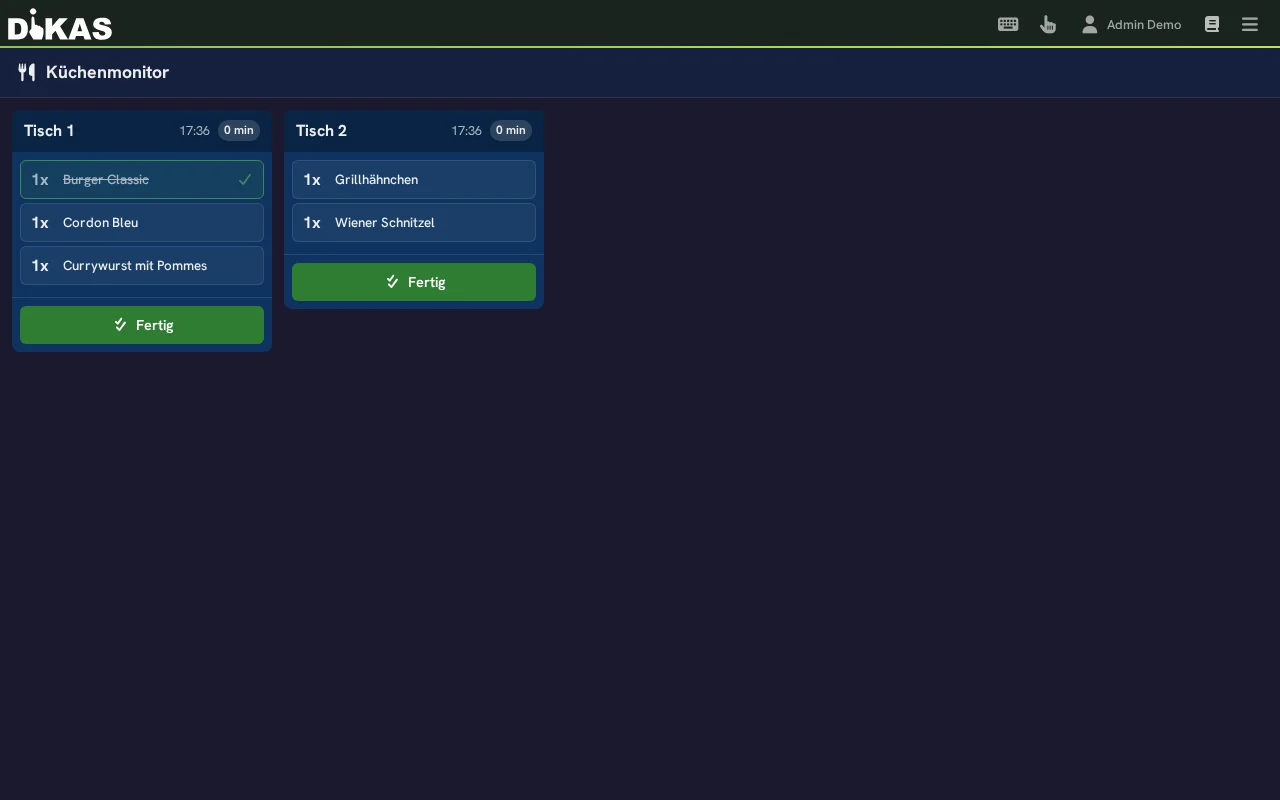
Házhozszállítási rendelések a konyhán
| Oszlop | Leírás |
|---|---|
| Rendelésszám | pl. „#1042” |
| Ügyfél neve | A megrendelő neve |
| Kért kiszállítási idő | Ha meg van adva |
| Tételek | Termékek mennyiséggel és megjegyzésekkel |
Házhozszállítási állapot
A házhozszállítási rendeléseknek saját állapotfolyamatuk van:
| Állapot | Érték | Leírás |
|---|---|---|
| Függőben | 0 | A rendelés beérkezett |
| Visszaigazolva | 1 | A rendelés elfogadva |
| Elkészítés alatt | 2 | A konyhán készül → a konyhai kijelzőn látható |
| Kész | 3 | Az elkészítés befejeződött, átvételre/futárra vár |
| Úton | 4 | A futár úton van |
| Kiszállítva | 5 | Kézbesítve |
| Sztornózva | 6 | A rendelés sztornózva |
A konyhai kijelzőn csak az „Elkészítés alatt” (2) állapotú rendelések jelennek meg. A „Kész” gombbal a rendelés 3-as állapotba kerül, és eltűnik a konyhai nézetből.
📟 Pager / hívókészülék
Aki a pultnál árul, és a vendéget hívókészülékkel küldi el, annak a készülék számára szüksége van a konyhai kártyán és a blokkon. A DiKAS ehhez két külön kérdésre két helyen ad választ:
| Kérdés | Hol állítható be |
|---|---|
| Kap-e számot ez az eladás | Termék → „Általános” fül (csak Szakértő nézetben) → „Csipogó-azonosító bekérése fizetéskor” kapcsoló |
| Honnan jön a szám | Adminisztráció → Beállítások → Üzemeltetés → Pager |
A kettő szándékosan külön van: így ugyanaz a terméktörzs működik egy hívókészülékes és egy anélküli üzletben is. Ha a blokkon nincs megjelölt termék, semmi sem történik.
A két üzemmód
Kézi (alapértelmezés) — kasszírozáskor a pénztár számbillentyűzetes párbeszédablakot nyit, és bekéri annak a készüléknek a számát, amelyet a vendég kézbe kap. A kérdés műveletenként egyszer jelenik meg, a közvetlen pénztár minden fizetési útján (gyors készpénzes fizetés, gyors bankkártyás fizetés, fizetési párbeszédablak). Ha a párbeszédablakot megszakítják, a pénztár ezt kifejezetten jelzi, és nem kasszíroz.
Miért számbillentyűzet
A pénztár érintőpanel, és gyakran nincs is billentyűzete. A billentyűzet hüvelykujjal kezelhető. Billentyűzet és kézi szkenner ennek ellenére is használható: a számjegyek és betűk beíródnak, az Enter átveszi, az Esc megszakítja.
Automatikus — a pénztár nem kérdez semmit, a szerver kiosztja az üzleti nap következő számát: 100-tól 999-ig, utána újra 100-tól. Saját sorszámtartomány az önkiszolgálás átvételi számai mellett — mindkettő futhat egyszerre ugyanabban az üzletben, anélkül hogy két vendég ugyanazt a számot hallaná. A kiosztás központilag történik, hogy ugyanabban az üzletben két pénztár soha ne adja ki ugyanazt a számot.
A diszkópultnál
A diszkómodul pultjánál a vendégkártyára könyvelnek, nem fizetnek. A szám ezért ott a könyveléskor keletkezik („Könyvelés”-enként egyszer, manuálisan ugyanazon a számbillentyűzeten vagy automatikus módban a szervertől), és a könyveléshez tartozik, nem a kártyához. → Diszkópult
Asztalnál
A bekérés (manuális mód) a közvetlen értékesítésben (így a kioszkos és elviteles eladásoknál is) és a diszkópultnál érhető el. Ha egy asztalt az asztalnézetben kasszíroznak, a pénztár soha nem kér számot. Automatikus módban viszont a szerver asztal kasszírozásakor is kioszt egy számot, amint egy kasszírozott tétel pagert igényel.
Mi a teendője a pénztárnál
| Mód | Az Ön teendője |
|---|---|
| Kézi | Kasszírozáskor megjelenik a számbillentyűzet: írja be (vagy olvassa be) a hívókészülék számát, Enter. A készüléket adja a vendégnek. |
| Automatikus | Semmit nem kell beírni. Kasszírozás után a kiosztott szám nagy méretben megjelenik a pénztárban — mondja meg a vendégnek, illetve írja rá a készülékre, amelyet kap. |
A szám a pénztárban — kattintás nélkül
Kasszírozás után a pager száma nagy méretben a tétellista üres részén marad (a termékektől jobbra). Magától eltűnik, amint a következő tételt lekönyveli — nincs mit megerősíteni és nincs mit elkattintani, a pénztári munkamenet változatlan marad. Ha a műveletnek átvételi száma is volt (átvétel/kiszállítás), az ugyanebben a részben, ugyanolyan nagy méretben, közvetlenül a pager száma mellett áll.
Hol jelenik meg a szám
- Vásárlói nyugta — külön sorként.
- Konyhai kijelző — nagy méretben, színesen kiemelve a kártya legtetején. Késznek jelöléskor pontosan ez a lényeges adat.
- Konyha → Átvétel — ugyanez a sor az átvételi kártya tetején. (A vendégeknek szóló átvételi kijelző csak az átvételi számot mutatja, a pager számát nem.)
- Extra blokk és gyűjtőblokk — „Pager:” sorként közvetlenül a cél alatt, ugyanígy azon a cetlin, amely egy tétel késznek jelölése után nyomtatódik. Ez az a cetli, amely a tányérra kerül: közvetlen értékesítésben ott egyébként csak „Közvetlen értékesítés” állna, vagyis semmilyen cél.
Pager nélkül a sor elmarad, ahelyett hogy üresen foglalná a helyet.
Kis pager-blokk nyomtatása (papírtakarékosság)
A külön „pager-blokk” nem különleges nyomat, hanem egészen szokásos extra blokk: tartalmazza a „Pager:” sort és a rendelt tételeket — semmi mást. Így állíthatja be:
- A terméknél (vagy a termékcsoportnál) a „Nyomtatás” fülön tegyen egy ExtraBon-t a kívánt nyomtatóra, pl. a kiadópultnál lévő blokknyomtatóra. → ExtraBon — célzott rendelés-továbbítás
- A terméknél kapcsolja be a „Csipogó-azonosító bekérése fizetéskor” kapcsolót (→ Termékek), és a Beállítások → Üzemeltetés → Pager alatt válassza ki a módot.
Kasszírozáskor az extra blokk kinyomtatja a pager számát és e termék tételeit — egy rövid cetli a kiadáshoz, a vásárlói nyugtától elkülönítve.
„Pager-nyomtató” nincs
A pager a művelethez tartozó adat, nem nyomtatási útvonal — aki egy termék vagy termékcsoport nyomtatásvezérlésében keresi, hiába keresi.
🔁 Utánrendelések külön kártyán
Ha egy asztal fél órával a főétel után még desszertet rendel, a régi kártya egyébként egyre csak nő — az első tétel korával és egy olyan „Kész” gombbal, amely mindent egyszerre eltakarít. Ez ellen szolgál az „Asztali rendelések szétválasztása (perc) után” beállítás (Adminisztráció → Beállítások → Üzemeltetés).
| Érték | Viselkedés |
|---|---|
| 0 | Ki. Egy asztal egy kártya marad, minden rajta van. |
| pl. 5 | Minden könyvelés, amely több mint 5 perccel a folyamatban lévő hullám kezdete után érkezik, külön kártyát kezd — saját korral, saját színnel és saját „Kész” gombbal. |
A mérés a hullám első könyvelésétől indul, nem gördülő módon. Ha a felszolgálás a rendelést tételenként veszi fel, ez ennek ellenére egy hullám; a fél órával később érkező főételek egy második. E rögzített mérés nélkül egy jól látogatott asztalnál a szétválasztás soha nem következne be.
🛒 Közvetlen értékesítés a konyhai kijelzőn
A közvetlen pénztáron (asztal nélkül) történő eladás is megjelenik a konyhai kijelzőn, amint egy eladott tétel be van állítva a konyhai megjelenítéshez — ugyanúgy, mint egy asztali rendelés. A kártyák itt rendelés szerint vannak csoportosítva, nem asztal szerint: minden kasszírozás külön kártya, ahogyan a pultnál is kiadják. Ha pager van kiosztva, annak száma nagy méretben a tetején áll.
Mivel közvetlen értékesítésben nincs asztal, a kártya címe a bizonylat számlaszáma, például „Közvetlen értékesítés 4711”. Ugyanez a szám áll azon a bizonylaton, amelyet a vendég a kezében tart — így a konyha egyértelműen összepárosítja a kártyát és a vendéget, akkor is, ha több rendelés fut egyszerre. A közvetlen értékesítés a konyhai kijelzőn már a Basic csomagtól működik; ehhez nincs szükség asztalcsomagra.
Egy termék elfogyott („Elfogyott”)
Ha elfogyott a pisztráng, a konyha közvetlenül a kijelzőn zárolja a terméket — az adminisztráció kerülőútja nélkül:
- Koppintson a fejlécben az „Elfogyott” gombra
- A „Most a képernyőn” alatt nagy koppintási felületként áll minden termék, amely éppen egy kártyán szerepel (az összes területről együtt). A koppintás először csak megjelöli őket — pipa és színes keret
- Koppintson az „N megjelölt zárolása” gombra — csak ekkor zárolódnak a megjelölt termékek. Megjelölés nélkül a gomb szürke
- Ha a termék éppen nincs a képernyőn, az alatta lévő Keresés segítségével találja meg; ott egy koppintás azonnal zárolja a terméket
A zárolt termék a pénztárban „Elfogyott” jelzést kap, ott már nem könyvelhető, és egyidejűleg eltűnik a QR-rendelésből, a kioszkról és a webáruházból. Újbóli engedélyezés: ugyanabban az ablakban a „Jelenleg elfogyott” alatt koppintson a terméknél az „Újra van” gombra.
Előbb megjelölés, aztán zárolás — szándékosan
A „Most a képernyőn” lista pontosan azt mutatja, ami ebben a pillanatban készül. Ha egyetlen koppintás azonnal zárolna, egy félrenyúlás a konyhai hajtásban egy éppen készülő ételt kapcsolna ki a pénztárban, a kioszkon és a webáruházban. Ezért van a második lépés.
Valós idejű megjelenítés újratöltés nélkül
Amikor a felszolgáló könyvel, a kártya azonnal megjelenik minden csatlakoztatott konyhai kijelzőn — akár egyszerre többön is (konyha és bár). Az állapotváltás vagy a sztornó ugyanígy terjed; senkinek sem kell újratöltenie az oldalt. Hogy ez műszakilag hogyan működik, azt a REST API → Valós idő oldal írja le.
Beállítás termékszinten
Hogy mely termékek jelennek meg a konyhai kijelzőn, azt a Nyomtatási opciók szabályozzák:
Adminisztráció → Termékek → [termék/csoport] → Nyomtatási opciók → Konyhai kijelző
| Beállítás | Leírás |
|---|---|
| Bekapcsolva | A termék megjelenik a konyhai kijelzőn |
| Cél-munkaállomás | Opcionális: a termék hozzárendelése egy adott kijelzőhöz/munkaállomáshoz — a szűrő működik (lásd lent) |
| Extra blokk kész után | Blokknyomtatás egy tétel lezárásakor (ténylegesen kinyomtatódik) |
| Extra blokk nyomtatója | Melyik nyomtató nyomtassa az extra blokkot |
A konyhai kijelző beállítása hierarchikusan öröklődik: ha az „Ételek” termékcsoportnál a konyhai kijelző be van kapcsolva, a csoport összes terméke automatikusan megjelenik.
ℹ️ Megjegyzés a cél-munkaállomáshoz: A konyhai kijelző a kiválasztott munkaállomás szerint szűr, és csak az ehhez a munkaállomáshoz rendelt tételeket mutatja. Így kijelzőnként valódi „csak ételek / csak italok” szétválasztás valósítható meg a munkaállomás-szűrővel.
Előnyök a csak nyomtatós üzemmel szemben
| Tulajdonság | Nyomtató | Konyhai kijelző |
|---|---|---|
| Papírfelhasználás | Magas | Nincs |
| Áttekinthetőség | Cetlizés | Minden rendelés egy pillantásra |
| Valós idő | A blokkot el kell olvasni | Azonnali megjelenítés + frissítés |
| Sorrend | A cetlik összekeveredhetnek | Automatikusan várakozási idő szerint rendezve |
| Állapotkövetés | Nem lehetséges | Állapot tételenként (Új/Főzés/Kész) |
| Sürgősség | Nem látható | Színkódolás várakozási idő szerint |
| Visszajelzés | Nincs | „Kész” → a felszolgáló értesítést kap |
| Sztornó | Új cetli kell | Automatikusan frissül |
💡 Tipp: Akkor is beállíthat tartalékként egy konyhai nyomtatót, ha a konyhai kijelzőt használja — pl. arra az esetre, ha a kijelző kiesik.
Gyakorlati példa: étterem konyhával és bárral
Helyzet: a „Bella Vista” étterem külön konyhával és bárral.
Beállítás: - 1. kijelző a konyhán: csak az ételcsoportokat mutatja - 2. kijelző a bárban: csak az italcsoportokat mutatja (cél-munkaállomás szerint szűrve) - Tartaléknyomtató a konyhán kiesés esetére
Menete: 1. Maria felszolgáló az 5-ös asztalnál lekönyvel: 2× rántott szelet + 2× búzasör 2. A rántott szeletek azonnal megjelennek az 1. kijelzőn (konyha) 3. A búzasör megjelenik a 2. kijelzőn (bár) 4. A pultos csapolja a búzasört → koppint a „Kész” gombra → a kártya eltűnik 5. A szakács elkészíti a rántott szeletet → koppint a „Kész” gombra → a kártya eltűnik 6. Maria a POS-ban látja: az 5-ös asztal tálalásra kész
Gyakori kérdések
Működik a konyhai kijelző táblagépen? Igen. A konyhai kijelző webalkalmazás, és bármely böngészővel rendelkező eszközön működik — táblagépen, PC-n, TV-képernyőn.
Mi történik sztornó esetén? A sztornózott tételek automatikusan eltűnnek a konyhai kijelzőről. Ha a szakács a tételt már elkészítette, azonnal látja a változást.
Üzemeltethetek egyszerre több konyhai kijelzőt? Igen. Minden kijelző ugyanazt az állapotot mutatja. A cél-munkaállomással kijelzőnként megadható, mely tételek jelenjenek meg (pl. ételek az 1. kijelzőn, italok a 2. kijelzőn).
Kell internet a konyhai kijelzőhöz? Nem. A konyhai kijelző teljes egészében a helyi hálózaton fut. Az eszközöknek csak a DiKAS-szervert kell elérniük.
Online és QR-rendelések a konyhai kijelzőn
Ha a DiKAS felhőkapcsolattal működik, az online rendelések, a kiszállítási és átvételi megbízások, valamint az asztali QR-azonnali rendelések automatikusan és azonnal megjelennek a konyhai kijelzőn — ugyanúgy, mint a felszolgáló asztali rendelései.
A konyhai kijelző eközben nem tesz különbséget az eredet szerint: akár egy felszolgáló könyvel az asztalnál, akár egy vendég rendel a webáruházon keresztül — a blokk azonnal megjelenik a kijelzőn.
- Online rendelések / házhozszállítás: a „Házhozszállítás” fülön jelennek meg (lásd fent)
- Asztali QR-azonnali rendelések: közvetlenül a normál asztalnézetben jelennek meg
Hogyan működik
A felhő a beérkező rendeléseket azonnal továbbítja a helyi gépre (relay). A helyi gép ezután valós időben frissíti a konyhai kijelzőt — nincs szükség kézi újratöltésre. → Bővebben: Felhő és helyi gép
Következő lépés
→ Napi zárás — Műszak befejezése és pénztárellenőrzés