QR-rendelés, önkiszolgálás és átvételi számok
A DiKAS-ban a vendégek a saját telefonjukon vagy egy rendelési terminálon is rendelhetnek. Ez az útmutató a beállítástól a kiadásig vezet végig, és megmutatja, hogyan jelennek meg a rendelésszámok egy külön képernyőn.
Melyik folyamat illik az Ön vállalkozásához?
| Kívánt folyamat | Funkció | Így kapja meg a vendég a rendelését |
|---|---|---|
| A vendég az asztalnál ül, beolvas egy QR-kódot, és a telefonján rendel | QR-asztalrendelés | A rendelés az asztalhoz van rendelve; a személyzet az asztalhoz viszi |
| A vendég egy rögzített képernyőn rendel és fizet a helyiségben | Önkiszolgáló rendelés / rendelési terminál | A vendég átvételi számot kap, és a kész rendelést a kiadóhelyen veszi át |
| A vendég az Ön internetes boltjában rendel személyes átvételre vagy kiszállításra | Webáruház | Saját rendelés-visszaigazolás és állapotoldal; feldolgozás az online személyes átvételen, illetve a házhozszállításon keresztül |
Mely számok jelennek meg az átvételi kijelzőn?
Az itt leírt számkijelző a rendelési terminál átvételi számait mutatja, és — az „Átvételi szám a pultnál” beállítással — a diszkóbeli pultos könyvelések átvételi számait is (útmutató). Egy szokásos asztali QR-rendelés nem hoz létre ilyen átvételi számot. A webáruház rendelésszáma is egy külön folyamathoz tartozik. QR-asztalokhoz az Önkiszolgáló asztali rendelést, internetes rendelésekhez a Webáruházat használja.
Közvetlenül a keresett lépéshez: QR az asztalnál · Rendelési terminál beállítása · Számok megjelenítése a képernyőn · Rendelés késznek jelentése · Hibaelhárítás
A beállítás előtt
- Az Önkiszolgálás (QR-rendelés) modulnak a licence részét kell képeznie. További rendelési automatákhoz a megfelelő darabszámot kell megrendelnie; az adminisztráció kijelzi az elérhető darabszámot.
- A termékeknek, áraknak, opcióknak és a láthatóságnak karbantartottnak kell lenniük. Ellenőrizze a konyhához való hozzárendelést is: a termék vagy a termékcsoportja nyomtatási beállításaiban az aktív Konyhai monitor szakasz határozza meg, mely tételeket dolgozzák fel a konyhában.
- Minden eszköznek el kell érnie a DiKAS-telepítését. A vendég telefonján leadott QR-rendelésekhez a beállított vendégcímnek elérhetőnek kell lennie.
- Egy rendelési terminálhoz hozzárendelt, beállított kártyaterminálra van szüksége. Blokknyomtató opcionális. A digitális konyhával való munkához állítsa be a konyhai monitort.
Nyissa meg az Adminisztráció → Beállítások → Üzemeltetés → Üzemeltetés menüt, és a modullistában kapcsolja be a szükséges funkciókat: QR-asztalrendelés és/vagy Önkiszolgáló rendelés. Mentse a beállításokat. Ezután az Üzemeltetés kategóriában megjelennek az azonos nevű fülek. Ha egy fül hiányzik, ellenőrizze a Szakértő nézetmódot is.
QR-rendelés az asztalnál
Egyszeri előkészítés
- Kapcsolja be a QR-asztalrendelést a fent leírtak szerint.
- Nyissa meg az Adminisztráció → Online/QR beállítások menüt. Adja meg a megjelenített termékeket és az étlap megjelenését.
- Nyissa meg az Adminisztráció → Beállítások → Üzemeltetés → QR-asztalrendelés menüt. Határozza meg, hogy a rendeléseket a rendszer automatikusan visszaigazolja-e. Kiegészítő webáruház-modul nélkül a QR-rendeléseket a rendszer mindig azonnal átveszi.
- Nyissa meg az asztalkezelést a Kiszolgálási területek alatt, válassza ki az asztalcsoportot és a kívánt asztalt. A QR-önrendelés szakaszban kattintson a QR-kód létrehozása gombra.
- Nyomtassa ki a kódot a nyomtató ikonnal. Az eszköztár QR nyomtatása gombjával a teljes asztalcsoport kódjait kinyomtathatja.
- Olvassa be a nyomatot egy vendégtelefonnal, és ellenőrizze az asztalt, az étlapot és az árakat. A Helyi teszt a nézetet az Ön munkaeszközén ellenőrzi; a kiegészítő telefonos teszt a ténylegesen kihelyezett vendéglinket ellenőrzi.
A nyomtatott QR-kódok tartós használata
Hagyja kikapcsolva a QR-kód-tokenek megújítása napi záráskor beállítást, ha ugyanazokat az asztali táblákat tovább szeretné használni. A megújítás után a régi nyomatok már nem működnek, és ki kell cserélni őket.
Egy szokásos látogatás
- A vendég beolvassa az asztala kódját, kiválasztja a termékeket és az opciókat, majd elküldi a rendelést.
- Automatikus visszaigazolásnál a rendelés közvetlenül megjelenik az asztalnál. Kézi visszaigazolásnál, aktív webáruház mellett a személyzet először a pénztár Asztali rendelések részében fogadja el.
- A konyha feldolgozza a neki szánt tételeket. A személyzet az ételeket és italokat a kijelzett asztalhoz viszi.
- A vendég szükség esetén utólag is rendel. Az elszámolást a személyzet végzi, vagy beállított online fizetés esetén a vendég a telefonján a Fizetés gombbal fizet.
A Csak előre fizetés (a rendelés elfogadása csak online fizetés után) beállítással a rendelést a rendszer csak a visszaigazolt online fizetés után fogadja el. Ehhez Stripe-nak kell beállítva lennie. A teljes folyamatot, beleértve az ülőhelyeket, a számla megosztását és a pincérhívást, az Önkiszolgáló asztali rendelés oldal írja le.
Rendelési terminál beállítása
- Kapcsolja be az Önkiszolgáló rendelést a modullistában, és nyissa meg az Adminisztráció → Beállítások → Üzemeltetés → Önkiszolgáló rendelés menüt.
- A Kioszk-bejelentkezés alatt adja meg az automatához szánt DiKAS-felhasználó felhasználónevét és jelszavát. Az automata ezekkel az adatokkal jelentkezik be.
- Az Automaták alatt kattintson az Automata hozzáadása gombra. Adjon neki érthető nevet, például „Bejárat”.
- Válassza ki ehhez az automatához a kártyaterminálját, és szükség esetén egy blokknyomtatót. Minden automatának saját kártyaterminálra van szüksége.
- Az Engedélyezett termékcsoportok alatt válassza ki a kínálatot. Kiválasztás nélkül minden aktív csoport megjelenik. Ellenőrizze az eredményt az automatán.
- A Fogyasztás alatt állítsa be, hogy a vendégek a „Helyben fogyasztás” vagy az „Elvitel” lehetőséget válasszák-e. Az Üzem asztalok nélkül beállítással ez a választás elmarad; a vendégek a Rendelés gombbal kezdenek.
- A Konyha és kiadás alatt határozza meg, hogy a csak ételt tartalmazó rendelések már a konyhai visszaigazolással készek-e. A következményeket lent ismertetjük.
- Mentse a beállításokat. Másolja ki az automata sorából a Cím az automatán értéket, és pontosan ezt a címet nyissa meg az adott eszköz böngészőjében. Ott kezdőlapként vagy könyvjelzőként is elmentheti.
A címet az adminisztrációból vegye át
Az automata sora a telepítéséhez tartozó teljes címet adja meg. Ne a bolt címéből rakja össze. Hosztolt telepítéseknél a pénztár útvonala például /admin/selforder/1.
Automaták eltávolítása a listából
A címben szereplő szám az automatalistában elfoglalt pozíciónak felel meg. Ha egy korábbi sort töröl, a következő sorok számai eltolódnak. Ilyenkor vigye át az új címeket az érintett eszközökre, és ellenőrizze a kártyaterminál és a nyomtató hozzárendelését.
Mit csinál a vendég az automatánál
- Kiválasztja a Helyben fogyasztás, az Elvitel vagy a Rendelés lehetőséget.
- Kiválasztja a termékeket és az opciókat, ellenőrzi a kosarat, és a fizetéshez lép.
- A hozzá tartozó kártyaterminálon fizet.
- Sikeres fizetés után megjegyzi a kijelzett átvételi számot, például 142. Ha elérhető, a vendég a QR-kóddal megnyithatja a digitális nyugtát.
- Figyeli a számkijelzőt. Amint a 142 az Elkészült alatt áll, átveszi a rendelést a kiadóhelyen.
Az átvételi szám a fizetés után jön létre. Nem azonos a számla- vagy a nyugtaszámmal. A nyugtához tartozó QR-kód a nyugtát nyitja meg; nem asztali rendelési kód.
Számok megjelenítése külön képernyőn
Átvételi kijelzőnek egy külön táblagép vagy egy böngészős eszközzel összekötött televízió alkalmas. A képernyőnek ugyanazt a DiKAS-telepítést kell elérnie, mint a rendelési terminálnak.
- Nyissa meg az Adminisztráció → Beállítások → Üzemeltetés → Önkiszolgáló rendelés menüt.
- Görgessen az Átvételi kijelző szakaszhoz.
- Kattintson a kijelzett cím mellett a Cím másolása gombra.
- Nyissa meg ezt a teljes címet a kijelzőeszközön. Jelentkezzen be ott, ha megjelenik a bejelentkezés. A pénztár útvonala hosztolt telepítéseknél például
/admin/selforder/anzeige; a kimásolt cím a mérvadó. - Szükség esetén kapcsolja a böngészőt teljes képernyős módba, és állítsa be az eszközön, hogy a képernyő üzem közben bekapcsolva maradjon.
- Nyissa meg a kijelző tetején a fogaskereket. Válassza ki, mennyi ideig maradjanak láthatók a kész számok: 1, 2, 5, 10 vagy 15 perc. Az alapértelmezés 5 perc. A választás erre a böngészőre ezen az eszközön érvényes.
- Adjon le egy tesztrendelést, és jelentse késznek a következő szakaszban leírtak szerint.
| Oszlop | Jelentés |
|---|---|
| Készül | A rendelés ki van fizetve, és még készül |
| Elkészült | Minden szükséges visszaigazolás megtörtént; a rendelés átvehető |
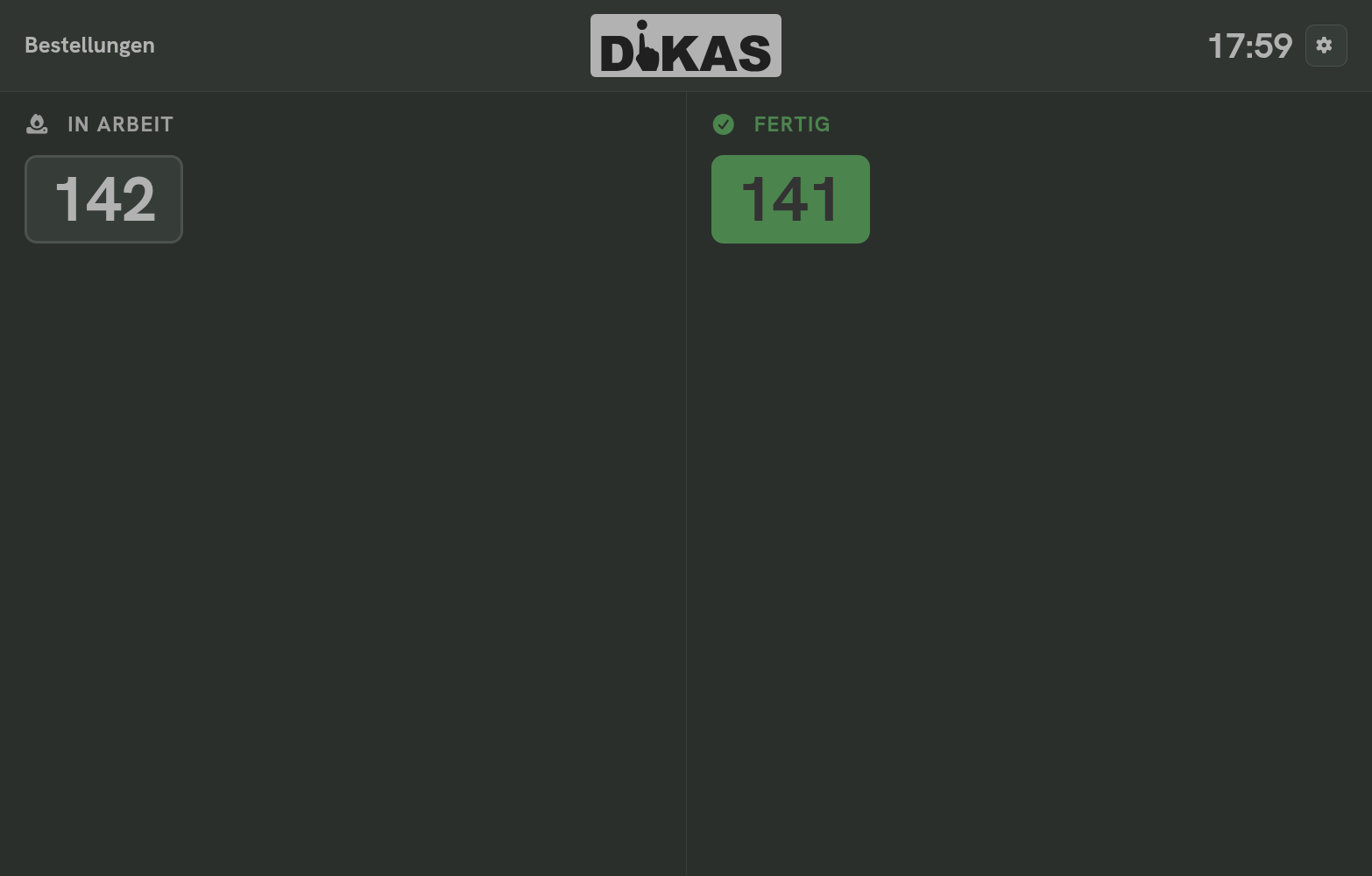
A kijelző körülbelül öt másodpercenként frissül. A folyamatban lévő számok addig láthatók, amíg a rendelés készül. A kész számok a beállított idő után eltűnnek. Az eltűnés nem bizonyítja, hogy a vendég már átvette a rendelést.
Az átvételi kijelzőnek és a vevőkijelzőnek eltérő a feladata
Az átvételi kijelző a várakozó vendégeknek mutat számokat. A pénztárnál lévő vevőkijelző a kosarat, az összeget és a nyugtát mutatja. A számkijelzőhöz az Átvételi kijelző szakaszban található címet használja; ehhez nincs szükség vevőkijelzőként történő párosításra.
Számok a vendég telefonján
Az átvételi számok bejelentkezés nélkül, egy nyilvános oldalon is elérhetők. Egy vendégdomainen ez például https://IHR-NAME.order.dikas.de/shop/abholung. Cserélje ki a példadomaint a vállalkozása ténylegesen beállított vendégdomainjére; ehhez ne a kijelző adminisztrációs címét használja.
Ez az oldal csak számokat mutat, neveket, termékeket vagy nyugtákat nem. Szintén ötmásodpercenként frissül, és a kész számokat öt percig mutatja. A falra szerelt kijelző időbeállítása ezt az időtartamot nem módosítja. Ellenőrizze a linket egy vendégtelefonon, mielőtt linkként vagy QR-kódként kihelyezi.
Saját logó és pontos idő az átvételi kijelzőn
Fent középen az Ön logója áll; jobbra a vendégek a pontos időt látják. Saját logó nélkül a fejléc közepe üres marad — DiKAS-logó nem jelenik meg.
- Nyissa meg az átvételi kijelzőn a fogaskereket.
- A Saját logó résznél válasszon ki egy fájlt: PNG, JPEG vagy WebP, legfeljebb 5 MB.
- A logót a rendszer megfelelő méretre kicsinyíti, és azonnal megjeleníti. Zárja be a beállításokat a fogaskerékkel.
- A Logó eltávolítása gombbal a logót ismét elrejtheti.
A logó újratöltés után is megmarad. Erre a böngészőre ezen a kijelzőeszközön érvényes; egy további képernyőn ott is ki kell választania. Ha a böngésző adatait törlik, a logó elvész, és a fejléc ismét üres lesz. Az óra a kijelzőeszköz idejét és időzónáját veszi át. Hibás idő esetén javítsa az eszköz beállításait.
Ha a képet nem lehet betölteni vagy menteni, egy figyelmeztetés jelenik meg. Ilyenkor ellenőrizze a fájlformátumot, a méretet és a böngésző tárhelyének engedélyezését.
Konyha és kiadás: a rendelés késznek jelentése
Nyissa meg a pénztárban a Konyha → Személyes átvétel részt. Üzem asztalok nélkül beállításnál ennek a résznek a neve Rendelés. Itt láthatók az automata rendelései az átvételi számukkal, valamint a konyhai és a pultos tételekkel. Az Összes közös nézetben is szerkesztheti a rendeléseket.
- Keresse meg a rendelést az átvételi száma alapján.
- A konyha elkészíti az ételeket, és megérinti az Ételek készen gombot.
- Ha a kiadóhelyen visszaigazolás szükséges, ott állítsa össze teljesen az ételeket és italokat, majd érintse meg a Rendelés teljesítve gombot. Amíg a konyha még nyitott, ez a gomb zárolva marad.
- Amint minden szükséges visszaigazolás megvan, a szám a vendégkijelzőon az Elkészült oszlopba kerül. Adja ki a rendelést az ezzel a számmal rendelkező vendégnek.
| A rendelés tartalma | „A konyha jelzi a készre jelentést” beállítás | Szükséges kezelés |
|---|---|---|
| Csak ételek | Bekapcsolva | Az Ételek készen elegendő |
| Csak ételek | Kikapcsolva | Ételek készen, majd Rendelés teljesítve a kiadóhelyen |
| Ételek és italok | Mindkét beállítás | Ételek készen, majd Rendelés teljesítve a kiadóhelyen |
| Csak italok / pultos termékek | Mindkét beállítás | Rendelés teljesítve a pultnál |
Hogy egy termék a konyhához vagy a pulthoz tartozik, azt a terméknél, illetve a termékcsoportjánál a nyomtatási beállítások Konyhai monitor szakasza határozza meg. Ez a hozzárendelés a döntő, nem a termékcsoport neve.
Példa: hamburger és kóla, 142-es szám
Fizetés után a 142 a Készül alatt jelenik meg. A konyha elkészíti a hamburgert, és visszaigazolja: Ételek készen. A 142 továbbra is készül. Csak amikor a kiadóhely hozzátette a kólát, és visszaigazolta: Rendelés teljesítve, akkor jelenik meg a 142 az Elkészült alatt. Így a vendéget csak akkor szólítják, amikor a teljes rendelés készen áll.
A vendégkijelző kizárólag kijelzésre szolgál. Ha ott megérint egy számot, azzal nem jelenti késznek a rendelést.
Ellenőrzés az első vendég előtt
- Az asztali QR-kód beolvasva a telefonnal: helyes asztal, helyes termékek és árak.
- A QR-tesztrendelés a helyes asztalhoz érkezett; a kijelölt tételek láthatók a konyhában.
- A rendelési terminál a saját címével megnyitva; a kártyaterminál és az opcionális nyomtató helyesen hozzárendelve.
- A fizetés az automatán befejeződött; az átvételi szám megjelent a záróképernyőn.
- Ugyanaz a szám megtalálható a Konyha → Személyes átvétel részben és az átvételi kijelzőn a Készül alatt.
- Vegyes rendelés tesztelve: az Ételek készen után még készül, a Rendelés teljesítve után az Elkészült alatt áll.
- A kívánt elrejtési idő és a képernyő folyamatos működése ellenőrizve; használat esetén a nyilvános telefonos link is tesztelve.
Ha valami nem működik
| Megfigyelés | Mit kell ellenőrizni? |
|---|---|
| Hiányzik az Önkiszolgáló rendelés vagy a QR-asztalrendelés fül | Ellenőrizze a licencet, a megfelelő kapcsolót az üzemeltetési modullistában és a Szakértő nézetmódot; mentse a módosításokat |
| Hiányzik a QR-kód az asztalnál | Válassza ki az asztalt, és hozza létre a kódot; ha hiányzó online névre utaló figyelmeztetést lát, állíttassa be vállalkozása vendégcímét |
| Egy kinyomtatott asztali kód már nem működik | Újra lett generálva a kód, vagy megújult a napi záráskor? Nyomtassa ki az aktuális kódot, és cserélje ki a régi asztali táblákat |
| Az automata nem a megfelelő kínálatot mutatja | Ellenőrizze az aktív termékeket, a láthatóságot és az Engedélyezett termékcsoportokat; módosított termékcsoportok esetén frissítse a kiválasztást |
| Egy eszköz az ügyfélközpontot vagy a boltot nyitja meg | Másolja ki újra a teljes címet a megfelelő automatasorból, illetve az Átvételi kijelző szakaszból |
| Az automatán nem lehet fizetni | Ellenőrizze ennek az automatának a kártyaterminál-hozzárendelését és a terminál elérhetőségét |
| A fizetés sikeres volt, de hiányzik az átvételi szám | Kérje meg a vendéget, hogy jöjjön a pulthoz, és ellenőrizze az eladást a nyugta alapján. Ne fizettesse ki egyszerűen még egyszer |
| A QR-asztalrendelés hiányzik a számkijelzőről | A QR-asztalrendeléseket az asztalnál dolgozzák fel; ezek nem kapnak automatás átvételi számot |
| A szám a Készül alatt marad | A Konyha → Személyes átvétel részben ellenőrizze, hogy a konyhának vagy a kiadóhelynek kell-e még visszaigazolnia; vegyes rendeléseknél mindkét lépés szükséges |
| A Rendelés teljesítve gomb zárolva van | Először igazolja vissza a még nyitott konyhát az Ételek készen gombbal |
| A rendelés rossz munkaterületen jelenik meg | Ellenőrizze a terméknél és a termékcsoportjánál a nyomtatási beállítások Konyhai monitor szakaszát |
| A kész szám túl korán eltűnik | Növelje az elrejtési időt a kijelző fogaskerekénél; a nyilvános telefonos oldal öt percnél marad |
| A kijelző kapcsolati zavart jelez, vagy nem frissül | Ellenőrizze a hálózatot és a DiKAS-telepítés elérhetőségét, majd töltse újra az oldalt; szükség esetén jelentkezzen be újra |