Adatimport és -export
A DiKAS átfogó import- és exportfunkciókat kínál: egy intelligens termékimportáló varázslót opcionális MI-támogatással, szelektív biztonsági mentést és visszaállítást 8 kategóriával és valós idejű folyamatjelzéssel, valamint egy vezetett költöztető varázslót, ha egy másik pénztárrendszerről vált.
Adminisztráció → Adatimport
Termékimport
Áttekintés
Az importvarázsló 4 lépésben vezeti végig a termékimporton — a fájl kiválasztásától az eredmény áttekintéséig. Az oszlopokat a rendszer automatikusan felismeri, opcionálisan MI-támogatással.
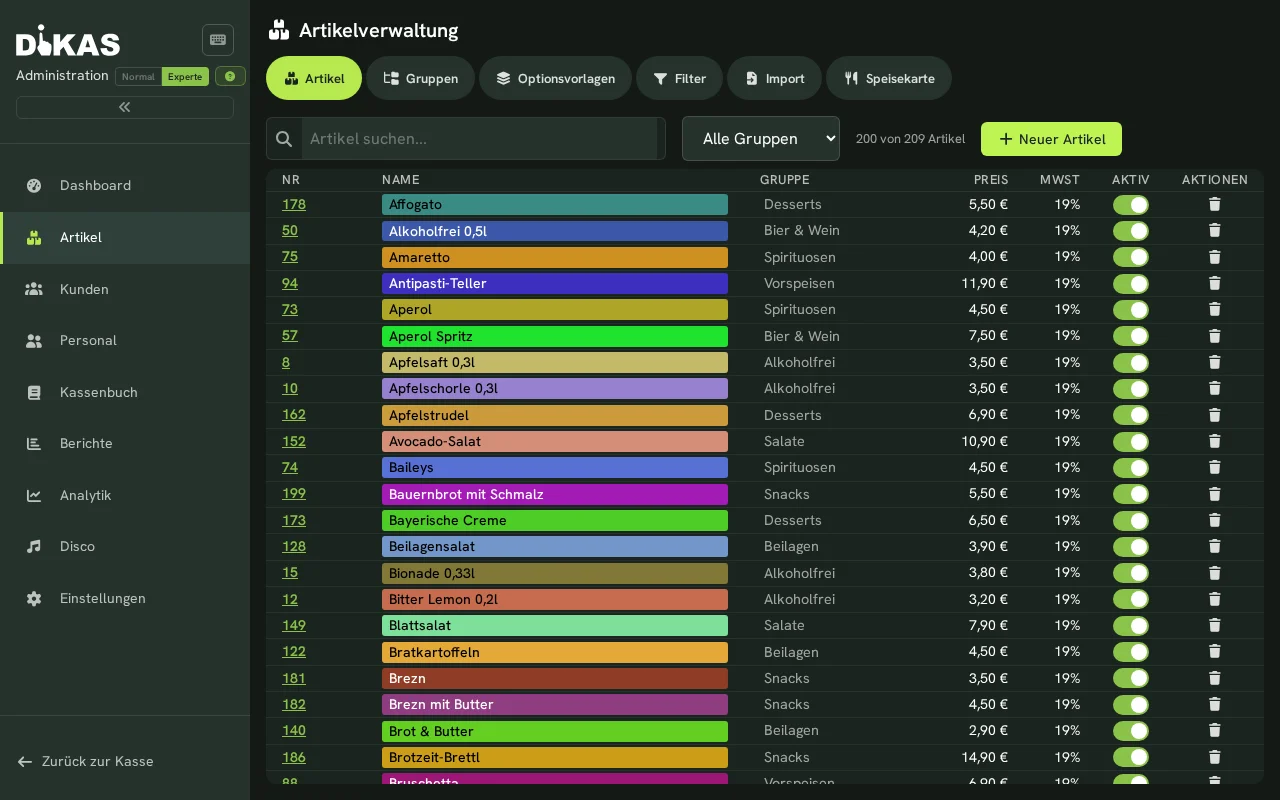
1. lépés: fájl feltöltése
Adminisztráció → Adatimport → Termékimport
Támogatott formátumok:
| Formátum | Leírás |
|---|---|
| CSV | Pontosvesszővel vagy vesszővel tagolt |
| TXT | Tabulátorral tagolt |
| XLSX | Excel-fájlok |
| MI-alapú kinyeréssel (opcionális) | |
| Képek | JPG/PNG/WebP MI-alapú kinyeréssel (pl. egy árlista fényképe) |
Húzza a fájlt a feltöltési területre, vagy kattintson a „Fájl kiválasztása" gombra.
Automatikus felismerés:
A DiKAS automatikusan felismeri:
- Elválasztó karakter: pontosvessző (;), vessző (,), tabulátor, függőleges vonal (|)
- Karakterkódolás: UTF-8 (BOM-mal és anélkül), valamint Windows-1252 — akkor is, ha a fájl
nem tartalmaz jelölést. Ez a szokásos eset a régebbi programokból származó exportoknál; e
felismerés nélkül az ékezetes betűk kérdőjelként érkeznének meg.
- Fejléc: hogy az első sor oszlopfejléceket tartalmaz-e
Többsoros szövegek
Ha egy sortörést tartalmazó leírás vagy megjegyzés idézőjelek között áll, a rendszer egy értékként olvassa be, és nem vágja szét minden sortörésnél. Az Excel pontosan így írja az ilyen mezőket CSV-ként való mentéskor — egy Excelben szerkesztett fájl tehát változatlanul visszatölthető.
Egy mentett importprofil elsőbbséget élvez
Ha az importhoz egy profilt választottak ki, az elválasztó karakterre és a kódolásra annak beállításai érvényesek — az automatikus felismerés ilyenkor nem fut le. Aki ott valamit megadott, az komolyan is gondolja.
2. lépés: oszlopok hozzárendelése
A DiKAS elemzi az oszlopfejléceket és az értékeket, hogy a legjobb hozzárendelést javasolja:
Automatikus oszlopfelismerés (19 célmező):
| DiKAS-mező | Felismert oszlopfejlécek |
|---|---|
| Név | Artikelname, Bezeichnung, Produktname, Product |
| Ár | VK-Preis, Preis, Verkaufspreis, Price, Betrag |
| Cikkszám | PLU, SKU, ArtNr, Artikelnr, Number |
| Adókulcs | MwSt, Steuer, Tax, VAT, MwSt% |
| Adóosztály | Steuerklasse, TaxClass |
| Termékcsoport | Gruppe, Warengruppe, Kategorie, Category, WGR |
| Vonalkód | Barcode, EAN, GTIN, EAN13 |
| Egység | Einheit, Mengeneinheit, ME |
| Leírás | Beschreibung, Langtext, Info |
| Rövid név | Kurzname, Kurz |
| Szín | Farbe, Hintergrund, Background, Color |
| Aktív | Aktiv, Active, Sichtbar, Visible |
| Allergének | Allergene, Allergen |
| Adalékanyagok | Zusatzstoffe, Zusatzstoff, Additives |
| Rendezés | Sortierung, Position, Reihenfolge |
| Betétdíj | Pfand, Deposit |
| Fogás | Gang, Course, Küche |
| Megjelenítés az étlapon | In Speisekarte, Speisekarte, Show in menu |
| Különleges funkció | Sonderfunktion, ExtraOption |
A Megjelenítés az étlapon mezőnél a ja, yes, true, 1 vagy x azt jelenti, hogy a termék
megjelenik a digitális étlapon, és így a QR-kódos asztali rendelésben is. A nein, no, false
vagy 0 elrejti ott. Így nem kell utólag egyenként bejelölni az egyes termékeket.
A régebbi importfájlok továbbra is használhatók
Egy meglévő HideFromMenu oszlopot a rendszer továbbra is felismer. Ez fordítva van megfogalmazva:
ott a true „elrejtést“ jelent.
A különleges funkciókat a rendszer csak egyértelmű esetben veszi át
Egy különleges funkció megváltoztatja, mit tesz a pénztár könyveléskor (pl. egyenleg feltöltése, utalvány kiállítása, borravaló könyvelése). A DiKAS ezért csak akkor veszi át, ha egyértelmű:
- Az olvasható szöveg, például
Gutschein,LizenzvagyTrinkgeld, mindig átvételre kerül. - Egy szám (pl.
2) csak egy Sonderfunktion vagy ExtraOption nevű oszlopból — így nevezik az importsablonban és a termékexportban. - Ha az oszlop folyamatosan növekszik (0, 1, 2, 3 …), semmi sem kerül átvételre. Ez akkor fordul elő, ha a táblázatkezelőben kitöltéskor lefelé húzták az oszlopot.
- Az ismeretlen értékek szintén nem kerülnek átvételre.
Az előnézet olvasható szövegként mutatja a különleges funkciót, és a „nem kerül átvételre“ jelöléssel látja el az érintett értékeket. Minden átvett és minden át nem vett különleges funkció az import után a Megjegyzések alatt szerepel. Kérjük, ellenőrizze ezt a listát.
Felismerési fázisok: 1. Fejléc-egyeztetés: az oszlopfejlécet a rendszer több mint 60 ismert mintával veti össze 2. Értékelemzés: nem egyértelmű oszlopoknál az első 20 sort elemzi (számok, logikai értékek, kódok)
Szükség esetén javítsa a hozzárendelést a legördülő listával.
MI-alapú hozzárendelés: ha be van állítva MI-szolgáltató, kattintson az „MI-javaslat" gombra — a DiKAS elküldi az oszlopfejléceket és a mintasorokat az MI-nek, és optimalizált hozzárendelést kap vissza.
3. lépés: előnézet és konfiguráció
Ellenőrizze az importált adatokat: - Hány termék kerül importálásra? - Vannak-e duplikátumok? (azonos cikkszám, vonalkód vagy név) - Jönnek-e létre új csoportok?
Duplikátumok kezelése:
| Mód | Leírás |
|---|---|
| Kihagyás | A meglévő termékek nem módosulnak |
| Frissítés | A meglévő termékek frissítése az új adatokkal |
| Csere | A meglévő termékek törlése és újbóli létrehozása |
Duplikátumfelismerés: összehasonlítás cikkszám, vonalkód vagy név alapján (konfigurálható).
Értékátalakítások:
| Átalakítás | Leírás |
|---|---|
| Adóosztály → adókulcs | Régi adóosztály (0/1/99) → százalékos kulcs (a telepítés általános, kedvezményes és 0 %-os kulcsa, pl. 27/5/0) |
| Árformátum | Európai (1.000,00) és angol (1,000.00) formátum |
| Logikai szöveg | „ja"/„yes"/„1"/„x" → aktív, „nein"/„no"/„0" → inaktív |
| Allergénkódok | Régi kódok (a1–a14) → uniós kódok (A–N) |
4. lépés: az import végrehajtása
Kattintson az „Importálás" gombra. Az eredmény a következőket mutatja: - Újonnan létrehozva: X termék - Frissítve: X termék - Kihagyva: X termék - Hiba: X termék (soronkénti részletekkel) - Megjegyzések: pl. átvett vagy át nem vett különleges funkciók, sorszámmal
Az új termékcsoportokat a rendszer automatikusan létrehozza, ha a megadott csoport még nem létezik.
Importprofilok
A gyakran használt hozzárendeléseket profilként mentheti:
- Sikeres hozzárendelés után: „Profil mentése"
- Adjon meg egy nevet (pl. „Müller szállító CSV")
- Mentésre kerül: oszlop-hozzárendelés, átalakítások, elválasztó karakter, alapértelmezett csoport, adó, duplikátummód
- A következő importnál: töltse be a profilt → a hozzárendelés már kész
Profilbeállítások
| Mező | Leírás |
|---|---|
| Név | A profil neve |
| Forrásformátum | CSV, XLSX, PDF, kép |
| CSV-beállítások | Elválasztó karakter, kódolás, fejléc, szövegjelölő |
| Excel-beállítások | Munkalap indexe/neve, fejléc, adatok kezdete |
| Alapértelmezett csoport | Tartalék termékcsoport |
| Alapértelmezett adókulcs | Tartalék adókulcs |
| Duplikátummód | Kihagyás / Frissítés / Csere |
| Egyeztető mező | Cikkszám / Vonalkód / Név |
MI-támogatott import
ℹ️ Az MI által generált tartalmak jelölése: az itt leírt lépésekben — a fénykép/PDF kinyerésének eredménye, az „MI-javaslat" szerinti oszlop-hozzárendelés, valamint a termékszerkesztőben az allergénekre és a termékleírásokra vonatkozó MI-javaslatok — ezt egy kis „MI által generált" jelvény láthatóan jelzi. A jelvény arra emlékeztet, hogy javaslatról van szó, amelyet az átvétel előtt ellenőrizni kell — az átvett adatokért (különösen az allergénjelölésért és az adóosztályért) az üzlet felel. Ugyanez a jelölés az adatimporton kívül is megtalálható, pl. az automatikus bizonylatfelismerésnél (bizonylatrögzítés) és a WhatsAppon keresztül MI-vel felismert rendeléseknél.
PDF- és képkinyerés
PDF-ként vagy fényképként meglévő árlistákhoz:
- Töltse fel a PDF-et vagy a képet (több oldal/több fájl egy menetben is lehetséges)
- A DiKAS elküldi a fájlt a beállított MI-szolgáltatónak
- Az MI termékenként kinyeri: a nevet, az árat, a csoportot, egy ÁFA-osztályjavaslatot (általános/ kedvezményes/adómentes), az allergéneket (EU-14, A–N) és — ha a lapon fel vannak tüntetve — az opciókat/extrákat (pl. feltétek, méretek, köretek) a felárral együtt (lásd Opciók és extrák)
- Az általános oszlop-hozzárendelés helyett (a fenti 2. lépés, amely csak CSV/XLSX/TXT esetén érvényes) fénykép/PDF esetén közvetlenül a javítási kör nyílik meg — lásd lent
- A javítás után: tovább, mint a CSV-importnál (3–4. lépés, előnézet és import)
Javítási kör
Az MI-felismerés javaslat — a javítási kör az eredményt szerkeszthető táblázatként mutatja, mielőtt bármi importálásra kerülne:
| Oszlop | Szerkeszthető mint |
|---|---|
| Név | Szabad szöveg |
| Ár | Szabad szöveg (felismeri az európai 1.234,56 és az angol 1,234.56 formátumot) |
| Csoport | Szabad szöveg a meglévő csoportok javaslatlistájával |
| ÁFA-osztály | Választólista |
| Allergének | Kattintható címkék a beállított allergénlistából |
- A bizonytalan sorok (az MI megbízhatósága < 0,7, hiányzó/érvénytelen ár vagy hiányzó név) figyelmeztető ikonnal és színes kerettel vannak jelölve — kérjük, az import előtt ellenőrizze őket.
- A sorok törölhetők, a „+ Sor hozzáadása" gombbal pedig kézzel további termékeket vehet fel, amelyeket az MI nem ismert fel.
- Már meglévő termékek: egy kapcsoló határozza meg, hogy az azonos nevű termékek frissüljenek (alapértelmezés — az Ön javításai győznek), vagy változatlanok maradjanak. A duplikátumfelismerés a fénykép/PDF úton a név alapján történik (az étlapokon általában nincsenek cikkszámok).
- Nagyon nagy étlapoknál (több mint 500 felismert tétel) a javítási kör csak az első 500-at mutatja és szerkeszti — a többi változatlanul kerül átvételre, erre egy figyelmeztetés hívja fel a figyelmet.
ℹ️ Az ÁFA-osztály az MI javaslata, nem kötelező érvényű adóhatósági döntés — kérjük, az import előtt ellenőrizze, különösen az elviteles/kiszállításos jelöléssel rendelkező termékeknél.
Opciók és extrák
Ha a lapon választási lehetőségek vannak feltüntetve — feltétek, méretek, köretek, szószok —, az MI ezeket is felismeri, és a megfelelő termékekhez rendeli:
- Az elemzés után egy „… opciócsoport felismerve" megjegyzés mutatja a talált csoportokat (pl. „Feltétek", „Méret") a bejegyzéseik számával.
- Importáláskor az azonos opciócsoportokat a rendszer termékeken átívelően összevonja, és automatikusan opciósablonként hozza létre; minden érintett terméket összekapcsol a megfelelő sablonnal. Az eredmény-áttekintés kimutatja az újonnan létrehozott opciósablonok számát.
- Az opciók ezután központilag az Adminisztráció → Opciósablonok alatt, az adott terméknél pedig a Termék megnyitása → „Opciók" fül alatt találhatók.
ℹ️ Az opciók a javítási körben (fent) nem szerkeszthetők — úgy kerülnek átvételre, ahogy az MI felismerte őket. Többszörös választású csoportokként jönnek létre a feltüntetett felárral; az olyan finomságokat, mint az egyszeres választás, a kötelező választás, az alapértelmezett választás vagy az „ingyenes darabszám", utána a terméknél, illetve az opciósablonnál állítja be.
Támogatott MI-szolgáltatók
| Szolgáltató | Modell | Leírás |
|---|---|---|
| OpenAI | GPT-4 Vision | Felhőalapú, API-kulcs szükséges |
| Anthropic | Claude Vision | Felhőalapú, API-kulcs szükséges |
| Google Gemini | Gemini 2.0 Flash | Felhőalapú, API-kulcs szükséges |
| Ollama | Helyi modellek | Saját üzemeltetésű, nem kell API-kulcs |
Konfiguráció: Adminisztráció → Beállítások → MI-import
Ingyenes keret
Saját API-kulcs nélkül 2 ingyenes MI-import áll rendelkezésre a DiKAS kulcsán keresztül. Korlátlan használathoz adja meg saját API-kulcsát.
Excel-sablon
Töltsön le egy sablont, amely mind a 19 célmezőt tartalmazza. A ShowInMenu oszlop már benne van;
a mintasorban a true bekapcsolja a megjelenítést az étlapon.
„Sablon letöltése" → Excel-fájl a következőkkel: - Az összes oszlopfejléc - Egy mintasor magyarázatokkal - Formátumtippek oszloponként
Ügyfélimport és -export
Ügyfelek → „Importálás/exportálás" fül
Meglévő ügyféladatok átvétele egy másik rendszerből — vagy a saját ügyféllista kinyerése, szerkesztése Excelben és visszatöltése. A varázsló négy lépésben vezet végig a fájltól az eredményig.
Formátumok: CSV és Excel (.csv, .txt, .xlsx, .xls). Fénykép vagy PDF itt nem
lehetséges — ez a lehetőség csak a termékimportnál létezik.
Sablon és export
| Gomb | Mit ad |
|---|---|
| Sablon (CSV / Excel) | Egy üres fájl az összes oszlopfejléccel és három mintasorral: egy magánszemély, egy céges ügyfél és egy minimális eset (csak vezetéknév és település). |
| Export (CSV / Excel) | Az aktuális ügyféllista ugyanazokkal az oszlopokkal. |
A mintasorokat az import előtt törölje
A sablon három sora csak magyarázatként szolgál. A „Notizen" (megjegyzések) oszlopban a „Beispielzeile — vor dem Import löschen" (mintasor — az import előtt törölje) megjegyzés áll. Ha benne maradnak, az import három kitalált ügyfelet hoz létre. Az előnézet ezt ugyan előre mutatja — de erre nem érdemes hagyatkozni.
Az export a szokásos út a tömeges módosításokhoz: töltse le a listát, módosítsa Excelben, majd töltse vissza. Az oszlopok mindkét oldalon azonosak, így nincs szükség átalakításra.
1. lépés: fájl feltöltése
Húzza a fájlt a területre, vagy kattintson rá, és válassza ki. Az elválasztó karaktert és a karakterkódolást a DiKAS maga ismeri fel (lásd Termékimport).
2. lépés: oszlopok hozzárendelése
A DiKAS az oszlopfejlécek alapján javasolja a hozzárendelést; nem egyértelmű oszlopoknál a tartalmat is ellenőrzi (egy e-mail-címekkel teli oszlopot e-mail-ként ismer fel). A fejléceket németül és spanyolul ismeri fel:
Mindig elérhető
| DiKAS-mező | Felismert oszlopfejlécek |
|---|---|
| Ügyfélszám | Kundennummer, Kunden-Nr., Nº cliente, Número de cliente |
| Keresztnév | Vorname, Nombre |
| Vezetéknév | Nachname, Name, Apellidos |
| Cég | Firma, Firmenname, Razón social, Empresa |
| E-Mail, Mail, Correo electrónico | |
| Számlázási e-mail | Rechnungsemail, Correo factura |
| Telefon | Telefon, Tel, Teléfono |
| Mobil | Mobil, Handy, Móvil |
| Utca | Straße, Strasse, Dirección, Calle |
| Házszám | Hausnummer, Hausnr, Número casa |
| Irányítószám | PLZ, Postleitzahl, Código postal, CP |
| Település | Ort, Stadt, Ciudad, Población |
| Ország | Land, País |
| Ügyfélcsoport | Kundengruppe, Gruppe, Grupo de cliente |
| Kártyaszám | Kartennummer, Karte, Tarjeta |
| Születésnap | Geburtstag, Geburtsdatum, Fecha de nacimiento |
| Megjegyzések | Notizen, Bemerkung, Notas |
| Aktív | Aktiv, Activo |
| Adószám / NIF | Steuernummer, USt-Nr, NIF, CIF, DNI |
| Kedvezmény | Rabatt, Descuento |
Csak a „Számlák" vagy a „Pénzügyek" modullal
| DiKAS-mező | Felismert oszlopfejlécek |
|---|---|
| IBAN | IBAN, Kontonummer |
| BIC | BIC, SWIFT |
| Bank | Bank, Bankname, Banco |
| Megbízás hivatkozási száma | Mandatsreferenz, Referencia mandato |
| Megbízás dátuma | Mandatsdatum, Fecha mandato |
| Vásárlás számlára | Kauf auf Rechnung, Permite crédito |
| Hitelkeret | Kreditlimit, Límite crédito |
| Nettó mód | Nettomodus, Modo neto |
| Nincs fizetési felszólítás | Nicht mahnen, Sin aviso |
| Fizetési határidő | Zahlungsziel, Vencimiento |
E modulok nélkül hiányoznak a banki oszlopok
Akinek nincs előfizetése a „Számlák" vagy a „Pénzügyek" modulra, az a második csoportot a hozzárendelésben „nem elérhető (Számlák/Pénzügyek modul)" jelöléssel látja. Ezek az oszlopok nem választhatók ki, és akkor sem kerülnek beírásra, ha szerepelnek a fájlban. A rendszer nem hallgatólagosan hagyja ki őket — az előnézet kifejezetten megnevezi őket.
Ebben a lépésben is beállítható:
| Beállítás | Jelentés |
|---|---|
| Egyeztető mező | Ami alapján a DiKAS felismeri, hogy egy ügyfél már létezik: ügyfélszám (alapértelmezés), NIF/adóazonosító vagy e-mail. |
| Meglévő ügyfélre való egyezés esetén | Kihagyás (alapértelmezés) · Frissítés · Létrehozás ennek ellenére. |
| Alapértelmezett ország | Akkor kerül beállításra, ha a fájlban nincs ország oszlop. |
| Alapértelmezett ügyfélcsoport | Akkor kerül beállításra, ha a fájlban nincs csoport oszlop. |
Frissítéskor egy üres cella semmit sem töröl
Frissítés módban csak azok az oszlopok kerülnek beírásra, amelyekben szerepel is valami. Egy „Kundennummer" és „Rabatt" oszlopot tartalmazó fájl tehát kizárólag a kedvezményt módosítja — az ügyfél minden más adata változatlan marad. Ez az ügyfélcsoportra is érvényes.
3. lépés: előnézet
Az előnézet a teljes importot végigszámolja, anélkül hogy bármit mentene. A következőket mutatja:
- új — ennyi ügyfél jönne létre
- egyezés — ennyi sor egyezik egy meglévő ügyféllel, mindegyik névvel és számmal
- kihagyva — egyezések, amelyekhez „Kihagyás" módban szándékosan nem nyúl a rendszer
- elutasítva — sorok, amelyekkel valami nincs rendben, mindegyik sorszámmal és okkal
- mely ügyfélcsoportok jönnének létre újonnan
A „kihagyva" és az „elutasítva" mást jelent
A kihagyva azt jelenti: minden rendben, az ügyfél már létezik, és a beállítás szerint nem szabad módosítani. Az elutasítva azt jelenti: a sorral valami nincs rendben — például hiányzik a név, az IBAN ellenőrző számjegye hibás, vagy egy dátum olvashatatlan. Egy elutasított sor nem szakítja meg az importot; az összes többi sor lefut.
Csak az „Importálás indítása" gomb ír.
4. lépés: eredmény
Az eredmény ugyanazt a négy számot mutatja. Ha felül kiemelt megjegyzés áll, maga a futtatás során történt valami hiba (például mentéskor) — ekkor a fölötte lévő számok nem feltétlenül egyeznek azzal, ami ténylegesen az adatbázisban van. Kérjük, az ilyen megjegyzéseket ne hagyja figyelmen kívül.
Az új ügyfélszámokat a DiKAS maga osztja ki, és a legmagasabb meglévő számtól számol tovább. A fájlban szereplő ügyfélszám csak a meglévő állománnyal való egyeztetésre szolgál.
Mi nem kerül importálásra
Az egyenlegek, a bónuszpontok és a pontállások nem importálhatók. Az összegeket könyvelni kell, nem betölteni — különben semmi nyoma nem marad, honnan származnak. Az import után az egyenleget az ügyfélnél, az Ügyfelek → Egyenleg alatt könyvelje.
Utalványimport és -export
Ügyfelek → Utalványok → „Importálás/exportálás" alfül
Egy másik rendszerből származó nyitott helyi utalványok egyszeri átvételéhez. A fájlátvétel nem folyamatos egyeztetés a régi rendszerrel, és nem hoz létre láncutalványokat.
Egy közös utalványállományt csak egyszer vegyen át
Ugyanazokat a nyitott utalványokat ne importálja egymástól függetlenül több üzletbe (bérlőbe). Ezzel külön-külön beváltható maradványértékek jönnének létre. Az átvétel előtt határozza meg, melyik rendszer vezeti a kötelező érvényű állományt, és mikor szünteti meg a régi rendszer a beváltást. A régi kódok további használatához és a több pénztárral történő üzemeltetéshez lásd Utalványok és külső rendszerek.
Az import nem könyvel eladást
Az utalvány eladása a régi rendszerben történt, és ott az utalvány típusa szerint kezelték. A DiKAS az importtal kizárólag a nyitott kötelezettséget rögzíti, hogy az utalványt Önnél be lehessen váltani. Egy importált utalvány ezért nem jelenik meg a forgalomban, és eladásként sem.
Maradványérték és eredeti összeg
Két külön oszlop — a különbség a részben beváltott utalványoknál számít:
| Eset | Eredeti összeg | Maradványérték |
|---|---|---|
| Fel nem használt 50 €-s utalvány | 50,00 | 50,00 |
| 100 €-ra kiállítva, 60 € már beváltva | 100,00 | 40,00 |
| Teljesen felhasználva | 20,00 | 0,00 (és „lezárva" = igen) |
Ha hiányzik az Eredeti összeg oszlop, a maradványérték egyben kiállítási összegnek is számít. Egy olyan maradványértéket, amely nagyobb az eredeti összegnél, a rendszer elutasít — ilyenkor a két érték közül az egyik nem stimmel.
Utalványtípus és adókulcs
| Típus | Jelentés |
|---|---|
| Többcélú (alapértelmezés) | Az adó csak beváltáskor keletkezik. Adókulcs 0. Ha az „Utalványtípus" oszlop teljesen hiányzik, minden sor többcélú utalványnak számít. |
| Egycélú | Az adó már az eladáskor keletkezett. Itt az adókulcs kötelező — nélküle a sort a rendszer elutasítja. |
A megadott adókulcsnak az üzletében tárolt kulcsok egyikének kell lennie (Adminisztráció → Beállítások → Adókulcsok) — mégpedig annak a kulcsnak, amely az utalvány kiállításának dátumán volt érvényes. Így olyan régi utalványok is átvehetők, amelyek még más adókulcsok idejéből származnak. Ha a kulcs egyik tárolt kulccsal sem egyezik, az indoklás megnevezi a fájlban szereplő értéket és azokat a kulcsokat, amelyekkel összevetette.
Más országok adókulcsai
A 21 %-os, 10 %-os vagy 4 %-os spanyol egycélú utalványok ugyanúgy átvehetők, mint a 27 %-os, 18 %-os vagy 5 %-os magyar utalványok — feltéve, hogy a kulcsok a Beállítások → Adókulcsok alatt meg vannak adva. Nincs országkorlátozás.
Dupla számok
Nincs „Létrehozás ennek ellenére"
Az ügyfélimporttal ellentétben az utalványimportnál csak a Kihagyás és a Frissítés létezik. Két azonos számú utalvány kétszer beváltható pénzt jelentene. Ha egy szám kétszer szerepel a fájlban, a második sort a rendszer elutasítja — az elsőre való hivatkozással.
Egy utalványszám nélküli sort szintén elutasít a rendszer: szám nélkül egy utalvány nem váltható be. A számot a DiKAS az importáláskor nem osztja ki magától — az ügyfélszámmal ellentétben.
Előnézet
Az előnézet a négy ismert szám mellett a következőket is megnevezi:
- az átvett maradványértékek összegét — azt a kötelezettséget, amelyet ezzel a futtatással átvállal
- ezek közül mennyi járt már le
A lejárt utalványokat a rendszer ennek ellenére átveszi. Ezek a dokumentált régi állományhoz tartoznak. Egy tárolt lejárati dátum továbbra is megakadályozhatja a beváltást; egy szándékos meghosszabbítást kifejezetten rögzíteni kell. Az import önmagában nem hosszabbítja meg az érvényességet.
Sablon
A sablon négy mintasort tartalmaz — fel nem használt, részben beváltott, egycélú adókulccsal és felhasznált. Itt is érvényes: az import előtt törölje őket, minden sor tartalmazza a megjegyzést a „Bezeichnung" (megnevezés) oszlopban.
Mi nem kerül átvételre
Az utalványok beváltási előzményei nem kerülnek importálásra. Ezek a régi rendszerhez tartoznak, amelyben adózásuk is történt. Csak az állapot kerül átvételre: melyik utalvány melyik maradványértékkel nyitott még.
Biztonsági mentés és visszaállítás
Adatait a rendszer automatikusan a DiKAS felhőn keresztül menti — titkosítva és az üzleten kívül. Biztonsági mentést nem kell saját maga készítenie, letöltenie vagy kezelnie. Ha valamit vissza kell állítani (pl. eszközcsere után), azt a DiKAS ügyfélszolgálata végzi el.
→ Részletek: Biztonsági mentés és visszaállítás
Átállás egy másik pénztárrendszerről
Ha egy másik pénztárrendszerről vált, a beállítási varázsló végigvezeti az exporton, az importon és az átállással járó teendőkön — a költözés ennek része.
Indítás: az adminisztrációs irányítópulton → „Beállítási varázsló" kártya → a „Honnan származnak az adataid?" lépésben válassza ki a régi rendszert. Másik megoldásként közvetlenül a Termékek → Importálás menüponton keresztül (ott van az „Import egy másik pénztárrendszerből" mód).
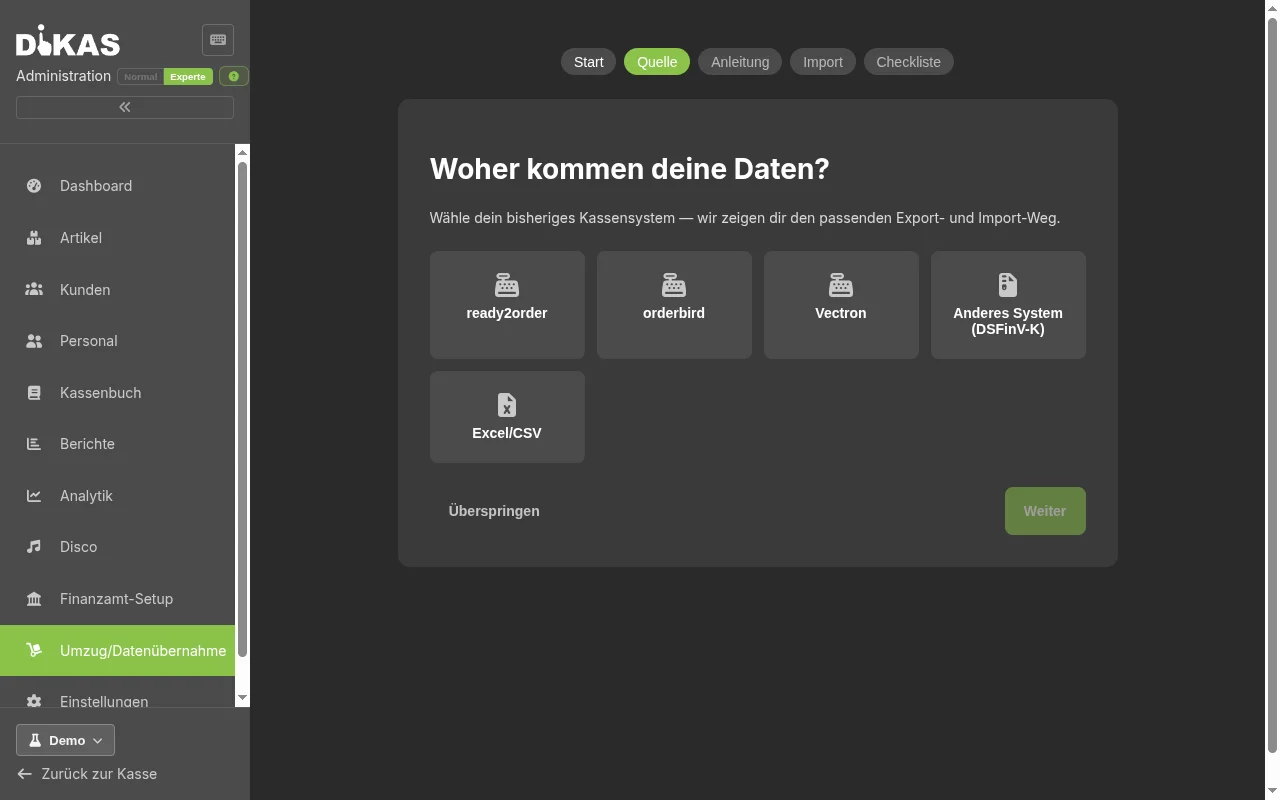
A varázsló lépésekre tagolódik, és bármikor megszakítható — a legutóbb mentett állapot a következő megnyitáskor ismét előre ki van választva:
- Forrás kiválasztása: ready2order, orderbird, Vectron, egy másik rendszer (DSFinV-K-exporttal) vagy Excel/CSV.
- Exportálási útmutató: a kiválasztott régi rendszertől függően egy megfelelő lépésről lépésre útmutató arról, hol kell a régi rendszerben elindítani az adatexportot (az ismert buktatókkal együtt, pl. az export e-mailes küldése vagy egyes szolgáltatóknál exportonként néhány hónapos korlát).
- Importálás indítása: a megfelelő importhoz vezet (DSFinV-K-import, illetve ready2order-import) — Excel/CSV esetén a fenti, meglévő termékimporthoz ezen az oldalon.
- Költözési ellenőrzőlista: kipipálható lista az átálláshoz — napi zárás a régi rendszerben, a záró exportok archiválása és a további teendők.
⚠️ Az ellenőrzőlista segítség, és nem helyettesíti az adótanácsadást — a határidőket és a kötelezettségeket kétség esetén egyeztesse adótanácsadójával.
Gyakori kérdések
Importálhatom csak a termékeket a többi adat felülírása nélkül? Igen — visszaállításkor csak a „Termékek" kategóriát válassza ki. Az összes többi adat változatlan marad.
Mi történik visszaállításkor a nyitott blokkokkal? A nyitott blokkok az „Asztalok" kategóriához tartoznak. Ha ezt a kategóriát nem választja ki, az aktuális nyitott blokkok megmaradnak.
Támogatja az import a 10 000-nél több terméket tartalmazó szállítói katalógusokat is? Igen — az import nagy fájlokat is feldolgoz. A feldolgozás kötegekben, folyamatjelzővel történik.
Következő lépés
→ Modulok — kiegészítő modulok (diszkó, műhely, munkaidő-nyilvántartás)