Értékesítés és asztalos üzem
A DiKAS két értékesítési módot kínál: közvetlen értékesítést (pult, büfé, kioszk) és asztalos üzemet (étterem, kávézó, söröskert). Mindkét mód ugyanazt a felületet használja — a különbség a folyamatban van.
ℹ️ „Pénztármód” beállítás (Beállítások → Pénztár): Asztalos üzem módban a könyvelések az asztalokon gyűlnek, és később fizettetik ki őket. Azonnali fizetés módban az asztalra történő könyvelést a rendszer azonnal kifizetteti — ez a söröskertre jellemző, ahol közvetlenül az asztalnál fizetnek. Az asztalok és a közvetlen értékesítés mindkét módban használhatók maradnak.
Közvetlen értékesítés
A közvetlen értékesítés asztali kiszolgálás nélküli üzleteknek szól — büfé, pékség, kioszk, pultos üzem. A termékeket kiválasztják, azonnal kifizettetik és elszámolják.
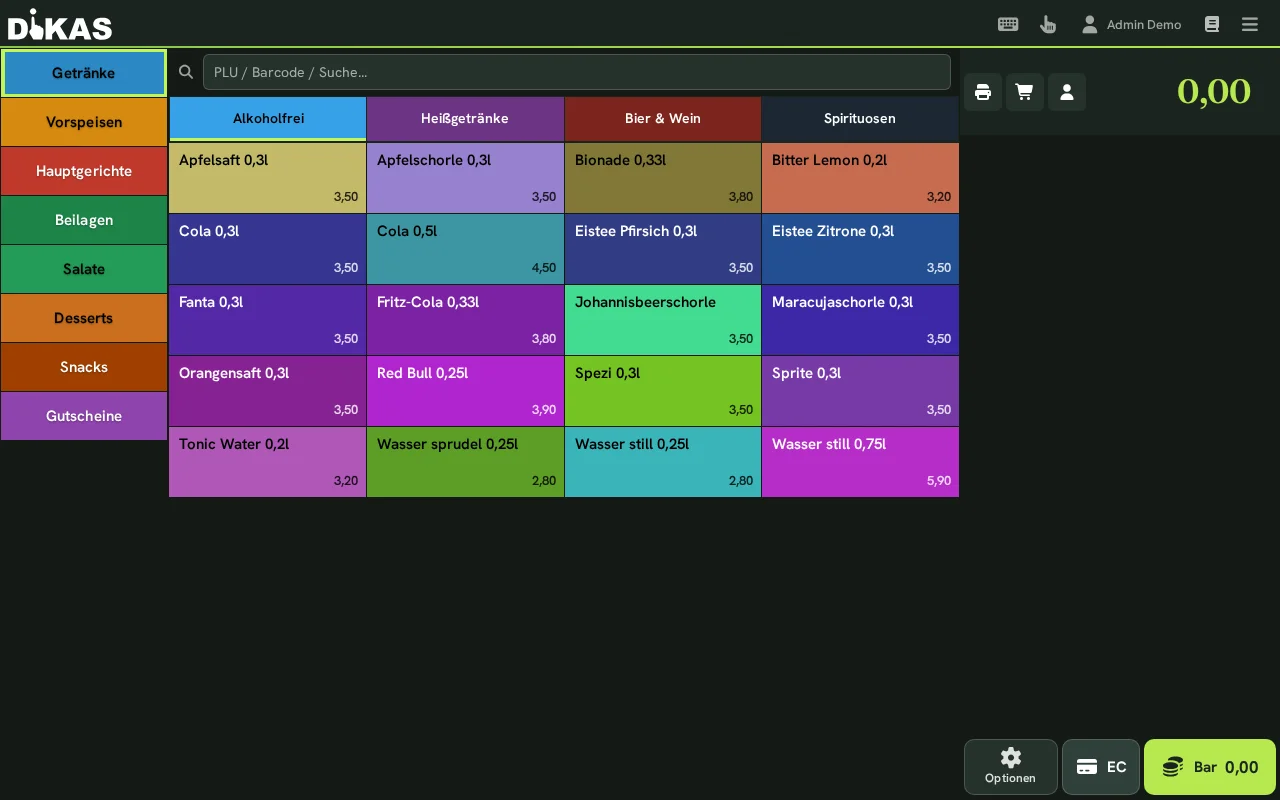
Folyamat
- Termék kiválasztása — koppintson a csoportra → a termékre
- Mennyiség módosítása (opcionális) — koppintson a termékre a nyugtán → adja meg a mennyiséget
- Fizetés — „Fizetés” gomb → válassza ki a fizetési módot → kész
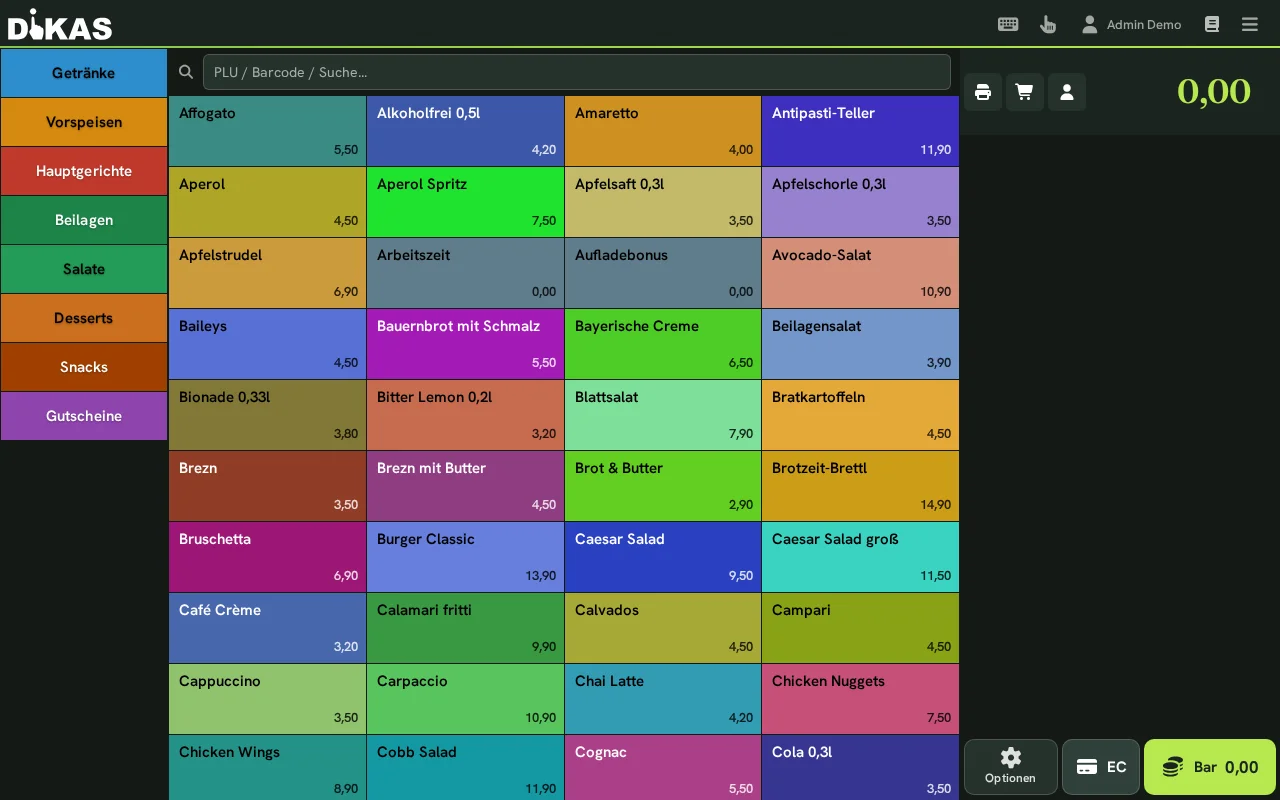
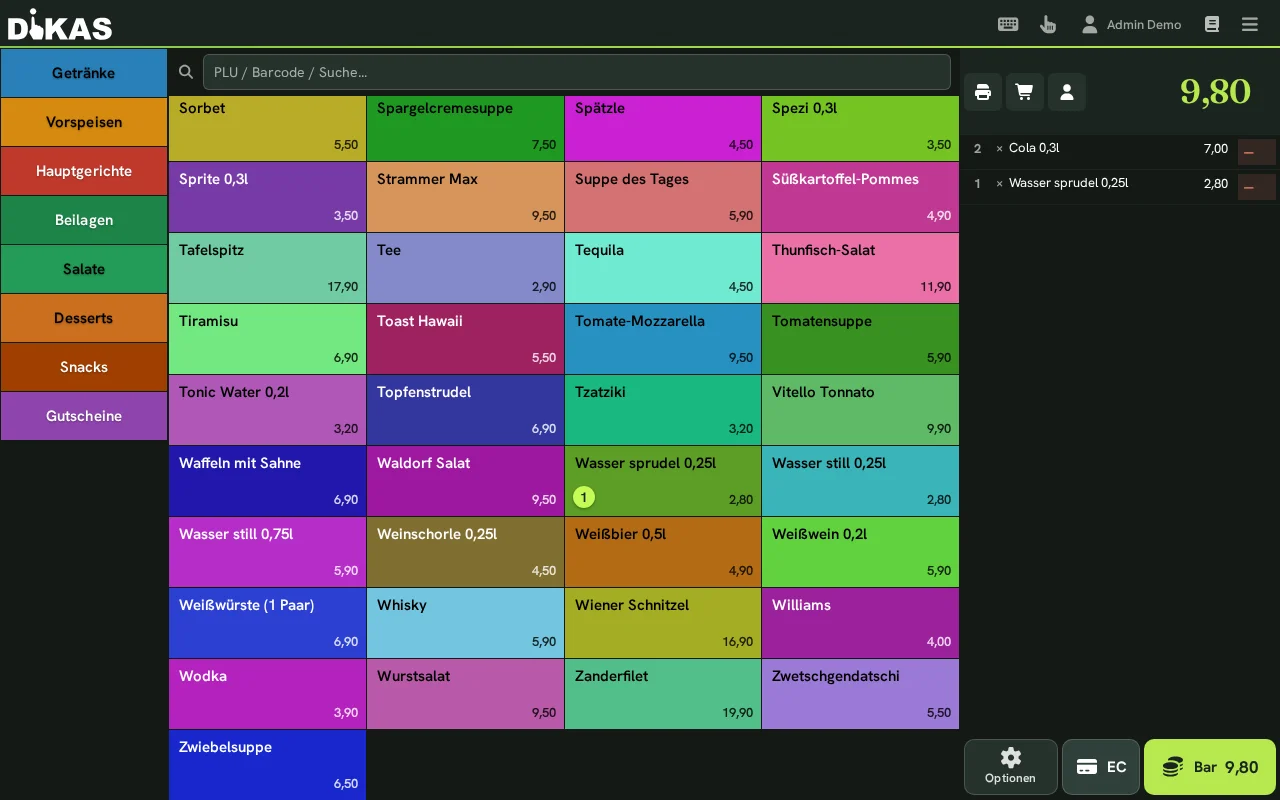
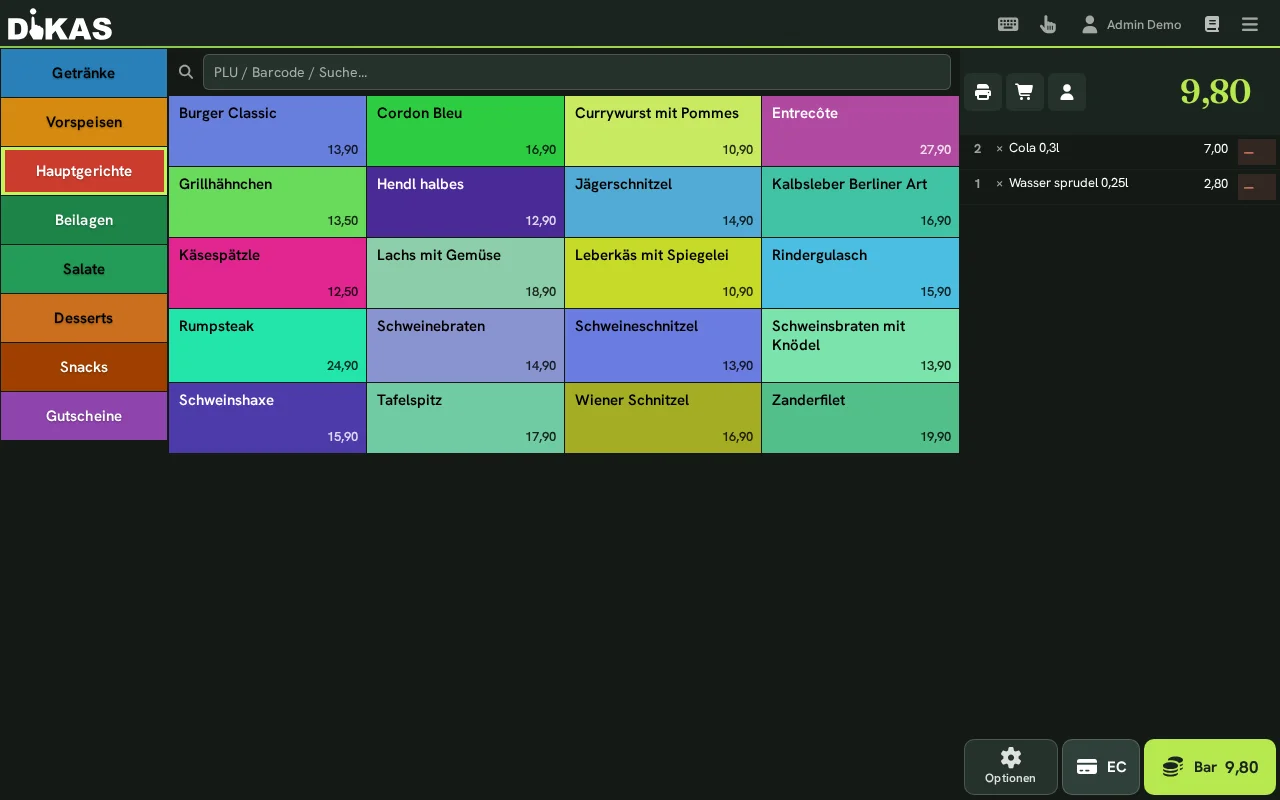
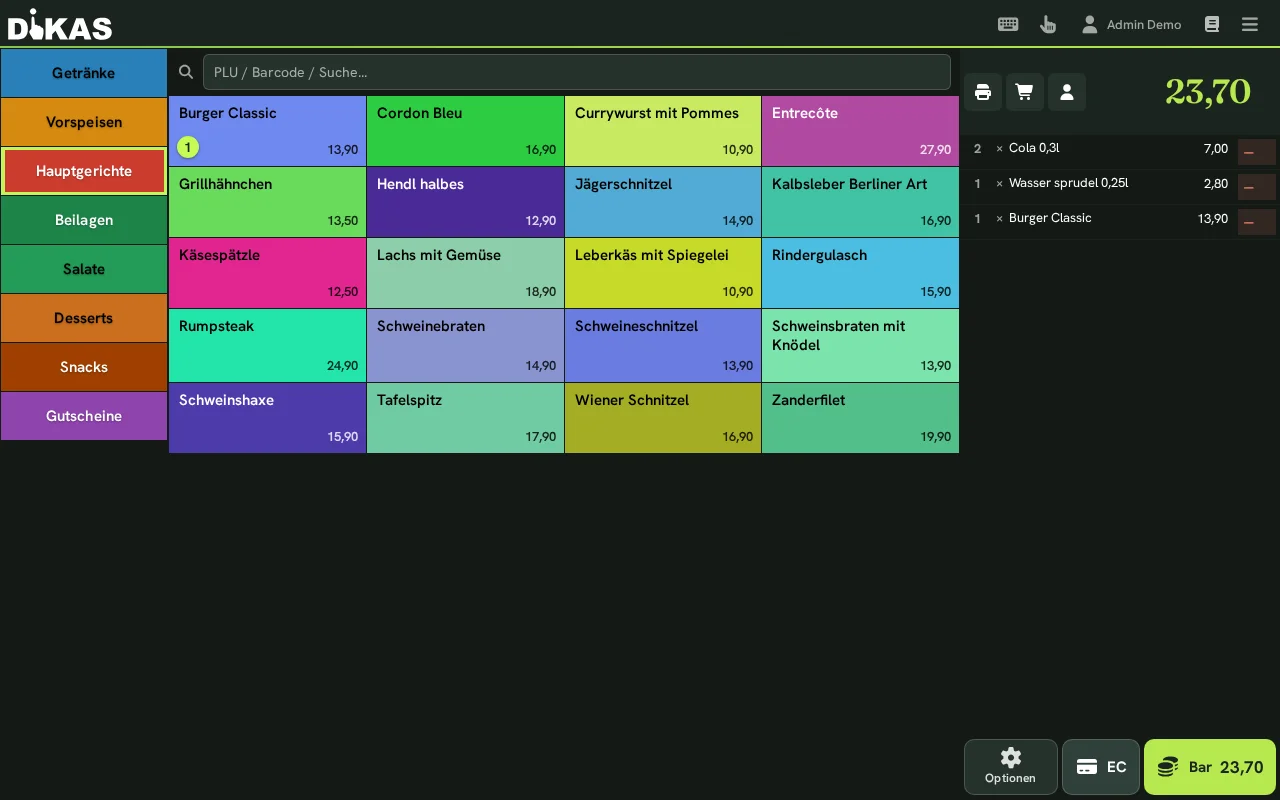
Ezzel a művelet befejeződött. Hogy nyomtatódik-e nyugta, azt a lábléc nyomtatás kapcsolója (nyomtató ikon) szabályozza: ha aktív, fizetés után automatikusan kinyomtatódik a nyugta. Alapértelmezés szerint a nyomtatás ki van kapcsolva — éppen pultos üzemben gyakran csak kérésre nyomtatnak.
Opciók és betétdíj a kosárban
Opciók (extrák): Ha egy terméknek felárral járó opciói vannak — sajt, nagy adag, sütési fok —, a koppintáskor megnyílik a választó párbeszédablak. A felárat a rendszer darabonként egyszer számítja fel, és a kosárban a darabárban szerepel; 2-es mennyiségnél tehát kétszer. A százalékos opciót (pl. „+10 %”) a rendszer azonnal euróra számítja át, és így tünteti fel a nyugtán — a papíron az összeg áll, nem a százalék. Ez minden úton ugyanígy érvényes: közvetlen értékesítés, asztal, kiszállítási megrendelés, QR-kódos önfizetés az asztalnál és kioszk. Egy kiválasztásból kivett alapértelmezett opció („hagyma nélkül”) konyhai megjegyzésként kerül a konyhai bonra, nem bizonylattételként.
Betétdíj: Ha egy termékhez betétdíj tartozik (pl. „Alkoholmentes 0,5 l” — 4,20 € plusz 0,50 € betétdíj), a kosár a betétdíj-részt külön sorban mutatja az összeg alatt, és beszámítja a fizetendő összegbe. Betétdíjas terméket nem kell hozzákönyvelnie — a betétdíj-tétel a fizetéskor magától keletkezik, és a nyugtán elkülönítve jelenik meg. Az opciók nem növelik a betétdíjat; az a kiszereléshez kötődik. A betétdíj a betétdíjas terméke adókulcsát viseli (0 %, vagy ellenértékként kezelt betétdíjnál a termékben beállított adókulcsot), és visszavételkor ugyanazzal a kulccsal könyvelődik vissza.
Göngyöleg visszavétele: Ha üzlete betétdíjas termékeket forgalmaz, a termékrács felett a Göngyöleg visszavétele gomb áll. Ha aktív (ezt szín, szöveg és ikon mutatja), minden betétdíjas termékre koppintás negatív mennyiségű visszavételt könyvel: az összeget a rendszer kifizeti, vagy a nyugtán más tételekkel beszámítja, a göngyöleget pedig a raktárban ellenkönyveli. A visszavétel normál bizonylat, és mint minden bizonylat, sztornózható. A mód a lezárás után magától kikapcsol. A betétdíjas termékeken kívül más termékeket a pénztár visszavételi módban üzenettel elutasít.
Áru visszavétele: Ha egy vendég olyan árut hoz vissza, amelyhez a DiKAS-ban nincs nyugta (pl. a régi pénztárrendszerből), használja a termékrács feletti „Áru visszavétele” gombot: válassza ki az okot, koppintson a termékre — a tétel negatív mennyiséggel kerül a kosárba, az áru visszakerül a raktárba. Ugyanazon a nyugtán normál tételekkel együtt ez csere. Menete, jogosultságai és korlátai: Sztornó és visszáru → Visszáru eredeti nyugta nélkül.
Negatív végösszeg = kifizetés: Ha a nyugta végösszege negatív (visszavétel, göngyöleg), a fizetési párbeszédablak a „Kifizetés” feliratot mutatja az összeggel és a „… kifizetése” gombbal. A kifizetés mindig készpénzben történik; a kártya gomb negatív végösszeget megjegyzéssel elutasít. Kártyára a Menü → Kártyaterminál → „Pénz vissza” úton térítheti vissza a pénzt.
→ Opciók és betétdíj beállítása: Termékek és csoportok
Mennyiség, ár és kedvezmény
| Művelet | Így működik |
|---|---|
| Mennyiség növelése | Koppintson újra a termékre — vagy a nyugtán a mennyiség számára |
| Mennyiség közvetlen megadása | Koppintson a termékre a nyugtán → „Mennyiség” fül → adja meg a számot a számbillentyűzeten → „Hozzáadás”. Részmennyiségekhez (pl. ½ adag) törtbillentyűk (1/2, 1/3, 1/4 …) állnak rendelkezésre. |
| Megjegyzés hozzáadása | Koppintson a termékre a nyugtán → „Megjegyzés” fül → írja be a szöveget (pl. „hagyma nélkül”). A konyhai bonon jelenik meg. |
| Tétel törlése | Koppintson a tétel melletti mínusz jelre (−). 1-nél nagyobb mennyiségnél először csak 1-gyel csökken. |
| Ár módosítása | Csak szabad árú termékeknél lehetséges (a termék törzsadataiban „kézi ár”-ként megjelölve): koppintson a tételre → „Ár” fül → adja meg az új összeget. Ehhez a „Kedvezmény engedélyezése” személyzeti jogosultság szükséges. |
| Százalékos kedvezmény egy tételre | Koppintson a tételre → koppintson a százalék ikonra (%) → adjon meg egy 0–100 % közötti értéket. A DiKAS automatikusan kiszámítja a csökkentett darabárat. Ehhez a „Kedvezmény engedélyezése” személyzeti jogosultság szükséges. |
| Borravaló | Egy külön létrehozott borravaló-terméken keresztül vagy fizetéskor (lásd Fizetési módok). |
→ Tömeg szerint értékesített árukhoz: Mérlegelt termékek értékesítése a pénztárban. A mérlegelt termékre koppintva — közvetlen értékesítésben és az asztalnál is — először a mérlegelési billentyűzet nyílik meg a grammban megadandó tömeghez; egy mérlegelt tétel mennyiségére koppintva a rendszer újramér, ahelyett hogy 1-gyel növelné a mennyiséget.
⚠️ A „Kedvezmény engedélyezése” minden árváltozásra vonatkozik. E jelölő nélkül a pénztár elutasítja a módosított árú, százalékos kedvezményes vagy negatív összegű kedvezménytermékes tételt — a „Ehhez nincs jogosultsága” üzenettel. Az automatikusan számított árakat ez nem érinti: a happy hour és más árszabályok, az opciós felárak, a mennyiségi és menüárak a korábbiak szerint működnek. A nyugta ilyenkor megmarad; egy jogosultsággal rendelkező munkatárs utána megadhatja a tételt.
ℹ️ Megjegyzés: Tételenkénti százalékos kedvezmény (pl. „−10 %” egy sorra) közvetlenül a tételnél, a százalék ikonnal (%) adható — lásd fent. Árengedmény fix összegként is adható a szabad áron, illetve a törzsadatokban szereplő kedvezménytermék/akciós ár segítségével.
Példa: Egy törzsvendég 10 % kedvezményt kap az ételére. Koppintson a „Rántott szelet (12,90 €)” tételre → százalék ikon → írja be:
10. A darabár automatikusan 11,61 €-ra csökken.
Kézi termék
Az étlapon nem szereplő termékekhez:
- Koppintson a „Kézi” gombra (vagy a termékkeresésre)
- Adja meg a megnevezést és az árat
- Válassza ki az adókulcsot (27 %, 18 % vagy 5 %)
- Erősítse meg — a termék megjelenik a nyugtán
💡 Tipp: A kézi termék különleges kérésekhez, egyszeri termékekhez vagy spontán ajánlatokhoz alkalmas.
Ügyfél kiválasztása közvetlen értékesítésnél
Ha egy törzsvendég fizet, és Ön az ő számláját szeretné terhelni vagy pontokat szeretne jóváírni neki:
- Fizetés előtt: koppintson az „Ügyfél” gombra
- Keresse meg az ügyfelet (név, ügyfélszám, kártyaszám)
- Válassza ki az ügyfelet
- A nyugta az ügyfélhez kerül
- Fizetéskor további fizetési módok állnak rendelkezésre:
- Ügyfélegyenleg (ha van egyenleg)
- Házi nyugta (számlára)
- Az ügyfélpontokat a rendszer automatikusan jóváírja
Játszótér: idő karszalaggal
A beltéri játszóterek és a családi kávézók a játékidőt NFC-karszalaggal, közvetlenül a közvetlen értékesítési pénztárban számolják el. Ehhez legalább egy aktív időalapú termék szükséges díjszabásként (például „Gyerek 3 éves kortól”) — beállítás: Játszótér NFC-kártyával.
→ Teljes beállítás, bemutató kártyaolvasó nélkül, betétdíj és próbafuttatás: Játszótér: idő NFC-karszalaggal
Belépés
- Tartsa a karszalagot a kártyaolvasóhoz.
- Ha a karszalagon még nem fut idő, megnyílik a Díjszabás kiválasztása az aktív időalapú termékekkel. Koppintson a díjszabásra (vagy válassza ki a nyílbillentyűkkel, és nyomja meg az Enter billentyűt).
- A pénztár például ezt jelzi: „1234-es kártya · Gyerek 3 éves kortól · Az idő fut”. A nyugta üres marad — fizetni távozáskor kell.
Ha karszalag-betétdíj van beállítva, az indítás után a nyugtán megjelenik az „Karszalag-betétdíj · 1234-es kártya” sor is. A betétdíjat rögtön belépéskor fizettesse ki készpénzzel vagy bankkártyával. A betétdíj csak akkor számít kifizetettnek, ha a fizetés lezajlott; ha előtte kiveszi a sort, a karszalaghoz nem jegyez fel betétdíjat a rendszer.
Ha a kártya egy ügyfélé, és a szokásos módon ügyfélkártyaként kell használni, koppintson a párbeszédablakban a Helyette ügyfélkártyaként gombra.
Távozás
- Olvassa be újra a karszalagot. A kosárban megjelenik az idősor, például „1234-es kártya · Gyerek 3 éves kortól · 1 ó 42 perc” az aktuális összeggel. Az összeg 30 másodpercenként frissül.
- Olvassa be egymás után a család további karszalagjait. Ugyanannak a karszalagnak a második beolvasása nem hoz létre második sort.
- Könyveljen hozzá a szokásos módon italokat vagy ételeket, és fizettesse ki Készpénz, Bankkártya vagy Opciók gombbal.
A Készpénz, Bankkártya vagy Opciók gomb megnyomásával a pénztár leállítja az órákat, és az időt kész tételként mutatja. Ettől a pillanattól az összeg rögzített; pontosan ezt az összeget fizettetik ki. Ha a beolvasás óta még nőtt, a pénztár röviden megjeleníti az új összeget — második gombnyomásra nincs szükség.
Karszalag-betétdíj visszafizetése
Ha egy karszalagért betétdíjat fizettek, a pénztár fizetéskor automatikusan negatív összeggel a nyugtára teszi a „Karszalag-betétdíj visszaadása · 1234-es kártya” sort, és nem fizettet ki azonnal: először az új összeget látja. Ha egy karszalagot nem hoznak vissza, vegye ki a nyugtából a hozzá tartozó visszaadási sort. Ezután nyomja meg újra a Készpénz, Bankkártya vagy Opciók gombot.
Az idősor törlése nem állítja le az órát
Az idősornál lévő mínusz jel csak a sort veszi ki a kosárból — a karszalag órája tovább fut. Ha már megnyomták a Készpénz, Bankkártya vagy Opciók gombot, az óra leállt; az idő ilyenkor nyitva marad, és a következő fizetéskor kerül kifizetésre.
Kártyaolvasó billentyűzetként
Az az USB-kártyaolvasó is működik a közvetlen értékesítési pénztárban, amely a kártyaszámot billentyűzetként gépeli be — a szám ilyenkor rövid időre a keresőmezőbe kerül, és a rendszer kártyaként ismeri fel.
Amíg karszalagok vagy egy asztal vannak a kosárban, láncutalványok nem értékesíthetők, és göngyöleg nem vehető vissza; más pénztárak tételeit a rendszer a fizetésig visszatartja.
Asztal elszámolása
Ha a család a kávézóban egy asztalnál rendelt, hozza be az asztalt a kosárba, és fizettessen ki mindent együtt:
- A kosár feletti sávban koppintson az Asztal elszámolása gombra (evőeszköz ikon). A gomb akkor látható, ha az üzlet időalapú termékeket forgalmaz.
- A lista az összes nyitott asztalt mutatja névvel, csoporttal és nyitott összeggel — a futó óra benne van az összegben. A karszalagok „Kártya” jelöléssel szerepelnek.
- Koppintson az asztalra (vagy válassza ki a nyílbillentyűkkel, és nyomja meg az Enter billentyűt). Nyitott tételei megjelennek a kosárban, az asztal neve felettük áll.
-
Olvassa be a karszalagokat, könyveljen további termékeket, fizettessen.
-
A kosárban mindig csak egy asztal lehet; egy második lecseréli az elsőt.
- A Leválasztás kiveszi az asztalt a kosárból, a tételei az asztalon nyitva maradnak. A Készpénz, Bankkártya vagy Opciók megnyomása után a karszalagok átkerülnek az asztalra — ekkor az asztal már nem választható le, hanem kifizetésre kerül.
- Ha a listában futó órájú karszalagot választ, annak idősora úgy jelenik meg, mint egy beolvasás után.
Asztalos üzem
Asztal megnyitása és rendelés
- Koppintson az asztalra — a szabad (sötét/szaggatott) asztal megnyílik
- Válasszon termékeket — mint a közvetlen értékesítésnél: csoport → termék. A kiválasztott tételek jobbra, a könyvelési listában gyűlnek
- Rendelés — koppintson a jobb alsó zöld gombra (az új tételek számát és egy pipát ✓ mutat). A rendelés mentésre kerül, és a konyhára/bárba kerül; az asztal „foglalt” színűre vált
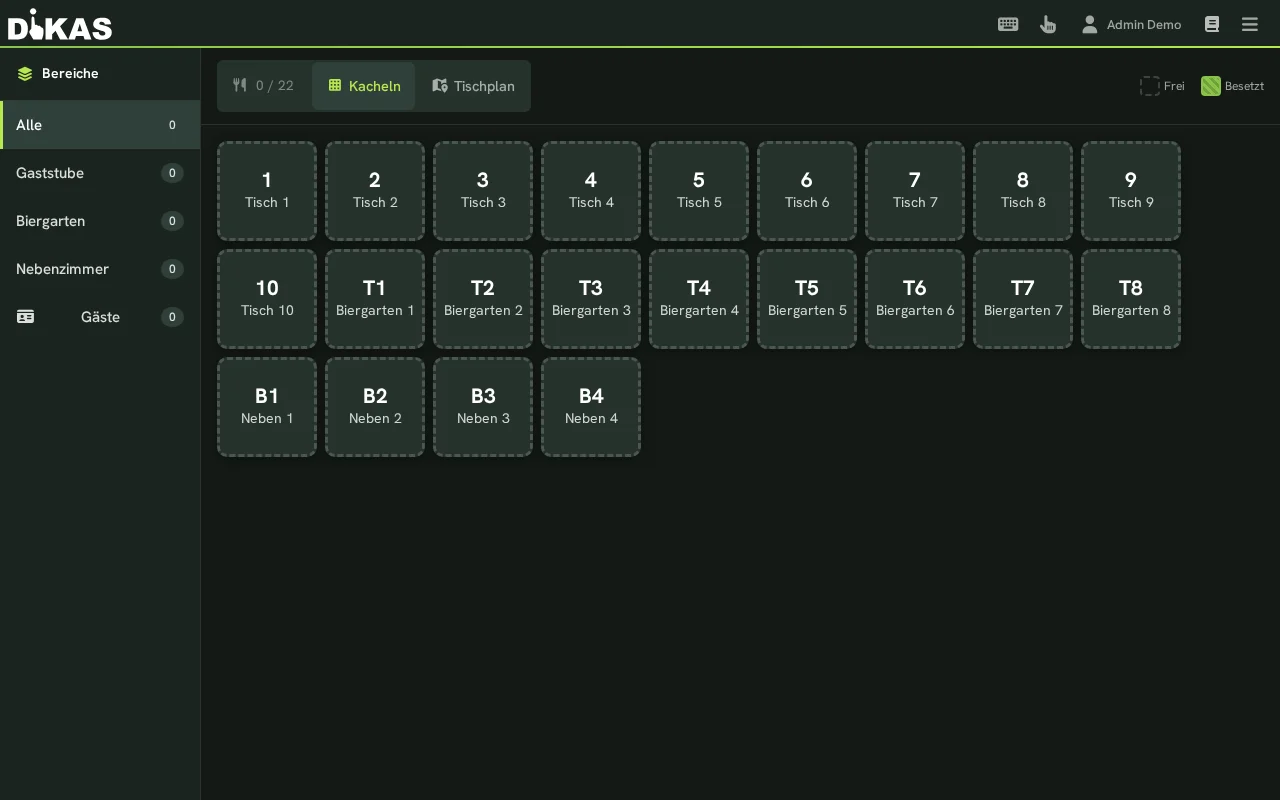
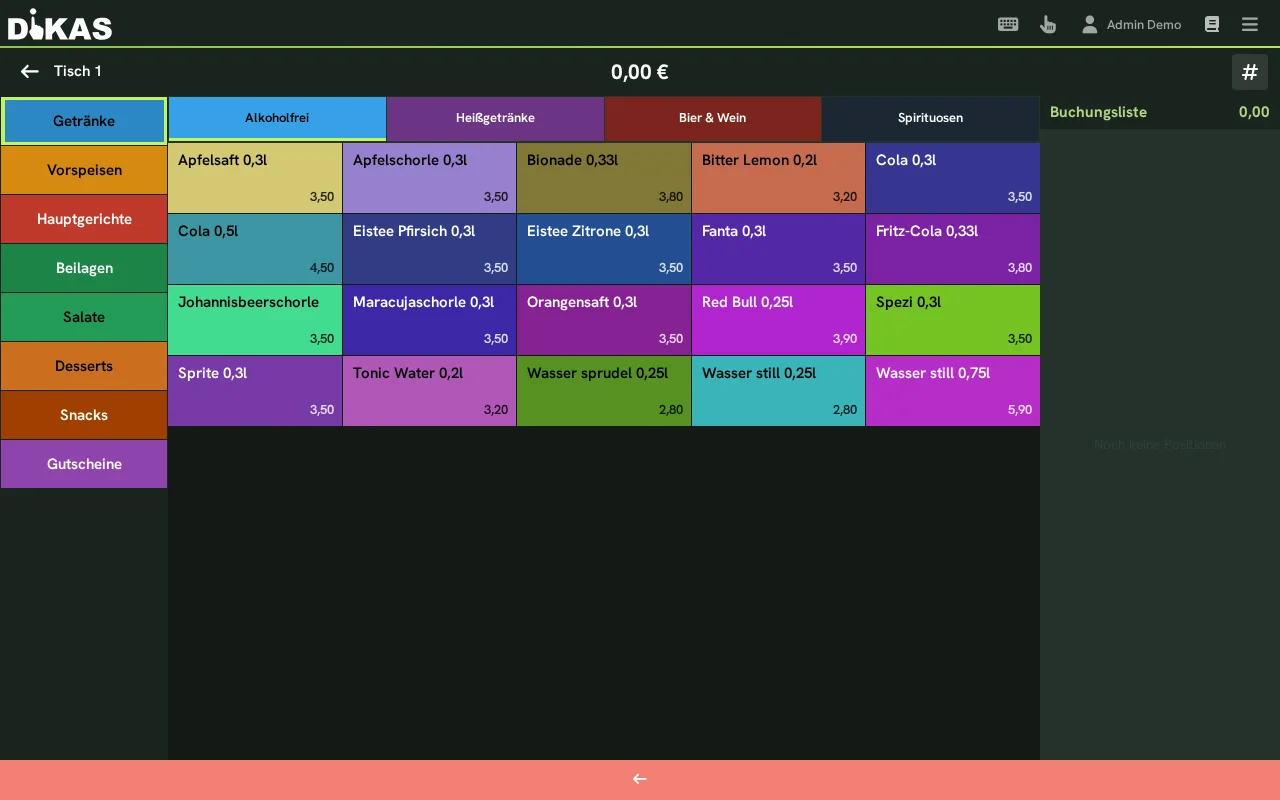
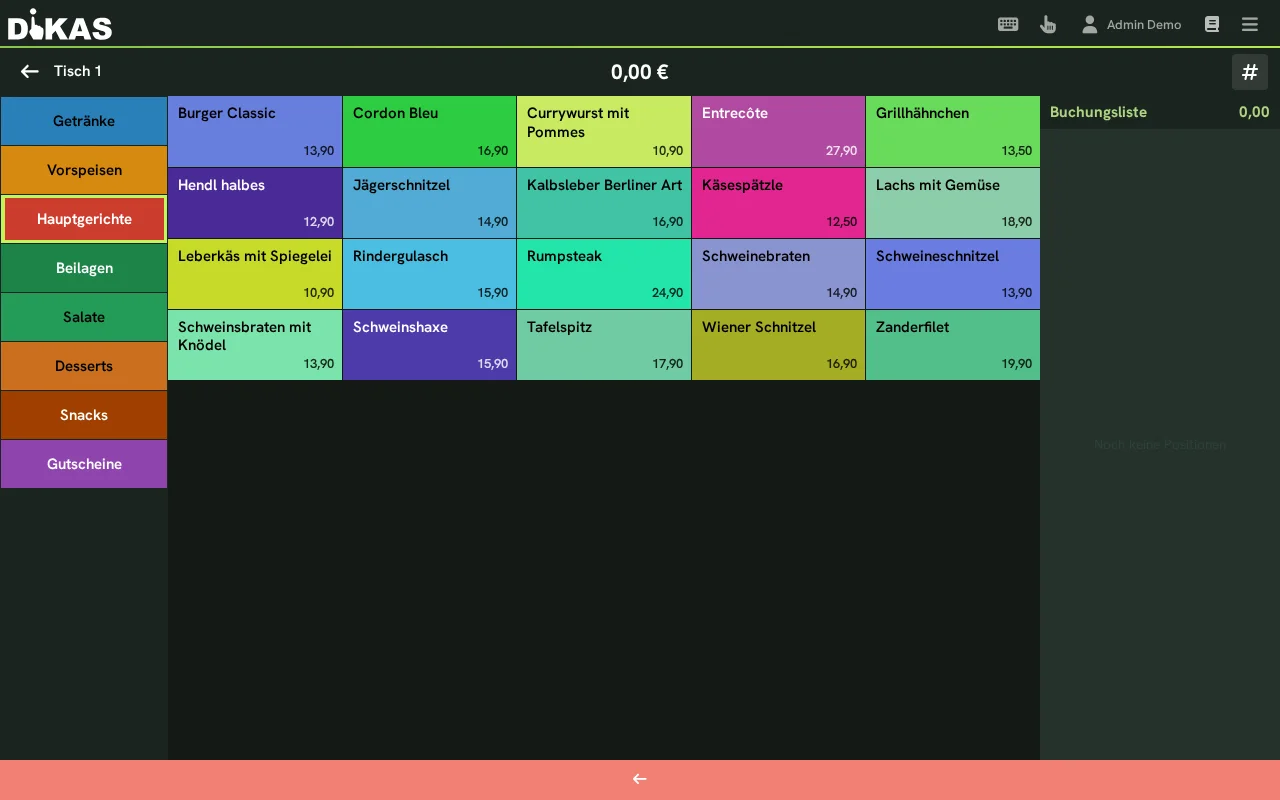
⚠️ Fontos: Asztalos üzemben mindig a „Rendelés” gombra koppintson, ne a „Fizetés” gombra. Így további rendelések adhatók az asztalhoz anélkül, hogy az asztalt elszámolná.
Más asztalai — mit lát az a munkatárs, akinek nincs „Minden asztal elszámolása” jogosultsága
Az „Minden asztal elszámolása” személyzeti jogosultság nélkül egy munkatárs csak a saját asztalait szolgálja ki. Mások foglalt asztalai meg sem jelennek az asztaltérképen; aki kerülőúton nyitja meg őket, a „Ehhez nincs jogosultsága.” üzenetet kapja — ez egyaránt érvényes a megnyitásra, az utólagos könyvelésre és az elszámolásra. A szabad asztalok mindenki számára láthatók maradnak, hogy bármikor új asztalt lehessen nyitni; egy asztal az első könyveléstől annak a munkatársnak a tulajdona, aki megnyitotta. Az adminisztrátor és a manager mindig mindent lát és kiszolgál.
Mi történik a rendeléskor?
Amikor a „Rendelés” gombra koppint, a következő történik:
- Minden termék külön OpenBon dokumentumként mentődik
- Egy rendelés összes terméke közös BonId azonosítón (rendelésszám) osztozik
- Az asztal állapota „Foglalt” (piros) lesz
- Nyomtatási feladatok indulnak:
- Extra blokk az illetékes állomásra (konyha, bár, salátapult)
- Gyűjtőblokk a beállított nyomtatóra (pl. konyhai nyomtató)
- Felszolgálói blokk a felszolgáló eszközére (virtuális nyomtató:
__kellner__) - Italcsapoló rendszer: ha a terméknek van csapoló-PLU-ja, a könyvelés automatikusan a csapolóberendezésre kerül
- Napló: A művelet időbélyeggel és a munkatárs nevével, utólag nem módosítható módon rögzül
Utólagos rendelés
- Koppintson a foglalt asztalra
- Válasszon új termékeket
- Koppintson a „Rendelés” gombra
Az új tételek a meglévő rendeléshez adódnak — új BonId azonosítóval, hogy a konyha felismerje, mi az új.
Időelszámolás az asztalnál
Az időalapú termékként beállított termék az asztalnál nem könyvelődik azonnal normál tételként. A koppintás ehelyett elindítja az asztal időelszámolását.
- Nyissa meg a kívánt asztalt.
- Koppintson az időalapú termékre, például a „Biliárdidő” termékre. A munkamenet azonnal elindul.
- A futó terület a használat időtartamát, az aktuális összeget és az éppen érvényes óradíjat mutatja.
- A Szünet megállítja a számítást. A Folytatás ugyanazt a munkamenetet futtatja tovább; a szünet idejét a rendszer nem számítja fel.
- A Leállítás elszámolja a pontos használati időt, és normál tételként a nyitott asztali nyugtára teszi. Ezután az asztal a szokásos módon kifizettethető.
Ha egy futó munkamenet alatt a beállított árablak megváltozik, attól a perctől automatikusan az új óradíj érvényes. Ehhez az időalapú terméket nem kell leállítani vagy újra lekönyvelni. A beállított maximális összeg korlátozza a munkamenet teljes árát.
Asztalonként, igény szerint személyenként
Minden asztal saját munkamenetet vezet. Alapértelmezés szerint az asztalnál ülők száma nem változtatja meg az időelszámolást. Több biliárdasztal ezért egymástól függetlenül futhat. Csak a Ár személyenként beállítású időalapú terméknél számol az óra a létszámmal, lásd Játéküzem.
Fizetés előtt állítsa le
Az aktív vagy szüneteltetett időelszámolás foglaltként tartja az asztalt. Csak a Leállítás hozza létre az elszámolható nyugtatételt. Így egy futó munkamenet nem fejeződhet be véletlenül a fizetéskor. Az sem szabadítja fel a futó órájú asztalt, aki az összes tételt egy másik asztalra vezeti át.
Kártyabeolvasás a közvetlen értékesítési pénztárban
Egy aktív időalapú termék — akár egy tisztán biliárd-díjszabás is — a közvetlen értékesítési pénztárban bekapcsolja a játszóteret: minden futó óra nélküli kártya beolvasáskor megnyitja a „Kártya … — díjszabás kiválasztása” ablakot. Az ügyfélkártyákat ott a „Helyette ügyfélkártyaként” gombbal olvassa be (lásd Játszótér: idő karszalaggal).
→ Óradíjak, idősávok és maximális összeg beállítása: Termékek és csoportok
→ Idő NFC-karszalaggal a közvetlen értékesítési pénztárban (játszótér): Játszótér NFC-kártyával
Egyes tételek sztornózása
Rossz terméket rendeltek? Nyitott asztalnál a sztornó mindig a tételkijelölésen és a fogaskerék gombon (⚙) keresztül történik:
Teljes termék sztornózása:
- Koppintson a foglalt asztalra
- Röviden koppintson a tétel mínusz jelére (−) → a tétel szerkesztésre kijelölődik (hosszú koppintással a tétel összes darabját kijelöli)
- Koppintson a fogaskerék gombra (⚙) → válassza a „Sztornózás” lehetőséget
- Válassza ki a sztornóindokot (a megadott listából, pl. „Rossz ital”), vagy írja be szabad szövegként
- Erősítse meg — a tétel sztornózottként lesz megjelölve
ℹ️ A sztornóindok kötelező — a megerősítés gomb zárolva marad, amíg nincs indok kiválasztva/beírva.
Részmennyiség sztornózása:
Ha egy vendég 3 sört rendelt, de csak 1-et kell sztornózni:
- Koppintson a tétel mínusz jelére annyiszor, amíg a kívánt mennyiség (pl. 1) ki nem jelölődik — vagy válasszon részmennyiséget a mennyiség párbeszédablakban
- Fogaskerék (⚙) → „Sztornózás” → adja meg az indokot → erősítse meg
A maradék 2 sör aktív marad, 1 sör sztornózottként lesz megjelölve.
Ha a nyugtát már kifizették, a sztornó a bizonylatnaplóban történik — lásd Sztornó és visszáru.
Sztornójogosultság: Hogy ki sztornózhat és vezethet át, azt munkatársanként a jogosultságok szabályozzák (az adminisztrátorok mindig). Ha hiányzik az „Asztal átvezetése/sztornózása” jogosultság, a megfelelő műveletek rejtve maradnak. A jogosultságokat az adminisztrációs területen, a Személyzet alatt állítja be.
Asztalváltás (átvezetés)
A vendégek asztalt szeretnének váltani?
- Koppintson a foglalt asztalra
- Válassza az „Átvezetés” lehetőséget
- Koppintson az új (szabad) asztalra
- Az összes rendelés átkerül az új asztalra
A régi asztal automatikusan újra szabad lesz.
Asztalok összevonása
Két asztal egyesítése:
- Koppintson az első asztalra → „Átvezetés”
- Koppintson a másik (foglalt) asztalra
- A két asztal rendelései most egyesültek
🍽️ Fogásvezérlés (fogások / courses)
A fogásvezérlés összehangolja az ételek sorrendjét a konyhán.
Mi a fogás?
A fogás azt írja le, milyen sorrendben szolgálják fel az ételeket:
| Fogás | Jellemzően |
|---|---|
| 1 | Előétel / leves |
| 2 | Főétel |
| 3 | Desszert |
| 4–6 | További fogások (pl. köztes fogás, sajt) |
Fogás váltása
- Az asztal nyitva van, és vannak rendelései
- Koppintson a „Fogás” gombra, vagy válassza ki a fogást az asztal-információs párbeszédablakban
- A fogás az asztal összes nyitott tételénél frissül
- A bekapcsolt fogásblokkal rendelkező nyomtatók értesítést kapnak
A konyha így látja, hogy a következő fogást kell előkészíteni.
Fogásblokk
A nyomtatók beállíthatók úgy, hogy minden fogásváltáskor automatikusan fogásblokkot nyomtassanak. Ezt a termék nyomtatási beállításaiban, az ExtraBon → GangBon alatt lehet bekapcsolni. Így minden állomás (konyha, salátabár, desszert) tudja, mikor kezdődik a következő fogás.
Asztalállapot és színek
A DiKAS-ban minden asztalnak van állapota, amelyet az asztalok áttekintésében szín és keret jelez:
| Megjelenés | Állapot | Jelentés |
|---|---|---|
| Sötét / szaggatott keret | Szabad | Az asztal elérhető, nincsenek nyitott rendelések |
| Színnel kitöltve + személy ikon (az alapértelmezett dizájnban zöld) | Foglalt | Vannak nyitott, már megrendelt tételek |
| Sötétkék + kosár ikon | Előjegyezve | Termékek vannak a kosárban, de még nem küldték el őket a „Rendelés” gombbal |
| Sárga, majd pulzáló piros | Késésben | Az asztal hosszabb ideje foglalt, mint a beállított időkorlát (lásd lent) |
| Narancs, pontozott keret | Foglalt (foglalás) | Foglalás erre az asztalra a kiválasztott idősávban |
| Lila | Takarítás | Az asztalt még takarítani kell (csak bekapcsolt takarítási kötelezettségnél) |
| Szürke, áttetsző | Zárolva | Az asztal nem elérhető |
| Pulzáló narancs + csengő ikon | Pincérhívás | A vendég/asztali terminál hívta a felszolgálót |
💡 A „Foglalt” szín az Ön dizájnjának kiemelőszíne (alapértelmezésben zöld). Az asztalok áttekintésének jobb felső sarkában lévő jelmagyarázat mindig mutatja, hogyan néz ki a „Szabad” és a „Foglalt” az Ön telepítésében.
Késésben lévő asztalok (időfigyelmeztetés)
Hogy egyetlen asztal se maradjon feledésbe merülve, a DiKAS a foglalt asztalokat beállítható időtartam után színnel kiemelheti: először az asztal sárgára vált, egy további idő után pulzáló pirosra. Így egy pillantással látja, mely vendégek várnak már régóta. Az időkorlátokat a beállításokban adja meg.
Takarítási kötelezettség
Ha a beállításokban a „Takarítási kötelezettség” be van kapcsolva:
- Minden fizetés után az asztal nem közvetlenül „Szabad”, hanem „Takarítás” (lila) állapotba kerül
- A személyzet letakarítja az asztalt
- Hosszú nyomás az asztalon → információs párbeszédablak → „Megjelölés takarítottként”
- Csak ezután lesz az asztal ismét „Szabad” (zöld)
Így biztosított, hogy új vendéget ne ültessenek takarítatlan asztalhoz.
Asztal-információs párbeszédablak (hosszú nyomás)
Az asztalon végzett hosszú nyomás (kb. 500 ms) megnyitja az asztal-információs párbeszédablakot — az asztal megnyitása nélkül. A párbeszédablaknak három füle van: Áttekintés, Napló és Számlák.
„Áttekintés” fül
Foglalt asztalnál:
| Információ | Leírás |
|---|---|
| Felszolgáló | Ki nyitotta meg elsőként az asztalt |
| Mióta | Mióta foglalt az asztal |
| Első könyvelés | Az asztalnál leadott első rendelés időpontja |
| Utolsó könyvelés | A legutóbb lekönyvelt rendelés időpontja |
| Idő | Mióta fut már az asztal (órák és percek az első könyvelés óta) |
| Nyitott könyvelések | A még nyitott, vagyis még ki nem fizetett tételek száma |
| Könyvelések | Az összes megrendelt termék listája (mennyiség, név, ár, időpont) |
| Sztornózva | Sztornózott tételek (szürkén) |
| Végösszeg | Az összes nyitott tétel összege |
| Fogás | Aktuális fogás (1–6 választógombokkal) |
A párbeszédablak fejlécében ezenkívül az asztal kiszolgálási területe is átállítható.
Diszkó-/kártyás asztalnál (NFC):
| Információ | Leírás |
|---|---|
| Kártyabirtokos | Név, cég |
| Kártyaazonosító | NFC-kártyaszám |
| Egyenleg | Számlaegyenleg |
| Hitelkeret | Ha be van kapcsolva |
| Nyitott összeg | A ki nem fizetett tételek összege |
| Keret | Egyenleg + hitelkeret − nyitott összeg |
„Áttekintés”, „Napló” és „Számlák” fül
A párbeszédablaknak három füle van:
- Áttekintés — a fent leírtak. Foglalt asztalnál ezenkívül Első könyvelés, Utolsó könyvelés, Idő (az első könyvelés óta) és Nyitott könyvelések.
- Napló — mi történt ennél az asztalnál a legutóbbi napi zárás óta, látogatásonként időponttal, munkatársakkal és összeggel: Megnyitva, Lekönyvelve, Sztornózva (indokkal), Átvéve / Átadva (melyik asztaltól, illetve melyik asztalra), Fogás elindítva, Elkészítésre átadva, Kifizetve, Elszámolva, Pincérhívás / Pincérhívás nyugtázva, Takarítva. A napi zárás kiüríti a naplót.
- Számlák — ennek az asztalnak a mai üzleti napon kiállított számlái. Egy számla lenyitható (tételek, adómegosztás), a Nyugta újranyomtatása gombbal újra kinyomtatható, a Számla (A4) PDF-ként gombbal megnyitható. A sztornó, a fizetési mód módosítása és az újranyitás itt nem lehetséges, hanem a bizonylatnaplóban, a Pénztár → Menü → Számlák alatt.
Takarításnál: „Megjelölés takarítottként” gomb
„Napló” fül
A napló megválaszolja a kérdést: „Mi történt ennél az asztalnál?” — a személyzet megkérdezése nélkül. A legújabb sorok felül állnak. Minden sor mutatja az időpontot, a műveletet, az érintett terméket, a mennyiséget, az összeget és azt a munkatársat, aki kiváltotta.
Rögzítésre kerül:
| Művelet | Jelentés |
|---|---|
| Megnyitva | Az asztalt megnyitották |
| Lekönyvelve | Egy terméket lekönyveltek az asztalra |
| Sztornózva | Egy tételt sztornóztak — munkatárssal, időponttal és sztornóindokkal |
| Átvéve / Átadva | Tételeket vezettek át. A művelet mindkét asztalnál szerepel, mindig a másik asztallal együtt |
| Fogás elindítva | Egy fogást elindítottak a konyha számára |
| Elkészítésre átadva | A rendelés a konyhára, illetve a pultra került |
| Kifizetve | Fizetés történt (fizetési móddal) |
| Elszámolva | Az asztalt elszámolták és lezárták |
| Pincérhívás / Pincérhívás nyugtázva | A vendég hívott, a személyzet nyugtázta |
| Takarítva | Az asztalt takarítottként jelölték meg |
Ha egy asztal egy este során többször is foglalt, a napló minden munkamenetet külön mutat — időszakkal, részt vevő munkatársakkal és összeggel. A folyamatban lévő munkamenet „fut” jelölést kap.
A napi zárás kiüríti a naplót
A napi zárás után minden asztal üres naplóval indul. Ez így szándékos, és nem adatvesztés — a napló az aktuális üzleti napra vonatkozó nézet. Akinek az előző napra van szüksége, használja a „Számlák” fület vagy a bizonylatnaplót (Pénztár → Menü → Számlák, utánanézéshez az Adminisztráció → Pénztárkönyv is).
A bevezetés előttről nincs adat
A napló a frissítéssel kezdődik. A bevezetés napján egy asztal csak azt mutatja, ami azután történt — ugyanazon nap korábbi műveletei hiányoznak, mert soha nem rögzítették őket.
Nagyon hosszú estéken a legrégebbi sorok kimaradhatnak. A párbeszédablak ezt ilyenkor kifejezetten jelzi, ahelyett hogy teljes listát színlelne.
Az „Elkészítésre átadva” nem nyomtatási visszaigazolás
A sor azt rögzíti, hogy a pénztár átadta a rendelést a konyhának vagy a pultnak. Hogy a nyomtató valóban kiadta-e a papírt, azt a pénztár nem tudja — kétség esetén nézze meg a blokknyomtatót.
„Számlák” fül
Itt ennek az asztalnak az aktuális üzleti napon kiállított bizonylatai állnak — a legújabbak elöl, soronként időponttal, munkatárssal, fizetési móddal és összeggel.
- Egy sorra koppintva lenyílik a bizonylat: tételek mennyiséggel, névvel, összeggel és adókulccsal, valamint az adómegosztás (nettó, adó, bruttó kulcsonként).
- Újranyomtatás — újra elküldi a nyugtát a nyomtatóra.
- Számla PDF-ként — A4-es számlaként nyitja meg a bizonylatot nyomtatáshoz vagy továbbításhoz.
Itt semmi sem módosul
A „Számlák” fül megtekintésre, újranyomtatásra és PDF-ként való megnyitásra szolgál. A sztornózás, a fizetési mód módosítása és a bizonylat újranyitása itt nem lehetséges — ezek a bizonylatnaplóban, a Pénztár → Menü → Számlák alatt érhetők el (lásd Fizetési módok); utánanézésre és ellenőrzésre az Adminisztráció → Pénztárkönyv szolgál.
Ha az asztalnak ma még nincs számlája, a fül ezt jelzi. Ha több bizonylat van, mint amennyit a lista mutat, erre figyelmeztet — a régebbiek a pénztárkönyvben találhatók.
💳 Külön fizetés (megosztás)
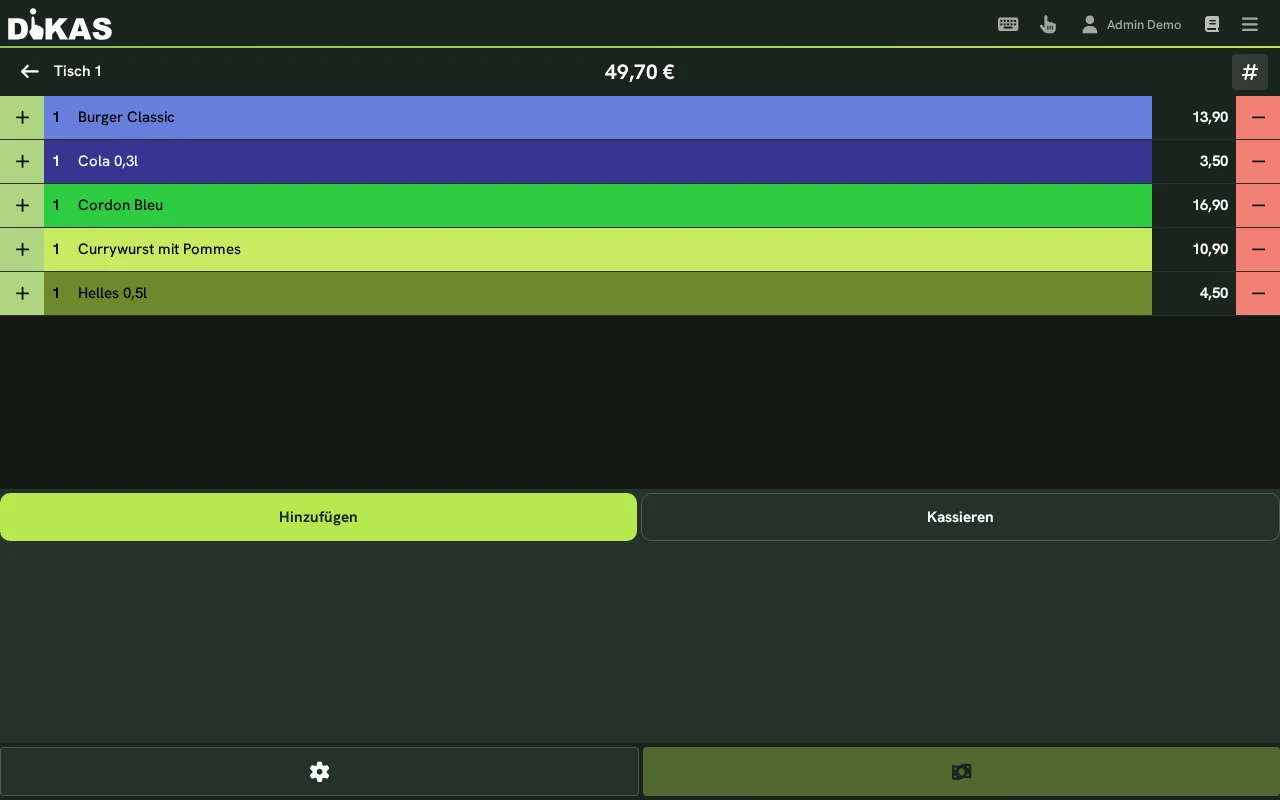
Egyes tételek kiválasztása
- Koppintson az asztalra → „Fizetés”
- A tételek nincsenek előre kijelölve
- Koppintson azokra a tételekre, amelyeket az aktuális vendég fizet
- „Fizetés” → válassza ki a fizetési módot
- A következő vendéghez: válassza ki a megmaradt tételeket → „Fizetés”
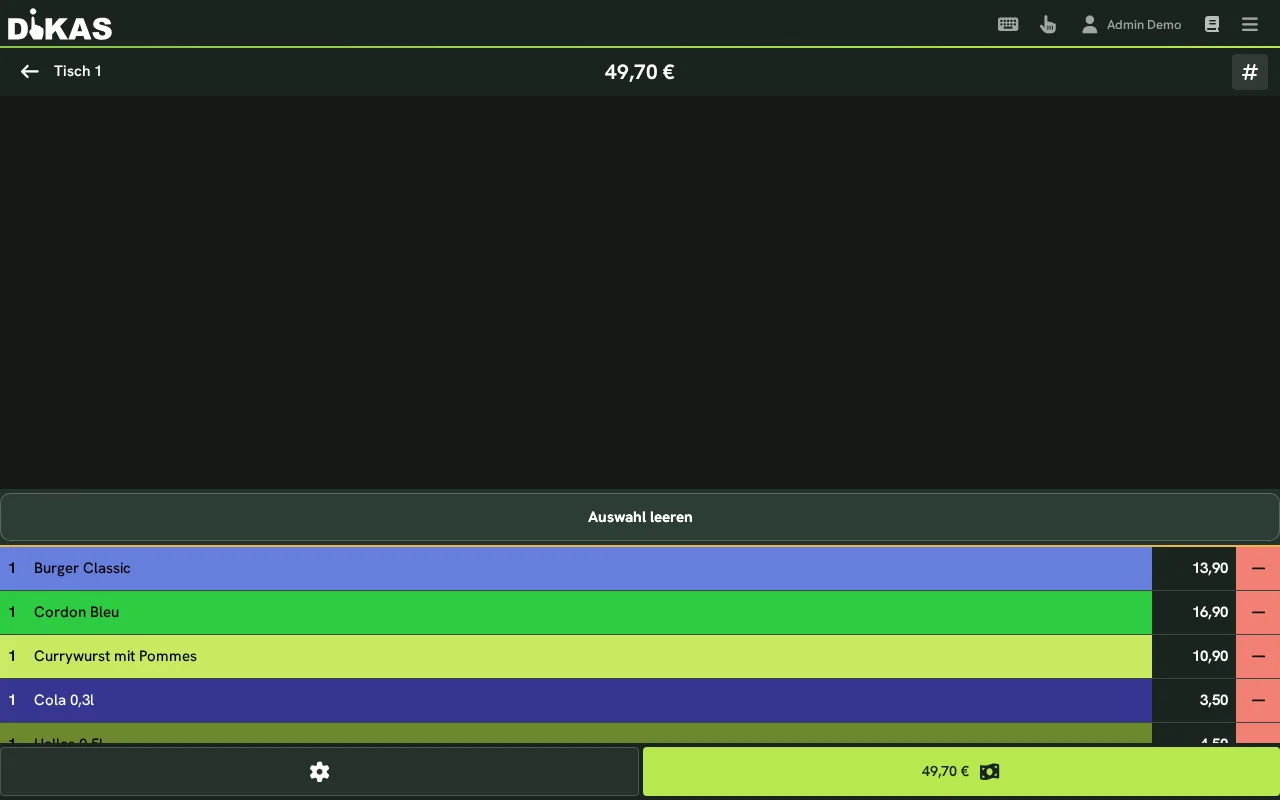
Minden részfizetés külön pénztári bizonylatot hoz létre.
Részmennyiségek kiválasztása
Ha 3 vendég fizet 1-1 sört az összesen 3 sörből:
- „Fizetés” → koppintson a „3× sör” tételre
- Állítsa a mennyiséget 1-re
- Válassza ki a fizetési módot → az első vendég kifizetett 1 sört
- A következő vendéghez: ismét válasszon ki 1× sört
A DiKAS tételenként követi a kifizetett mennyiséget (PayedCount). Az asztal csak akkor van elszámolva, ha minden mennyiséget kifizettek.
A maradék összeg nyitva hagyása
Ha egy vendég csak egy részt szeretne kifizetni, egyszerűen csak az ő tételeit jelölje ki (illetve a részmennyiség funkcióval azok egy részét), és fizettesse ki azokat. A többi tétel nyitva marad az asztalon, és később elszámolható. Külön „Összeg megadása” gomb nincs — a megosztás mindig a tételkijelöléssel történik.
Megosztott fizetés két fizetési móddal
Egy vendég egy összeget részben készpénzzel, részben bankkártyával szeretne kifizetni:
- Válassza ki a tételeket → megnyílik a fizetési párbeszédablak
- Koppintson a „Megosztott” gombra
- Adja meg az első fizetési mód összegét (pl. 10,00 € készpénz)
- A második fizetési mód (pl. bankkártya) automatikusan átveszi a maradék összeget
- Erősítse meg — mindkét részfizetés egy bizonylaton rögzül
Végösszeg:       25,00 €
─────────────────────────
Készpénz:        10,00 €
Bankkártya:      15,00 €
─────────────────────────
Kifizetve:       25,00 €
Foglalások
Foglalás létrehozása
- Nyissa meg a Pénztár → Foglalások pontot
- Válassza ki a dátumot és az időpontot
- Adja meg a vendég nevét és a létszámot
- Ha kívánja: telefonszám, e-mail, megjegyzések
- Válassza ki a kívánt asztalt
- „Mentés”
Foglalási állapot
| Állapot | Jelentés |
|---|---|
| Függőben | A foglalás létrejött, még nincs visszaigazolva |
| Visszaigazolva | A foglalást visszaigazolták |
| Leültetve | A vendégek megérkeztek és ülnek |
| Lezárva | A vendégek fizettek és távoztak |
| Lemondva | A foglalást lemondták |
| Nem jelent meg | A vendégek nem jelentek meg |
A foglalt asztalok az asztalok áttekintésében narancssárga jelölést kapnak. A foglalás a megadott időszakra lefoglalja az asztalt.
Vendéglátási bizonylat
Üzleti vendéglátáshoz:
- Rendeljen/fizettessen a szokásos módon
- A fizetési párbeszédablakban a fizetési mód kiválasztása előtt koppintson a „Bew.” (vendéglátás) kapcsolóra
- Fejezze be a fizetést
- A DiKAS külön vendéglátási bizonylatot nyomtat — grafikus sablonnál kitöltendő vonalakkal, részletek: Fizetési módok → Vendéglátási bizonylat
További hasznos funkciók
A kosár ideiglenes félretétele (közvetlen értékesítés)
Fizetés közben egy másik vásárló jön közbe? A lábléc kosár ikonjával félreteszi az aktuális kosarat, és újat indít. Egy újabb koppintás visszahozza a mentett kosarat — így két műveletet vihet párhuzamosan, anélkül hogy bármit újra be kellene ütnie.
Két dolog ilyenkor szándékosan eltér:
| Kié? | |
|---|---|
| A nyitott kosár (ami éppen a képernyőn van) | A bejelentkezett munkatársé. Egy eszközön mindenkinek saját kosara van; a pincérváltás nem teszi láthatóvá, hanem félreteszi, és visszaváltáskor újra ott van |
| A félretett kosár („Kosár megjegyzése”) | Az üzleté. Szándékosan mindenki számára elérhető marad — a vendég félreáll, és gyakran egy másik kollégához tér vissza. A gomb jelzi, hogy van félretett kosár; a tartalma soha nem jelenik meg magától |
Ülőhelyek az asztalnál
Ha egy asztalcsoportnál be van kapcsolva az ülőhely-kezelés, a rendelések egyes helyekhez rendelhetők (1. hely, 2. hely …). Külön fizetésnél ekkor célzottan hely szerint lehet szűrni — ideális nagy asztaloknál, ahol mindenki maga fizet.
Önrendelések felismerése
Azok a rendelések, amelyeket a vendégek az asztali önrendelésen (QR-kód az asztalon) keresztül adtak le, a könyvelési listában telefon ikonnal jelennek meg. Így egy pillantással megkülönbözteti őket a személyzet által felvett rendelésektől.
Értékelés a bizonylat QR-kódján keresztül („Milyen volt?”)
Ha egy vendég a nyugtán lévő QR-kóddal nyitja meg a bizonylatát, az oldal a bizonylat alatt 1–5 csillagot és opcionálisan egy mondatot kér — bizonylatonként pontosan egyszer. 4 csillagtól megjelenik a Google-értékelési profiljára mutató hivatkozás, ha azt az online boltban az Értékelések alatt megadta; kevesebb csillagnál csak köszönet jelenik meg, továbbirányítás nélkül. A rendszer a csillagokat, a szöveget és a bizonylatszámot tárolja — nevet nem. A kimutatást a Jelentések között találja.
Ügyfél felismerése hívás alapján (kiszállítás)
Bejövő hívásoknál (ha a hívófél-azonosítás be van állítva) az ügyfél ikon telefonkagylóval villog, és az ügyfélkeresés automatikusan elindul a hívószámmal — praktikus telefonos rendeléseknél.
Gyakorlati példa: „Bella Vista” étterem
Forgatókönyv: péntek este, 4 vendég a 7-es asztalnál
19:00 — megérkeznek a vendégek: 1. Maria felszolgáló a 7-es asztalra koppint, felveszi az italokat → az asztal „foglalt” jelölést kap 2. Italrendelés: 2× Aperol Spritz, 1× víz, 1× fehérbor 3. „Rendelés” → a pultos extra blokkot kap, a felszolgáló felszolgálói blokkot kap
19:15 — előételek rendelése: 1. Maria a 7-es asztalra koppint (már piros) 2. 2× bruschetta, 1× carpaccio, 1× leves 3. „Rendelés” → a konyha 4 előételt tartalmazó gyűjtőblokkot kap
19:40 — főfogás: 1. Maria a fogást 2-re állítja → a konyha fogásblokkot kap 2. 2× tészta, 1× steak (közepes), 1× hal 3. „Rendelés” → a konyha látja: 2. fogás, 4 főétel 4. A steaknél megnyílik az opciók párbeszédablaka: sütési fok kiválasztása → „Közepes”
20:00 — a vendég módosítja a rendelést: 1. 1× tészta téves volt (a vendég rizottót szeretett volna) 2. Maria sztornóz 1× tésztát → indok: „Összetévesztés” 3. Utólag rendel 1× rizottót
20:30 — desszert: 1. Fogásváltás 3-ra 2. 2× tiramisu, 1× panna cotta 3. „Rendelés”
21:00 — fizetés (külön): 1. Maria a 7-es asztalra koppint → „Fizetés” 2. 1. pár: kijelöli a tételeit → 47,80 € → bankkártya 3. 2. pár: kijelöli a tételeit → 52,20 € → részben készpénz (30 €), részben bankkártya (22,20 €) 4. Az asztal szabad lesz (vagy lila takarítási kötelezettségnél)
Gyakorlati példa: „Curry Corner” büfé
Forgatókönyv: déli csúcs, közvetlen értékesítés
12:05 — Müller úr, törzsvendég: 1. A pénztáros kiválasztja a „Müller” ügyfelet 2. 1× currywurst (4,90 €), 1× hasábburgonya (3,50 €) 3. „Fizetés” → megjelenik az ügyfélegyenleg: 35,20 € 4. „Ügyfélegyenleg” kiválasztása → 8,40 € levonásra kerül 5. Új egyenleg: 26,80 €, pontok: +8 pont
12:08 — turista utalvánnyal: 1. 1× döner (6,50 €), 1× ayran (2,50 €) = 9,00 € 2. „Fizetés” → „Utalvány” → írja be a „GS-X7Y2-M4N1” kódot 3. Az utalványon 15,00 € maradék egyenleg van → 9,00 € levonásra kerül 4. Maradék egyenleg az utalványon: 6,00 €
12:12 — céges ügyfél számlára: 1. Válassza ki a „Schmidt Építő Kft.” ügyfelet 2. 5× currywurst, 5× hasábburgonya, 5× kóla = 54,50 € 3. „Fizetés” → „Házi nyugta” → az összeg az ügyfélszámlára könyvelődik 4. A számla később az adminisztrációban kiállítható és e-mailben elküldhető
Üzenetek fizetéskor — és mi a teendő
Ha egy értékesítés megszakad, a pénztár megnevezi az okát és a következő lépést. A második mondat a fontos — megmondja, hogy újra ki kell-e fizettetni, vagy semmiképpen sem.
| A pénztár üzenete | Mi áll mögötte | Mi a teendő |
|---|---|---|
| „Az értékesítés már le van könyvelve, és a nyugta érvényes.” | A könyvelés lezajlott, csak a visszajelzés veszett el (térerő-kiesés, táblagépcsere) | Ne fizettesse ki újra. Keresse meg a bizonylatot a „Bizonylatok” alatt, és szükség esetén nyomtassa ki újra |
| „Ez a művelet egy másik értékesítéshez tartozik.” | Az eszköz egy régi műveletet is elküldött | Szakítsa meg és indítsa újra az értékesítést — ne koppintson másodszor a „Fizetés” gombra |
| „A kifizetett összeg nem egyezik a végösszeggel.” | Az egyes fizetési módok összegei nem adják ki a számlaösszeget | Ellenőrizze a fizetési módonkénti összegeket; a visszajárót a pénztár maga számítja ki |
| „Ehhez nincs jogosultsága.” | Hiányzik egy személyzeti jogosultság (árváltozás, más asztala, „számlára”, adminisztrátori fizetési mód, pénztár elszámolása) | Vegye át egy vezetői bejelentkezéssel rendelkező munkatárs — vagy állítsa be a jelölőt az Adminisztráció → Személyzet alatt |
| „Az adatokat nem sikerült menteni — a művelet NINCS lekönyvelve.” | A szerver nem tudott írni | Próbálja újra egy perc múlva; ha továbbra is így marad, hívja az ügyfélszolgálatot. Az értékesítés nincs lekönyvelve |
| „Életkor igazolása szükséges.” | Korhatáros termék van a kosárban | Kérje el a személyi igazolványt, és erősítse meg a párbeszédablakban, különben a termék nem adható ki |
| „Az ügyfél egyenlege nem elegendő.” | Az egyenleg nem fedezi az összeget | A maradékot fizettesse ki más fizetési móddal, vagy töltse fel a számlát |
| „A láncutalványt már sztornózták.” | A lánc utalványa felhasználásra került | Fejezze be újra az értékesítést — az utalványt a rendszer ekkor újra kiadja |
| „A licenc jelenleg nem engedélyezi ezt a lépést.” | A licenc vagy a modul nem aktív | Értesítse a vezetőt, illetve az ügyfélszolgálatot — a készpénzes fizetés továbbra is lehetséges |
| „Ezt a rekordot időközben valaki más módosította.” | Két személy szerkesztette ugyanazt a rekordot | Töltse újra a nézetet, és adja meg újra a saját módosítását, különben felülírja a másikét |
💡 A fizetés vagy mentés gombra adott második koppintás semmit sem hoz létre kétszer: a gomb a művelet idejére zárolódik, és addig folyamatjelzőt mutat. Ha egy könyvelés ennek ellenére másodszor is beérkezik — például egy kapcsolatmegszakadás után —, a DiKAS ezt felismeri, és a „már le van könyvelve” üzenetet adja ahelyett, hogy újra kifizettetné.
Következő lépés
→ Fizetési módok — az összes fizetési lehetőség részletesen