Személyzet
Az Adminisztráció → Személyzet alatt kezeli az összes munkatársat, azok szerepköreit, jogosultságait és belépési adatait. Minden munkatárs egyedi jogosultságokat kaphat — az egyszerű pincértől a teljes hozzáféréssel rendelkező adminisztrátorig.
💡 Normál módban (kapcsoló jobbra fent) csak az Általános fület látja a törzsadatokkal. A Személyes (születési és címadatok, belépés/kilépés) és a Jogosultságok fül csak Szakértő módban jelenik meg. A hozzáférés állapotát közlekedési lámpa jelvény mutatja — részletek: Hozzáférés automatikus megszüntetése.
Munkatársak áttekintése
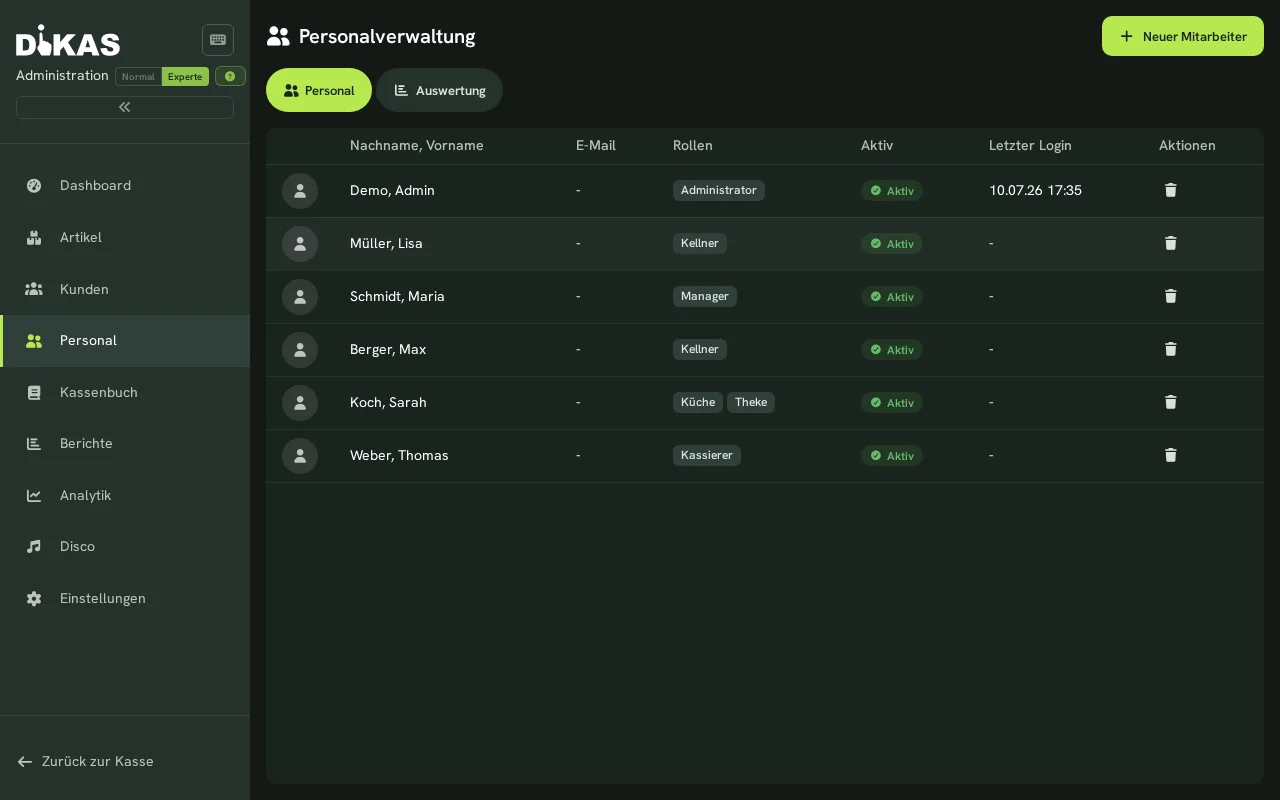
A lista az összes munkatársat mutatja a következőkkel:
| Oszlop | Leírás |
|---|---|
| Név | Utó- és vezetéknév |
| Rövid név | Megjelenítendő név a pénztárban |
| Személyzeti szám | Egyedi szám |
| Szerepkör | Pincér, műszakvezető, adminisztrátor |
| Állapot | Lámpa: Aktív (zöld) / Megszűnik: … (narancs) / Hozzáférés letiltva (piros) |
| Utolsó bejelentkezés | Dátum és időpont |
Munkatárs felvétele
- Kattintson az „+ Új munkatárs" gombra
- Töltse ki:
Fül: Általános
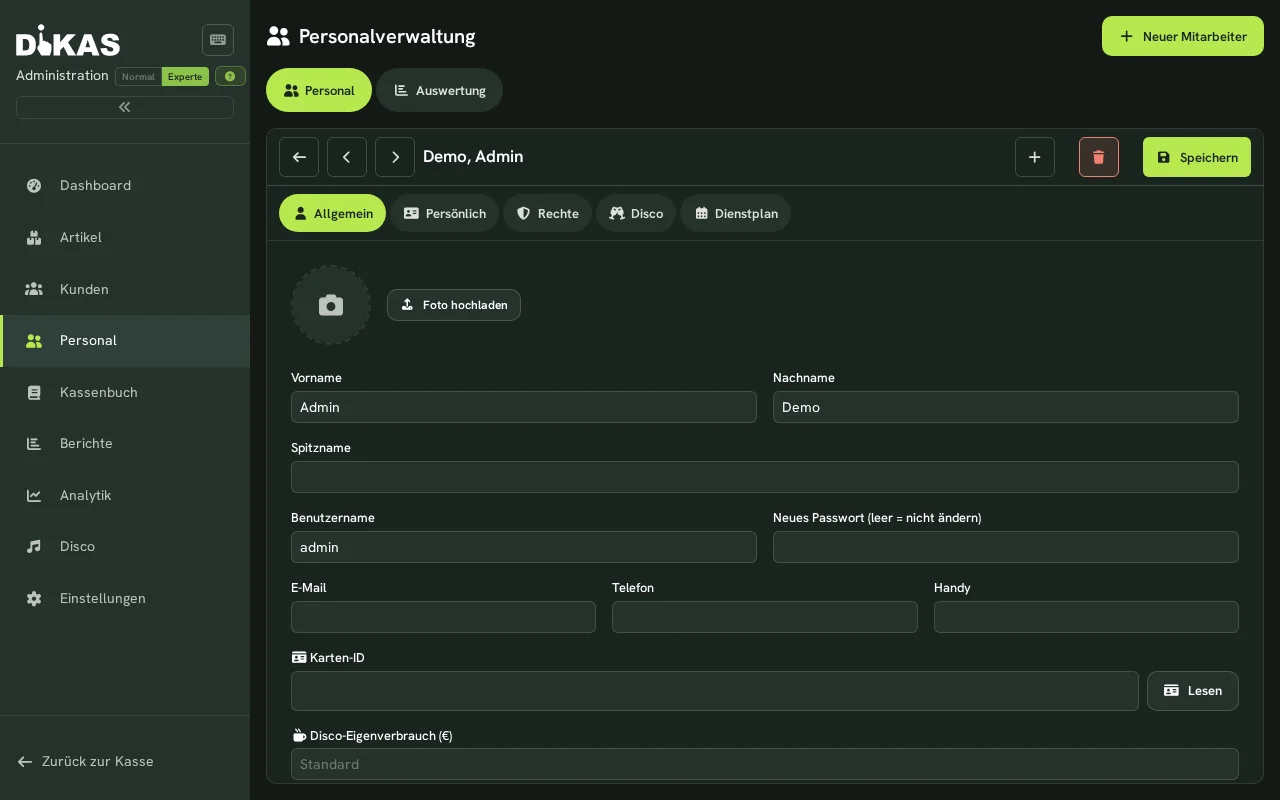
| Mező | Leírás | Kötelező? |
|---|---|---|
| Keresztnév | Utónév | Nem |
| Vezetéknév | Vezetéknév | Nem |
| Becenév | Megjelenítendő név a pénztárban (pl. „Mária") | Nem |
| Felhasználónév | Bejelentkezési név | Igen |
| Új jelszó | Jelszó/PIN — egyben a pincérváltási PIN is (üresen hagyva = változatlan) | Igen (felvételkor, min. 4 karakter) |
| Személyzeti szám | Egyedi szám | Automatikus (1000-től) |
| E-mail / telefon / mobil | Elérhetőségek | Nem |
| NFC-kártyaazonosító | Érintésmentes bejelentkezéshez (az „Olvasás" gombbal beolvasható) | Nem |
| Aktív | A munkatárs bejelentkezhet | Igen |
ℹ️ Nincs külön 4 jegyű PIN-mező — a pincérváltáshoz használt „PIN" a munkatárs jelszava (tetszőleges hosszúságú lehet). Felvételkor csak a felhasználónév és a jelszó kötelező.
Elérhetőség és cím
| Mező | Leírás |
|---|---|
| Telefon | Vezetékes szám |
| Mobil | Mobilszám |
| Utca | Utca + házszám |
| Irányítószám / helység | Irányítószám és település |
Személyes adatok
| Mező | Leírás |
|---|---|
| Nem | Férfi / nő / egyéb |
| Születésnap | Születési dátum |
| Születési hely | Születési hely |
| Munkakezdés | Belépés dátuma |
| Munka vége | Kilépés dátuma (távozáskor) — automatikusan zárolja a hozzáférést, lásd Hozzáférés automatikus megszüntetése |
| Fénykép | Profilkép |
🔐 Fül: Jogosultságok (pénztári jogosultságok)
Minden munkatárs egyedileg beállított pénztári jogosultságokat kaphat. Normál módban csak egy szerepkört választ, amely az összes jelölőnégyzetet beállítja; az egyes jelölőnégyzetek Szakértő módban jelennek meg.
A jogosultságokat a rendszer ellenőrzi, nem csak elrejti
Egy hiányzó jogosultság nem csak elrejti a gombot — a műveletet a rendszer akkor is elutasítja, ha egy másik eszközről, táblagépről vagy csatlakoztatott alkalmazásból küldik. A munkatárs ekkor ezt az üzenetet látja:
„Ehhez nincs jogosultsága. Bízza a műveletet egy vezetői bejelentkezéssel rendelkező kollégára."
A nyugta közben változatlanul megmarad, és egy jogosult személy befejezheti — semmi sem vész el, és semmi sem könyvelődik kétszer.
Az Administrator, Manager, SupportAdmin és System adminisztrációs szerepkörök, és mentesülnek az oldal összes korlátozása alól.
Mikor lép életbe egy változtatás
A jelölőnégyzetek fölött az a mondat áll, amely a mindennapokban is érvényes:
„A pénztári jogosultságok azonnal érvényesek — futó munkamenetben is. A szerepkörök és az adminisztrációs jogosultságok a következő bejelentkezéstől érvényesek."
Egy visszavont pénztári jogosultság tehát úgy lép életbe, hogy senkinek sem kell újra bejelentkeznie. A szerepköröknél és az adminisztrációs jogosultságoknál a következő bejelentkezés azonban magától bekövetkezik: aki egy munkatárs jogosultságait, szerepkörét vagy pénztári jogosultságait módosítja, inaktiválja, törli vagy új jelszót ad neki, ezzel a fiók összes futó munkamenetét megszünteti — minden eszközön, a következő hozzáféréskor, így általában egy percen belül. Az eszköz ezután új bejelentkezést kér.
A puszta törzsadatok (telefonszám, cím, fénykép) módosítása ezt nem váltja ki — egy kijavított mobilszám miatt senki sem esik ki a műszakból.
Pénztár
| Jogosultság | Hatás | A jelölőnégyzet nélkül |
|---|---|---|
| Pénztár elszámolása | Megszámolhat és lezárhat egy pénztárelszámolást (a tényleges készlet és a különbözet ekkor rögzül) | A lezárást a rendszer elutasítja. A „Napi zárás" jogosultság ezt is magában foglalja |
| Napi zárás | Elkészítheti a Z-jelentést | Napi zárás nem lehetséges |
| Bejelentkezés megtagadása | Zárolja a bejelentkezést | — (fordított jelölőnégyzet) |
| Pénzfiók nyitásának tiltása | Megtiltja a fiók kézi kinyitását | — (fordított jelölőnégyzet) |
| Bankkártyás jóváírás végrehajtása | Kártyás jóváírást indíthat a terminálon | Jóváírás nem lehetséges |
| Sztornózás | Választómező: Nincs sztornó · Saját könyvelések · Összes könyvelés | A választástól függően a mások által végzett vagy az összes sztornó zárolva marad |
Asztalok
| Jogosultság | Hatás | A jelölőnégyzet nélkül |
|---|---|---|
| Minden asztal elszámolása | Hozzáférés az üzlet összes asztalához | Csak saját asztalok: a mások által foglalt asztalok nem jelennek meg az asztaltérképen, nem nyithatók meg, nem könyvelhetők és nem számolhatók el — egy próbálkozás „Ehhez nincs jogosultsága" üzenettel végződik. A szabad asztalok és a dekoráció láthatók maradnak, hogy bárki új asztalt nyithasson; a közvetlen eladás soha nincs korlátozva |
| Asztalváltás megtagadása | Megtiltja egy nyugta átvezetését egy másik asztalra | — (fordított jelölőnégyzet) |
ℹ️ A „csak saját asztalok" beállításhoz nincs külön jelölőnégyzet — ez a Minden asztal elszámolása másik oldala. Egy asztal ahhoz a munkatárshoz tartozik, aki elsőként könyvelt rá.
Fizetések és pénzügyek
| Jogosultság | Hatás | A jelölőnégyzet nélkül |
|---|---|---|
| Fizetés tiltása | Zárolja a fizettetést | — (fordított jelölőnégyzet) |
| Kedvezmény engedélyezése | Adhat kedvezményt és módosíthat árat: százalékos kedvezmény egy tételre, szabad ár, negatív összegű kedvezménytermék | A módosított vagy negatív árú tételt a rendszer elutasítja. Az automatikus árakat — happy hour, árszabályok, opciós felárak, menüárak — ez nem érinti |
| Adminisztrátori fizetési módok láthatók | Használhatja azokat a fizetési módokat, amelyek a beállításokban adminisztrációs fizetési módként vannak megjelölve (pl. a számlanyomtatás „Átutalás" módja) | Ezek a fizetési módok a fizetési párbeszédablakban meg sem jelennek, és akkor is elutasításra kerülnek, ha más úton választják őket |
| Számla megnyitásának tiltása | Megakadályozza, hogy egy nyugta nyitott követelésként fennmaradjon: a „számlára"/átutalás, valamint a házi nyugta, adóslevél, kártyaegyenleg és saját fogyasztás fizetési módok zárolva vannak — közvetlen eladásnál, egy asztal elszámolásakor és az utólagos „Fizetési mód módosítása" során | — (fordított jelölőnégyzet). Engedélyezett marad az ügyfélegyenleg (a pénz már a számlán van), az utalvány, az online fizetés és a szobaszámla |
| Kiadások rögzítése | Könyvelhet kiadásokat és készpénzkivétet | Kiadás nem könyvelhető |
ℹ️ Külön „Kézi ár" jogosultság nincs — a szabad árbevitelt a „Kedvezmény engedélyezése" és a termék Kézi ár jelölése együtt szabályozza.
ℹ️ A két fizetési jogosultságnál a fizetési mód típusa számít, nem a neve. Egy üzlet, amely a házi nyugtáját „Hitelre" néven használja, ugyanúgy érintett. Hogy melyik fizetési módnak mi a típusa, az a Beállítások → Pénztár → Fizetési módok listájában található; a hatást a mindennapi fizettetésben a Fizetési módok → Ki melyik fizetési módot használhatja írja le.
Láthatóság és modulok
| Jogosultság | Hatás | A jelölőnégyzet nélkül |
|---|---|---|
| Forgalom elrejtése | Zárolja az összes forgalmi adatot: forgalmi jelentés, napi forgalmak, termék- és órastatisztika, napi zárások listája, pénzügyi áttekintés, munkatársankénti kedvezménystatisztika és az élő pulzus | — (fordított jelölőnégyzet). A fizettetés, a saját pénztárelszámolás és a napi zárás továbbra is lehetséges |
| Raktárkezelés | Teljes jogosultság a raktárkezeléshez | A raktári jogosultságok egyenként adhatók meg a Raktár szakaszban |
| Futár (házhozszállítás) | A munkatárs megjelenik a házhozszállítás futárlistájában, és átvehet túrákat | Meg sem jelenik a választékban, és nem kap túrát. Fontos, mert egy túra készpénzes bizonylatai a futár pénztárába kerülnek |
| Minden nyugta megtekintése | A nyugta-áttekintés az üzlet összes nyitott könyvelését mutatja | Csak a saját könyveléseket mutatja. Egy adott asztal lekérdezését és a konyhai kijelzőt ez nem érinti |
| Klub mutatóinak elrejtése (csak Club modullal) | Zárolja a Club modul vendégszámait és éjszakai forgalmát, a belépési görbét és a napi naplót | — (fordított jelölőnégyzet). A vendégkeresés és a személyzeti fogyasztás nyitva marad — különben a ruhatár nem találna meg egy kártyát |
| Rendellenességek megtekintése | Hozzáférés a jelentések „Rendellenességek" kimutatásához | A kimutatás zárolva |
Az adminisztrációs és kimutatási funkciók tömör hozzárendelése itt található: Jelentések → Ki milyen kimutatást láthat?.
⚠️ A „Forgalom elrejtése" a pénztári szerepkörökben benne van. A Pincér, Pénztáros, Pult, Konyha, Rendelésfelvétel, Belépőpénztár, Ruhatár, Információs terminál és Futár sablonok bejelölik ezt a jelölőnégyzetet. Ha egy munkatárs azt jelzi, hogy „nálam a jelentések zárolva vannak", az elsősorban a személyzeti törzsadatokra vonatkozó kérdés — nem az adatokra.
ℹ️ A „Klub mutatóinak elrejtése" csak akkor jelenik meg, ha a Club modul be van kapcsolva és licencelve van — a modul nélkül nincs mit zárolni.
⚠️ Nincs védelem, amely megakadályozná az utolsó adminisztrátor törlését vagy zárolását — itt járjon el óvatosan.
Szerepkör-sablonok
A szerepkör egyszerre állítja be az összes jelölőnégyzetet. Csak az üzlethez illő szerepkörök jelennek meg (vendéglátás, házhozszállítás, klub, pénztár nélküli).
| Szerepkör | Fizettetés | Sztornó | Kedvezmény | Asztalok | Pénztárelszámolás / napi zárás | Forgalmi adatok |
|---|---|---|---|---|---|---|
| Administrator / Manager | ✓ | Összes | ✓ | összes | ✓ | látható |
| Pénztáros / pincér / pult | ✓ | Saját | — | csak saját | — | rejtett |
| Konyha | — | — | — | csak saját | — | rejtett |
| Rendelésfelvétel (házhozszállítás) | ✓ | Saját | — | csak saját | — | rejtett |
| Futár | ✓ | Saját | — | csak saját | — | rejtett |
| Belépőpénztár / ruhatár / információs terminál | ✓ / ✓ / — | Saját / — / — | — | csak saját | — | rejtett |
| Könyvelés / értékesítés (pénztár nélkül) | — | — | — | — | — | látható |
| Csak olvasás | — | — | — | — | — | látható |
A szerepkörök kiindulópontok — Szakértő módban minden jelölőnégyzetet egyenként módosíthat (a szerepkör ekkor Egyéni lesz).
A „Minden nyugta megtekintése" és a „Klub mutatóinak elrejtése" jelölőnégyzetet a sablonok így állítják be:
| Sablon | Minden nyugta látható | Klubmutatók |
|---|---|---|
| Administrator / Manager | ✓ minden nyugta | látható |
| Rendelésfelvétel (házhozszállítás) | ✓ minden nyugta — az egész üzlet számára vesz fel rendelést, és látnia kell a torlódást | rejtett |
| Az összes többi pénztári szerepkör (pénztáros, pincér, pult, konyha, futár, belépőpénztár, ruhatár, információs terminál) | csak saját könyvelések | rejtett |
⚠️ Egy szerepkör-sablon minden jelölőnégyzetet újraállít — ezt a kettőt is. Aki egy egyénileg módosított jogosultságú munkatársnak ismét szerepkört ad, ezzel felülírja a finomhangolást. A meglévő munkatársak változatlanok maradnak, amíg senki nem ad nekik új szerepkört.
Fül: Munkaidők
Ha a munkaidő-nyilvántartás be van kapcsolva (Adminisztráció → Beállítások → Üzemeltetés → Munkaidő-nyilvántartás):
| Megjelenítés | Leírás |
|---|---|
| Bélyegzési idők | Érkezés, szünet, vissza, távozás — naponként |
| Havi áttekintés | Munkanapok, összes óra, szünetórák |
| Óraösszeg | Havi munkaidő |
| Bélyegzések szerkesztése | Időpont/típus javítása, hiányzó bélyegzések pótlása |
Részletes útmutató: → Munkaidő-nyilvántartás
Fül: Kimutatás
A „Kimutatás" fül egy munkatárs teljesítménymutatóit mutatja szabadon választható időszakra (kezdő/záró dátum):
| Mutató | Leírás |
|---|---|
| Forgalom | A munkatárs teljes forgalma az időszakban |
| Nyugták száma | Elszámolt bizonylatok száma |
| Ø nyugtaérték | Átlagos nyugtaérték (forgalom / nyugták száma) |
| Sztornók | A sztornózott nyugták száma és összege |
| Sztornóarány | A sztornók aránya a forgalomhoz képest |
| Munkaórák | Bélyegzett munkaidő az időszakban (a munkaidő-nyilvántartásból) |
Így például összehasonlíthatja az egyes pincérek forgalmát, vagy felismerheti a feltűnően magas sztornóarányokat.
Bejelentkezés NFC-kártyával
A leggyorsabb bejelentkezési mód — tartsa a kártyát az olvasóhoz, és kész:
- Szerezzen be NFC-kártyát (szabványos RFID/NFC-kártya)
- Határozza meg a kártyaazonosítót: olvassa be a kártyát az olvasón → megjelenik az azonosító
- Írja be az Adminisztráció → Személyzet → [Munkatárs] → NFC-kártyaazonosító mezőbe
- Mostantól: tartsa a kártyát az olvasóhoz → a munkatárs be van jelentkezve
Elveszett a kártya? Az adminisztrációban törölje a régi kártyaazonosítót, és rendeljen hozzá új kártyát. A régi kártya ezután már nem működik.
Munkatárs inaktiválása
Ha egy munkatárs már nem dolgozik:
- Nyissa meg a munkatársat
- Kapcsolja ki az „Aktív" jelölést
- Opcionális: adja meg a Munka vége (kilépés) dátumát
- Mentse
A munkatárs már nem tud bejelentkezni, de a korábbi adatokban (nyugták, jelentések, munkaidő-nyilvántartás) megmarad. A munkatársakat soha ne törölje — csak inaktiválja.
ℹ️ Egy inaktivált munkatárs a listában most a piros „Hozzáférés letiltva" lámpajelvényt mutatja a korábbi semleges „Inaktív" helyett — ez szándékos, és nem hiba.
Hozzáférés automatikus megszüntetése
Ha már biztos, hogy valaki elhagyja az üzletet, adja meg a kilépés dátumát a munkatársnál — akár hetekkel előre is. A hozzáférés az utolsó munkanapig teljes mértékben használható marad, utána pedig automatikusan zárolódik.
A váltás az üzleti nappal történik, nem éjfélkor: aki hajnali 3 óráig dolgozik, végig fizettethet a műszakjában.
ℹ️ A zárolás nem másodpercre pontos. A kilépési folyamat óránként ellenőrzi, ki távozott. Ha a zárolás egyszer be van állítva, egy futó munkamenet minden eszközön a következő hozzáféréskor véget ér, így általában egy percen belül — olyan eszközön is, amely akkor már be volt jelentkezve. A következő óránkénti ellenőrzésig tehát még lehet dolgozni, utána már nem.
A munkatárslistában egy pillantással látja az állapotot:
- Zöld — Aktív: nincs megadva kilépési dátum.
- Narancs — Megszűnik: …: kilépési dátum van megadva, és az a jövőben van.
- Piros — Hozzáférés letiltva: inaktiválva, vagy a kilépési dátum elmúlt.
A „30 napon belül lejár" szűrővel láthatja, mi várható hamarosan.
Ha valaki mégis marad, egyszerűen törölje ismét a kilépési dátumot, és állítsa be az „Aktív" jelölést — a hozzáférés ezzel újra megnyílik.
Megjegyzés: csak a hozzáférés zárolódik. A munkaidő-lapok, a bélyegzési idők és a bizonylatok teljes egészében megmaradnak — a bérszámfejtéshez, és azért is, hogy a régebbi folyamatok hozzárendelhetők maradjanak.
⚠️ Több adminisztrátor ugyanazzal a kilépési dátummal: ha a mentés időpontjában már csak egy adminisztrátor marad, a személyzeti űrlap kifejezetten figyelmeztet erre, és a fordulónapon nem zárolja automatikusan a hozzáférését — különben senki sem tudna belépni. Ha azonban két vagy több adminisztrátor ugyanazt a kilépési dátumot adja meg, mentéskor mindegyik a másikat tekinti tartaléknak — a figyelmeztetés egyiküknél sem jelenik meg, és a fordulónapon mindannyian egyszerre zárolódnak. Az üzlet ekkor csak az ügyfélszolgálaton keresztül tud újra belépni. Ezért adjon meg eltérő kilépési dátumokat az adminisztrátoroknak, vagy előtte gondoskodjon arról, hogy egy további személy is adminisztrátori jogosultsággal rendelkezzen.
🔒 Bejelentkezési biztonság
| Funkció | Leírás |
|---|---|
| Sikertelen kísérletek | A rendszer számolja a sikertelen bejelentkezéseket |
| Automatikus zárolás | Túl sok sikertelen kísérlet után a fiók zárolódik |
| Zárolva eddig | Az az időpont, ameddig a zárolás érvényes |
| Utolsó bejelentkezés | Az utolsó sikeres bejelentkezés időpontja |
Kijelentkezés az összes munkamenetből
Egy munkatárs „Biztonság" fülén a „Minden munkamenet kijelentkeztetése" gomb egy csapásra megszünteti a munkatárs minden bejelentkezését — a pénztárnál, az irodában és minden táblagépen. Elveszett eszköz, vissza nem adott táblagép vagy továbbadott jelszó esetére: a törzsadatokon nem kell semmit módosítani, és mégis mindennek meg kell szűnnie.
A pénztár előtte rákérdez. Ezután minden érintett eszköz egy percen belül a bejelentkezési képernyőn áll. A jelszó érvényes marad — aki ismeri, azonnal újra bejelentkezhet. Ha ez most nem kívánatos, adjon meg emellett új jelszót, vagy vegye ki a hozzáférést az „Aktív" jelöléssel.
ℹ️ A saját rekordnál nincs ilyen gomb: az éppen megnyitott adminisztrációt is kijelentkeztetné. A saját hozzáféréshez elég a menü „Kijelentkezés" pontja.
Gyakorlati példa: étterem 5 munkatárssal
| Munkatárs | Szerepkör | PIN | NFC | Jogosultságok |
|---|---|---|---|---|
| Kovács Mária | Műszakvezető | 1234 | ✓ | Minden, kivéve az adminisztrációt |
| Nagy Tamás | Főpincér | 5678 | ✓ | Fizettetés, összes sztornó, kedvezmény |
| Szabó Lilla | Pincér | 9012 | — | Fizettetés, saját sztornók |
| Tóth Márk | Kisegítő | 3456 | — | Csak fizettetés, csak saját asztalok |
| Főnök | Adminisztrátor | — | — | Teljes hozzáférés (jelszavas bejelentkezés) |
Gyakori kérdések
Lehet egy munkatársnak több szerepköre? Igen. A jogosultságokat munkatársanként egyénileg állítja be — tetszőleges kombinációt konfigurálhat.
Mi történik, ha egy munkatárs elfelejti a PIN-kódját? Egy adminisztrátor visszaállíthatja a PIN-t az adminisztrációs területen.
Láthatják a munkatársak a saját jogosultságaikat? Nem. A jogosultságok csak az adminisztrációs területen láthatók.
Hány munkatársat vehetek fel? Korlátlanul. Az inaktív munkatársak nem terhelik a rendszert.
Következő lépés
→ Asztaltérkép — asztalok és csoportok kezelése