Fizetési módok
A DiKAS számos fizetési módot támogat — a készpénztől és a kártyás fizetéstől az utalványokig, az ügyfélegyenlegig és a házi nyugtáig. Egy műveletben több fizetési mód is kombinálható.
Az összes fizetési mód áttekintése
| Fizetési mód | Típuskód | Pénztárhatás | Leírás |
|---|---|---|---|
| Készpénz | 0 | Igen (készpénzbevétel) | Készpénzes fizetés visszajáró-számítással |
| Bankkártya | 1 | Igen (kártyás forgalom) | ZVT-terminálon, Tap-to-Pay-en (SoftPOS vagy Softpay), Stripe- vagy SumUp-olvasón keresztül |
| Hitelkártya | 1 | Igen (kártyás forgalom) | ZVT-terminálon, Tap-to-Pay-en (SoftPOS vagy Softpay), Stripe- vagy SumUp-olvasón keresztül |
| Nettó készpénz | 3 | Igen | Készpénzes fizetés ÁFA feltüntetése nélkül |
| Nettó kártya | 4 | Igen | Kártyás fizetés ÁFA feltüntetése nélkül |
| Átutalás | 5 | Nem | Banki átutalás |
| Ügyfélegyenleg | 10 | Nem | Az ügyfél előre fizetett egyenlege |
| Utalvány | 20 | Nem | Értékutalvány beváltása |
| Házi nyugta | 99 | Nem | Az ügyfél számlájára (hitel) |
ℹ️ Megjegyzés: A pénztárhatás azt jelenti, hogy az összeg megjelenik a pénztárállományban (készpénz) vagy a kártyás forgalomban (kártya). A pénztárhatás nélküli fizetési módok (házi nyugta, egyenleg, utalvány) nem változtatják meg a pénztárállományt.
Ki melyik fizetési módot használhatja
Két személyzeti jogosultság szabályozza a választékot a fizetési párbeszédablakban — ezeket a rendszer kasszírozáskor ellenőrzi, nem csak elrejti:
| Pénztári jogosultság | Hatás |
|---|---|
| Adminisztrátori fizetési módok láthatók | Csak ezzel a jelölőnégyzettel használhatók azok a fizetési módok, amelyek a beállításokban adminisztrátori fizetési módként vannak megjelölve (pl. a számlanyomtatás „Átutalás” módja). A jelölőnégyzet nélkül rejtve vannak — és akkor is elutasítja őket a rendszer, ha más úton választják ki őket |
| Számla megnyitásának tiltása | Zárol minden olyan fizetési módot, amelynél az összeg nyitott követelésként maradna fenn: átutalás/számlára (5-ös típus), valamint házi nyugta, adóslevél, kártyaegyenleg és saját fogyasztás (99-es típus). Engedélyezett marad az ügyfélegyenleg (10-es típus — a pénz már a számlán van), az utalvány (20-as típus), az online fizetés (11-es típus) és a szobaszámla (12-es típus) |
Ha a jogosultság hiányzik, a fizetés a „Ehhez nincs jogosultsága.” üzenettel megszakad; a nyugta változatlanul nyitva marad, és egy jogosult személy kasszírozhatja. Az adminisztrátor és a menedzser kivétel. → Személyzetkezelés
ℹ️ A típus számít, nem a név. A fizetési módok szabadon elnevezhetők — ha a házi nyugta az üzletben „Hitelbe” néven fut, az átutalás pedig „Számlára” néven, a zárolás ennek ellenére érvényes. Kizárólag a fizetési módok listájának Típus oszlopa a mérvadó a Beállítások → Pénztár → Fizetési módok pontban.
A zárolás a nyitott követelés mindhárom útján érvényes: közvetlen értékesítésnél, egy asztal elszámolásakor és a pénztár Számlák nézetében az utólagos „Fizetési mód módosítása” műveletnél. Egy már kifizetett nyugta tehát utólag nem könyvelhető át „Házi nyugtára” a zárolás megkerülése céljából. Az ellenkező irány nyitva marad: egy házi nyugta utólag továbbra is átállítható készpénzre vagy kártyára — a munkatársnak éppen ezt kell tennie.
💡 Ha hirtelen hiányzik az „Átutalás”: Az a fizetési mód, amelyet maga a számlanyomtatás hoz létre, adminisztrátori fizetési mód. Ezért csak azoknál a munkatársaknál jelenik meg, akiknél be van jelölve az „Adminisztrátori fizetési módok láthatók” jelölőnégyzet. Ha a mindennapokban szükség van rá a pénztárnál, adja meg a jogosultságot az érintett munkatársnak — vagy kasszírozza a műveletet egy saját, Ön által létrehozott fizetési móddal.
Készpénzes fizetés
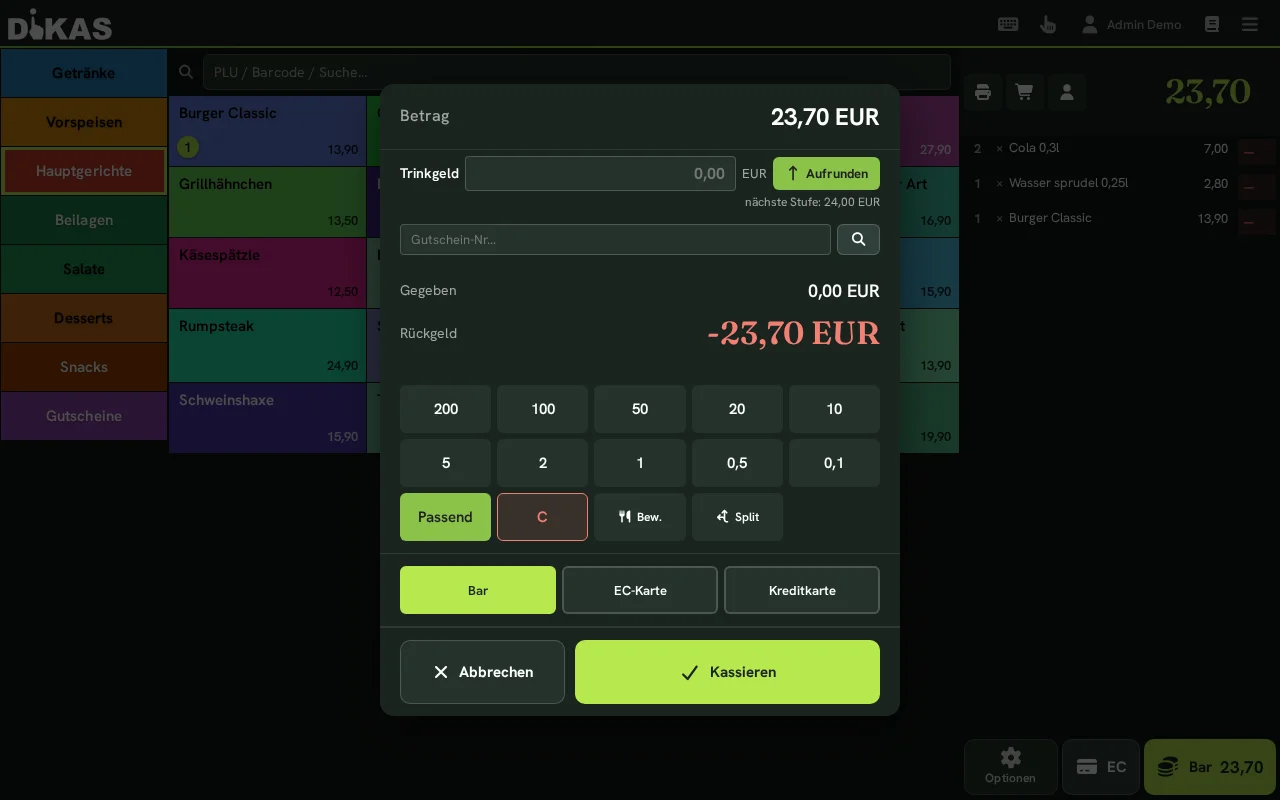
- Koppintson a „Fizetés” gombra
- Válassza a „Készpénz” lehetőséget
- Adja meg a kapott összeget (vagy koppintson egy gyorsválasztó gombra)
- A DiKAS automatikusan kiszámítja a visszajárót
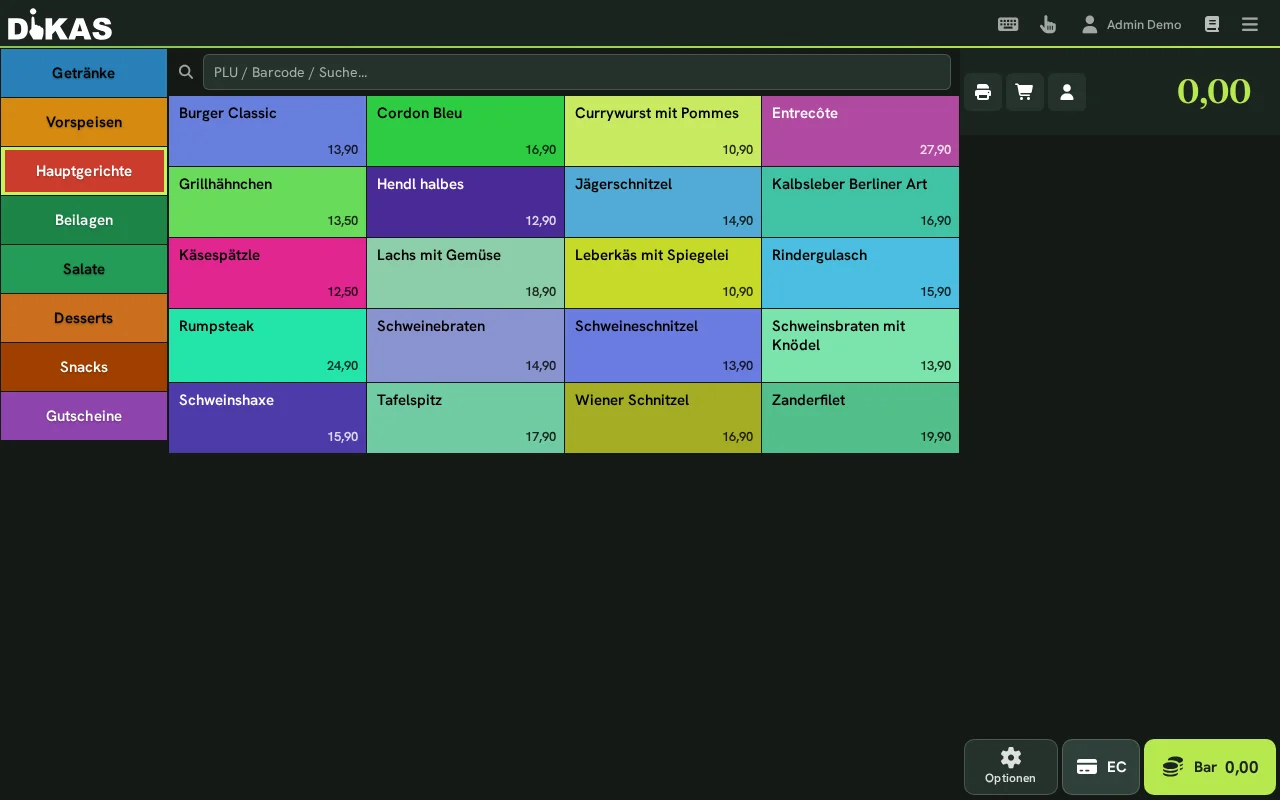
ℹ️ Egy név a készpénzes fizetésnek: A közvetlen pénztár „Készpénz” gyorsgombja a fizetésimód-beállítás első aktív készpénzes fizetési módja alatt könyvel (gyári beállítás: „Készpénz”) — pontosan úgy, mint az asztali fizetési párbeszédablak. Ha a készpénzes fizetési mód neve például „Készpénzes fizetés”, a pénztár-elszámolás, a napi zárás és a Z-jelentés a készpénzt ennek ellenére egy sorban mutatja; a korábbi, „Készpénz” néven könyvelt bizonylatokat ott összevonja. Hogy egy fizetés készpénz-e, azt a fizetési mód típusa dönti el, nem a neve — a „Pénztárzárás” párbeszédablak elvárt összegénél és a pénztárkönyvben a bizonylatok alatti „Készpénz” és „Kártya” összegeknél is.
Gyorsválasztó gombok (címletek)
A fizetési párbeszédablakban rögzített bankjegy-/érmegombok vannak, amelyekkel gyorsan összeállíthatja az átadott összeget:
- Ha például a 20 gombra koppint, a rendszer „Átadott = 20,00 €” értéket állít be, és kiszámítja a visszajárót.
- A „Pontos összeg” a pontos összeget könyveli — nincs szükség visszajáróra.
- A „C” visszaállítja az Átadott mezőt.
A gombok a fő pénznemhez igazodnak (Admin → Beállítások → Üzemeltetés). Forintban (HUF) a párbeszédablak a magyar bankjegyeket és érméket mutatja, az összegeket tizedesjegyek nélkül:
Ha a készpénzes kerekítés 5-re van állítva, a „Bar zu zahlen” (készpénzben fizetendő) sor, a „Pontos összeg” és a visszajáró az 5 Ft-ra kerekített összeget mutatja (pl. 12 347 Ft → készpénzben 12 345 Ft). Vegyes fizetésnél csak a készpénzes maradék kerekül, a kártyás összeg pontos marad. A be- és kiléptetés (diszkó) gyorsösszegei és a futár-alkalmazás visszajáró-számolója szintén a fő pénznemet követi (forintban 500 és 20 000 Ft között).
💡 Ha az Átadott mezőt üresen hagyja, és közvetlenül a „Készpénz” gombra koppint, a DiKAS automatikusan „pontos” összeget könyvel (visszajáró nélkül).
Visszajáró-számítás
| Végösszeg | Átadott | Visszajáró |
|---|---|---|
| 12,70 € | 15,00 € | 2,30 € |
| 12,70 € | 20,00 € | 7,30 € |
| 12,70 € | 12,70 € (pontos) | 0,00 € |
ℹ️ A visszajáró csak a pénztáros tájékoztatására szolgál. A rendszer mindig a számla összegét könyveli (és tárolja a napi zárásban/a bizonylaton) — nem az átadott összeget. Ha a vendég lemond a visszajáróról, a különbözet borravaló (lásd lent).
Mikor nyílik ki a pénzfiók
A pénzfióknak nincs saját csatlakozása a számítógépen — a blokknyomtatóhoz csatlakozik, és azon keresztül nyílik ki. Akkor is kinyílik, ha éppen nem nyomtatódik nyugta: a készpénznek a fiókba kell kerülnie, akár kér a vendég nyugtát, akár nem.
Hogy egy fizetésnél kinyílik-e, azt négy beállítás együtt dönti el. Elég, ha az egyik nemet mond — akkor a fiók zárva marad:
| # | Beállítás | Hol |
|---|---|---|
| 1 | Pénztárfiók aktiválása — a globális engedélyezés az egész üzletre | Adminisztráció → Beállítások → Pénztár → Fizetési módok, a lista alatt |
| 2 | Fiók fizetési módonként: Auto (csak készpénznél), Mindig, Soha | Adminisztráció → Beállítások → Pénztár → Fizetési módok, „Fiók” oszlop |
| 3 | Ne nyissa ki a pénzfiókot egy adott munkaállomáson | Adminisztráció → Beállítások → Pénztár → Munkaállomások |
| 4 | Ne nyissa ki a pénzfiókot egy munkatárs jogosultságaként | Adminisztráció → Személyzet → [munkatárs] → Jogosultságok |
Egy készpénzes bizonylat sztornózásakor a fiók ugyanezen szabályok szerint nyílik ki — az eredeti bizonylat fizetési módja érvényes. Ez akkor is működik, ha nem nyomtatódik sztornónyugta.
A fiók zárva marad, pedig a készpénznél „Auto” áll?
Ilyenkor többnyire a globális engedélyezés van kikapcsolva. Ez korábban nem volt látható, és pontosan ez a kombináció okozott már kárt üzleteknek: a fizetési mód jól láthatóan Auto értéket mutatott, miközben a globális kapcsoló észrevétlenül Ki állásban volt. Ellenőrizze a négy pontot ebben a sorrendben — fentről lefelé.
Mire képes az egyes szint
A globális engedélyezés az üzlet számára kapcsolja be a funkciót. A fizetési mód határozza meg, mikor nyílik ki a fiók (készpénznél igen, kártyánál általában nem). A munkaállomás kivesz egy adott pénztárat — például egy saját fiók nélküli mobil pénztárat. A munkatársi jogosultság pedig egyes személyeket zárol, anélkül hogy a pénztár egészét megváltoztatná.
Ha a fiók helyes beállítások mellett sem nyílik ki, a kábelezésben van a hiba: a kábel a blokknyomtató kick-portjába való, és a fióknak illeszkednie kell a nyomtató feszültségéhez — lásd Hardver: pénzfiók.
💳 Kártyás fizetés (bankkártya / hitelkártya)
A DiKAS többféle terminált támogat — harmadik fél általi kötöttség nélkül és a DiKAS részéről felszámított felár nélkül:
| Terminál típusa | Leírás |
|---|---|
| ZVT-terminál | Klasszikus kártyaterminál hálózaton (ZVT-szabvány, pl. Ingenico, Verifone, CCV) |
| Tap-to-Pay (SoftPOS) | Maga az Android-eszköz válik érintés nélküli kártyaterminállá — kiegészítő hardver nélkül |
| Softpay | Tap-to-Pay a Softpay alkalmazással ugyanazon az Android-eszközön — szintén kiegészítő hardver nélkül |
| Stripe Terminal | Stripe-kártyaolvasó, a Stripe-felhőn keresztül vezérelve |
| SumUp Reader | SumUp Solo (WLAN/mobilhálózat), a SumUp-fiókon keresztül csatlakoztatva |
Hogy melyik terminál illik az Ön üzletéhez, és hogyan működik a csatlakoztatás: Hardver → Kártyaterminálok.
ℹ️ Egy név a kártyás fizetésnek: A közvetlen pénztár „Kártya” gyorsgombja a fizetésimód-beállítás első aktív kártyás fizetési módja alatt könyvel (gyári beállítás: „Bankkártya”) — pontosan úgy, mint az asztali fizetési párbeszédablak. A napi zárás, a pénztár-elszámolás, a Z-jelentés és a forgalmi jelentés ezért a kártyás fizetéseket egy sorban mutatja. A régebbi, még „EC” néven könyvelt bizonylatokat ott ezzel a kártyás fizetési móddal vonja össze a rendszer.
💡 Demó/teszt valódi terminál nélkül: Demó módban a DiKAS szimulálja a kártyaterminált. A szimulátor szándékosan minden második tranzakciót elutasít („Szimulátor: fizetés elutasítva”) — így a hibaeset is tesztelhető. Egyszerűen koppintson újra a Fizetés gombra, a következő tranzakció ismét sikeres lesz.
ZVT-terminállal (ajánlott)
- Koppintson a „Fizetés” gombra
- Válassza a „Bankkártya” vagy a „Hitelkártya” lehetőséget
- A DiKAS automatikusan elküldi az összeget a terminálnak (ZVT-protokoll)
- A vendég a terminálhoz érinti vagy behelyezi a kártyát
- A terminálon megjelenik: „Sikeres fizetés”
- A DiKAS megkapja a visszaigazolást, és kinyomtatja a nyugtát
Előny: Az összeg automatikusan átkerül — nincs szükség kézi bevitelre a terminálon.
Tap-to-Pay-jel (SoftPOS)
A Tap-to-Pay révén az az Android-eszköz, amelyen a DiKAS fut, maga válik kártyaterminállá — a vendég a kártyáját, telefonját vagy okosóráját közvetlenül az eszközhöz érinti. Nincs szükség kiegészítő hardverre: nincs külön terminál, nincs kábel, nincs párosítás. A DiKAS ehhez partnerünk, az RS2 tanúsított SoftPOS-technológiáját használja.
Egyszeri beállítás:
- Az Adminisztráció → Beállítások → Hardver → Fizetési lehetőségek alatt koppintson a „Terminál hozzáadása” gombra, típusként válassza a „SoftPOS” lehetőséget, és adja meg az RS2 terminálazonosítót, a környezetet („Éles”; a „QA (teszt)” csak kipróbáláshoz) és a kereskedő e-mail-címét.
- Az „Állapot ellenőrzése” gombbal tesztelje a készenlétet — ha az ikon zöld lesz, minden csatlakoztatva van.
⚠️ Fontos: A SoftPOS biztonsági okokból (PCI-tanúsítás) nem működik, amíg az Android fejlesztői beállításai aktívak. Kapcsolja ki ezeket kasszírozás előtt.
Kasszírozáskor:
- Válassza a „Bankkártya” vagy a „Hitelkártya” lehetőséget
- A DiKAS automatikusan megnyitja a Tap-to-Pay fizetési képernyőt az összeggel
- A vendég az eszközhöz érinti a kártyát / telefont
- Sikeres fizetés után a DiKAS automatikusan visszatér, és kinyomtatja a nyugtát
Előny: Nincs külön terminál, nincs kábel, nincs párosítás — a pénztáreszköz maga fogad érintés nélküli fizetést.
Tap-to-Pay a Softpay-en keresztül
A Softpay-jel is érintés nélküli kártyaterminállá válik az az Android-eszköz, amelyen a DiKAS fut. A fizetés ugyanazon az eszközön a Softpay alkalmazásban zajlik: a DiKAS átadja az összeget, a vendég a kártyát, telefont vagy okosórát az eszközhöz érinti, a Softpay alkalmazás pedig visszajelzi az eredményt a DiKAS-nak.
Feltételek:
- kereskedői fiók a Softpay-nél
- NFC-képes Android-eszköz a DiKAS alkalmazással és a Softpay alkalmazással
Egyszeri beállítás:
- Az Adminisztráció → Beállítások → Hardver → Fizetési lehetőségek alatt koppintson a „Terminál hozzáadása” gombra, adjon meg egy nevet, és típusként válassza a „Softpay” lehetőséget.
- Állítsa a környezetet „Éles” értékre (a „Sandbox (teszt)” csak kipróbáláshoz), és mentse.
- Az alatta lévő „Softpay” szakaszban adja meg a kereskedő nevét — azt a nevet, amelyen a Softpay az Ön vállalkozását nyilvántartja, ne üzletnevet.
- Nyissa meg a Softpay alkalmazást ugyanazon az eszközön, jelentkezzen be ott a kereskedői hozzáférési adataival, és térjen vissza a DiKAS-ba. A DiKAS ezeket a hozzáférési adatokat nem tárolja.
- A terminálnál koppintson a „Bolt kiválasztása” gombra, és válassza ki a store-ját a listából. A Softpay ebből állítja be a terminált ehhez az eszközhöz — ez eltarthat egy pillanatig.
- A „Készenlét ellenőrzése” gombbal tesztelje, hogy minden csatlakoztatva van-e.
Store nélkül nincs fizetés
Amíg a terminálnál nincs kiválasztva store, az eszköz nem tud a Softpay-jel kasszírozni.
Kasszírozáskor:
- Válassza a „Bankkártya” vagy a „Hitelkártya” lehetőséget
- A DiKAS megnyitja a Softpay alkalmazást az összeggel
- A vendég az eszközhöz érinti a kártyát / telefont
- A fizetés után a Softpay alkalmazás automatikusan visszatér a DiKAS-ba, és a nyugta kinyomtatódik
Sztornó és jóváírás: A sztornó a kártya újbóli érintése nélkül zajlik, amíg az elszámolás a Softpay-nél még nyitott. Ha már lezárult, a DiKAS ezt jelzi — ilyenkor az összeget jóváírással térítse vissza; ehhez a vendég újra az eszközhöz érinti a kártyáját.
Nincs szükség terminálzárásra: Az elszámolást a Softpay maga zárja le, ezért a Softpay-termináloknál nincs terminálzárás gomb.
Eszközváltás: A „Terminál felszabadítása” megszünteti ennek az eszköznek a hozzárendelését. A Softpay alkalmazásban a bejelentkezés közben megmarad.
Terminál nélkül
- Válassza a „Bankkártya” lehetőséget
- Adja meg az összeget kézzel a külső terminálon
- Sikeres fizetés után erősítse meg a DiKAS-ban
🔀 Terminál kiválasztása fizetéskor (több terminál közös használata)
Ha több felszolgáló több kártyaterminálon osztozik – például kézi eszközök a felszolgálásban és egy terminál a pultnál –, a pénztár minden kártyás fizetés előtt megkérdezheti, melyik terminálon történik a fizetés. Így senkinek sem kell előbb a beállításokba lépnie, hogy átállítsa a terminált.
A beállítás csak arra az eszközre érvényes, amelyen elvégzi. Minden eszköz tehát saját terminálokat kínálhat – a felszolgálás kézi eszköze másokat, mint a ruhatári pénztár.
Bekapcsolás:
- Nyissa meg a pénztárnál a Beállításokat.
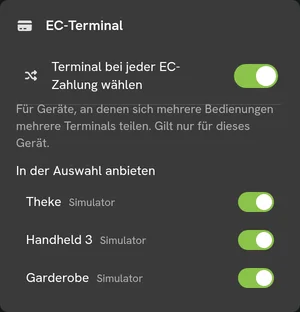
- A Kártyaterminál részben kapcsolja be a „Terminál kiválasztása minden bankkártyás fizetésnél” kapcsolót.
- Az „Felkínálás a választékban” alatt hagyja bekapcsolva azokat a terminálokat, amelyek ezen az eszközön szóba jönnek. Amíg semmit nem kapcsol ki, minden terminál szerepel – azok is, amelyeket később hoznak létre.
Fizetéskor:
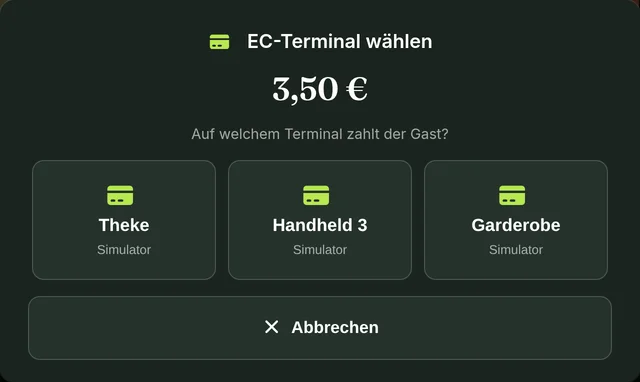
Amint kártyával kasszíroz – az „EC” gyorsgombbal, az asztali vagy a pénztári fizetési párbeszédablakban, a beléptetésnél vagy a kijáratnál –, minden felkínált terminálhoz megjelenik egy nagy csempe a névvel és a terminál típusával. Koppintson arra a terminálra, amelyen a vendég fizet: a fizetés azonnal ott indul, és a fizetési párbeszédablak megnevezi a kiválasztott terminált.
Az utoljára használt terminál ki van emelve, és elöl áll. Ez az emlékeztető felszolgálónként érvényes: pincérváltás után a következő felszolgáló a saját utoljára használt terminálját látja. A „Mégse” gombbal visszatér, anélkül hogy bármi lekönyvelődne.
Csak egy terminál felkínálva
Ha egy eszközön csak egy terminál van bekapcsolva, a pénztár nem kérdez – a fizetés közvetlenül ezen a terminálon indul. Ha egy sincs bekapcsolva – vagy egyáltalán nincs terminál beállítva –, az EC gomb el van rejtve; a beállítások jelzik ezt. Ha a fizetési párbeszédablakban vagy a beléptetésnél/kijáratnál ennek ellenére kártyával kasszíroz, a pénztár a fizetést terminálművelet nélküli EC-fizetésként könyveli – az összeget ilyenkor a kártyaterminálon maga adja meg.
Sztornó, jóváírás és terminálzárás
A kártyás sztornó mindig azon a terminálon fut, amelyen eredetileg fizettek – ehhez nem jelenik meg választás. A Menü → Kártyaterminál alatt a pénztár csak az ezen az eszközön felkínált terminálokat mutatja; ott a megszokott módon választhatja terminálonként a „Pénz vissza” vagy a „Zárás” műveletet.
Kártyás fizetés sztornózása
Ha véletlenül rossz összeget terheltek meg:
- A pénztárban nyissa meg a Menü → Számlák pontot, és keresse meg a bizonylatot
- Válassza a „Sztornózás” ikont
- Adja meg a sztornó okát
- A DiKAS visszavonási kérést (reversal) küld a ZVT-terminálnak
- A terminál sztornózza a tranzakciót
- Sztornóbizonylat (negatív összegekkel) készül
Minden eset a sztornó és a visszáru témakörében: Sztornó és visszáru.
Jóváírás / visszatérítés (kártya)
A sztornóval ellentétben (amely egy konkrét könyvelésre vonatkozik) a jóváírás önálló visszatérítés a kártyára — pl. egy másik napon történő visszáru vagy eredeti bizonylat nélküli részösszeg esetén.
- A pénztárban: Menü → Kártyaterminál → a terminálnál „Pénz vissza” (a „Bankkártyás jóváírás végrehajtása” jogosultsággal rendelkező munkatársak látják) — vagy az Adminisztráció → Beállítások → Hardver → Fizetési lehetőségek alatt a terminálnál a „Kártyás jóváírás” gomb
- Adja meg az összeget → „Jóváírás végrehajtása”
- A vendég a terminálhoz érinti a kártyát
- A DiKAS megjeleníti az eredményt és a vásárlói bizonylatot
Stripe és SumUp: jóváírás csak eredeti fizetéssel
Szabad jóváírás tetszőleges kártyára csak a ZVT-terminálon és a Softpay-jel lehetséges. A Stripe és a SumUp alapvetően az eredeti fizetésre térít vissza — ott tehát az eredeti bizonylatot sztornózza, a visszatérítés ezután automatikusan, hivatkozással fut. Ez a hibáktól is véd: így kizárt a túlzott visszatérítés.
Példa — reklamáció a következő napon: Egy vendég tegnap kártyával fizetett a „Bella Vista”-ban, és ma reklamálja a felszámított üveg bort (24,00 €). A felszolgáló megnyitja a Menü → Számlák pontot, megkeresi a tegnapi bizonylatot, koppint az „Újranyitás” gombra, kiveszi a bort, és a maradékot újra kasszírozza (Nyugta újranyitása) — ZVT esetén alternatívaként közvetlenül Menü → Kártyaterminál → a terminálnál „Pénz vissza” 24,00 €-ról, a vendég még egyszer a terminálhoz érinti a kártyáját. A sztornóbizonylat automatikusan elkészül, és a pénztárkönyvben dokumentálódik.
Kártyatípus mint fizetési mód (opcionális)
Kérésre a DiKAS a terminál által jelzett kártyatípust (girocard, Visa, Mastercard …) külön fizetési módként veszi át a jelentésekbe — nem csak „EC”-ként. Kapcsoló: Adminisztráció → Beállítások → Fizetések.
Bizonylat és terminálnyomtató
Terminálonként az Adminisztráció → Beállítások → Hardver → Fizetési lehetőségek alatt állíthatja be, hogy van-e saját nyomtatója:
- Nyomtatóval (alapértelmezés): A terminál maga nyomtatja a vásárlói bizonylatot és a terminálzárást. A DiKAS ilyenkor a kártyás bizonylatot nem nyomtatja ki külön a nyugtán is — nincs dupla nyomtatás.
- Nyomtató nélkül: A DiKAS a vásárlói bizonylatot a nyugtán, a terminál napi zárását pedig a blokknyomtatón nyomtatja ki.
További terminálfunkciók
Terminálonként az Adminisztráció → Beállítások → Hardver → Fizetési lehetőségek alatt érhetők el:
- Állapot / eszközinformáció — kapcsolat ellenőrzése, terminálazonosító és kereskedői szám megjelenítése
- Bizonylat ismétlése — az utolsó bizonylat újranyomtatása (ZVT)
- Forgalmi részösszeg (ZVT) — a terminál kártyás összegének lekérdezése (a napi zárásnál az egyeztetéshez is)
- Terminálzárás — a terminál napi zárásának indítása a terminálon (SoftPOS és Softpay esetén nem)
Egy folyamatban lévő kártyás fizetés közben a fizetési párbeszédablak „Mégse” gombjával aktívan megszakíthatja a műveletet a terminálon — az eszköz ezután nem vár tovább a kártyára.
💡 Élő üzenetek a terminálról: Ha egy műveletet közvetlenül az eszközön indítanak (pl. sztornót vagy terminálzárást magán a terminálon), a DiKAS ezt egy állandó kapcsolaton keresztül azonnal megjeleníti a pénztárban („ZVT-eszközfigyelő” beállítás).
ℹ️ Saját ZVT-csatlakozás: A DiKAS a ZVT-csatlakozást maga hozza — nincs külső eszköz, nincs könyvelésenkénti felár. A terminál az Ön saját szerződésével, az Ön banki feltételeivel működik. Felhős üzemben a DiKAS az üzlet hálózatában lévő helyi hardverügynökön keresztül éri el a terminált.
Utalvány beváltása
Értékutalvány (pl. „Ajándékutalvány 50 €”)
- Válassza ki a termékeket a megszokott módon
- Koppintson a „Fizetés” gombra (bővített fizetési párbeszédablak)
- A fizetési párbeszédablakban koppintson az „Utalvány” gombra. A megnyíló beolvasó párbeszédablakban adja meg vagy olvassa be a kódot, és koppintson az „Ellenőrzés” gombra. Ugyanebben a beolvasó párbeszédablakban további utalványokat is hozzáadhat; a „Kész” visszavisz a fizetési párbeszédablakba.
- A DiKAS ellenőrzi, hogy a kód érvényes-e, nincs-e lezárva, és van-e még maradék egyenleg
- Az utalvány összegét a rendszer levonja a számla összegéből (legfeljebb a nyitott összegig). A fennmaradó összeget alatta a kiválasztott fizetési móddal (készpénz/kártya) rendezi.
ℹ️ Az „Utalvány” nem külön fizetési mód gomb, hanem egy levonás, amelyet a rendszer a fizetési mód kiválasztása előtt számol el. Több utalvány is beváltható egymás után.
ℹ️ Egy egyenleg csak egyszer használható fel. Ha ugyanazt az utalványt egyidejűleg egy második pénztárnál is bemutatják, a DiKAS ezt ott azonnal jelzi — még a nyugta lekönyvelése előtt —, és az összeg másképp szedhető be. Részletek: Ugyanaz az utalvány két pénztárnál.
ℹ️ Megjegyzés: Az értékutalványt adózási szempontból fizetőeszközként kezeli a rendszer. Az ÁFA a megvásárolt termékekre keletkezik — nem magára az utalványra.
Egyedi utalvány (pl. „Villásreggeli 2 főre”)
Az egyedi utalványt a rendszer nem fizetőeszközként számolja el, hanem negatív bizonylattételként (kedvezménysor). Az ÁFA-t már az utalvány eladásakor felszámították.
→ Részletes útmutató: Utalványok
Ügyfélegyenleg
- Válassza ki az ügyfelet (fizetés előtt!)
- Koppintson a „Fizetés” gombra — a közvetlen pénztárban a rendelkezésre álló egyenleget a rendszer automatikusan beszámítja. Asztalnál ellenőrizze a fizetési párbeszédablakban az egyenleg-kapcsolót, és szükség esetén kapcsolja be; diszkós fizetéseknél a felhasználást kifejezetten kiválasztja. A párbeszédablak mutatja a beszámított összeget és a fennmaradó részt.
- Ha marad fennmaradó összeg (nem elég az egyenleg), ahhoz válasszon szokásos fizetési módot (készpénz/kártya)
ℹ️ Az ügyfélegyenleget a rendszer a fennmaradó összeg kifizetése előtt számolja el. A fizetési párbeszédablaktól függően ez automatikusan vagy az egyenleg-kapcsolóval történik. Ha a kosárban feltöltési vagy kifizetési termék van, automatikus levonás nem történik.
Ha nem elég az egyenleg: A fennmaradó összeget más fizetési móddal kell kifizetni.
→ Részletes útmutató: Ügyfélegyenleg
Házi nyugta (számlára)
Céges ügyfeleknek és törzsvásárlóknak, akik számlára rendelnek:
- Válassza ki az ügyfelet (ajánlott — különben a számla előtt az ügyfelet a bizonylatűrlapon az „Ügyfél hozzárendelése” gombbal hozzá kell rendelni, vagy ott újként kell létrehozni)
- „Fizetés” → válassza a Házi nyugta típusú fizetési módot
- A nyugta ezzel lezárul, és nyitott követelésként van megjelölve — készpénz nem mozog
- A hozzá tartozó számlát a bizonylatűrlapon készíti el: Adminisztráció → Pénztárkönyv → „Számlák” fül → [bizonylat] → „Számla (A4)”
A fizetési mód neve szabadon választható
A „Házi nyugta” csak az előre beállított név. Sok üzlet ezt a fizetési módot „Számla”, „Hitelbe” vagy „Adóslevél” néven használja. A döntő a fizetési mód típusa (házi nyugta, illetve átutalás), nem a neve — nézze meg az Adminisztráció → Beállítások → Fizetési módok alatt, milyen típusú az Ön fizetési módja.
Fontos részletek
| Tulajdonság | Leírás |
|---|---|
| Pénztárhatás | Nincs — készpénz nem mozog, és az összeg a napi zárásban nem számít bele az elvárt összegbe |
| Hozzá tartozó számla | Adminisztráció → Pénztárkönyv → „Számlák” → [bizonylat] → „Számla (A4)” (ugyanígy Adminisztráció → Ügyfelek → [ügyfél] → „Bizonylatok”) |
| Hol látható? | Faktura modullal: Adminisztráció → Ügyfelek → [ügyfél] → Számlák. Faktura modul nélkül a bizonylatnál marad — az A4-es nyomat nem tárolódik. |
| Jogosultság | Zárolva a „Számla megnyitásának tiltása” jelölőnégyzettel rendelkező munkatársak számára — ők nem hagyhatják a nyugtát nyitott követelésként |
Gyakorlati példa: catering cég
Az „Event Kft.” rendszeresen rendel cateringet:
- Az Event Kft. munkatársa rendel: 20× rántott szelet, 20× ital
- A felszolgáló kiválasztja az „Event Kft.” ügyfelet → „Házi nyugta” fizetési mód
- Később: Adminisztráció → Pénztárkönyv → „Számlák” fül, kattintson a bizonylatra a listában, „Számla (A4)”
- Nyomtassa ki a számlát, vagy adja át PDF-ként az ügyfélnek
Amit a DiKAS ilyenkor nem tesz meg
A házi nyugtát a rendszer nem könyveli automatikusan az ügyfélszámlára, és nincs automatikus gyűjtőszámla több házi nyugtáról. Minden számla pontosan egy bizonylathoz készül. Aki több nyugtát egy számlán szeretne összevonni, kézzel hozza létre a számlát (csak Faktura modullal: Adminisztráció → Ügyfelek → [ügyfél] → Számlák).
Nettó fizetési módok
Nettó ügyfelekkel rendelkező üzleteknek (pl. nettó számlát kapó céges ügyfelek):
| Fizetési mód | Leírás |
|---|---|
| Nettó készpénz | Készpénzes fizetés, a bizonylat nettó összegeket mutat |
| Nettó kártya | Kártyás fizetés, a bizonylat nettó összegeket mutat |
A nettó fizetési módokat a beállításokban kell bekapcsolni.
🔀 Több fizetési mód kombinálása (megosztott fizetés)
Egy vendég tetszőleges számú fizetési móddal fizethet egyszerre:
1. példa: készpénz + kártya
Végösszeg:       45,00 €
─────────────────────────
1. Készpénz:     20,00 €
2. Bankkártya:   25,00 €
─────────────────────────
Fizetve:         45,00 €
2. példa: utalvány + egyenleg + készpénz
Végösszeg:            60,00 €
───────────────────────────────
1. Utalvány GS-A7B3:   30,00 €
2. Ügyfélegyenleg:      20,00 €
3. Készpénz:            10,00 €
───────────────────────────────
Fizetve:               60,00 €
3. példa: nem elég az ügyfélegyenleg
Végösszeg:            25,00 €
───────────────────────────────
1. Ügyfélegyenleg:      18,50 €  (teljes egyenleg)
   Fennmaradó:           6,50 €
2. Készpénz:             6,50 €
───────────────────────────────
Fizetve:               25,00 €
A megosztott fizetés menete
- Koppintson a „Fizetés” gombra
- Koppintson a „Megosztott” gombra
- Adja meg az első fizetési mód összegét (pl. 20,00 € bankkártya)
- A második fizetési mód automatikusan átveszi a fennmaradó összeget (pl. 25,00 € készpénz)
- Mindkét fizetési mód szabadon választható; erősítse meg
ℹ️ A megosztás funkció egy fizetést pontosan két fizetési módra oszt. Az utalványokat és az ügyfélegyenleget a rendszer ezenfelül automatikusan előtte számolja el — így a gyakorlatban olyan kombinációk is megvalósíthatók, mint „utalvány + egyenleg + fennmaradó összeg készpénzben”.
Minden használt fizetési mód külön fizetési rekordként (Payment) tárolódik — a hiánytalan könyvvitel érdekében.
Mi történik a háttérben fizetéskor?
A DiKAS-ban minden fizetés a következő lépéseken megy át:
| Lépés | Leírás |
|---|---|
| 1. Jogosultságok ellenőrzése | Van-e a munkatársnak kasszírozási jogosultsága? |
| 2. Termékek betöltése | Az összes rendelt termék és adóosztályuk |
| 3. Bizonylat létrehozása | Nyugta tételekkel, adókkal, fizetésekkel |
| 4. Kerekítés alkalmazása | Készpénzes fizetésnél a fizetendő összeget a rendszer kerekíti (ha be van állítva) |
| 5. Fizetések könyvelése | Fizetési rekordok fizetési módonként |
| 6. Utalványok feldolgozása | Új utalványok létrehozása / meglévők beváltása |
| 7. Ügyfélszámla frissítése | Egyenleg, pontok, utolsó látogatás dátuma |
| 8. Nyugta nyomtatása | Nyugta a beállított nyomtatón |
| 9. Asztal felszabadítása | Állapot beállítása „Szabad” vagy „Takarítás” értékre |
ℹ️ A kerekítés kereskedelmi szabály szerint történik — mindenhol egyformán. Ha egy összeg pontosan fél centre esik (ez százalékos kedvezményeknél, megosztott számláknál és mérlegelt termékeknél fordul elő), a rendszer felfelé kerekít. A képernyő, a nyugta, a számla és az export ugyanazon szabály szerint számol, így az összegek mind a négy helyen egyeznek.
Vendéglátási bizonylat
Üzleti vendéglátáshoz a DiKAS külön vendéglátási bizonylatot készít:
- Rendelje meg/kasszírozza a termékeket
- A fizetési párbeszédablakban koppintson a „Bew.” (vendéglátás) kapcsolóra (a fizetési mód kiválasztása előtt)
- Bekapcsolt „Bew.” kapcsolónál megjelenik a „Borravaló” mező is (EUR-ban). Itt igény szerint adja meg a borravaló összegét, amelyet a vendéglátási bizonylaton fel kell tüntetni.
- Fejezze be a fizetést
- A vendéglátási bizonylat ezenfelül kinyomtatódik/PDF-ként elkészül — a megadott borravaló külön tételként szerepel a bizonylaton
Az összegek ilyenkor egyértelműen elkülönülnek: számlaösszeg borravaló nélkül + borravaló = összesen borravalóval. Példa: 69,60 € ételnél és italnál, valamint 5,40 € borravalónál a bizonylat 69,60 € + 5,40 € = 75,00 €-t mutat.
A vendéglátási bizonylat a számlasablont követi. Ha a sablon Grafika értékre van állítva, képként készül valódi írósorokkal az alkalomhoz, a résztvevőkhöz, a helyhez/dátumhoz és az aláíráshoz, valamint a címzett blokkjával — tárolt ügyfél nélkül is üres kitöltendő mezők maradnak. Az Ön láblécei szintén rajta szerepelnek. A cég és a cím (a vendéglátás helye) a licenc-/üzemi adatokból származik — ha ott nincsenek kitöltve, ez a kötelező blokk hiányzik. Átkapcsolás: Beállítások → Nyugtasablonok → Grafikus nyugta.
További fizetési módok és eszközök
A készpénz és a kártya mellett a DiKAS további — részben rejtett — fizetési utakat is támogat:
| Fizetési mód / eszköz | Leírás |
|---|---|
| Adminisztrátori fizetési módok | Fizetési módok, amelyeket csak az „Adminisztrátori fizetési módok láthatók” jogosultsággal rendelkező munkatársak látnak (pl. belső elszámolás) |
| Készpénzautomata | Csatlakoztatott érme-/bankjegyváltó (Beállítások → Hardver → Készpénzautomata): a fizetendő összeget a rendszer elküldi az automatának, a visszajárót automatikusan kiadja |
| OnlinePayment (11) | Online fizetett rendelések (pl. házhozszállítás előre fizetéssel, Stripe/PayPal) |
| Tap-to-Pay | Android-okostelefon mint érintés nélküli kártyaterminál (külön eszköz nélkül) |
Borravaló
A borravaló háromféleképpen rögzíthető:
- Borravaló-termék: Külön termék borravaló-jelöléssel → az összeg külön szerepel
- Több készpénzt adtak: Ha a vendég a szükségesnél több készpénzt ad, és lemond a visszajáróról
- A terminálon megadva: Ha a vendég a borravalót a kártyaterminálon adja meg, a terhelt összeg magasabb a kértnél. A DiKAS felismeri a különbözetet, és borravalóként könyveli — nem korrekcióként. Közvetlen értékesítésben és asztali fizetésnél is működik.
A borravaló a napi zárásban külön tételként jelenik meg, és az adott felszolgálóhoz rendelődik.
Következő lépés
→ Utalványok — Utalványok eladása és beváltása → Ügyfélegyenleg — Előre fizetett számlák törzsvásárlóknak