Asztalok beállítása
Ha asztali kiszolgálással működő éttermet üzemeltet, itt állíthatja be asztaltérképét. A DiKAS grafikus asztaltérképeket támogat különböző formákkal, dekorációs elemekkel és valós idejű állapotkijelzéssel.
Asztalcsoportok létrehozása
Az asztalok csoportokba vannak rendezve — pl. az üzlet egyes területei szerint.
Adminisztráció → Asztalok → „+ Csoport”
| Mező | Példa | Leírás |
|---|---|---|
| Név | Terasz | A csoport neve |
| Szín | #4CAF50 | Háttérszín a pénztárban |
| Rendezés | 10 | Sorrend az asztal-áttekintésben |
| Asztaltérkép megjelenítése | Igen | Grafikus térkép vagy csak lista megjelenítése |
| Ülőhely-választás | Nem | Az ülőhely számának rögzítése rendeléskor |
Tipikus asztalcsoportok:
| Csoport | Leírás | Tipp |
|---|---|---|
| Belső tér | Vendégtér | Fő csoport, alacsony rendezési szám |
| Terasz | Kültér | Szezonálisan be-/kikapcsolható |
| Bár | Bárhelyek / pult | Betérő vendégeknek |
| Különterem | Mellékhelyiség, rendezvények | Zártkörű társaságoknak |
| VIP | Kiemelt terület | Saját szín a jobb felismerhetőségért |
Asztalok létrehozása
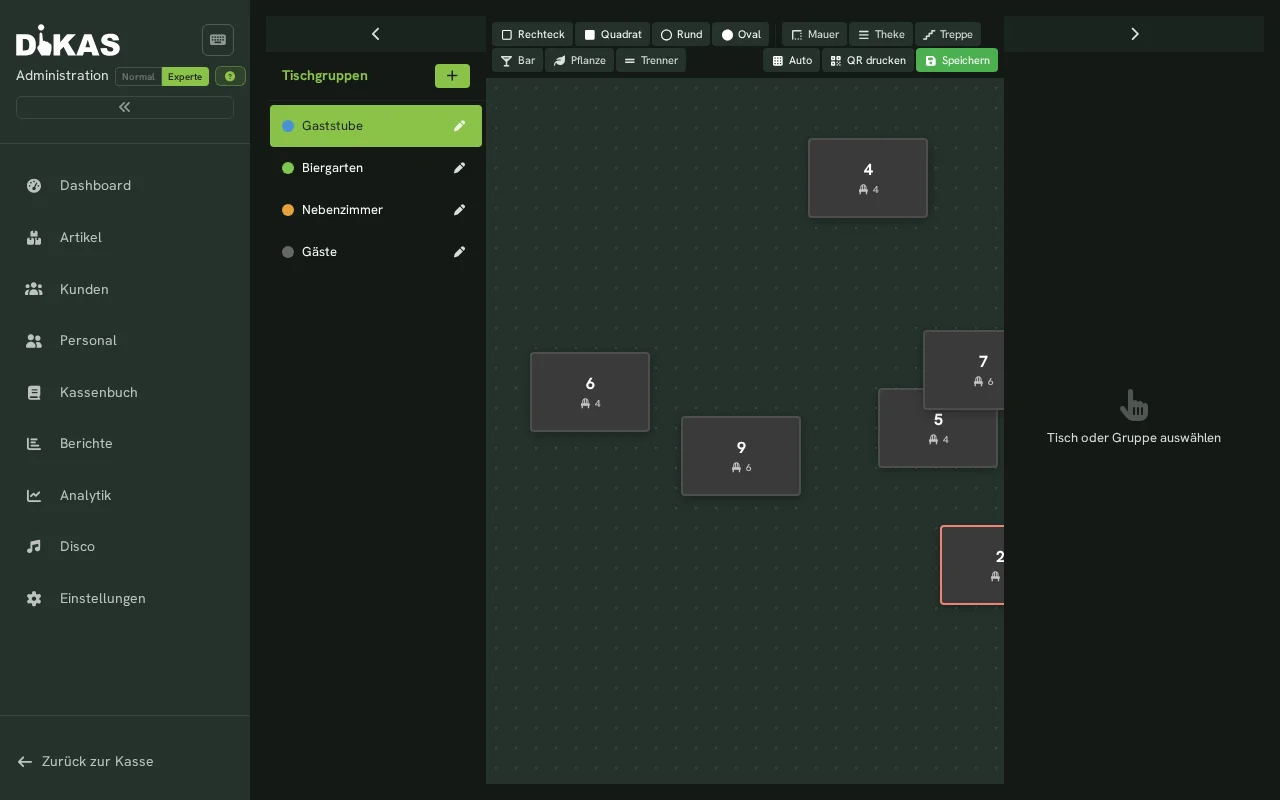
- Válasszon egy asztalcsoportot
- Kattintson a „+ Asztal” gombra
- Töltse ki:
Alapadatok
| Mező | Példa | Leírás |
|---|---|---|
| Asztalszám | 1 | Egyedi, megjelenik a pénztárban |
| Név | Sarokasztal | Opcionális megjelenítési név |
| Helyek | 4 | Az ülőhelyek száma |
| Rendezés | 10 | Sorrend a csoporton belül |
| Aktív | Igen | Megjelenik a pénztárban |
Megjelenés
| Mező | Leírás |
|---|---|
| Forma | Téglalap, négyzet, kör vagy ovális |
| Szélesség / magasság | Méret az asztaltérképen (pixelben) |
| Elforgatás | Forgatás −90° és +90° között |
| X / Y pozíció | Elhelyezés a grafikus asztaltérképen |
Az asztal színét nem kézzel állítja be, hanem automatikusan az aktuális állapotot mutatja (lásd Asztalszínek a pénztárban).
Opcionális mezők
| Mező | Leírás |
|---|---|
| Nyugtaszöveg | Kiegészítő szöveg az asztal minden nyugtáján (pl. „Terasz”) |
| Nyomtatói asztalszám | Eltérő szám a konyhai nyomtató számára |
| Csapolási asztalszám | Asztalszám az italcsapoló rendszer számára |
Asztalformák
A DiKAS 4 asztalformát támogat a grafikus asztaltérképen:
| Forma | Megjelenés | Tipikus felhasználás |
|---|---|---|
| Téglalap | ▬ | Hosszúkás asztalok, hosszú asztalsorok |
| Négyzet | ■ | Szokásos asztalok |
| Kör | ● | Kerek asztalok, állóasztalok |
| Ovális | ⬭ | Ovális asztalok, tárgyalóasztalok |
🗺️ Grafikus asztaltérkép
Az adminisztrációs területen az asztalokat fogd és vidd módszerrel rendezheti el egy munkafelületen. A térkép valósághűen ábrázolja az üzletet.
Dekorációs elemek
A valódi asztalok mellett dekorációs elemeket is elhelyezhet, amelyek csak a tájékozódást segítik:
| Elem | Leírás | Felhasználás |
|---|---|---|
| Fal | Vízszintes/függőleges fal | Helyiségek elválasztásának ábrázolása |
| Pult | Pult-/söntésterület | Bár, pénztárterület |
| Lépcső | Lépcsős terület | Szintváltás jelölése |
| Bár | Bárterület | Italkiszolgáló terület |
| Növény | Dekoráció | Virágláda, térelválasztó |
| Elválasztó | Vékony vonal | Területek vizuális elválasztása |
A dekorációs elemek szaggatott kerettel és enyhe átlátszósággal jelennek meg. Nincs asztalszámuk, és nem lehet őket elfoglalni.
Az asztaltérkép kialakítása
- Adminisztráció → Asztalok → válassza ki a csoportot
- Helyezze el az asztalokat és a dekorációs elemeket fogd és vidd módszerrel
- Igazítsa a méretet és az elforgatást
- „Mentés” — a térkép azonnal átkerül a pénztárba
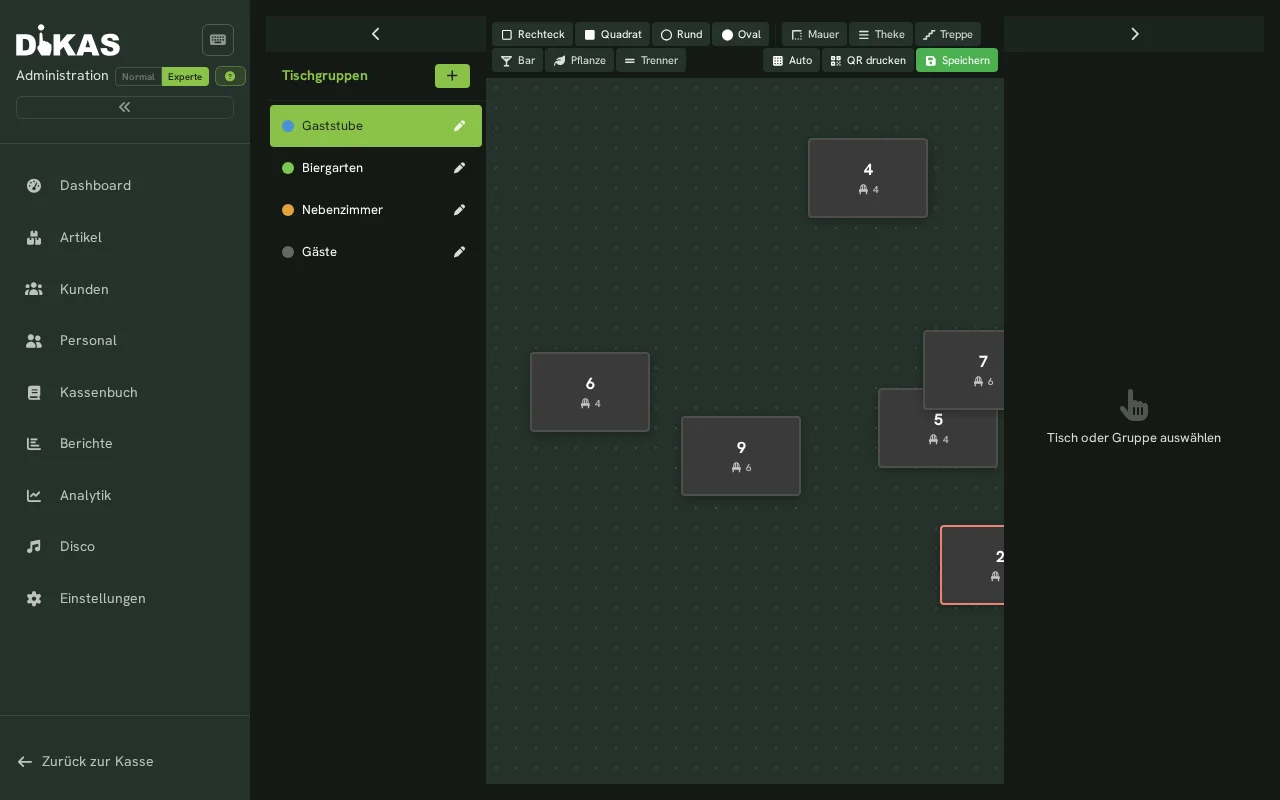
Igazodjon a valós alaprajzhoz. Először a falakat és a pultokat helyezze el tájékozódási pontként, majd ezekbe az asztalokat.
Asztalszínek a pénztárban
Az asztaloknak nincs rögzített színük — a szín az állapottól függően automatikusan változik. Így egy pillantással látja, mi történik az egyes asztaloknál:
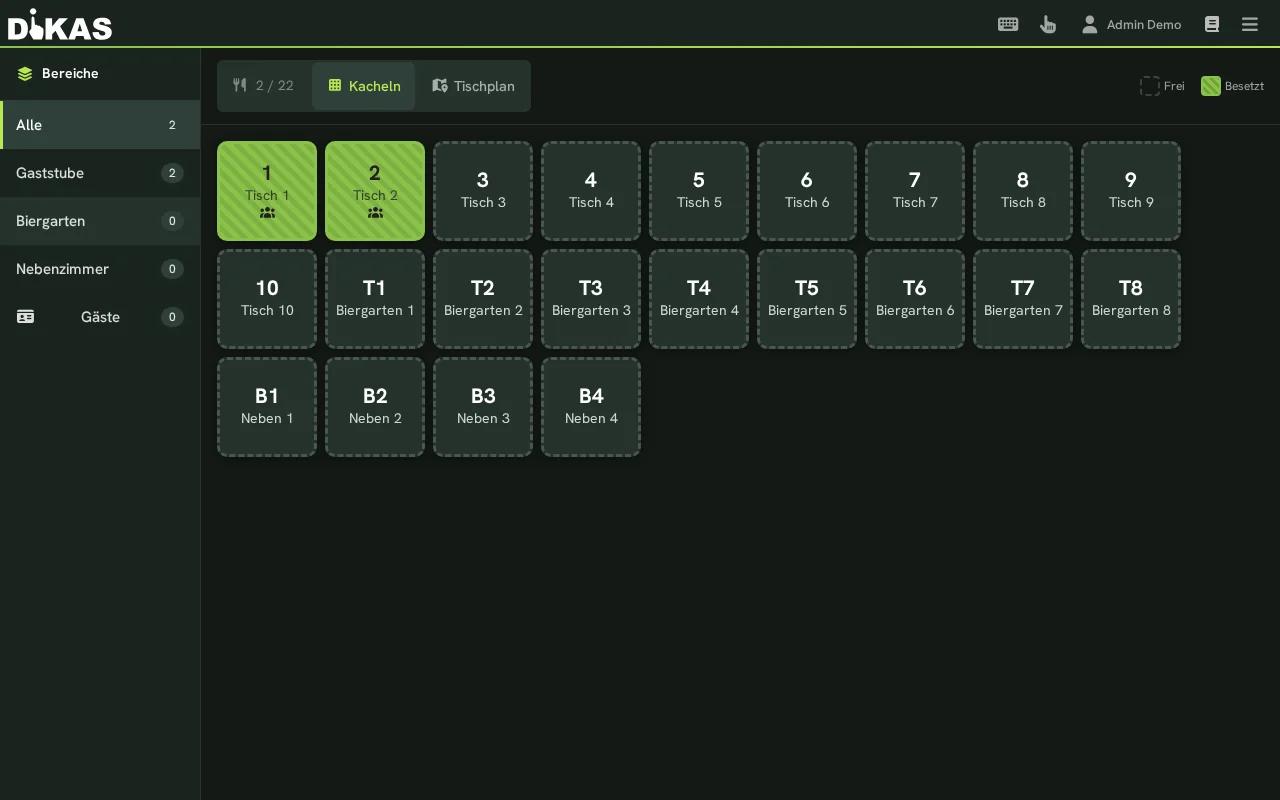
| Szín | Állapot | Jelentés | Mikor? |
|---|---|---|---|
| Zöld | Szabad | Az asztal elérhető, nincs rendelés | Kiinduló állapot, vagy fizetés/takarítás után |
| Sárga | Újonnan elfoglalt | Az asztalt éppen megnyitották, de még nem küldtek el rendelést | A pincér rákoppintott az asztalra, éppen termékeket választ |
| Piros | Foglalt | Vannak nyitott rendelések | A rendelést a „Rendelés” gombbal elküldték |
| Narancs | Lefoglalva | Foglalás tartozik az asztalhoz | A foglalást rögzítették a rendszerben |
| Lila | Takarítás | Az asztalt még ki kell takarítani | Fizetés után (ha a takarítási kötelezettség be van kapcsolva) |
| Szürke | Zárolva | Az asztal nem elérhető | Kézzel zárolva (pl. sérült, átépítés) |
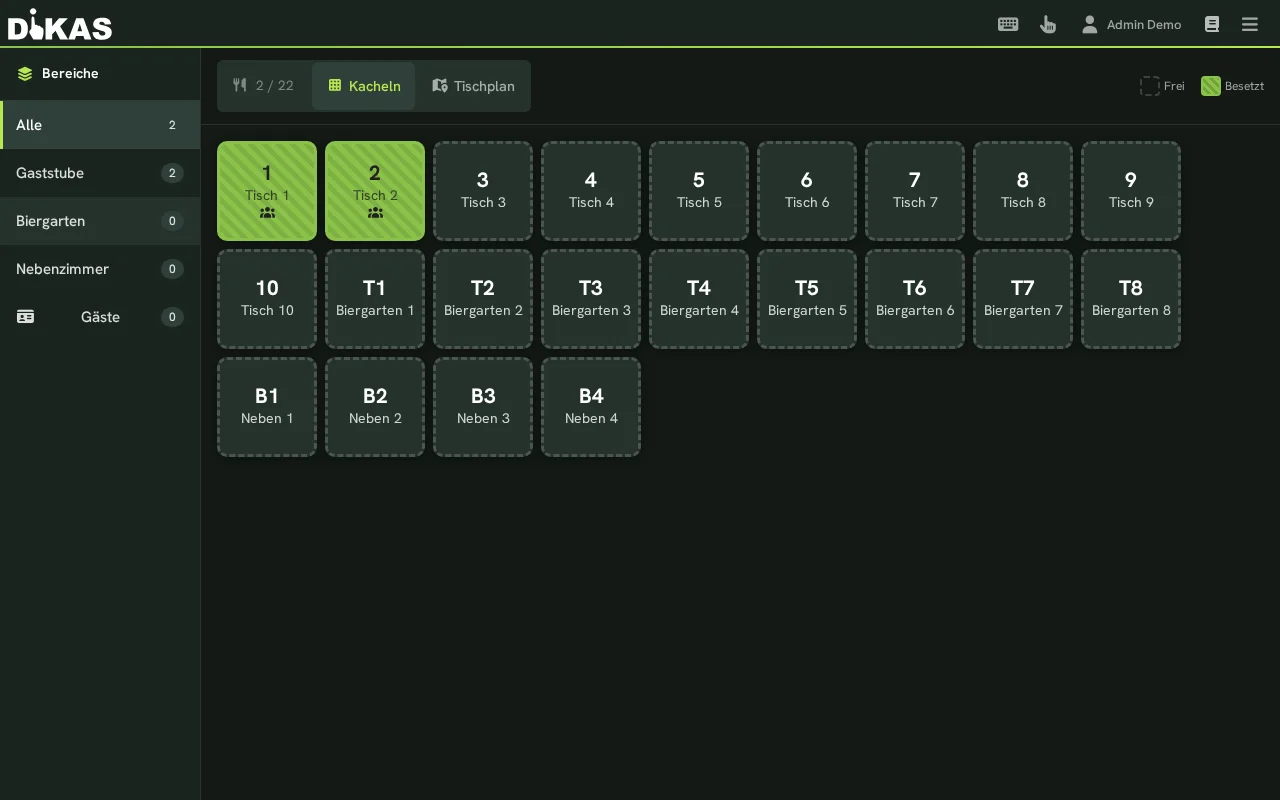
Egy asztal tipikus színváltozása
Takarítási kötelezettség (opcionális)
Azoknak az üzleteknek, amelyek fizetés után takarítási visszaigazolást kérnek:
Adminisztráció → Beállítások → Üzemeltetés → „Asztal takarítási kötelezettsége”
Folyamat takarítási kötelezettséggel
- A vendég fizet → az asztal lila lesz (nem azonnal zöld)
- A munkatárs kitakarítja az asztalt
- Hosszan nyomja meg a lila asztalt → „Megjelölés takarítottként”
- Az asztal újra zöld (szabad) lesz
Takarítási kötelezettség nélkül az asztal fizetés után azonnal újra zöld lesz.
Asztalinformációk megjelenítése
A pénztárban (POS) bármikor lekérheti egy asztal részleteit:
- Hosszan nyomja meg (kb. 0,5 másodpercig) az asztalt
- Megnyílik az asztalinformációs panel:
A párbeszédablaknak három füle van — Áttekintés, Napló és Számlák. Ezek részletes leírását a Pénztár oldalon találja.
| Információ | Leírás |
|---|---|
| Napló / Számlák | Az asztal előzményei a napi zárás óta, valamint a mai számlák újranyomtatással és PDF-fel → Az asztalinformációs párbeszédablak fülei |
| Rendelések | Az összes nyitott tétel árakkal |
| Pincér | Ki szolgálja ki az asztalt |
| Végösszeg | Az összes rendelés aktuális összege |
| Első rendelés | Az első könyvelés időpontja |
| Aktuális fogás | A fogás száma (ha a fogásrendszer be van kapcsolva) |
🍽️ Fogásrendszer (többfogásos menük)
Többfogásos menüket kínáló éttermek a fogásrendszert használhatják:
Adminisztráció → Beállítások → Frontend → „Fogás megjelenítése”
A fogások használata
- Foglalja el az asztalt, és vegye fel a rendeléseket
- Hosszan nyomja meg az asztalt → megnyílik az asztalinformáció
- Válassza a fogás gombot (1–6. fogás)
- Az asztal összes nyitott rendelése a kiválasztott fogásra kerül
- A konyhai nyomtató kinyomtatja a fogásblokkot (ha be van állítva)
| Fogás | Tipikus felhasználás |
|---|---|
| 1 | A konyha üdvözlete / amuse-bouche |
| 2 | Előétel |
| 3 | Köztes fogás / leves |
| 4 | Főétel |
| 5 | Desszert |
| 6 | Kávé / digestif |
A fogásváltás a konyhai nyomtatóra kerül, hogy a konyha tudja, melyik fogást kell következőként elkészíteni.
Vendégasztalok (NFC-kártyák)
Ha az ügyfeleknek NFC-ügyfélkártyájuk van, a DiKAS automatikusan létrehozhat egy vendégasztalt:
- Az ügyfél az olvasóhoz tartja az NFC-kártyát
- A DiKAS automatikusan létrehoz egy virtuális asztalt
- A rendeléseket erre az asztalra (= ügyfélkártyára) könyveli
- Fizetéskor a kártyát elszámolja
A vendégasztalok a „Vendégek” rendszercsoportban jelennek meg, és elszámolás után automatikusan törlődnek.
A technikai „Vendégek” csoport önmagában még nem kapcsolja be az asztalos üzemet a pénztár menüjében. Az Asztalok és a Saját asztalaim menüpont csak akkor jelenik meg ott, ha legalább egy saját, aktív terület (például „Vendégtér” vagy „Terasz”) be van állítva. Ha az összes saját területet kikapcsolja, mindkét menüpont eltűnik; a vendégasztal-funkciót ez nem érinti.
Tippek a szervezéshez
Számozás: használjon logikus számozást — pl. 1–20 a belső térben, 101–120 a teraszon. Így a pincérek gyorsabban megtalálják a megfelelő asztalt.
Szezonális csoportok: hozzon létre egy „Terasz” csoportot, és télen kapcsolja ki. Az asztalok megmaradnak, de a pénztárban nem láthatók.
Rendezvények: különleges alkalmakra ideiglenes asztalcsoportokat hozhat létre (pl. „Müller cég karácsonyi ünnepsége”), majd utána újra kikapcsolhatja őket.
Ülőhely-választás: kapcsolja be az „Ülőhely-választás” beállítást azoknál a csoportoknál, ahol a pincérnek tudnia kell, melyik vendég mit rendelt — pl. az asztalnál történő, visszakérdezés nélküli felszolgáláshoz.
Következő lépés
→ Személyzet felvétele — munkatársak különböző jogosultságokkal