Javítás és felvétel
Hangszerműhelyek, varrógépszervizek, olló- és késélezők, valamint cipő- és bőrjavítók számára a DiKAS a több tárgy felvételét a meglévő munkalappal kapcsolja össze. Minden tárgynak saját azonosítója van; a számla, a fizetés és a kiadás külön-külön nyomon követhető marad.
Megbízás létrehozása
Nyissa meg a Műhely menüt, hozzon létre egy megbízást az ügyfél számára, és nyissa meg annak részletes nézetét. A Javítás és felvétel területen válassza ki a megfelelő szakmai profilt. Kattintson a Felvétel előkészítése gombra. A További tárgy hozzáadása gombbal minden olyan tárgyat rögzítsen, amelyet később külön fognak átvenni. Mentsen a Felvétel és záróellenőrzés mentése gombbal, mielőtt fényképet töltene fel, árajánlatot készítene vagy elszámolna.
| Szakmai profil | Mit rögzít a felvételkor | Ellenőrzés a visszaadás előtt |
|---|---|---|
| Hangszer | Hangszer, gyártó/modell, sorozatszám, beállítási kérések, tok és tartozékok | Megállapodott munka, játszhatóság és tartozékok |
| Varrógép | Modell, hibajelenség, pedál, hálózati kábel és egyéb tartozékok | Megállapodott funkció, próbavarrás és tartozékok |
| Olló/kés | Típus, darabszám, látható állapot és azonosító | Vágási funkció és hiánytalanság |
| Cipő/bőr | Pár vagy egyedi darab, szín, munka és előzetes sérülések | Párösszetartozás, szín, munka és hiánytalanság |
Egy pár cipőt 1-es mennyiséggel és Pár egységgel egy tárgyként vesz fel, és kifejezetten párként írja le. Ha a két darabot egymástól függetlenül veszik át vagy számlázzák, hozzon létre két tárgyat. Tárgyanként egy azonosítót használjon akkor is, ha az ügyfél és a leírás azonos.
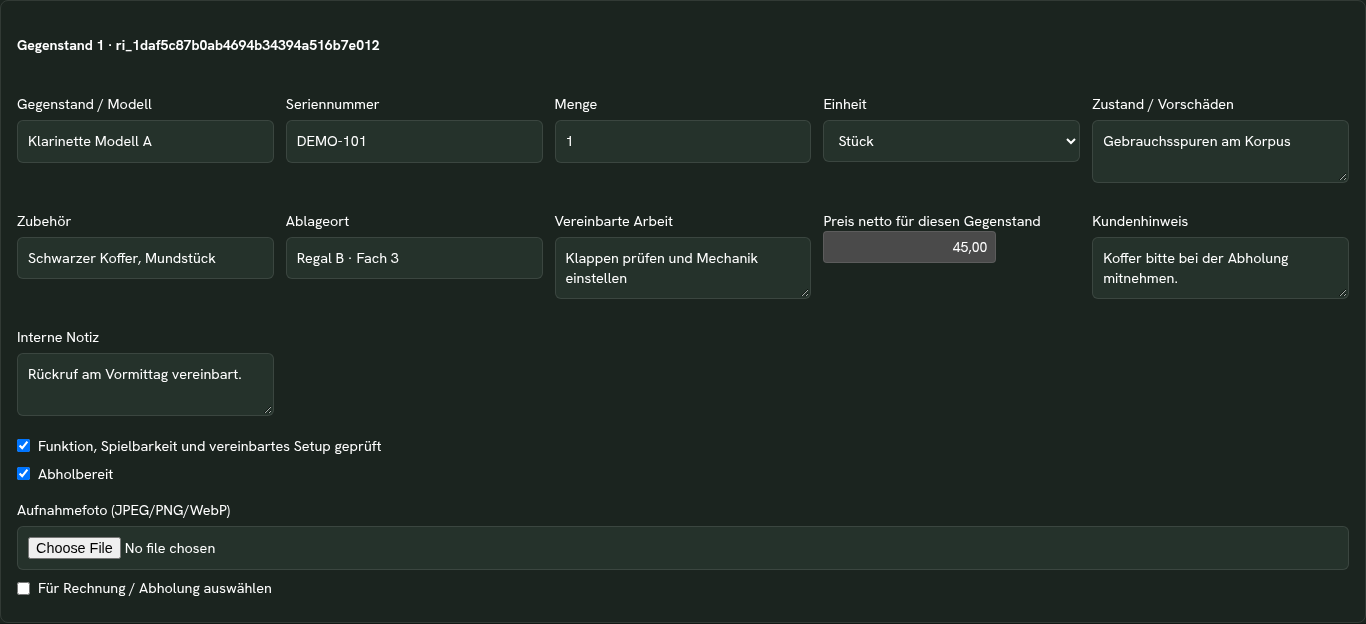
Tárgyfelvétel példája tesztadatokkal. A munkatársi felületen az árak nettó árak.
Állapot, tartozékok és tárolási hely
A látható előzetes sérüléseket és a behozott tartozékokat már a felvételkor rögzítse. Adjon meg egy egyértelmű tárolóhelyet, például „B polc, 3. rekesz”. Áthelyezéskor frissítse a helyet.
Az első mentés után a Felvételi fénykép (JPEG/PNG/WebP) mezővel tölthet fel képet. A fényképeknek a megfelelő tárgyhoz kell tartozniuk. Mentés előtt ellenőrizze az azonosítót és a képet. A feltöltött felvételi fényképek a munkatársi felületen maradnak. A Fénykép megtekintése gombbal nyitja meg a képet; a védett ügyfélhivatkozás ezeket a fényképeket nem mutatja. A belső megjegyzéseket a csapat információira használja; az ügyfél számára lényeges állapotadatok az erre szolgáló mezőkbe tartoznak. Belső kalkulációkat ne adjon meg ügyfélnek szóló megjegyzésként.
Tárgycímkék és összesítő átvételi bizonylat
Először mentse a felvételt, hogy minden tárgy állandó azonosítót kapjon. Az Átvételi bizonylat és címkék alatt a Tárgycímkék megnyitása gombbal nyitja meg a nyomtatható nézetet. Minden címke mutatja a tárgy azonosítóját, a mennyiséget, a tárolási helyet és egy QR-kódot. A QR-kód a bejelentkezett munkatársak számára megnyitja a hozzá tartozó megbízást; a tárgy azonosítója a hivatkozás része marad.
Jól látható tároláshoz kapcsolja be az Anonim címkék ügyfélnév és tárgyleírás nélkül beállítást. Az összesítő bizonylat továbbra is tartalmazza az ügyfelet és az ügyfél-azonosítót, hogy az azonos vezetéknevű személyeket meg lehessen különböztetni.
Az Összesítő átvételi bizonylat megnyitása gombbal az összes tárgy közös áttekintését kapja. A megnyitott nézetet a böngésző nyomtatási funkciójával nyomtassa ki. A bizonylat nem igazol sem fizetést, sem kiadást. Egy pótnyomtatás ugyanazokat az azonosítókat használja, és nem hoz létre új tárgyakat.
Ha a nyomtatási előnézet le van tiltva, engedélyezze a felugró ablakokat a DiKAS-címe számára. Nyomtatóhiba esetén a megbízás mentve marad; nyissa meg újra a nézetet. Az újbóli nyomtatás előtt ellenőrizze, hogy megvan-e már az első nyomat.
Ár és kiegészítő munkák egyeztetése
Az Ár típusa alatt válasszon a Fix ár és a Becsült keret között. Adja meg a Jóváhagyandó felső határ (nettó) és adott esetben a Diagnosztikai díj (nettó) értékét. A munkatársi felületen az árak nettó árak; az ügyfélnézet a hozzájuk tartozó ÁFA-t tartalmazó bruttó összegeket mutatja. Ha a diagnosztikai díjat egy ezt követő javítás esetén be kell számítani, ezt a megállapodást is dokumentálja.
Az Új árajánlat-változat jóváhagyásra gombbal saját változatszámú árajánlatot hoz létre. Az árajánlat módosítása után új jóváhagyásra van szükség; a régi összeghez adott hozzájárulás nem vonatkozik automatikusan a kiegészítő munkákra. Ne lépje túl a jóváhagyott keretet újabb egyeztetés nélkül. A javítási árajánlat elutasítása nem szünteti meg magától a kifejezetten megállapodott diagnosztikai díjat.
Védett ügyfélhivatkozás továbbítása
Mentés után a Védett ügyfélhivatkozás létrehozása gombbal hozzon létre egy hivatkozást, és azt kizárólag jogosult ügyfeleknek adja tovább. Az ügyfél látja a tárgyakat, a megállapodott munkákat, az árajánlatot és a következő lépését, és elfogadhatja vagy elutasíthatja az árajánlat aktuális változatát. Ehhez megerősíti az Elolvastam a munka terjedelmét, az ár felső határát és a diagnosztikai díjat nyilatkozatot, és az Árajánlat kötelező elfogadása vagy a Javítás elutasítása lehetőséget választja. Belső jegyzetek és belső kalkulációk nem kerülhetnek az ügyfélnézetbe.
Az Ügyfélhivatkozás visszavonása gombbal letiltja az eddigi hozzáférést. Egy újonnan létrehozott ügyfélhivatkozás szintén felváltja az eddigi hivatkozást. Kezelje bizalmasan a hivatkozást, és visszakérdezés esetén ellenőrizze, hogy az aktuális változatot adta-e tovább.
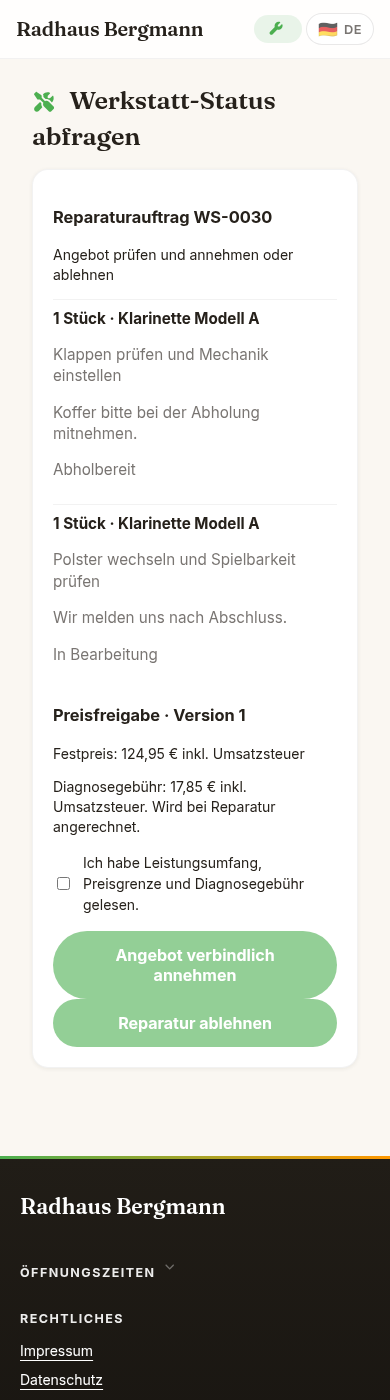
Egy kitalált példamegbízás védett ügyfélnézete. Belső jegyzetek és felvételi fényképek itt nem jelennek meg.
A munka folytatása és a befejezés ellenőrzése
A tevékenységeket, a technikusokat, a munkaidőt és az anyagot továbbra is a munkalapon kezeli. A Várakozás oka alatt szükség esetén válassza a Várakozás alkatrészre vagy a Várakozás az ügyfél döntésére lehetőséget. Szakítsa meg az időmérést, ha alkatrészre vagy ügyfélválaszra vár. Pincérváltás után ellenőrizze, mely munka készült már el, és mi van még hátra.
A tárgynál erősítse meg a szakmai profilnak megfelelő záróellenőrzést és az Átvehető jelölést. Mentse mindkét adatot. A „Kész” a javítás előrehaladását írja le. Sem a fizetést, sem a kiadást nem igazolja. Különleges vizsgálóeszközök vagy gyártói diagnosztika külön, megfelelő beállítást igényelnek.
Készre jelentés e-mailben
Kapcsolja be az automatikus e-mailes készre jelentést, és mentse a megbízást. Feltétel, hogy az ügyfélnél érvényes e-mail-cím legyen megadva, és az e-mail-küldés be legyen állítva. Az üzenet megnevezi a kész, minőségellenőrzött és még át nem vett tárgyakat. Fizetést nem igazol.
A Küldési állapot ellenőrzése gombbal láthatja, hogy az üzenet várakozik, átadásra került-e a levelezőszervernek, vagy teendő van vele. A levelezőszervernek történt átadás nem igazolja, hogy az ügyfél elolvasta az üzenetet. Ha hiányzik az ügyfél címe, vagy nincs beállítva a küldés, először ezt az okot javítsa.
Megszakítás esetén a meglévő folyamathoz a Készre jelentés folytatása gombot használja. Minden további küldési kísérlet előtt ellenőrizze a meglévő küldési állapotot, hogy ne hozzon létre második üzenetet. Kézbesítési hiba esetén a megállapodott másik úton vegye fel a kapcsolatot az ügyféllel.
Egyes tárgyak elszámolása és kiadása
Jelölje meg a tárgynál a Kiválasztás számlázásra / átvételre lehetőséget, majd kattintson a Kiválasztottak elszámolása gombra. Minden kiválasztott tárgyhoz saját számla készül. A hozzá tartozó számlahivatkozással megnyitja a meglévő számlakezelést, és ott rögzíti a fizetést. A kiadás megerősítése előtt ellenőrizze a hozzá tartozó számlát és annak fizetési állapotát. Egy nyitott számla nem fizetési igazolás. A már kifizetett tárgyak a tényleges átvételig felismerhetően még ki nem adottként maradnak.
Közvetlen készpénzes fizetés vagy számla kiállítása
A tárgy első elszámolása előtt döntsön a Készpénzes fizetés és a Kiválasztottak elszámolása között. A készpénzes fizetés egy átvehető, minőségellenőrzött tárgyhoz korlátozott pénztári párbeszédablakot nyit a jóváhagyott összeggel. A megerősített készpénzes fizetés után létrejön a nyugta és a hozzá tartozó, már kifizetett számla. A megbízáson már lekönyvelt anyagot a rendszer ekkor nem vonja le újra a raktárból. Megváltozott adózási feltételek új jóváhagyást igényelnek. Ha a beállított készpénzkerekítés megváltoztatná a jóváhagyott összeget, a közvetlen készpénzes elszámolás le van tiltva. Ilyenkor banki fizetésű számlát használjon; ez például a Svájcban nem megfelelő rappenre végződő összegeket érinti.
Ha a böngészője nem támogatja több pénztárablak biztonságos közös hozzáférését, a DiKAS a fizetési kísérlet előtt a számlára irányítja. Ekkor visszavonhatja a fizetés előkészítését, és a számlás utat használhatja.
Egy már kiállított eredeti számlát a számlakezelésben a meglévő befizetés-rögzítéssel fizet ki. Az új javítási pénztári párbeszédablak ehhez a számlához nem érhető el. A közvetlen bankkártyás fizetés a javítási párbeszédablakban jelenleg le van tiltva, amíg a tisztázatlan terminálfolyamatok biztonságos folytatása nem megoldott; használjon készpénzes fizetést vagy a számlás utat.
Megszakítás és kapcsolati hiba: Ha megszakította a készpénzes párbeszédablakot, és nem vett át készpénzt, a le nem könyvelt készpénzes kísérletet kifejezetten vonja vissza a Megerősítem: nem vettem át készpénzt. nyilatkozattal és a Le nem könyvelt készpénzes kísérlet lezárása gombbal. A fizetés puszta előkészítése megnyitott fizetési kísérlet nélkül szintén visszavonható; ezután a számlás elszámolás ismét lehetséges. A meglévő nyugtákat így nem lehet visszaállítani.
Ha a fizetést már megerősítették, kapcsolati hiba esetén kizárólag a mentett folyamat felkínált folytatását használja. Ne nyisson új fizetési kísérletet. Böngészőváltás után vagy mentett folyamat nélkül először ellenőrizze a megjelenített nyugtát, illetve a tisztázatlan állapotot, és egyeztesse. Egy újabb fizetési felszólítás nem helyettesíti az első kísérlet ellenőrzését.
Javítási készpénzes nyugta visszafordítása: Erre kizárólag az eredeti készpénzes nyugta sztornózása szolgál. Külön bankkártyás jóváírás, fizetésimód-váltás vagy adóügyi pótbizonylat ehhez a javítási készpénzes nyugtához nem érhető el. Egy sztornózott nyugta nem igazol kifizetett kiadást. A sztornó után ellenőrizze a megbízást és a hozzá tartozó bizonylatokat; a hozzárendelés nem kerül át automatikusan egy új bizonylatra.
Részleges átvételnél kizárólag a ténylegesen átadott tárgyakat jelölje ki, ellenőrizze azok fizetési állapotát, és az Átvételre jogosult személy (jogosultság ellenőrizve) mezőbe írja be a nevet. Csak a Kiválasztottak kiadása gomb igazolja a tényleges átadást. Példa: három tárgy közül egyet kifizetnek és átvesznek, egy második ki van fizetve és a polcon marad, a harmadikon még dolgoznak. A két megmaradt tárgy látható marad a megbízásban.
Megszakadt elszámolás esetén először nyissa meg a meglévő folyamatot, és ellenőrizze annak eredményét. Ugyanarra a munkára ne hozzon létre második számlát. A kiadás nem helyettesíti a fizetést, és egy ismételt kattintás nem vezethet újabb eladáshoz.
Árjóváhagyási előzmények és exportálás
Az Árjóváhagyási előzmények alatt látja az árajánlat változatát, a döntést, az időpontot és a hozzá tartozó bruttó árkeretet. Így nyomon követheti, melyik változatot hagyta jóvá vagy utasította el az ügyfél.
A Megbízás exportálása fényképekkel gombbal letöltheti a megbízás adatait és a hozzá tartozó fényképeket. Az exportálás jogosult munkatársaknak szól, és belső adatokat is tartalmaz. Mielőtt fájlokat továbbadna, ellenőrizze a tartalmat és a címzettet. A fájlt az erre kijelölt védett tárhelyen őrizze.
Ügyfelek törlése
A még át nem vett javítási tárgyak és a befejezetlen elszámolások megakadályozzák az ügyfél törlését. Először zárja le a tényleges kiadást és az elszámolást. Egy éppen folyamatban lévő e-mail-küldést a törlés előtt tisztázni kell.
A megengedett ügyféltörlés után a személyes felvételi jegyzetek és a felvételi fényképek törlődnek, az ügyfélhivatkozások pedig visszavonásra kerülnek. A meglévő számlák, valamint az összegek és a tárgyazonosítók hozzárendelése megmarad. A csoportos tisztítás megóvja a javítási kapcsolattal rendelkező ügyfeleket a végleges törléstől.
Az üzemi használat előtt
Csapatával menjen végig négy jellemző megbízáson, minden használt szakmai profilhoz egyen. Ellenőrizze az azonosítót, a tárolási helyet, az árjóváhagyást, a munkaidőt, a számlát, a fizetést és a részleges átvételt. Ehhez kezdetben kizárólag tesztadatokat használjon. Ezt követően végezze el a biztonsági mentést és visszaállítást a beállított üzemmódjának megfelelően.
A költségbecslést, a munkaidőt és az anyagot is magukban foglaló általános folyamatokhoz olvassa el a Műhely modul útmutatóját. A beállításhoz és egy saját példamegbízáshoz a Kapcsolat oldalon kaphat segítséget.