Beállítások
Az Adminisztráció → Beállítások alatt a teljes DiKAS-rendszert konfigurálja. A beállítások fülekbe vannak rendezve, és minden területet lefednek — a törzsadatoktól a nyomtatókon és terminálokon át egészen a banki rendszerekkel, MI-szolgáltatásokkal és italcsapoló rendszerekkel való integrációkig.
Adminisztráció → Beállítások
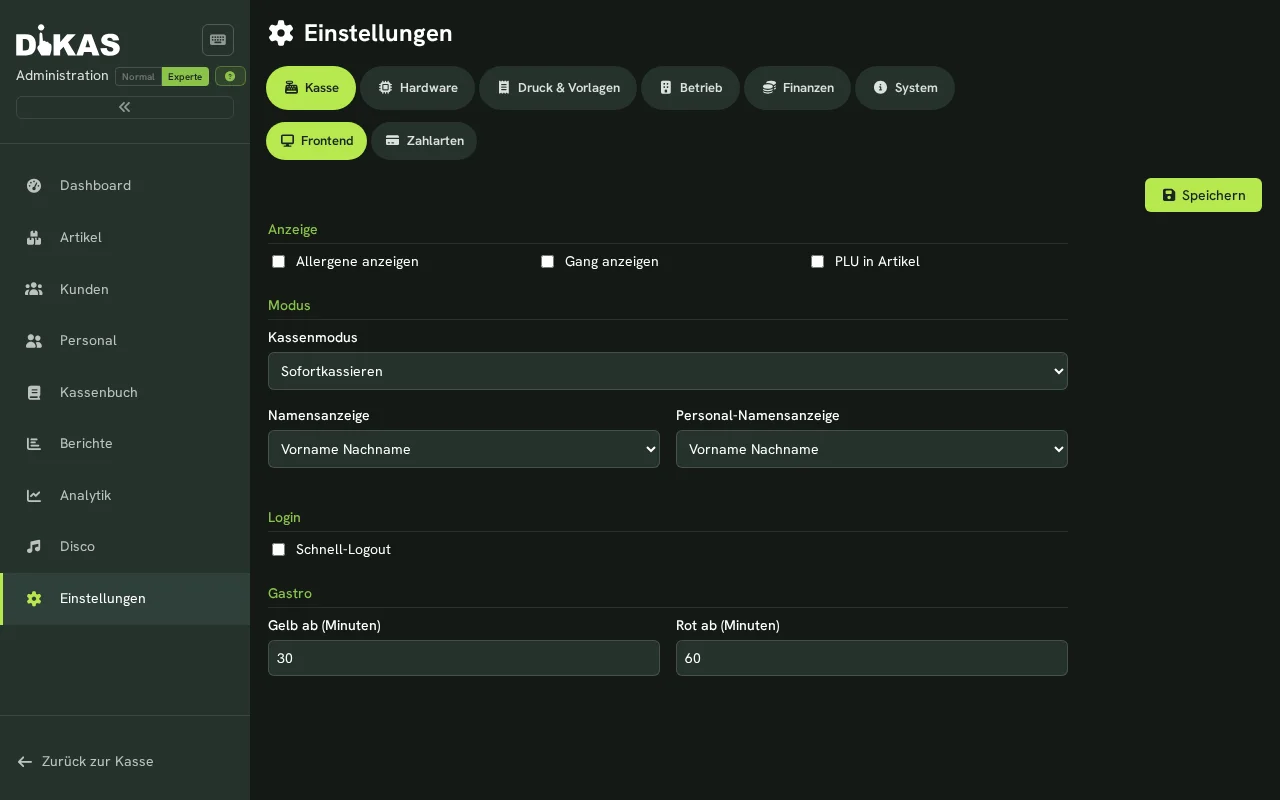
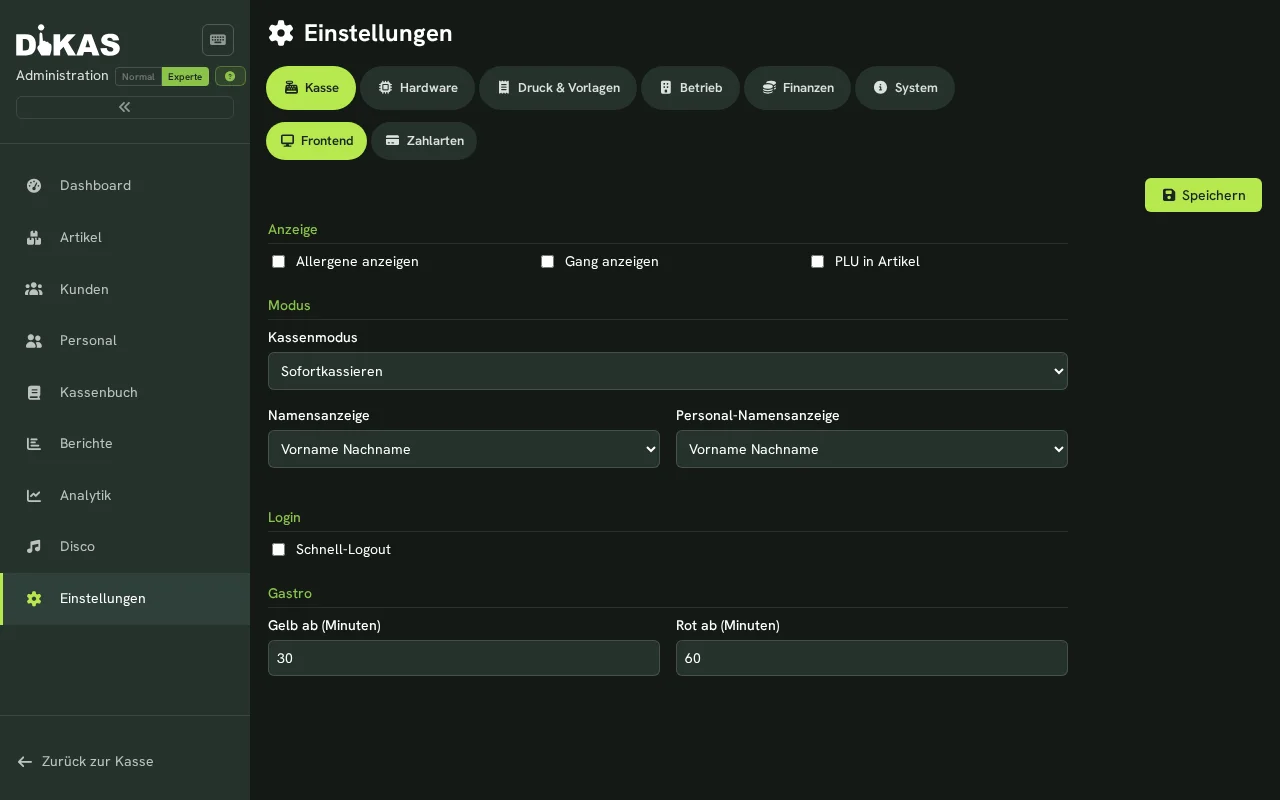
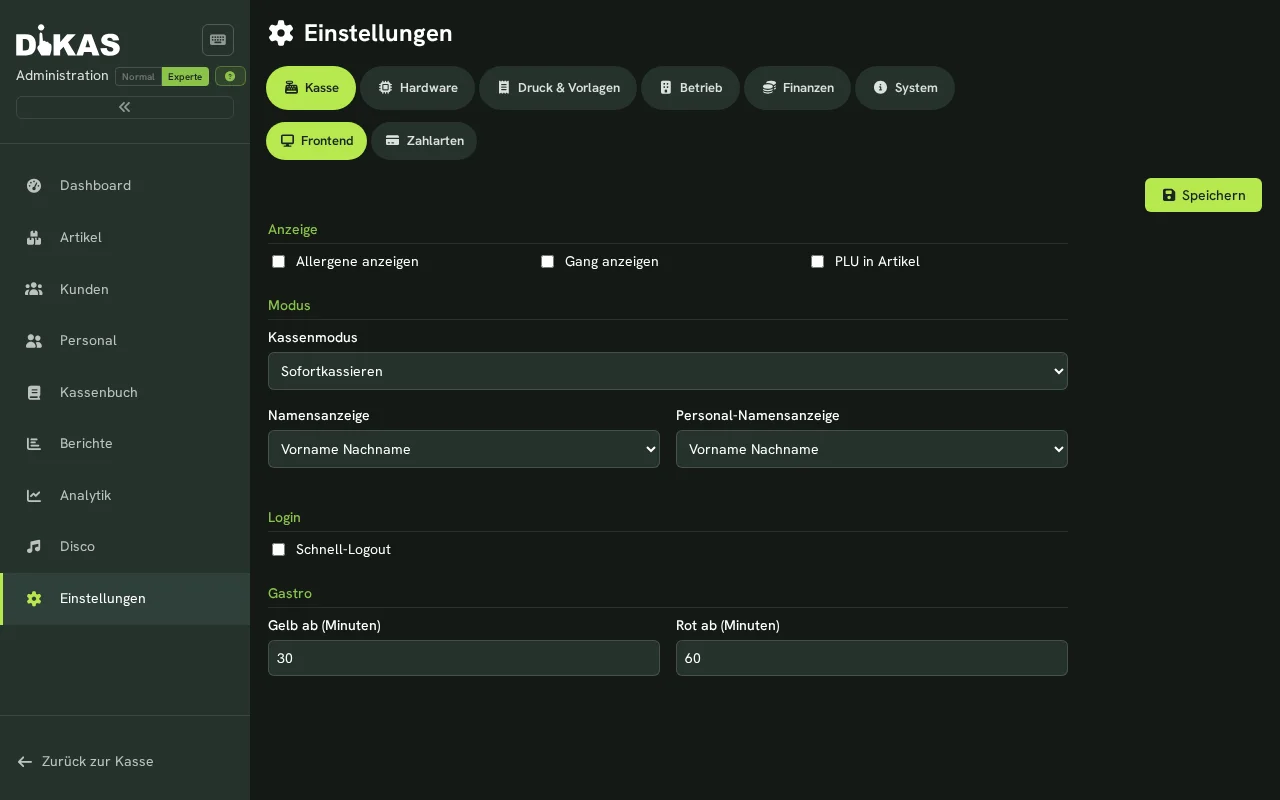
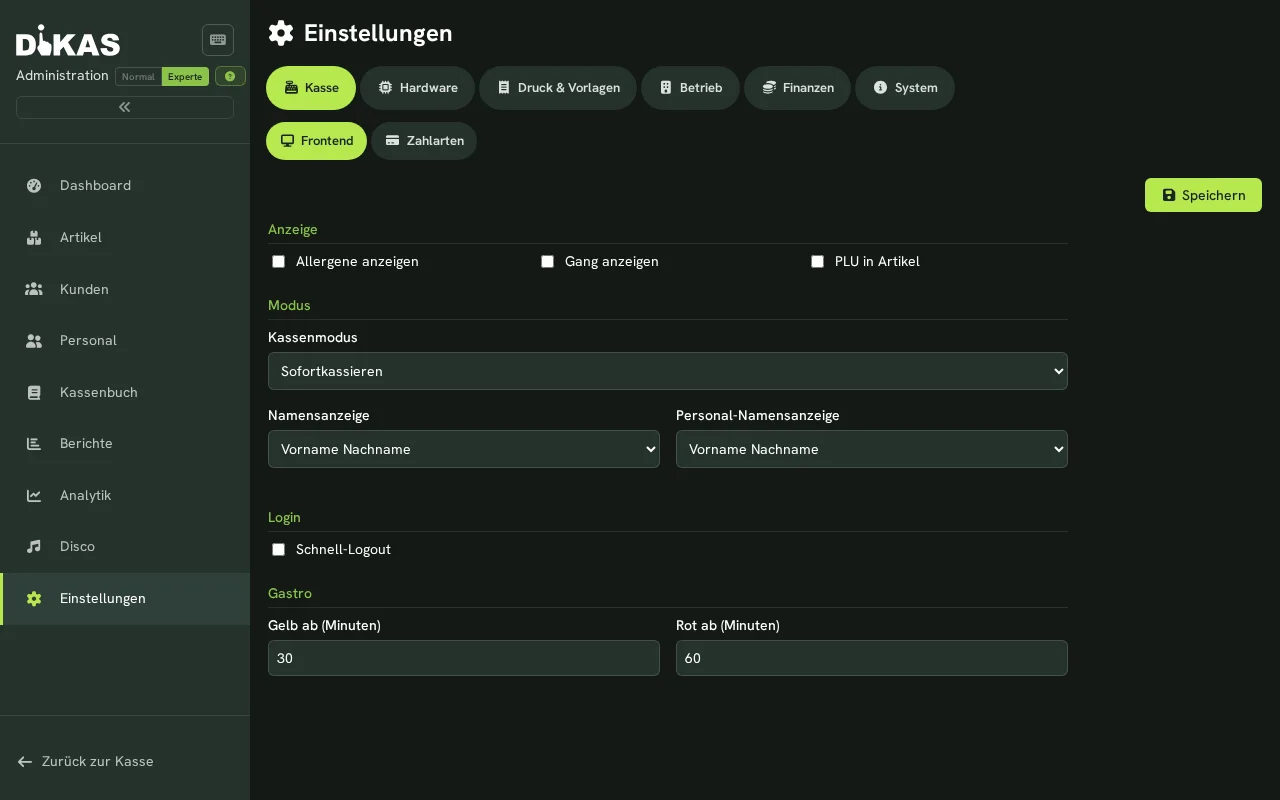
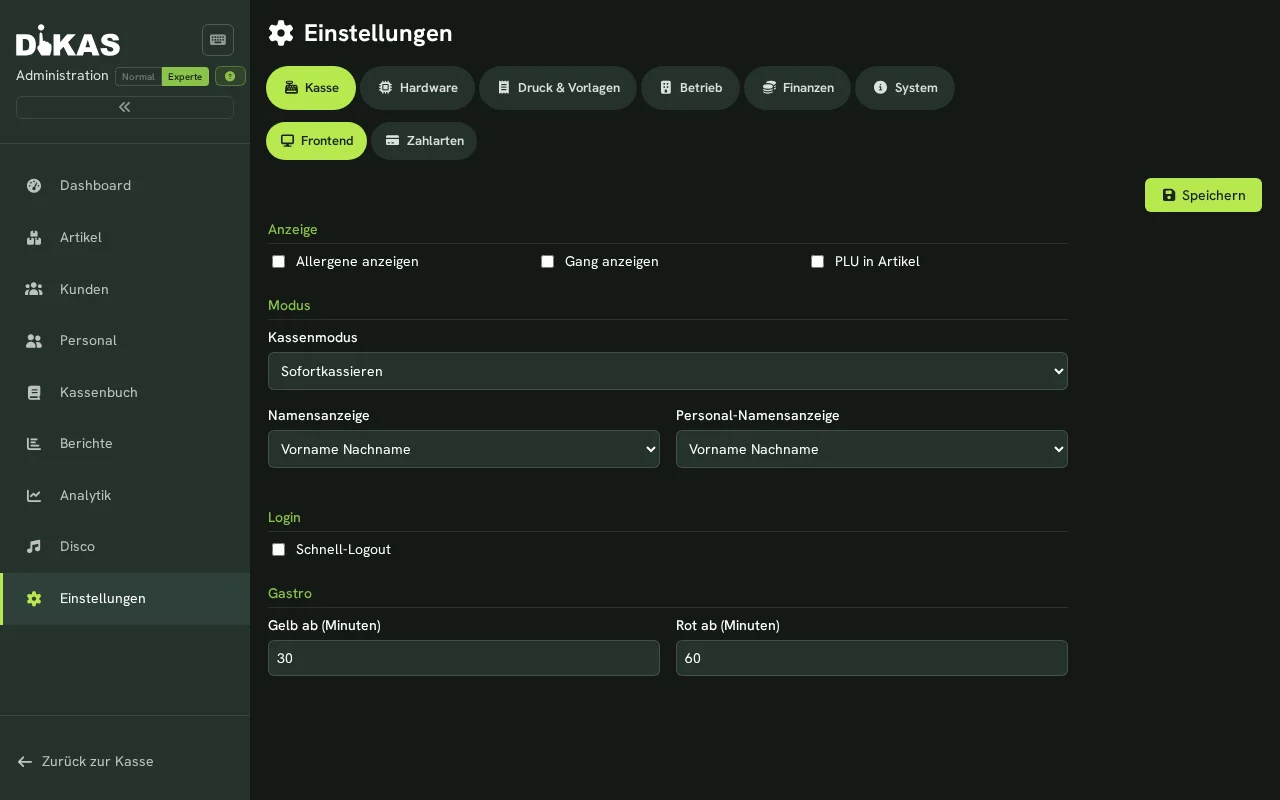
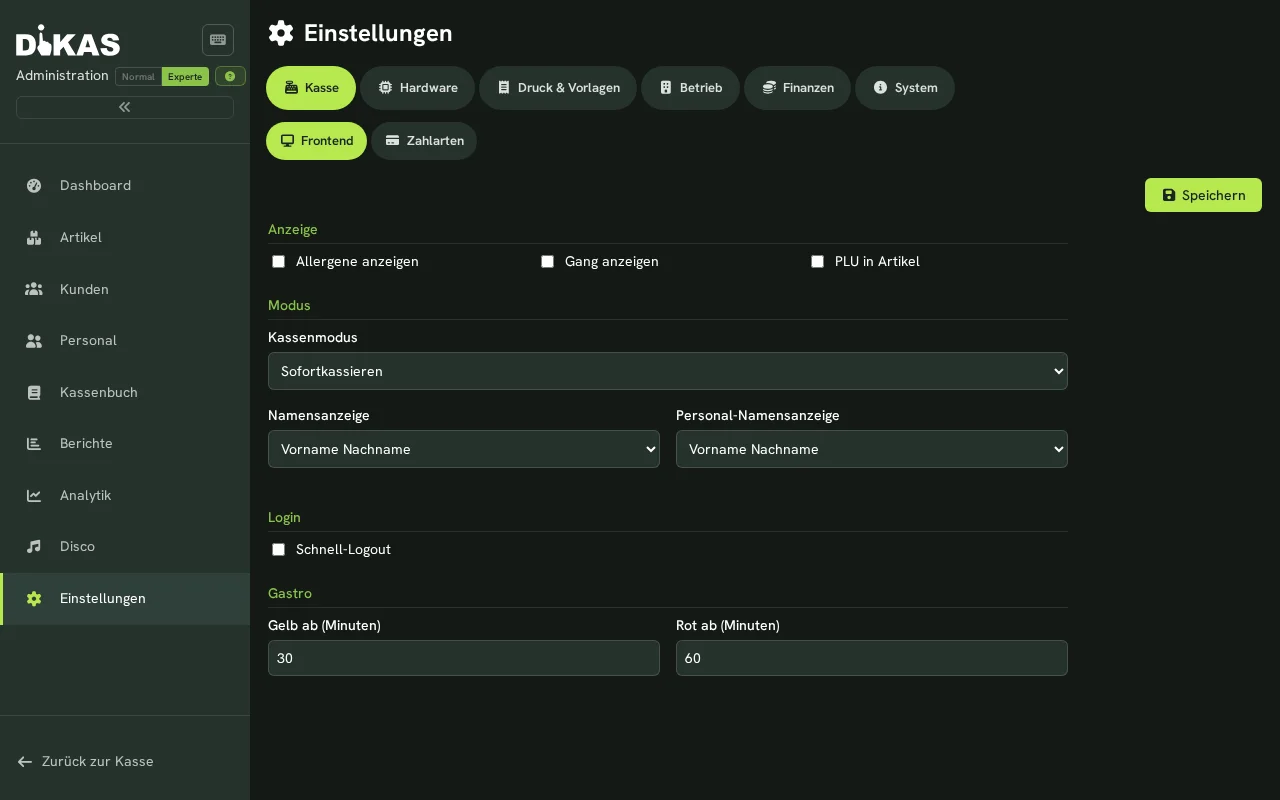
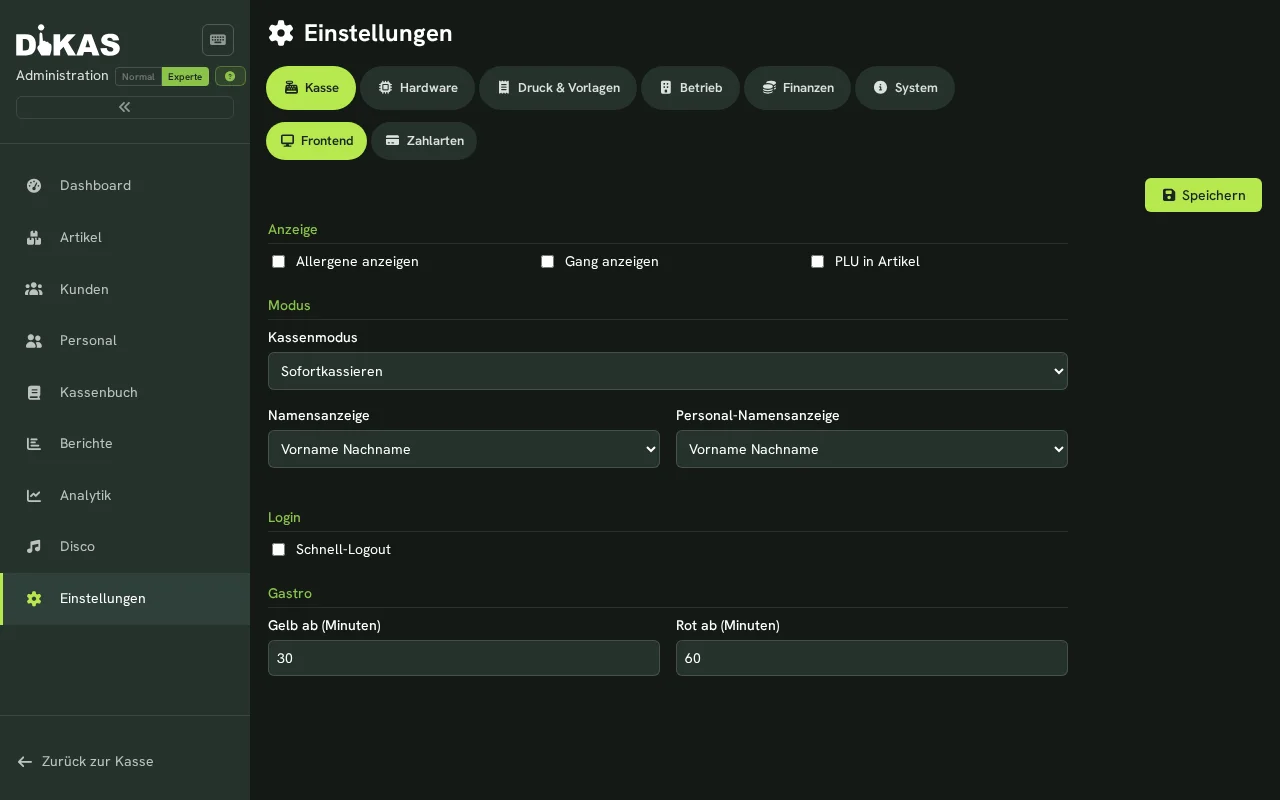
💡 A Normál/Szakértő kapcsolóval (jobbra fent) szűkítheti a nézetet: Normál módban minden kategória csak az alapvető alfüleit mutatja (pl. Pénztár → Frontend/Fizetési módok, Pénzügyek → Adókulcsok). A Szakértő mód mind a kb. 46 alfület megjeleníti. Minden kategória tetején egy rövid magyarázó doboz áll, a nehezebben érthető opciók mellett pedig súgószimbólumok (?) találhatók.
A beállítások felépítése
A beállítások kategóriákba vannak rendezve, mindegyikben több alfüllel (nem egyetlen lapos fül-lista). A legfontosabbak:
| Kategória | Alfülek (teljes lista, 2026.08.13-i állapot) |
|---|---|
| Pénztár | Frontend (pénztármód/megjelenítés), Fizetési módok, Vevőkijelző |
| Hardver | Nyomtatók, Fizetési lehetőségek (kártyaterminál: ZVT és Tap-to-Pay/SoftPOS), Hardverügynök, Italcsapoló rendszerek, Mérlegek és címkék, Készpénzautomaták, SumUp, Telefon (hívóazonosítás) |
| Nyomtatás és sablonok | Nyugtasablonok, PDF-sablon, Sorszámtartományok, E-mail (SMTP + sablonok) |
| Üzemeltetés | Üzemeltetés (pénznem, munkanap, automatikus napi zárás, nyomtatás, funkciómodulok), Licencszerver, Házhozszállítás, Önkiszolgáló rendelés, QR-asztalrendelés, Backend, Szolgáltatások (E2N, MI-import, címszolgáltatások), Egyéb, Kiszolgálási területek, Munkahelyek, Allergének, Sztornóokok, Külső menük, Riasztás |
| Pénzügyek | Adókulcsok, E-számla |
| Rendszer | Rendszer (licenc- és szerverinformáció), API-kulcsok, Adatimport, Felhőszinkronizálás, Szinkronizálási állapot, Adatkezelés (lomtár/takarítás), Audit-napló |
ℹ️ Fontos tudnivalók: - Nincs „Általános" fül üzemi adatokkal/logóval — a licenc- és üzemi adatok a Rendszer → Rendszer alatt találhatók. Az adatbázis-szolgáltató itt nem állítható át (csak a licenc és a verzió jelenik meg). - A táblázat az összes létező fület felsorolja — mindig csak a releváns fülek láthatók. Az olyan fülek, mint a Házhozszállítás, Önkiszolgáló rendelés, QR-asztalrendelés, Munkahelyek, Vevőkijelző, Riasztás, Hardverügynök, SumUp és Licencszerver, csak akkor jelennek meg, ha az adott funkció, illetve modul aktív. Normál módban minden kategória egyébként is csak az alapvető füleit mutatja; a teljes listát Szakértő módban látja. Az „Üzemeltetés → Üzemeltetés“ alatti modulválasztás csak a licencelt modulokat mutatja; a bővítménnyel rendelkező moduloknál ezt a bővítményt is be kell tölteni. Az összetartozó opciók szakaszokba vannak rendezve. További mezők az adott bekapcsolt modulnál jelennek meg. - A Pénzügyek → E-számla fül tartalmazza a számlakibocsátó kötelező adatait (banki adatok, cégjegyzék- és adóadatok). Ezek korábban a Nyomtatás és sablonok → PDF-sablon alatt voltak, és ott gyakran üresen maradtak — nélkülük a címzett visszautasítja az e-számlát. - A Gestoría fül csak spanyol példányokon jelenik meg. - Három külön konfiguráció létezik, mindegyik saját mentéssel: Üzemeltetés (OperationalConfig), Megjelenítés (FrontendConfig) és Szerver/szolgáltatások (BackendConfig). A jelszó- és API-kulcs-mezőknél az üresen hagyás = változatlan, illetve törli az értéket.
1. Általános
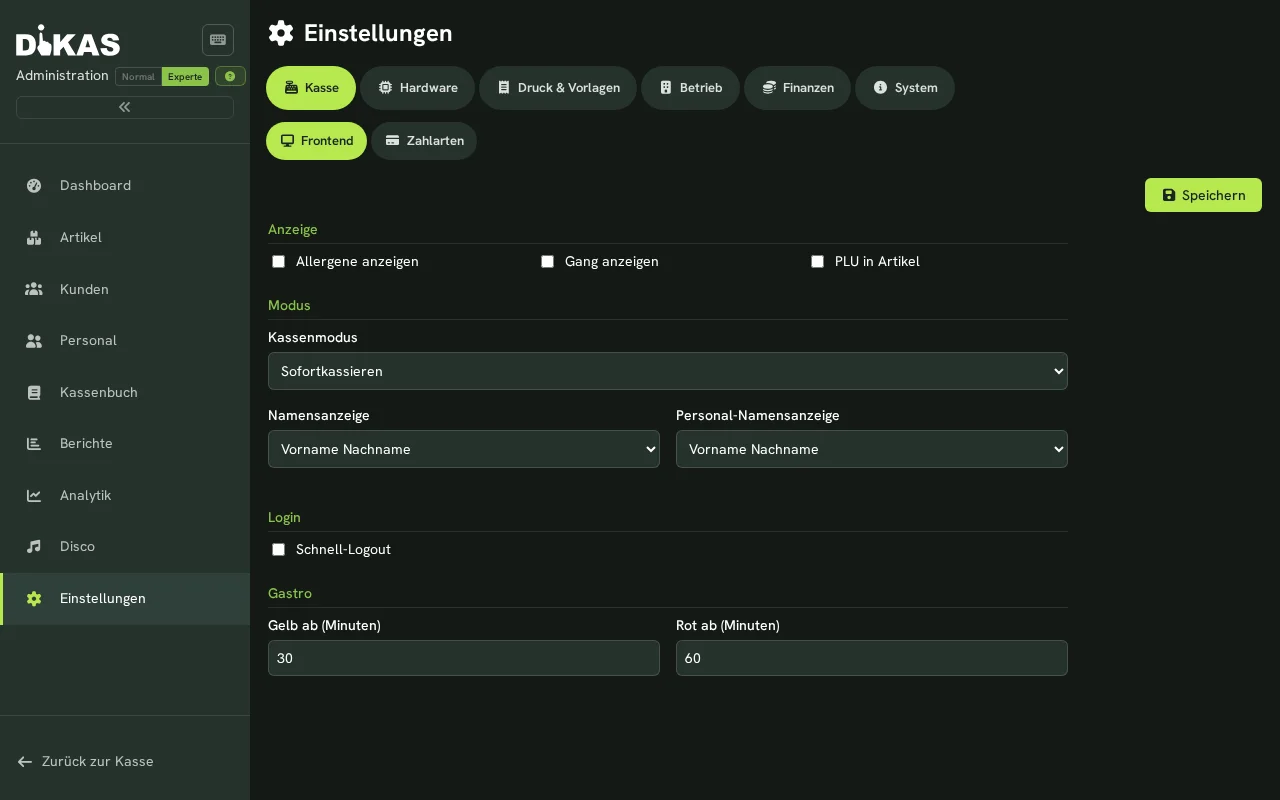
Üzemi adatok (csak olvasható)
Az üzlet nevét, címét, adószámát és közösségi adószámát a rendszer automatikusan a licencből veszi át, itt nem módosíthatók. Ha módosítani szeretné őket, forduljon a DiKAS ügyfélszolgálatához.
Az üzleti adatok megjelennek a nyugtákon és a számlákon.
| Beállítás | Leírás |
|---|---|
| Üzlet neve | A licencből — a nyugtákra és a számlákra nyomtatódik |
| Cím | A licencből — utca, irányítószám, település |
| Adószám | A licencből — megjelenik a nyugtákon és a számlákon |
| Közösségi adószám | A licencből — ha van |
| Logó | A nyugtákra nyomtatódik (bitkép, legfeljebb 576 px széles) |
Pénznem és adókulcsok
| Beállítás | Leírás |
|---|---|
| Fő pénznem | Alapértelmezés: EUR. Háromjegyű pénznemkódként adja meg (pl. EUR, CHF). A rendszer a „€“, „Euro“ és „EUR.“ alakot EUR-ként ismeri fel; más írásmódot, például a „Fr.“ alakot nem ismeri fel pénznemként, és ez számláknál, nyugtáknál vagy kiadásoknál megszakítja a DATEV-exportot. Az új számlák ebben a pénznemben kerülnek kiállításra; az előfizetésekhez és a jóváírásokhoz lásd az Előfizetések és az Ügyfélszámlák oldalt |
| Készpénzes kerekítés | Csak a készpénzes fizetendő összeget kerekíti a legkisebb érmére. Választék a fő pénznem szerint: EUR/CHF esetén nincs kerekítés, 0.05 vagy 0.10, HUF esetén nincs kerekítés vagy 5. A bankkártyás, QR-önfizetős és online fizetés soha nem kerekül. Részletek: Forint (HUF) |
| Adókulcs-időszakok | Dátumhoz kötött adókulcsok (normál / kedvezményes) |
Az adókulcs-időszakokkal korábbi adókulcsokat is rögzíthet (például egy átmeneti ÁFA-csökkentést). A DiKAS automatikusan a könyvelés napján érvényes kulcsot választja.
A Különleges kulcsok (Különleges kulcs 1–3) szabadon elnevezhető további kulcsok (terméktípus „Különleges kulcs 1–3”). Egy különleges kulcs lehet 0 % is: ekkor a terméknél megmarad a mentesség oka, míg az „Adómentes” adóosztály csak annyit mond: 0 %.
Országonkénti alapbeállítás — magyar példányon egy új üzlet ezekkel indul:
| Adóosztály | Kulcs |
|---|---|
| Általános kulcs | 27 % |
| Kedvezményes | 18 % |
| Erősen kedvezményes | 5 % |
| Különleges kulcs 1–3 | TAM – tárgyi adómentes, AAM – alanyi adómentes, ATK – áfa tárgyi hatályán kívül (mind 0 %) |
| Adó megnevezése | ÁFA |
| Fő pénznem | HUF |
A termékek pontos besorolását egyeztesse adótanácsadójával.
Forint (HUF)
Ha fő pénznemként HUF-ot ad meg, a pénztár forintban dolgozik:
| Terület | Működés |
|---|---|
| Megjelenítés és nyugta | Összegek tizedesjegyek nélkül, szóközzel mint ezres elválasztóval, Ft jelöléssel — pl. 12 345 Ft. A dátum és az idő a megszokott NN.HH.ÉÉÉÉ formátumban marad. |
| Összeg megadása | Egész forint. Az 1 234, 1.234 és 1234 egyaránt 1 234 Ft-ot jelent. |
| Gyorsgombok a fizetési párbeszédablakban | 20 000 · 10 000 · 5 000 · 2 000 · 1 000 · 500 · 200 · 100 (lásd Fizetések) |
| Pénztárnyitás (nyitó állomány) | Gombok a 20 000 és 500 Ft közötti bankjegyekhez és a 200 és 5 Ft közötti érmékhez |
| Készpénzes kerekítés | 5 választása esetén a készpénzes összegek a magyar szabály szerint 5 Ft-ra kerekülnek — 1–2 végződés lefelé 0-ra, 3–7 végződés 5-re, 8–9 végződés felfelé 10-re. Csak a készpénzes rész kerekül; vegyes fizetésnél a kártyás összeg pontos marad. A különbözet „Kerekítés” sorként jelenik meg a nyugtán és a napi zárásban. |
| Ésszerűségi határok | A pénztár elutasítja a nyilvánvaló elütéseket (pl. egy nullával több). A határok a pénznemhez igazodnak: forintban pl. bizonylatonként vagy fizetésenként 40 000 000 Ft, feltöltésenként vagy borravalóként 4 000 000 Ft. Euróban továbbra is 100 000 €, illetve 10 000 €. |
| Expressz feltöltés az önkiszolgáló fizetőterminálon | Saját felső határ nélkül feltöltésenként 40 000 Ft érvényes; a gyorsválasztó 2 000 · 5 000 · 10 000 · 20 000 Ft-ot kínál. |
Mi a teendő, ha …
- … az összegek „,00” végződéssel vagy €-jellel jelennek meg: Ellenőrizze, hogy a Fő pénznem mezőben pontosan
HUFáll-e, majd töltse újra a pénztárat. Ha egy nyugtasablon (Nyugtasablonok fül) saját pénznemjelet tartalmaz, a nyugta azt nyomtatja — írjon odaFt-ot, vagy hagyja üresen a mezőt. - … a készpénzes kerekítésnél hiányzik az „5” lehetőség: Előbb adja meg a
HUFfő pénznemet; a választék azonnal igazodik. - … egy nagy összeget a rendszer „unplausibel hoch” (valószínűtlenül magas) üzenettel elutasít: Az üzenet megnevezi a határt. Ha az összeg e fölött van, ossza fel több bizonylatra vagy fizetésre.
Fizetési módok
Itt határozza meg, mivel lehet fizetni a pénztárnál. Minden sor egy fizetési mód:
| Oszlop | Jelentés |
|---|---|
| Aktív | A fizetési mód megjelenik a pénztárnál |
| Nyugtanyomtatás | Számla = fizetés után nyugta nyomtatódik · Nincs számla = ennél a fizetési módnál nem nyomtatódik nyugta |
| Terminál | A kártyaterminál vezérlése: Nincs, Alapértelmezett (az összeg a terminálra kerül), Kézi |
| Fiók | Kinyitja a pénztárfiókot: Auto (csak készpénznél), Mindig, Soha |
| Csak admin/zárás | A fizetési mód a pénztárnál rejtve marad, és csak az adminisztrációs felületen, illetve a napi zárásnál választható |
A „Nincs számla“ azt jelenti: nincs nyugta
Ha egy fizetési mód a Nyugtanyomtatás oszlopban „Nincs számla" értéken áll, a pénztár ehhez a fizetési módhoz nem nyomtat nyugtát — akkor sem, ha az automatikus nyugtanyomtatás be van kapcsolva.
Ez főként az „Átutalás" fizetési módot érinti: automatikusan jön létre, amint az első számla elkészül, és ilyenkor „Nincs számla" értéken áll — egy számlához nem kell nyugta. Aki mégis szeretne, az „Átutalás" sorban a Nyugtanyomtatás oszlopot „Számla" értékre állítja, és ment.
Megosztott fizetésnél egyetlen rész is elég: amint az érintett fizetési módok egyike nyugtát kér, a nyomtatás megtörténik.
A lista alatt található a Pénztárfiók aktiválása kapcsoló — ez a globális engedélyezés. Hogy a kettő hogyan működik együtt, azt a Fizetési módok → Mikor nyílik ki a pénztárfiók oldal írja le.
Allergének
Kiszolgálási területek
Munkahelyek
Egy munkahelyhez kártyaterminál is tartozhat: ha egy eszköz bejelentkezéskor ezt a munkahelyet választja, ezen az eszközön a munkahely terminálja lesz az alapértelmezett. Ha ott be van kapcsolva a Terminál kiválasztása fizetéskor opció, ez a terminál kiemelve jelenik meg a választékban.
2. Üzemeltetés
Üzemi konfiguráció és funkciókapcsolók:
Nyomtatás
| Beállítás | Leírás |
|---|---|
| Automatikus nyomtatás | A fizetés utáni automatikus nyugtanyomtatást vezérli: Ki, Mindig nyomtat, Csak konyha vagy Minden nyomtató |
| Nyugta automatikus nyomtatása ettől az összegtől (€) | Az a minimális (bruttó) összeg, amelytől a nyugta automatikusan kinyomtatódik. Ha a bizonylat végösszege ez alatt marad, nincs automatikus nyomtatás (kis összegeknél papírt takarít meg). 0 = mindig nyomtat. A kézi nyomtatást és újranyomtatást ez nem érinti |
| Sztornónyugta automatikus nyomtatása | Sztornózáskor automatikusan sztornónyugtát ad ki |
| Pénztár-/személyzeti zárás automatikus nyomtatása | Egy pénztár sikeres elszámolása után automatikusan kinyomtatja a zárási blokkot. Alapértelmezés szerint be van kapcsolva; itt kikapcsolható |
| Napi zárás automatikus nyomtatása | A sikeres napi zárás után automatikusan kinyomtatja a Z-jelentést. Alapértelmezés szerint be van kapcsolva; itt kikapcsolható |
| Napi zárás: sztornónyugták nyomtatása | A napi záráskor a sztornónyugtákat is kinyomtatja |
Mindkét zárásfajtánál elsőként a napi zárás nyomtatója kerül használatra. Ha ott nincs nyomtató kiválasztva, a DiKAS az alapértelmezett nyomtatót, illetve az első aktív blokknyomtatót használja. Az automatikától függetlenül a zárási blokkok a pénztárkönyvben újra kinyomtathatók.
Minimális összeg az automatikus nyomtatással együtt
A minimális összeg az automatikus nyomtatási mód mellett érvényes: ha az automatikus nyomtatás ki van kapcsolva, semmi sem nyomtatódik. Ha be van kapcsolva, csak a beállított összegtől kezdve nyomtatódik.
Munkanap
| Beállítás | Leírás |
|---|---|
| Az üzlet időzónája | Hagyja üresen — ekkor a szerver időzónája érvényes. Egyébként egy azonosítót adjon meg, például Europe/Budapest vagy Europe/Berlin. Egy ismeretlen azonosító nem állítja le a pénztárat; ilyenkor továbbra is a szerver időzónája érvényes. Az első lekönyvelt bizonylattól kezdve a mező zárolva van (lásd lent) |
| Automatikus napi zárás aktív | Be/ki kapcsoló az automatikus Z-jelentéshez. Ki = nincs automatikus zárás, az időpont mező rejtve marad |
| Időpont | Csak bekapcsolt kapcsolónál: az automatikus Z-jelentés rögzített időpontja (pl. 03:00 óra) |
| Automatikus kiblokkolás | A munkatársakat napi záráskor automatikusan kiblokkolja |
Az időzóna csak az első bizonylat előtt állítható be
Az időzónától és a napváltástól függ, melyik naphoz tartozik egy bizonylat — vagyis a napi zárás, a pénztárkönyv és az export. Egy utólagos módosítás a már lekönyvelt bizonylatokat másik napra helyezné át, akár egy már lezárt napra is. Ezért az időzóna csak addig módosítható, amíg az üzlet még egyetlen bizonylatot sem könyvelt: ezután a mező a hatályos értéket mutatja, de már nem módosítható — kerülőúton sem. Ezért állítsa be a zónát a beállításkor. Ha később mégis módosítani kell, forduljon a DiKAS ügyfélszolgálatához.
Maga a napváltás (alapértelmezés szerint helyi idő szerint 06:00) az űrlapon már nem látható. Egy eltérő napváltást — például 09:00-t egy diszkó számára — az ügyfélszolgálat állít be a beállításkor.
Betétdíj használata
| Beállítás | Leírás |
|---|---|
| Betétdíj használata | Kapcsoló. Ki: a DiKAS a betétdíjjal kapcsolatos összes elemet elrejti a kezelőfelületen. Be: a betétdíj elérhető a pénztárban, a termékkezelésben és a jelentésekben |
Mi tűnik el kikapcsolt állapotban:
- a pénztárban a Göngyöleg visszavétele gomb,
- a termékszerkesztőben a Betétdíj terméktípus, valamint a Betétdíj és a Betétdíjas termék mező (ha egy terméknek már van betétdíja, a mező látható marad, hogy a felárat nyomon követhesse),
- a termékcsoportoknál a betétdíj-hozzárendelés,
- a jelentésekben a Betétdíj és göngyöleg fül,
- itt a Betétdíj-elévülés szakasz (amíg az automatika nem fut).
A meglévő üzletek változatlanok maradnak
Ha a kapcsolót még soha nem mentette, a következő érvényes: be, ha az üzlete betétdíjat kezel (aktív betétdíjas termék vagy betétdíjösszeggel rendelkező termék), egyébként ki. Csak az Ön kifejezett választása érvényes tartósan. Más beállítások mentése nem változtatja meg a kapcsolót.
Amit a kapcsoló nem tesz
Csak a kezelőfelületet rejti el. A már lekönyvelt betétdíj, a meglévő bizonylatok és a betétdíjat tartalmazó nyitott blokkok változatlanok maradnak, a kosárban és a nyugtán lévő betétdíjsorok pedig láthatók maradnak, mert a végösszeg részei. Aki nem használ betétdíjat, előbb eltávolítja a betétdíjösszegeket a termékekről.
Lásd még: Betétdíj-elévülés és Betétdíj és göngyöleg.
Betétdíj-elévülés
| Beállítás | Leírás |
|---|---|
| A vissza nem hozott betétdíj automatikus elévültetése a napi zárás előtt | Kapcsoló, alapértelmezés szerint ki. Bekapcsolva a DiKAS a napi záráskor forgalomként könyveli azt a 0 %-os betétdíjat, amely elég régóta nem érkezett vissza. Pontosan azt teszi, amit egyébként kézzel indít el a Betétdíj elévültetése alatt |
| Ennyi nap után (0 = minden nyitott tétel a mai napig) | Alapértelmezés 30. Az a betétdíj évülhet el, amelyet legalább ennyi nappal korábban adtak ki, a zárás üzleti napjától számítva |
Az automatika buktatói
- „0 nap" csak egy rendezvény utolsó napján. 0 esetén este minden elévül, ami még a vendégeknél van. Ha egy karácsonyi vásár vagy fesztivál több napig tart, az első este betétdíja elveszne, mielőtt a vendégek a második napon visszajönnek. Több napos rendezvényeknél hagyja kikapcsolva a kapcsolót, és az utolsó napon kézzel évültesse el, vagy úgy válassza meg a napok számát, hogy a rendezvény addigra véget érjen.
- Az automatika soha nem tartja fel a napi zárást. Ha hibára fut, a zárás ennek ellenére lefut. A betétdíj ekkor nyitva marad, és az elévülést kézzel pótolja.
- A bizonylat az adott nap zárásában szerepel. Közvetlenül a Z-jelentés előtt jön létre, és abban benne van.
- Az egyszeri bekapcsolás azt jelenti: a következő zárástól. Az a betétdíj, amely addigra már régebbi a határidőnél, ekkor egyszerre évül el. Előtte ellenőrizze a Jelentések → Betétdíj és göngyöleg alatti előnézetben, mekkora összegről van szó.
- Csak a 0 %-os betétdíj. Az 5 %, 18 % vagy 27 % adóval terhelt betétdíjat nem érinti.
Üzlet külföldön
Ha egy másik időzónában üzemeltet üzletet, itt üzletenként adja meg a zónát. Megadás nélkül az üzleti nap a szerver időzónájában számolódik — egy spanyolországi üzletnél, amely német szerveren fut, a napváltás így egy órával eltolódna.
Gyakorló mód
| Beállítás | Leírás |
|---|---|
| Gyakorló mód engedélyezése | Kapcsoló, alapértelmezés szerint ki. Bekapcsolva a pénztár beállításaiban megjelenik a Gyakorló mód szakasz; ott egy adminisztrátor gyakorlást indíthat (Pénztár → Beállítások → Gyakorló mód) |
Gyakorló módban egy munkahely korlátozott ideig egy friss gyakorló üzleten, gyakorló adatokkal dolgozik. A valódi üzemben ilyenkor semmi sem keletkezik: nincs bizonylat, nincs forgalom, nincs raktármozgás, nincs bejelentés egy hatóság felé. A gyakorlásból származó nyugtákon az „ÜBUNG — kein Beleg" (gyakorlás — nem bizonylat) felirat áll. A menet és a gyakorlófeladatok: Betanítás a személyzet számára.
A gyakorló rendszer nincs beállítva
Ha a jelölőnégyzet szürke, és mellette az áll, hogy ehhez a környezethez nincs gyakorló rendszer beállítva, a gyakorló mód nem kapcsolható be. Írjon a support@dikas.de címre – az ügyfélszolgálat beállítja a gyakorló rendszert.
Rendellenességek
Küszöbértékek ahhoz a kimutatáshoz, amely munkatársanként jelzi a feltűnő számokat (sztornóarány, azonnali sztornók, eladás nélküli feltöltések, kedvezményarány). A kimutatás gyárilag ki van kapcsolva, és itt tudatosan kell bekapcsolni.
A szabályok, a korlátok és a jogosultságok leírása: Jelentések → Rendellenességek
Bekapcsolás előtt ellenőrizze
Egy olyan kimutatás, amely az egyes munkavállalók viselkedését hasonlítja össze, munkavállalói képviselettel (üzemi tanáccsal) egyeztetendő lehet, és személyiségi jogokat érint. Ez nem jogi tanácsadás — az ellenőrzés az Ön vállalkozásának feladata.
Funkciók be- és kikapcsolása
| Funkció | Leírás |
|---|---|
| Konyhai kijelző | Konyhai kijelzőrendszer (KDS) |
| Kiadások rögzítése | Kiadások rögzítése a pénztárban |
| Munkaidő-nyilvántartás | Blokkolóóra a munkatársak számára |
| Raktárkezelés | Készletnyilvántartás a termékekhez |
| Vevőkijelző | Vevőkijelző (második, a vendég felé forduló képernyő) a pénztárnál |
| Online rendelés | Webáruház-integráció |
| Munkahelyek | Több pénztári munkahely kezelése |
| Pénzügyek | Banki és számlázási modul |
| HACCP | Higiéniai dokumentáció |
| Diszkó | Klubkezelés |
Pager / csipogó
| Beállítás | Leírás |
|---|---|
| Pager | Honnan származik a csipogó-/hívószám: Kézi (alapértelmezés) — a pénztár fizetéskor bekéri; olyan üzleteknek, amelyek valódi csipogókat használnak, amelyeken rajta van a szám. Automatikus — a szerver üzleti naponként folyamatosan oszt ki egy számot (100–999, mint az átvételi számok), a pénztár nem kérdez semmit. |
A beállítás csak arra ad választ, honnan származik a szám. Arról, hogy egy eladás egyáltalán kap-e számot, a „Csipogó-azonosító bekérése fizetéskor" termékkapcsoló dönt (lásd Termékek; „Általános" fül, csak Szakértő nézetben). Ha nincs ilyen termék a blokkon, egyik módban sem történik semmi.
→ Részletesen: Pager / csipogó
Asztali rendelések szétválasztása
| Beállítás | Leírás |
|---|---|
| Asztali rendelések szétválasztása (perc) után | Konyhai kijelző: 0 = ki — egy asztal egyetlen kártya marad, rajta mindennel. Egyébként minden olyan könyvelés, amely több mint X perccel a folyamatban lévő hullám kezdete után érkezik, saját kártyát kap, saját korral és saját „Kész" jelöléssel. Szokásos érték: 5. |
A mező csak akkor jelenik meg, ha a Konyhai kijelző modul licencelve van, és a modullistában be van kapcsolva.
→ Részletesen: Utórendelések külön kártyaként
Asztal-takarítási kötelezettség
| Beállítás | Leírás |
|---|---|
| Takarítási kötelezettség | Fizetés után: az asztal lila jelölést kap („Takarítás" állapot) |
| Menet | A munkatárs beolvas/kattint → az asztal újra szabad |
Ügyfél-egyenleg
| Beállítás | Leírás |
|---|---|
| Feltöltési bónusz % | Százalékos bónusz egyenlegfeltöltéskor |
| Feltöltési bónusz összege | Rögzített összeg bónuszként |
| Kártya betétdíja | Betétdíj az ügyfélkártyáért |
| Karszalag-betétdíj (játszótér) | NFC-karszalagonkénti betétdíj a játszótéren; belépéskor beszedik, távozáskor visszafizetik (0 = ki) |
| Érvényességi napok | Ennyi napig érvényes egy ügyfélkártya |
Pontok
| Beállítás | Leírás |
|---|---|
| Pont euróként | Hány pontot gyűjt a vendég forgalmi euróként |
3. 🖨️ Nyomtatók
Blokknyomtatók konfigurálása (ESC/POS-kompatibilis):
| Beállítás | Leírás |
|---|---|
| Név | Szabadon választható (pl. „Konyhai nyomtató", „Pult") |
| Típus | Helyi (USB), Hálózati (IP), Kliens, A4 (CUPS) |
| IP / Port | Hálózati cím (alapértelmezett port: 9100) |
| Blokkszélesség | 58 mm vagy 80 mm |
| Karakterkészlet | Kódlap (alapértelmezés: 858, nyugat-európai). Magyarhoz (ő, ű) ne kézzel módosítsa, hanem használja a „Ungarisch drucken (ő, ű)” gombot — lásd Magyar betűk (ő, ű) a blokkon. A Windows-karakterkészleteket, például az 1250-et vagy az 1252-t, egy blokknyomtató normál üzemben nem ismeri — karaktertábla nélkül a DiKAS ilyenkor automatikusan az alapértelmezett karakterkészlettel nyomtat, hogy az ékezetes betűk helyesek legyenek. |
| Karaktertábla (ESC t) | Csak akkor töltse ki, ha az ékezetes betűk vagy az euró jel hibásan nyomtatódnak — lásd Hibásan nyomtatott ékezetes betűk vagy €. Üres = a nyomtató a gyári beállításán marad (ez a szokásos eset). |
| Grafikus szélesség | Csak a grafikus blokkhoz: automatikus (80 mm → 576 pont, 58 mm → 384) vagy rögzítetten 384/512/576. Ha a grafikus blokkon jobb oldalt hiányzik a szöveg és az ár, válassza az 512 értéket. |
| Tartaléknyomtató | Tartalék kiesés esetére |
| Kikapcsolva | A nyomtató ideiglenes kikapcsolása |
Nyomtatótípusok
| Típus | Leírás | Alkalmazás |
|---|---|---|
| Helyi (0) | USB-nyomtató a számítógépen | Egymunkahelyes pénztár |
| Hálózati (1) | IP-nyomtató a hálózatban | Alapeset a vendéglátásban |
| Kliens (3) | Nyomtatás a kliensalkalmazáson keresztül | Mobil eszközök |
| A4 (4) | A4-es nyomtató CUPS-on keresztül | Számlanyomtatás |
| Eszköznyomtató (5) | Egy androidos kézi eszköz beépített blokknyomtatója (Útmutató) | Mobil pénztár |
Nyomtatók keresése
A „Nyomtatók keresése" gombra kattintva a rendszer automatikusan átkeresi a helyi IP-tartományt (a szerver /24-es tartományát) a 9100-as porton elérhető hálózati nyomtatók után. A talált nyomtatók IP-címmel és – ha megállapítható – gépnévvel jelennek meg a listában; az „Alkalmaz" gombbal a nyomtató bekerül a konfigurációba. Az A4-es nyomtatókat (4-es típus) emellett a helyi hardverhídon (DikasArch/CUPS) keresztül is be lehet állítani, ha az elérhető – ilyenkor a CUPS nyomtatóneve (rendszernyomtató) automatikusan átvételre kerül, és a nyomtatóbeállítások mentésekor azzal együtt mentődik.
💡 A keresés eltarthat egy ideig, mert az alhálózat minden címét ellenőrzi.
Alapértelmezett nyomtató
| Beállítás | Leírás |
|---|---|
| Alapértelmezett nyomtató | A nyugtákhoz |
| Napi zárás nyomtatója | A Z-jelentésekhez |
Hibásan nyomtatott ékezetes betűk vagy €
Ha egy blokknyomtató az ékezetes betűk (pl. „ä, ö, ü") helyett idegen karaktereket (pl. görög betűket), vagy a „€" helyett egy négyzetet nyomtat, az eszköz karaktertáblája nem illik a karakterkészlethez. Gyárilag a DiKAS nem küld táblautasítást a nyomtatónak — az a gyári beállításán marad, amellyel az ékezetes betűk szinte minden eszközön helyesek. Csak ha valami hibásan nyomtatódik, akkor adja meg a „Karaktertábla (ESC t)" mezőben azt a számot, amely a nyomtató kézikönyve szerint a 858-as táblához (nyugat-európai, euróval) tartozik — Epson-kompatibilis eszközöknél ez többnyire a 19. Ezután ellenőrizze a nyomtatón a „Tesztnyomtatás" gombbal. A számok gyártónként eltérnek; egy találomra megadott szám minden blokkot hibásan nyomtat, anélkül hogy hibaüzenet jelenne meg.
💡 A grafikus blokknál ez a kérdés fel sem merül: ott az ékezetes betűk és a „€" képként nyomtatódnak, és minden nyomtatón helyesen jelennek meg.
Magyar betűk (ő, ű) a blokkon
Az alapértelmezett 858-as karakterkészlet nem ismeri az „ő, ű, Ő, Ű” betűket. Beállítás nélkül a DiKAS itt szándékosan „ö, ü, Ö, Ü” betűt nyomtat (olvasható, de nem pontos). A valódi magyar betűkhöz a blokkon, a konyhai, extra és gyűjtő blokkon állítsa be a nyomtatót így:
- Beállítások → Hardver → Nyomtatók: a nyomtatónál kattintson a „Ungarisch drucken (ő, ű)” gombra (a táblázatban a betű szimbólum, a lenyitott kártyán a gomb). A DiKAS ezzel a karakterkészletet 852-re állítja, és a Karaktertábla (ESC t) mezőbe a 18-at írja — a kettő összetartozik.
- Mentés, majd nyomtasson egy blokkot olyan tétellel, mint a „Főétel”.
| Amit lát | Mit kell tenni |
|---|---|
| Az „ő, ű” helyesen jelenik meg | Kész. |
| „ő” helyett „ö”, „ű” helyett „ü” áll | A nyomtató még a 858-as alapértelmezett karakterkészlettel nyomtat. Hajtsa végre az 1. lépést, és mentsen. |
| „ő” helyett „ï” áll, az „Á” keretjellé válik | A nyomtató nem fogadja el a táblaszámot, vagy a gyári táblán áll. A nyomtató kézikönyvében nézze meg, melyik szám tartozik a 852-hez, és írja be a Karaktertábla (ESC t) mezőbe. |
| Az ékezetes betűk görög vagy más idegen jelekké válnak | A 18-as szám ennél az eszköznél nem a 852-t jelenti. A „Umlaute reparieren” gombbal térjen vissza az alapértelmezéshez, majd írja be a nyomtató kézikönyvéből a helyes számot. |
⚠️ A 852-es karakterkészletben nincs euró jel — egy 852-es nyomtatón a „€” helyett helyettesítő jel jelenik meg. Forintban (Ft) számolt összegeknél ez nem számít.
💡 A Star nyomtatók („Star” nyomtatóillesztő) mindig az 1252-es Windows-karakterkészlettel nyomtatnak: ott az „ő, ű” „ö, ü” alakban jelenik meg. A grafikus blokknál ez a kérdés fel sem merül — ott minden betű képként érkezik.
💡 A gyakorló módban és a TSE-tesztüzemben a blokk tetején és alján a telepítés nyelvén áll a „nem bizonylat” jelzés (magyarul „GYAKORLÁS — nem bizonylat”, illetve „TESZTÜZEM — nem bizonylat”).
Közvetlen A4-es nyomtatás (PDF)
A bizonylat- és nyomtatási párbeszédablakban elérhető a „Nyomtatás A4-es méretben" gomb. Ha a DiKAS egy kioszkon vagy egy helyi DikasArch-híddal rendelkező munkahelyen fut, és legalább egy A4-es nyomtató (4-es típus, CUPS) be van állítva, a PDF közvetlenül a helyi A4-es nyomtatón nyomtatódik ki — ha több A4-es nyomtató van, megjelenik egy választólista. Ha nincs elérhető híd, helyette a szerveroldali nyomtatási szolgáltatás nyomtat, vagy a PDF előnézetként egy új böngészőlapon nyílik meg.
Felhőalapú üzemben az A4-es nyomtatás — ha a telephely egy helyi DiKAS-példányon keresztül elérhető — közvetlenül a telephelyen történhet, anélkül hogy a PDF megnyílna a böngészőben. Az első A4-es nyomtatáskor a rendszer megkérdezi, hogy a nyomtatás „Helyben, a telephelyen" vagy „A szerveren keresztül" (böngészőlap) történjen; a választás mentésre kerül. Az előnyben részesített nyomtatási cél bármikor módosítható a POS-beállítások → „A4-es nyomtatási cél" alatt.
4. Nyugtasablonok
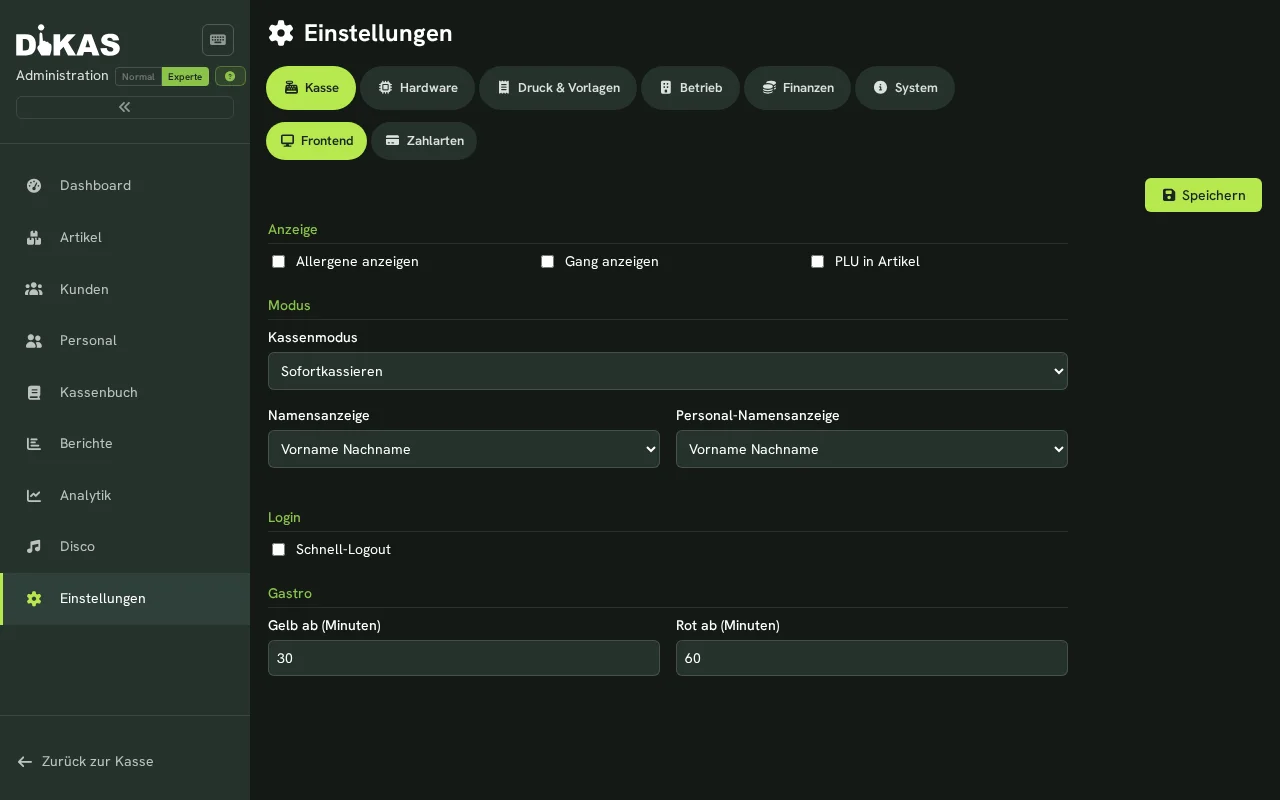
📘 Minden blokktípus az összes kapcsolóval, alapértékkel és mintablokkal: Nyugtasablonok részletesen.
Sablontípusok
| Típus | Leírás |
|---|---|
| Számla (0) | Vevői nyugta a vendég számára |
| Gyűjtőblokk (1) | Rendelési áttekintés a konyha számára |
| Extra blokk (2) | További nyomtatás (pl. pult, bár) |
| Sztornóblokk (3) | Sztornózáskor |
| Napi zárás (4) | Z-jelentés |
| Utalvány (5) | Utalványnyomtatás |
Az űrlap felépítése
Az űrlap három csoportra tagolódik — sablontípusonként csak az jelenik meg, ami ezen a blokkon ténylegesen hat. Egy kapcsoló, amely az űrlapon szerepel, a papíron is hat; az előnézet a számla-, gyűjtő-, extra és sztornóblokknál pontosan azt mutatja, ami kinyomtatódik.
| Csoport | Mi található ott |
|---|---|
| Mi szerepel a nyugtán | Fej- és lábsorok, asztal és kezelő, PLU, egységár, Megjegyzés a tételhez (a pénztárnál a tételhez rögzített megjegyzés), Opciók árai (a köretek/opciók felárai külön sorokként), rendezés (betűrendben, rögzítés sorrendjében, PLU szerint, termékcsoport szerint), elválasztó vonalak, fizetési módok, Kártyás bizonylat csatolása, kedvezménymód |
| Megjelenés | Nyugta nyomtatása mint szöveg/grafika, stílus, sűrűség, betűméret, betűtípus, Logó nyomtatása, papír vágásának mellőzése, szöveges mód: betűtípusok csoportokhoz/termékekhez/opciókhoz |
| Fiskális adatok | Adómegjelenítés |
A bizonylatszámnak, a dátumnak és az időpontnak nincs kapcsolója — ezek kötelezőek. A blokkon szereplő összes időpont (a bizonylat dátuma és ideje) az üzlete helyi idejében áll.
ℹ️ A fizetési módok kikapcsolása csak a fizetési módokat rejti el — a visszajáró és a borravaló a blokkon marad, szöveges és grafikus módban egyaránt.
Adómegjelenítés
| Választás | A blokkon |
|---|---|
| Mátrix (alapértelmezés) | Nettó / ÁFA / bruttó táblázat adókulcsonként, összesítő sorral |
| Rövid forma (adókulcsonként egy sor) | „benne foglalt ÁFA A 27 % 9,76" — mindig az adókulccsal |
Minden tétel közvetlenül az ár után viseli az adókulcsa betűjelét (4,20 A), hogy a
vendég lássa, melyik termék melyik kulcshoz tartozik. Ez a szöveges és a grafikus blokkra egyaránt érvényes.
Kártyás bizonylat csatolása
A fizetési terminál vevői bizonylatát a nyugta végéhez fűzi. Csak akkor nyomtatódik ki, ha a terminálnak nincs saját nyomtatója (lásd Fizetési módok).
Grafikus blokk: a bizonylat képként
A klasszikus szöveges blokk (egyetlen nyomtatóbetűtípus, kötőjelekből álló elválasztó vonalak) helyett a számla és az utalvány képként is nyomtatható: logóval, valódi betűtípussal, adótáblázattal és euró jellel. A konyhai, az extra, a sztornó- és a napi zárási blokk szöveges marad.
Bekapcsolás: Számla (vagy Utalvány) fül → Megjelenés csoport → „Nyugta nyomtatása mint: Grafika". Mellette az űrlap mm-ben mutatja a mintablokk papírhosszát.
| Beállítás | Választás | Hatás |
|---|---|---|
| Stílus | Klasszikus (alapértelmezés) / Márkamező | A Márkamező a fejet és a láblécet fekete mezőkbe helyezi, kihagyott logóval, illetve cégnévvel; utalványnál: Keret / Márkamező / Tömör / Ajándék |
| Sűrűség | Levegős (alapértelmezés) / Tömör | A Tömör kb. 5 cm papírt takarít meg blokkonként — napi 200 blokknál nagyjából tíz méter tekercset |
| Betűméret | 90 / 100 / 115 % | Nagyobb méret az idősebb vendégkörrel rendelkező üzleteknek |
| Betűtípus | Sans (alapértelmezés), Mono, Serif, a Kalam, Caveat, Patrick Hand kézírásos betűtípus vagy saját betűtípus | Egy betűtípus az egész blokkra. A papírhossz ettől nem változik. A fiskális rész (TSE-blokk, adótáblázat) mindig a jól olvasható alapértelmezett betűtípussal marad |
| Saját betűtípus feltöltése | .ttf vagy .otf, legfeljebb 2 MB, csak adminisztrátorként |
Az adataival együtt mentésre kerül; ha nem tölthető be, a DiKAS Sans betűtípussal nyomtat, és az okot a nyomtató állapotában rögzíti |
| Hosszkorlát (mm) | Alapértelmezés 400 | Ha egy blokk hosszabb lesz, a DiKAS egyszer „Tömör" módban újranyomtatja; ha ez sem elég, szöveges blokkként jön ki |
| Logó nyomtatása | be/ki | A blokklogó (Beállítások → Logó) a blokk tetején. Az apró betűs részek (cím, fizetési sorok, TSE-blokk, lábsorok) automatikusan vastagabb betűvel kerülnek nyomtatásra, hogy hőpapíron is olvashatók maradjanak |
Tesztnyomtatás papírra: az előnézet melletti gomb az éppen szerkesztett sablont nyomtatja ki — a nem mentett módosításokkal együtt — egy választható blokknyomtatón, pontosan úgy, ahogyan később egy valódi blokk nyomtatódik. Így ellenőrizheti, hogy a nyomtatója kezeli-e a grafikus blokkot, és hogyan hat a betűtípus a papíron. Külön engedélyezés a nyomtatón már nincs.
A grafika be van kapcsolva, mégis szöveges blokk jön ki?
A vendég mindig kap papírt: ha a grafikus blokk nem nyomtatható (a nyomtató vagy a hardverügynök túl régi, a blokk túl hosszú, hiányzik a betűtípus), a DiKAS a megszokott szöveges blokkot nyomtatja. Az okot a pénztárban a Menü → Nyomtató alatt, a „Visszaesések szöveges módra" szakaszban találja (az utolsó 20, időponttal, nyomtatóval, és azzal, hogy jött-e papír). Ha jobb oldalt hiányzik a szöveg és az ár, állítsa a nyomtatóbeállításokban a grafikus szélességet 512 pontra.
Vendéglátási bizonylat: a számlasablont követi. Grafikus módban valódi íráshoz szánt vonalakat kap az alkalom, a résztvevők, a hely/dátum és az aláírás számára — lásd Fizetési módok → Vendéglátási bizonylat.
Logó a blokkon
A logót egyszer kell feltölteni (Beállítások → Logó, csak adminisztrátorként — minden bizonylatot megváltoztat), és sablononként a „Logó nyomtatása" opcióval kapcsolható be vagy ki. A számlára, az utalványra és a napi zárásra hat. A napi zárási sablonban lévő jelölés mindkét zárási blokkra érvényes (napi zárás és pénztárzárás). Szöveges módban a logó szintén tisztán nyomtatódik — aki korábban „zajként" kapta a papíron, újra bekapcsolhatja.
Napi zárási blokk: kiadások egyenként
A napi zárási sablonban határozza meg, hogyan jelennek meg a pénztári kiadások a Z-nyugtán: egyetlen összesítő sorként (alapértelmezés), külön „Kiadások" blokként, vagy a „Kiadások egyenként a pénztárblokkban (összeg helyett)" jelöléssel egyes sorokként a nyitó és a záró állomány között – ahogyan sok régebbi rendszer blokkján. Részletek és egy példa: Napi zárás → A kinyomtatott Z-nyugta (az összes nyomtatási opció, felépítés, példa).
Sztornóblokk
A Sztornó fül határozza meg a sztornóbizonylat fej- és lábsorait, szélességét, elválasztó karakterét, pénznemét, fizetési részleteit, aláírásmezőjét és a „Papír vágásának mellőzése" opciót. Amíg ott semmit sem mentett, a sztornóblokk a számlasablon fej- és lábsorait veszi át („SZTORNÓZÁS" jelöléssel). Az adókimutatás, a fiskális szöveg és az ellenőrző QR-kód mindig a számlasablonból származik; a sztornóblokk mindig szövegként nyomtatódik.
Napi zárás
A Napi zárás fülön a „Logó nyomtatása" és a „TSE-információk" jelölőnégyzet található. Egy kijelölésből kivett TSE-jelölés a fülek közötti váltáskor is kijelöletlen marad.
Utalvány
Az Utalvány fülön választhatja ki a stílust (Keret, Márkamező, Tömör, Ajándék), a QR-tartalmat (utalványszám vagy webáruház-hivatkozás), a cégadatokat, az „érvényes eddig" adatot, egy saját szöveget és a logót. Az utalványon mindig van QR-kód; vonalkód (Code 128) már nincs — részletek az Utalványok oldalon.
Sorszámtartományok
A Sorszámtartományok fülön bizonylattípusonként határozza meg az előtagot és a következő számot; az Előnézet oszlop azonnal mutatja, hogyan fog szólni a következő bizonylat száma.
| Bizonylattípus | Tipikus alkalmazás |
|---|---|
| Számla | Ügyfél- és faktúraszámlák |
| Sztornó | Sztornójóváírások egy számlához |
| Árajánlat | Árajánlatok és költségbecslések |
| Műhely | Műhely- és javítási megbízások |
| Előfizetés | Az előfizetési futtatásból származó számlák |
| Jutalékjóváírás | Elszámolások közvetítők felé |
Minden bizonylattípusnak saját számlálója van — egy műhelybizonylat tehát nem növeli a számlaszámokat, és fordítva sem.
Egy szám csak felfelé mehet
Egy már kiosztott szám alá nem lehet menni; növelni bármikor lehet, csökkenteni nem. Egy kezdőszám első rögzítése és egy nagy ugrás előtt ezért az űrlap még egyszer rákérdez — a megerősítés nem vonható vissza.
Átállás és visszaállítás
Ha egy sorszámtartományt meglévő adatállományon állítanak be — egy korábbi rendszerről való átállás vagy egy visszaállítás után —, a számláló az adott előtag legmagasabb meglévő számát követően indul, nem 1-től. Így egy már kiosztott szám nem kerül másodszor kiadásra.
5. 💳 Terminálok (bankkártyás fizetés)
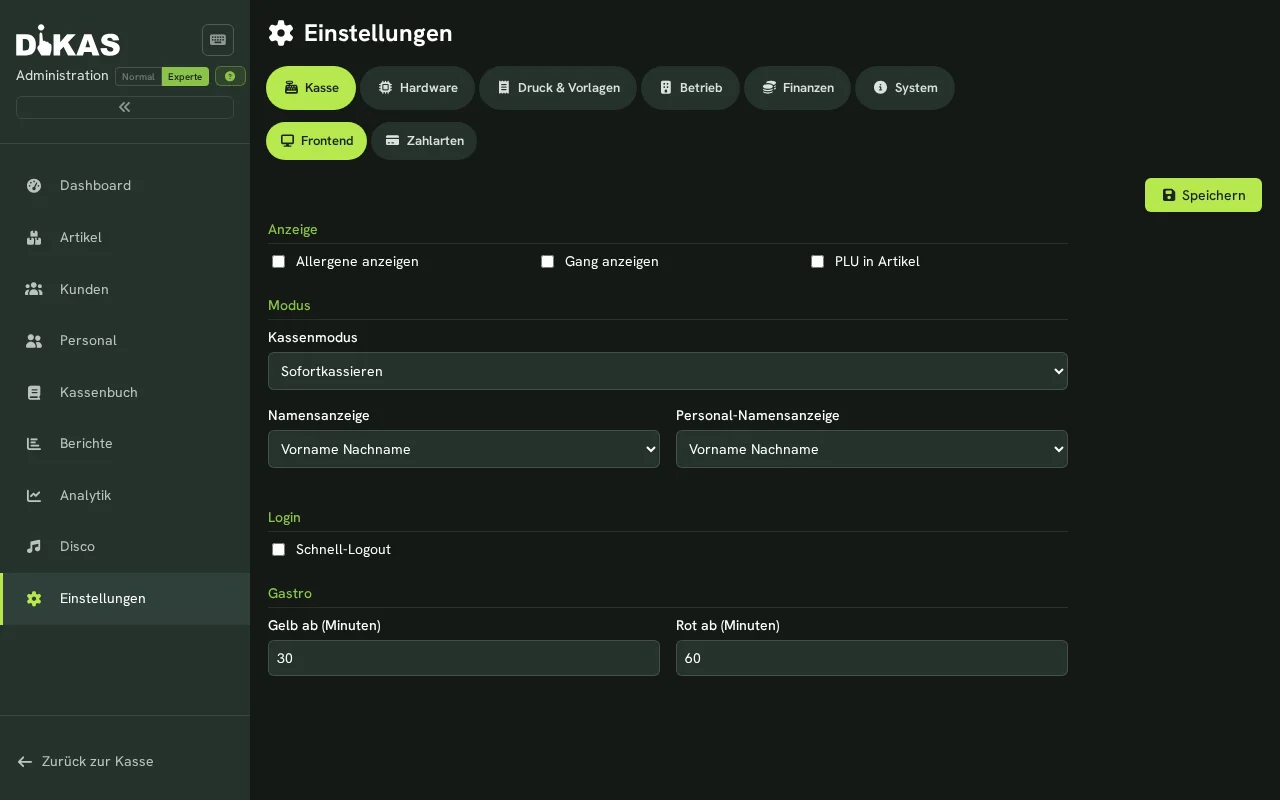
Ha több kezelő több terminált használ közösen, minden eszköz a kártyás fizetés előtt megkérdezheti, melyik terminált használja – lásd Terminál kiválasztása fizetéskor.
Terminál hozzáadása
| Beállítás | Leírás |
|---|---|
| Név | Megnevezés (pl. „Kártyaterminál pult") |
| Típus | ZVT, SoftPOS, Stripe Terminal, SumUp Reader vagy Szimulátor |
| IP-cím / Port | A terminál IP-címe, illetve portja — csak ZVT esetén. Gyakori: 20007; Ingenico esetén gyakran 5577; Verifone V200/V400/P400 esetén gyakran 22000; esetenként 20008. Az eszközön lévő beállítás, illetve a hálózatüzemeltető előírása a mérvadó |
| RS2-terminálazonosító | Csak SoftPOS esetén: a Beyond-SoftPOS aktiválásából származó terminálazonosító (pl. RS2001C5) |
| Környezet | Csak SoftPOS esetén: teszt (QA) vagy éles |
| Kereskedői e-mail | Csak SoftPOS esetén: a kereskedői fiók e-mail-címe |
| „Állapot ellenőrzése" | Ellenőrzi a kapcsolatot és a ZVT-készenlétet. ZVT esetén emellett megjelenik a diagnosztika, a TID, a VU-szám, a szoftververzió, a modell, a sorozatszám és az eszköz állapota, amennyiben a terminál ezeket átadja |
Termináltípusok
ℹ️ Minden megoldáshoz saját, lépésről lépésre haladó útmutató tartozik: Kártyás fizetés: melyik megoldás illik Önhöz?.
| Típus | Leírás | Kapcsolódás |
|---|---|---|
| ZVT (0) | Klasszikus kártyaterminál (Ingenico, CCV, Verifone) | TCP/IP |
| SoftPOS (1) | Tap-to-Pay: maga az androidos eszköz érintéses kártyaterminálként — partnerünk, az RS2 tanúsított technológiája | Android-alkalmazás/intentek |
| Stripe Terminal (2) | Stripe kártyaolvasó (Reader-ID tmr_…), szerveroldalon a Stripe-felhőn keresztül vezérelve — hardverügynök nélkül is működik |
Stripe-felhő |
| SumUp Reader (4) | SumUp Solo (WLAN/mobilhálózat) a SumUp-fiókon keresztül; párosítás párosítási kóddal. Fiókonként több Solo is lehetséges, munkahelyenkénti hozzárendeléssel. A SumUp alatt kell megadni az API-kulcsot, a Merchant Code-ot, az Affiliate Key-t és az Affiliate App-ID-t | SumUp-felhő |
| Szimulátor (99) | Tesztterminál valódi fizetés nélkül (minden második tranzakciót elutasít) | Helyi |
ℹ️ A Stripe Terminal esetén a Stripe Secret Key-t és a Location-ID-t kell megadnia — ugyanazokat a hozzáférési adatokat, mint az online rendeléshez. Milyen terminálok léteznek, és melyik illik az üzletéhez: Hardver → Kártyaterminálok.
ℹ️ Egy SumUp Solo teljes beállítása — a szükséges kulcsokkal, a felhőalapú párosítással és a hibaelhárítással együtt — a Hardver → SumUp Solo beállítása oldalon olvasható.
Eszközök keresése (ZVT-terminálok)
Az „Eszközök keresése" gombra kattintva a rendszer átkeresi a helyi IP-tartományt (a szerver /24-es tartományát) ZVT-képes kártyaterminálok után. Az ellenőrzés sorrendje: 20007 → 5577 → 22000 → 20008. Egy nyitott TCP-port nem elég: a DiKAS egy találatot csak egy felismerhető ZVT-válasz után vesz át. A talált eszközök IP-címmel, porttal és gépnévvel jelennek meg egy listában; az „Alkalmaz" gombbal az IP-cím és a név közvetlenül átkerül a terminálűrlapra. A keresés a háttérben fut, a megadott helyi IP-tartományra korlátozódik, és a hálózat méretétől függően eltarthat egy ideig.
A 20002-es portot a rendszer nem ellenőrzi automatikusan ZVT-portként: O.P.I.-konfigurációkban ez gyakran a visszirányú csatorna, illetve a pénztárport. További gyártói és portinformációk a Gyakori ZVT-portok alatt találhatók.
„NotSupported" üzenet
A terminál elérhető, de elutasítja a pénztár egyik parancsát. A DiKAS ilyenkor automatikusan bejelentkezik a terminálra, és megismétli a parancsot. Ha az üzenet továbbra is megjelenik, ellenőrizze a terminál jelszavát, és forduljon a terminálazonosítóval, a kereskedői/VU-számmal és a szerződéses adatokkal a hálózatüzemeltetőhöz vagy a terminál szolgáltatójához. Részletes tudnivalók: Kártyaterminálok.
Terminálműveletek
- Párosítás: az olvasó összekapcsolása a pénztárral
- Állapot: a kapcsolat ellenőrzése
- Terminálzárás: napi végösszeg a terminálon
6. Fiskalizáció
A németországi pénztár-biztonsági előírásokhoz tartozó beállítások Magyarországon nem alkalmazandók. A magyarországi adóügyi követelményekkel kapcsolatos kérdéseivel forduljon a DiKAS ügyfélszolgálatához.
7. E-mail
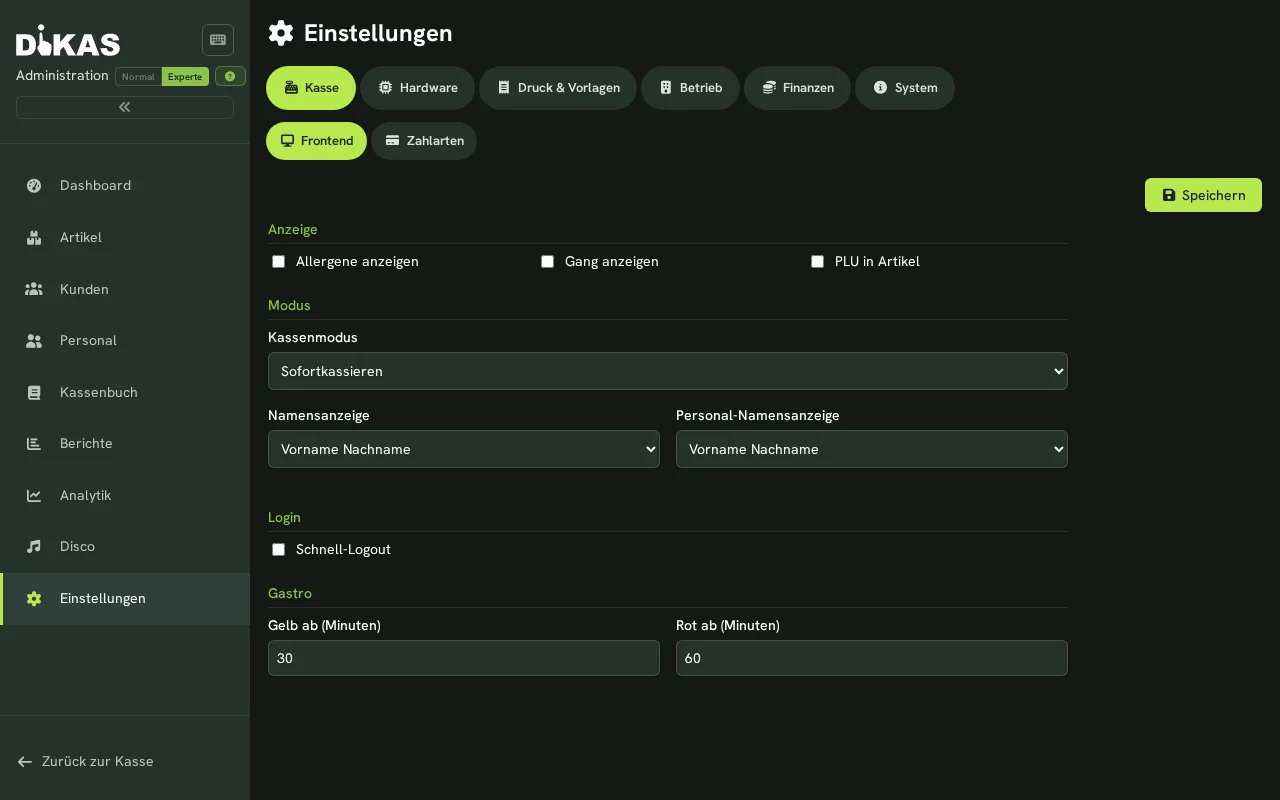
SMTP-konfiguráció
| Beállítás | Leírás |
|---|---|
| SMTP-szerver | pl. smtp.gmail.com, smtp.ionos.de |
| Port | 587 (STARTTLS) vagy 465 (SSL) |
| Felhasználónév | E-mail-cím vagy fióknév |
| Jelszó | E-mail-jelszó vagy alkalmazásjelszó |
| SSL használata | TLS/SSL-titkosítás |
| Feladó neve | pl. „Pizzeria Da Mario" |
| Feladó címe | pl. info@pizzeria-mario.de |
| Számlák feladója | Külön cím a számlákhoz (opcionális) |
SMTP-felismerés: elég csak az e-mail-címét megadnia, és a DiKAS automatikusan megpróbálja megállapítani a helyes SMTP-beállításokat.
E-mail-sablonok
Az E-mail fülön különböző alkalmakhoz szerkeszthet sablonokat:
| Sablon | Felhasználás |
|---|---|
| invoice | Számla küldése |
| invoice_debit | Számla küldése SEPA-beszedéssel |
| dunning1 | Fizetési emlékeztető (1. felszólítási szint) |
| dunning2 | Fizetési felszólítás (2. felszólítási szint) |
| dunning3 | Utolsó felszólítás (3. felszólítási szint) |
| voucher | Utalvány küldése |
Minden sablon tárgyból és helyőrzőket tartalmazó HTML-törzsből áll (→ Fizetési felszólítások).
Teszt mód
| Beállítás | Leírás |
|---|---|
| E-mailek letiltása | Nem küld valódi e-maileket (tesztüzem) |
| Átirányítási cím | Minden e-mailt erre a címre küld az ügyfelek helyett |
8. Könyvelési adatok
A könyveléshez adja át adótanácsadójának vagy könyvelőirodájának a napi zárásokat (Z-jelentéseket) és a pénztárkönyv adatait.
9. ⚙️ Rendszer
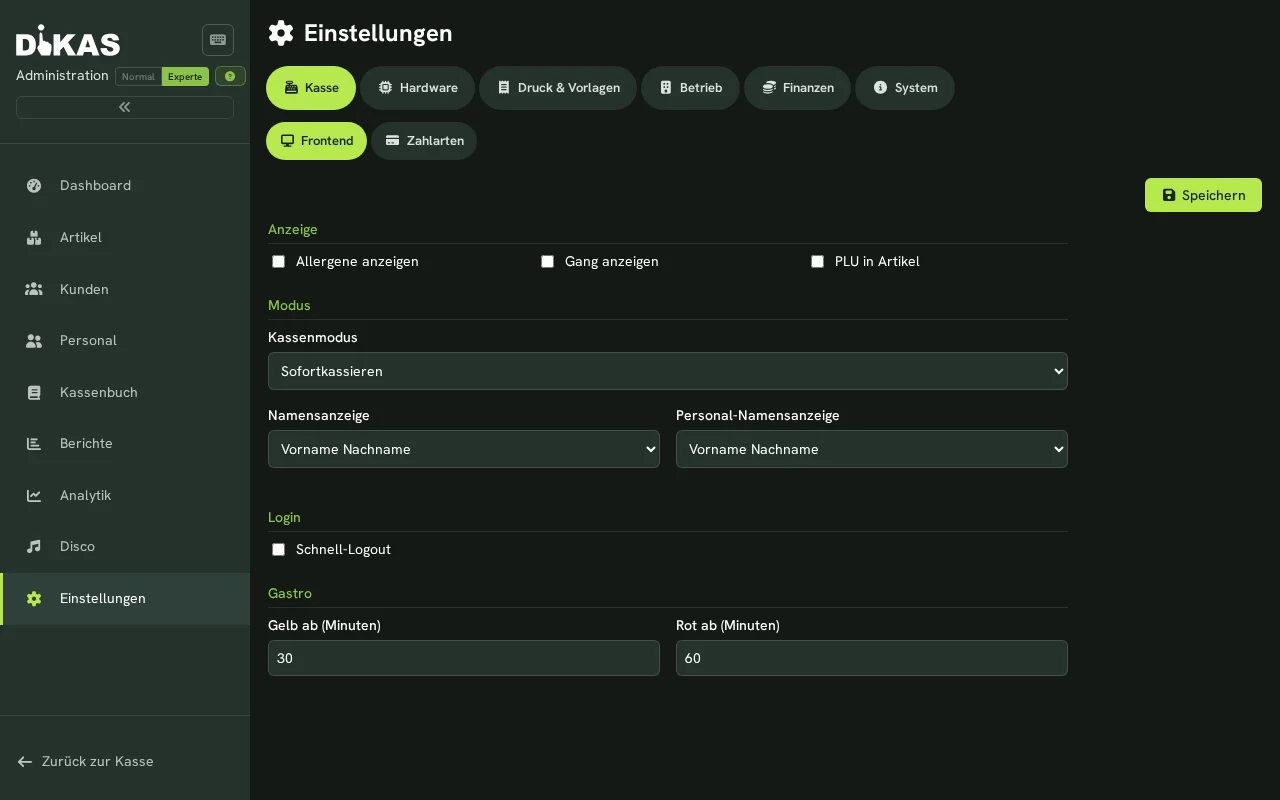
Backend
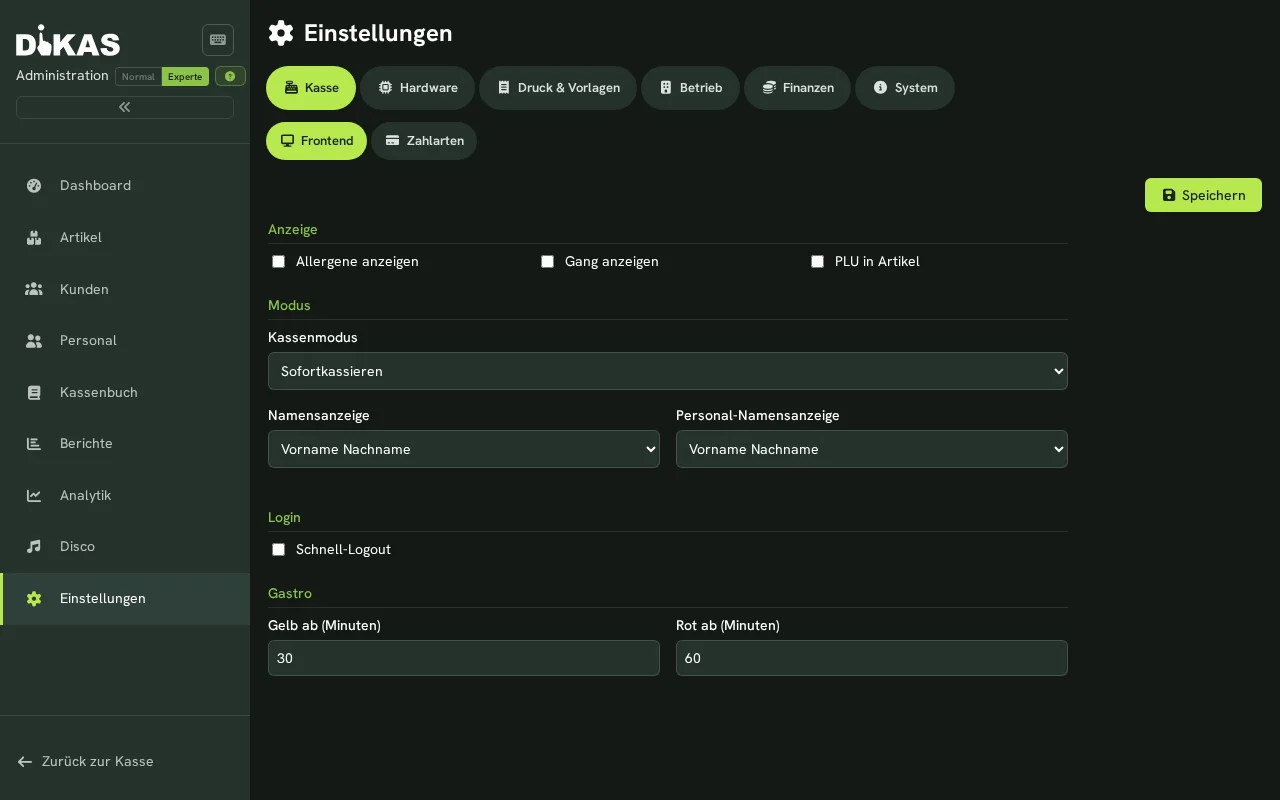
A Dolibarr-jóváírások szakaszban állítható be a kapcsolat a jóváírások közvetlen importjához:
| Mező | Jelentés |
|---|---|
| REST-API-URL | A Dolibarr REST API nyilvános HTTPS-címe, például https://dolibarr.example/api/index.php |
| Access-Token | Opcionális Dolibarr hozzáférési kulcs. Egy már mentett kulcs nem jelenik meg; ha a mező üresen marad, a kulcs megmarad. |
A beállítás után egy Dolibarr-jóváírás típusú termék elindíthatja a vezetett kifizetési folyamatot a pénztárnál. A menet és a hatások leírása a Dolibarr-jóváírás készpénzes kifizetése oldalon található.
Adatbázis és szinkronizálás
Az adatbázis-szolgáltatót (CouchDB, SQLite vagy SQL Server) a szerver telepítésekor/konfigurálásakor kell meghatározni — a beállítások felületén nem állítható át. A Rendszer fül csak a licencet, a szerververziót és a környezetet mutatja.
A felhőszinkronizálást (több eszköz) egy külön „Felhőszinkronizálás" fülön kell konfigurálni (csak ügyfélszolgálati bejelentkezéssel látható). A fül az adatbázis-szolgáltatótól függően eltérően viselkedik:
- SQL mód (SQLite/SQL Server): kiválasztott dokumentumtípusok push/pull szinkronizálása a felhőbeli CouchDB-vel. A kapcsolat, az időköz és a dokumentumtípusok konfigurálhatók; ha a felhőben régebbi formátumú adatok vannak, egy migrációs varázsló vezet végig az átálláson.
- CouchDB mód (helyi telepítés): natív CouchDB-replikáció — folyamatos és kétirányú a
maindbés agastrocurrentadatbázisokra. A kapcsolat a szerver indításakor automatikusan létrejön a licencből (SyncLink); az azonos adatbázisra/szerverre vonatkozó elavult replikációs bejegyzéseket a rendszer ilyenkor eltávolítja. A fül a replikációs feladatok állapotát mutatja, és egy gombnyomásra újra ellenőrzi a beállítást. Kézi konfigurációra nincs szükség (azappsettings.jsonkitöltöttSyncszakasza felülírja a licencet).
A felhőalapú, több bérlős változatban nincs szinkronizálás — ott minden eszköz közvetlenül a központi adatbázison dolgozik.
Audit-napló
Az összes rendszerváltozás naplója. Az Adminisztráció → Beállítások → Rendszer → „Audit-napló" alatt két fül található:
- „Naplófájlok" — dátum kiválasztása → letöltés.
- „Számlák (módosítási napló)" — csak akkor látható, ha számlákat használnak (Pénzügyek modul vagy dikas Faktura), és csak az adminisztrátorok, valamint azok a felhasználók számára, akik számlát állíthatnak ki és sztornózhatnak.
A számlák módosítási naplója
A napló egy számla minden módosítását rögzíti: létrehozás, módosítás, a számlaszám kiosztása, küldés, sztornó, egy piszkozat törlése, kivezetés, fizetés beérkezése, a fizetési mód módosítása és jóváírás — mindegyik időponttal, felhasználóval és leírással. A „Tesztadatok törlése" is bejegyzést hagy ott.
- Nap kiválasztása → megjelennek az adott nap bejegyzései, a legújabbak elöl (a régebbiekhez „Továbbiak betöltése").
- A bejegyzések csak olvashatók, soha nem módosíthatók és nem törölhetők — adminisztrátor sem teheti meg, és a „Tesztadatok törlése" sem.
- Láncellenőrzés: minden bejegyzés folyamatos sorszámot kap, és össze van láncolva az előzőjével.
A lista felett a DiKAS a teljes láncot ellenőrzi:
- „Lánc ellenőrizve: n bejegyzés, változatlan" (zöld) — egyetlen bejegyzés sem hiányzik, és egyiket sem módosították utólag.
- „A lánc hibás: sorszám x …" (piros) — egy bejegyzés hiányzik, módosították, vagy a láncolás megszakadt. Ebben az esetben értesítse az ügyfélszolgálatot.
- Export az adóellenőr számára: válassza ki az időszakot a Ettől és Eddig mezővel (fájlonként legfeljebb egy év) → „Letöltés CSV-ként". A fájl (UTF-8, pontosvesszővel tagolt) az összes bejegyzést tartalmazza minden olyan adattal, amely a lánc utólagos ellenőrzéséhez szükséges.
Az átállás előtti bejegyzések
A napló az üzlet adatbázisában található. Egy helyi pénztáron a DiKAS az eddig mentett bejegyzéseket az első indításkor automatikusan átveszi; ezek külön láncként jelennek meg.
API-kulcsok
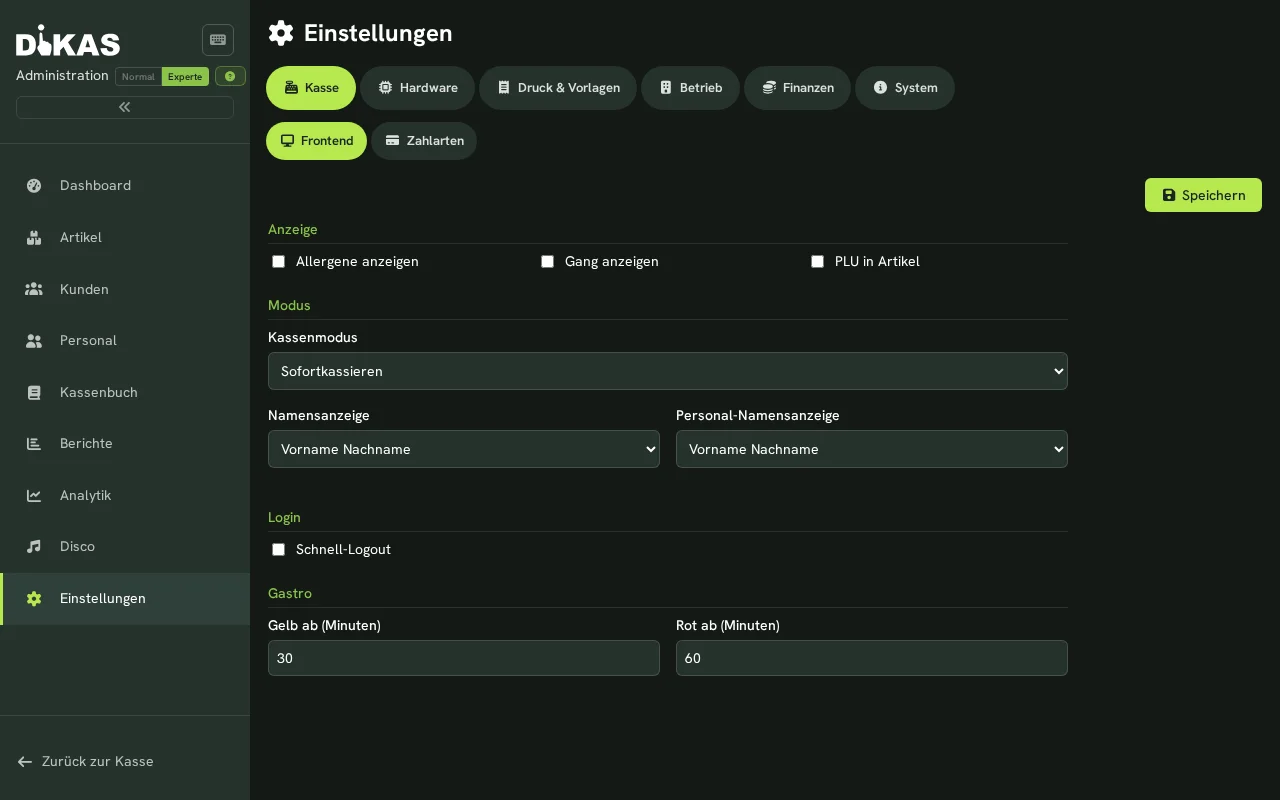
Minden API-kulcs egy hozzáférési típushoz tartozik (pl. Könyvelések vagy Online rendelés). A Könyvelések és az Online rendelés esetén a listából emellett a munkahelyet is ki kell választania (a mező akkor jelenik meg, ha a Munkahelyek funkció be van kapcsolva). Az ezzel a kulccsal végzett könyvelések – például egy csapolás, egy diszkós fizetés vagy egy kifizetett online rendelés – ekkor ezen a munkahelyen futnak. Munkahely-azonosítót sehol sem kell megadnia: a munkahely a kulcshoz kötődik, a kulcs pedig a hívás címében szerepel.
Adatkezelés → Takarítás: tesztadatok törlése
A Takarítás alfülön (az „Összes termék törlése" és az „Árva ügyfelek törlése" mellett) található a „Tesztadatok törlése — a rendszer előkészítése az ügyfélnek történő átadásra" csempe. Arra a pillanatra szolgál, amikor egy üzlet tesztkönyvelésekkel gyakorolt, és most tisztán indul éles üzemben.
Mi törlődik — az összes mozgási adat: bizonylatok, napi zárások, műszakok, nyitott blokkok, kiadások és bejövő bizonylatok, utalványok, ügyfélszámla- és pontkönyvelések, borravaló-számlák, számlák, árajánlatok, előfizetések, felszólítási futtatások, banki tételek és bankszámlakivonatok, átutalások, online, kiszállítási és önkiszolgáló rendelések, asztalfoglalások, műhelymegbízások, raktári könyvelések, leltárak és beszerzési rendelések, beosztás, munkaidő-nyilvántartás, HACCP-bejegyzések, diszkós napi napló, szálloda-, foglalási és jegyadatok, valamint üzenetváltások. A bizonylat-, napi zárási és számlaszámok ezután újra 1-től kezdődnek, az ügyfélegyenlegek 0-n állnak, az asztalok szabadok, a leltárlisták 0-n.
Ami megmarad: termékek, ügyfelek, asztalok, személyzet, az összes beállítás, a licenc, az audit-napló és a számlák módosítási naplója (ott ezután egy bejegyzés jelzi, hogy tesztadatokat töröltek).
Menet: az „Ellenőrzés" először megszámolja, mi törlődne (bizonylatok · napi zárások · számlák · raktári könyvelések · további mozgási adatok). Csak ezután írja be a LOESCHEN megerősítő szót, és nyomja meg a „Végleges törlés" gombot. Nincs lomtár, és nincs visszavonási funkció.
Csak az éles üzem előtt
A csempe csak addig jelenik meg, amíg legfeljebb 500 bizonylat van. Amint egy bizonylatot fiskálisan aláírtak — TSE Németországban, RKSV-aláírás Ausztriában, VeriFactu-bejelentés Spanyolországban —, a törlés zárolva van, és a csempe megnevezi az okot (az aláírt bizonylatok száma, az első és az utolsó bizonylat). Ezekre a bizonylatokra megőrzési kötelezettség vonatkozik; egy véletlenül élesre kapcsolt tesztrendszer ügyében forduljon az ügyfélszolgálathoz.
A csempét csak az adminisztrátorok látják; a táblagépen futó pénztáralkalmazásban nem érhető el.
A teljes folyamatban elfoglalt helyét (beállítás, tesztelés, törlés, éles üzem) az Üzembe helyezés oldal mutatja.
Biztonsági mentés és visszaállítás
Az adatmentés automatikusan, a DiKAS-felhőn keresztül történik — nincs kézi mentés, nincs letöltés. Szükség esetén a visszaállítást a DiKAS ügyfélszolgálata végzi el.
→ Biztonsági mentés és visszaállítás
Italcsapoló rendszerek
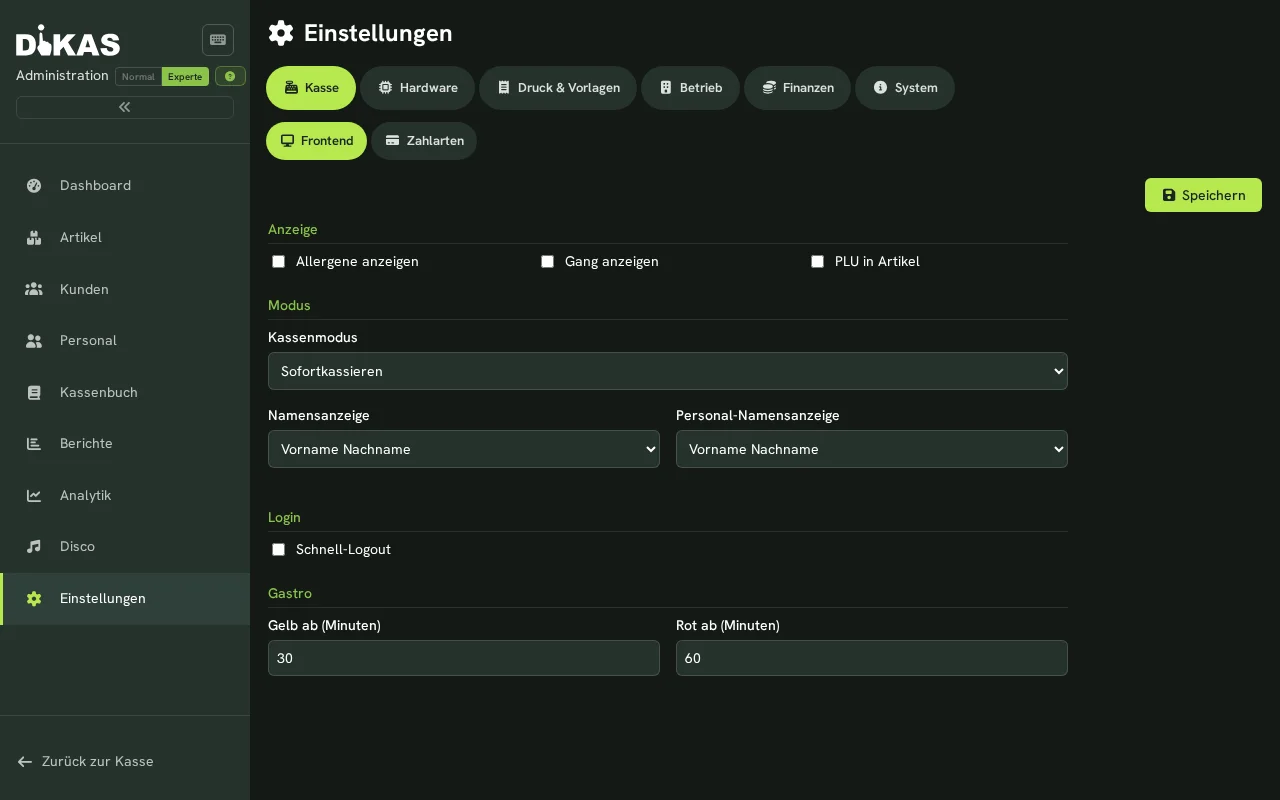
Ha csapolóberendezéseket használ:
Adminisztráció → Beállítások → Italcsapoló rendszerek
Berendezés konfigurálása
| Beállítás | Leírás |
|---|---|
| Név | A berendezés megnevezése |
| Protokoll | Gruber, Addimat, Hogatron, Szimulátor |
| Kapcsolat | Soros (COM), TCP, UDP |
| IP / Port | Hálózati cím |
| Nullázás napi záráskor | A számlálók automatikus nullázása |
Protokollok
| Protokoll | Leírás | Ellenőrzőösszeg |
|---|---|---|
| Gruber | STX/ETX-keret, ENQ-kézfogás | XOR |
| Addimat | STX/ETX-keret | XOR-CRC |
| Hogatron | Konfigurálható mezőhosszak | — |
| Szimulátor | Teszt mód hardver nélkül | — |
Minden berendezés állapotkártyaként jelenik meg (online/offline), hibakeresési információkkal és újracsatlakozási funkcióval.
MI-import (opcionális)
Az intelligens termékimporthoz MI-alapú oszlopfelismeréssel, valamint az étlapfotók/PDF-ek MI-alapú felismeréséhez (név, ár, ÁFA-osztályra vonatkozó javaslat, allergének) szükséges:
Adminisztráció → Beállítások → Üzemeltetés → Szolgáltatások
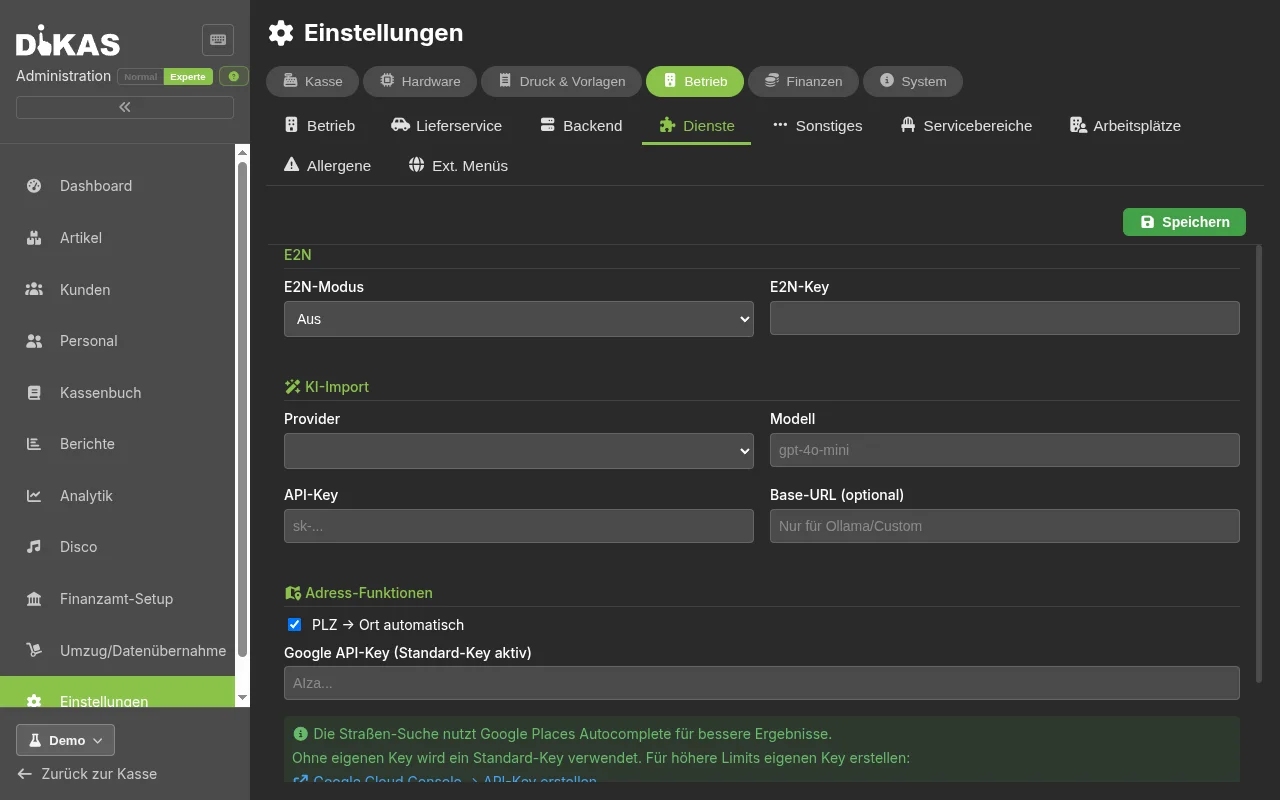
| Beállítás | Leírás |
|---|---|
| Szolgáltató | OpenAI, Anthropic, Gemini, Ollama (helyi) |
| API-kulcs | Az Ön API-kulcsa a szolgáltatónál |
| Modell | pl. gpt-4o-mini, claude-sonnet-4-5, gemini-2.0-flash, llama3.2-vision (Ollama) |
| Alap-URL (opcionális) | Csak Ollama/saját szolgáltató esetén: a helyi szerver címe |
Saját API-kulcs nélkül a fotó-/PDF-importhoz 2 ingyenes MI-import áll rendelkezésre a DiKAS kulcsán keresztül — ezután saját API-kulcsra van szükség.
→ Adatimport a termékimport és a javítási kör részleteihez
FinTS / internetbank (opcionális)
A bankszámlakivonatok automatikus lekéréséhez:
| Beállítás | Leírás |
|---|---|
| Bankkód (BLZ) | Német bankazonosító kód |
| FinTS-URL | A bank FinTS-szervere (a bankkód alapján automatikusan) |
| Felhasználói azonosító | Internetbanki azonosító |
| PIN | Internetbanki PIN |
| IBAN | A bankszámla IBAN-ja |
| BIC | Bankazonosító |
| Számlatulajdonos | Név |
| TAN-eljárás | pushTAN, chipTAN, smsTAN stb. |
→ Banking és SEPA a részletekért
Riasztás: riasztástípusok, hangok és automatikus kiváltók (opcionális)
A riasztással a helyi eszközön megszólal egy hang, és jelez a riasztási panel — akkor is, ha senki sem néz a képernyőre. Amíg nincs bekapcsolva, ki van kapcsolva.
Bekapcsolás: Üzemeltetés → Üzemeltetés, a modullistában jelölje be a Riasztás modult, és mentse. Ezután az Üzemeltetés kategóriában megjelenik a Riasztás fül három alfüllel: Konfiguráció, Riasztási napló és Statisztika.
Riasztástípusok (Riasztás fül → Konfiguráció)
A hang a riasztástípushoz tartozik, nem a kiváltóhoz. Minden riasztástípus a következőkkel rendelkezik:
| Mező | Jelentés |
|---|---|
| Név | Szöveg a riasztási panelen és az üzenetben |
| Szín és Ikon | Megjelenés a riasztási panelen |
| Riasztási hang | Nincs hang, Vészhelyzet (sziréna), Sürgős (sweep), Figyelmeztetés (kéthangú), Riasztás (hármas sípolás), Csengő, Info (akkord) vagy Jelzés (ding). A mellette lévő ▶ gomb próbaképpen lejátssza a hangot |
| Eszk. (eszkaláció) | Ennyi perc után eszkalálódik egy kezeletlen riasztás; 0 = ki |
| Megjegyzés szükséges a lezárás előtt | A riasztás csak megjegyzéssel zárható le |
A Riasztástípus hozzáadása gombbal új típusokat hozhat létre; a sorrendet húzással módosíthatja. Ne felejtsen el menteni.
Automatikus kiváltók
Az Automatikus kiváltók szakaszban (ugyanazon a fülön) határozza meg, melyik riasztástípus induljon el magától:
| Beállítás | Leírás |
|---|---|
| Riasztás pincérhíváskor / fizetési kérésnél (QR-asztalrendelés) | Az a riasztástípus, amely egy vendég minden pincérhívásakor elindul (tanácsadás, készpénzes fizetés, kártyás fizetés, egyéb). Az üzenet: „Sz. asztal: ok“. Választás nélkül (— Nincs riasztás (csak asztaljelölés) —) a pincérhívás néma marad — az asztal csak az asztalnézetben világít. A hangot a kiválasztott riasztástípus adja: hanghoz válasszon hanggal rendelkező típust, a panelen megjelenő néma riasztáshoz a Nincs hang opciót |
| Riasztás foglaláskor | Az a riasztástípus, amely egy beérkező online foglaláskor szól. Üresen hagyva = nincs riasztás |
Hogyan működik
Egy vendég pincérhívása a felhőn keresztül érkezik. Új online foglalásnál a felhő azonnali értesítést küld a helyi gépnek (relay). Ott lejátszódik a kiválasztott riasztás. Ha a riasztás elindítása nem sikerül, a pincérhívás ennek ellenére megérkezik — ilyenkor marad a néma asztaljelölés.
→ A vendég nézete és az asztaljelölés: Pincérhívás az önkiszolgáló asztali rendelésben
Önkiszolgáló rendelés (opcionális)
Az Önkiszolgáló rendelést és/vagy a QR-asztalrendelést az Üzemeltetés → Üzemeltetés alatt, a modullistában aktiválja. Mentés után a megfelelő fülek megjelennek az Üzemeltetés kategóriában. Szakértő nézetben a teljes fülválaszték látható.
A teljes útmutató, a QR-rendelés, önkiszolgálás és átvételi számok, végigvezet a beállításon, a vendégek folyamatán, a konyhán, a kiadáson és a számkijelzésen.
| Terület | Felhasználás |
|---|---|
| QR-asztalrendelés | Az automatikus visszaigazolás, az előre fizetés (PrePay) és az asztalkódok megújításának beállítása; a kódok létrehozása és nyomtatása a Kiszolgálási területek alatt |
| Önkiszolgáló rendelés → Kioszk-bejelentkezés | Felhasználónév és jelszó megadása az automata bejelentkezéséhez |
| Önkiszolgáló rendelés → Automaták | Automatánként név, saját kártyaterminál és opcionális blokknyomtató hozzárendelése; a teljes eszközcím másolása |
| Önkiszolgáló rendelés → Átvételi kijelző | Egy külön számkijelző képernyő címének másolása és megnyitása ott; szükség esetén bejelentkezés |
| Önkiszolgáló rendelés → Fogyasztás | „Helyben fogyasztás/Elvitel“ választás vagy asztalok nélküli üzem |
| Önkiszolgáló rendelés → Konyha és kiadás | Annak meghatározása, hogy a csak ételt tartalmazó rendelések a konyhai visszaigazolással elkészültnek számítanak-e |
| Önkiszolgáló rendelés → Engedélyezett termékcsoportok | Az automatán elérhető kínálat szűkítése; választás nélkül az összes aktív csoport |
Az átvételi kijelző fogaskerekén keresztül saját logót választhat (PNG, JPEG vagy WebP, legfeljebb 5 MB). Saját logó nélkül a DiKAS-logó jelenik meg. Jobbra, a fejlécben az eszköz ideje látható. A logó és az elrejtési idő ebben a böngészőben kerül mentésre.
Az elkészült számok elrejtési idejét az átvételi kijelző fogaskerekén állíthatja be (1, 2, 5, 10 vagy 15 perc). A személyzet a Konyha → Átvétel alatt jelöli késznek a rendeléseket. Maga a kijelző kizárólag megjelenítésre szolgál.
A vendégek mobiltelefonjára szánt nyilvános számoldal ugyanezeket az átvételi számokat bejelentkezés nélkül mutatja, és az elkészült számokat öt percig megjeleníti.
Vevőkijelző (opcionális)
A vevőkijelző (más néven összegkijelző) egy második, a vendég felé forduló képernyő a pénztárnál. Blokkolás közben a folyamatban lévő kosarat mutatja, fizetés után a bizonylatot QR-kóddal, üresjáratban pedig képekből és videókból álló diavetítést (reklám, napi ajánlatok, logó).
Aktiválás: jelölje be a Vevőkijelző jelölőnégyzetet a modullistában az Adminisztráció → Beállítások → Üzemeltetés → Üzemeltetés alatt (Modulok szakasz, Pénztár és kiadás csoport). A vevőkijelzőhöz nem kell külön licencmodul.
A jelölés nélkül hiányzik a párosítás
A párosítás a pénztárnál, a helyi beállítások Vevőkijelző szakaszában történik (lásd Párosítás a pénztárnál). Ez a szakasz csak akkor jelenik meg, ha a Vevőkijelző modul aktív. Az egyetlen kivétel a második monitorral rendelkező DiKAS-Box: ott a kijelző magától csatlakozik, a jelölésre nincs szükség.
Készítse elő a médiát, mielőtt a kijelző a helyére kerül
A Pénztár → Vevőkijelző fül mindig látható — Normál módban is, és akkor is, amíg a vevőkijelző még ki van kapcsolva. A képeket és videókat tehát nyugodtan előkészítheti, és a kijelzőt csak ezután csatlakoztatja.
Mit mutat a kijelző — és hol?
| Terület | Amit a vendég lát |
|---|---|
| Pénztár (közvetlen értékesítés, asztal elszámolása) | az éppen rögzített tételeket végösszeggel; fizetés után a „Köszönjük!" feliratot, a blokkszámot, az összeget és a digitális bizonylathoz vezető QR-kódot |
| Diszkó: pult | a ráhelyezett vendég nyitott blokkjait és az éppen rögzített termékeket, végösszeggel |
| Diszkó: ruhatár | az aktív vendég ruhatári tételeit végösszeggel |
| Diszkó: kilépés (check-out) | a vendég összes nyitott blokkját — összevont kártyáknál az összes kártyáét — teljes végösszeggel |
| Diszkó: pénztár (zárolt kártya utólagos beszedése) | a zárolt kártya tételeit és az utólag fizetendő összeget |
A diszkóban a kijelző nem mutat bizonylat-QR-kódot: ha a könyvelés lezárult, vagy már nincs kártya a helyén, visszatér az üdvözlőképhez, illetve a diavetítéshez. A konyha, az önkiszolgáló rendelés, a szálloda és a többi terület nem használja a kijelzőt. A Bluetooth-kijelző (lásd lent) csak a pénztárral működik, a diszkóval nem.
Melyik eszköz jeleníti meg a kijelzőt?
| Pénztári munkahely | Vevői képernyő | Beállítás |
|---|---|---|
| DiKAS-Box (készülék) | második monitor közvetlenül a Boxon | bekapcsoláskor magától beáll |
| Windows (pénztárgép vagy kliens) | második monitor közvetlenül a PC-n | a DiKAS Betragsanzeige parancsikon indítása, kód párosítása |
| DiKAS Windows-kliens teljes képernyős módban | második monitor közvetlenül a kliens PC-n | egyszer be kell kapcsolni a kliensben, utána párosítás nélkül működik |
| Felhőalapú pénztár, táblagép, TV-stick, második PC | saját eszköz böngészővel | a cím megnyitása és egyszeri párosítás |
| Android-alkalmazás (hálózaton keresztül) | második androidos eszköz ugyanabban a hálózatban | Összegkijelző csempe → Csatlakozás a szerverhez, kód párosítása |
| Android-alkalmazás | második androidos eszköz Bluetooth-on | Összegkijelző csempe → Bluetooth választása és bekapcsolás a pénztárnál |
Párosítás a pénztárnál
Az összes párosítási kóddal működő út (böngésző, táblagép, Windows-parancsikon) itt ér véget:
- A pénztárban nyissa meg a főmenüt, és válassza a Beállítások pontot (az oldal neve Helyi beállítások).
- A Vevőkijelző szakaszban koppintson a Kijelző párosítása gombra. Az Elérhető kijelzők ablak felsorol minden olyan kijelzőt, amely éppen a kódját mutatja, a „Regisztrálva: …" adattal.
- Koppintson arra a kijelzőre, amelynek a kódja a vendégképernyőn látható. A pénztár a „Kijelző párosítva" üzenetet adja, a szakaszban ezután a Kód: … felirat és egy Leválasztás gomb áll.
- Térjen vissza a pénztárhoz: amint a pénztár elküldi az első kosarát, a vendégképernyő a kódról az üdvözlőképre, illetve a diavetítésre vált.
Ha a szakaszban már egy párosított Kód: … áll, a Kijelző párosítása csak a Leválasztás után jelenik meg újra.
A párosítás csak erre a pénztáreszközre érvényes (az eszköz böngészője, illetve alkalmazása jegyzi meg). Ha több pénztár mindegyikének saját vendégképernyője van, minden pénztár külön párosítja a saját kijelzőjét. Ha a pénztár böngészőtárolóját törlik, a párosítás is elvész.
DiKAS-Box: nincs mit beállítani
Ha a DiKAS-Boxhoz egy második, a vendég felé forduló monitor csatlakozik, a Box felismeri, és magától megjeleníti rajta az összegkijelzőt — cím, párosítási kód és a modulokban tett jelölés nélkül. A Boxnak ehhez beállítva kell lennie, és pénztárüzemben kell futnia (teljes képernyőn, ahogy gyárilag).
A pénztár helyi beállításaiban a Vevőkijelző szakaszban ekkor az „Automatikusan párosítva (a pénztár 2. képernyője)" felirat áll — nincs mit párosítani és nincs mit leválasztani. Ha a monitort kihúzzák, a Box néhány másodperc múlva magától bezárja a kijelzőt.
A monitort bekapcsolás előtt csatlakoztassa
A pénztár és a kijelző közötti hozzárendelést a pénztár csak indításkor kapja meg. Ha a monitort csak működés közben csatlakoztatják, a Box néhány másodperc múlva ugyan megnyitja a kijelzőt — de az ekkor csak üdvözlőképet vagy diavetítést mutat, összegeket nem. Megoldás: indítsa újra a Boxot.
Windows: „DiKAS Betragsanzeige" parancsikon
Windows alatt a vendégképernyőhöz saját parancsikon áll rendelkezésre — a Start menüben és az asztalon, a telepítő hozza létre. A pénztárgéphez és a Windows-klienshez is tartozik.
- Csatlakoztassa a második monitort, és aktiválja Windowsban.
- Indítsa el a DiKAS Betragsanzeige parancsikont. Az ablak teljes képernyőn nyílik meg a második monitoron, és egy hatjegyű párosítási kódot mutat.
- Párosítsa a kódot a pénztárnál, ahogyan a Párosítás a pénztárnál részben le van írva.
A pénztár az első képernyőn marad; a második a kosarat, a végösszeget és fizetés után a bizonylat QR-kódját mutatja. Előfeltétel a Vevőkijelző jelölés a modulokban.
Automatikus indítás bejelentkezéskor
Az Esc billentyű ismét bezárja a kijelzőt. Hogy reggel magától elinduljon, tegye a
parancsikont az automatikus indítás mappájába: nyomja meg a Windows+R billentyűt, írja be a shell:startup parancsot, és
másolja oda a DiKAS Betragsanzeige parancsikont.
Második monitor nélkül
Ha csak egy képernyő csatlakozik, a kijelző ezen nyílik meg — kipróbáláshoz hasznos, üzem közben viszont eltakarja a pénztárat. Az Esc bezárja.
DiKAS Windows-kliens: összegkijelző a második monitoron
Ha a Windows-kliens egyébként is teljes képernyős módban fut, a második monitort párosítási kód nélkül is kezelni tudja — ilyenkor a kijelzőt is rögtön elindítja. Ehhez három dolog szükséges:
- A második monitor a program indítása előtt csatlakoztatva és Windowsban aktiválva van.
- A kliens teljes képernyős (kioszk) módban fut.
- Az Összegkijelző a második képernyőn beállítás be van kapcsolva.
A teendők:
- A kliensben nyissa meg a „DiKAS Client → Verbinden…" (Csatlakozás…) menüt, és kattintson az „Einstellungen dieses Arbeitsplatzes" (E munkahely beállításai) pontra.
- Jelölje be a teljes képernyős (kioszk) módot, és indítsa újra a klienst a felkínált gombbal.
- Nyissa meg újra a párbeszédablakot — most megjelenik az Összegkijelző a második képernyőn opció. Jelölje be, mentse, és csatlakozzon újra.
A fő képernyő a pénztár marad, a második kizárólag az összegkijelzőt mutatja. Ahogy a Boxnál, a pénztár a hozzárendelést a csatlakozáskor kapja meg: ha a monitort később csatlakoztatják, csatlakozzon újra a kliensben, illetve indítsa újra a klienst.
Miért hiányzik néha a beállítás
Normál ablakos módban és csak egy felismert képernyő esetén az opció szándékosan rejtve marad: egy második teljes képernyős ablak egy valódi pénztári munkahelyre való, nem egy irodai PC-re. A párbeszédablak ilyenkor elmagyarázza, melyik lépés hiányzik még. Ablakos módban helyette a DiKAS Betragsanzeige parancsikont használja (lásd fent).
Android: összegkijelző a hálózaton keresztül
Egy androidos eszköz a kijelzőt a hálózaton keresztül is meg tudja jeleníteni, Bluetooth nélkül. Úgy kell párosítani, mint egy böngészőben futó táblagépet (hatjegyű kód), és — a Bluetooth-kijelzővel ellentétben — a diszkó területeit is kiszolgálja. Előfeltétel: az eszköz ugyanabban a hálózatban éri el a pénztárat (felhőalapú pénztárnál elég az internet).
- Az Android-alkalmazásban válassza az Összegkijelző csempét, és az űrlapon koppintson a Csatlakozás a szerverhez gombra.
- Koppintson a szerverre a listában. Ha nem jelenik meg, a vagy kézi csatlakozás alatt adja meg a pénztár címét,
például
192.168.1.50— ahttps://, a port és az útvonal nem szükséges. - Az eszköz egy hatjegyű párosítási kódot mutat. Párosítsa a pénztárnál, ahogyan a Párosítás a pénztárnál részben le van írva.
A szerepkört és a címet az alkalmazás megjegyzi; a szerepkör az alkalmazás beállításaiban módosítható.
Hagyja bekapcsolva a képernyőt
Kapcsolja ki a képernyő időkorlátját az Android beállításaiban (vagy állítsa a leghosszabb időre), és tartsa az eszközt folyamatosan töltőn — különben az este közepén fekete vendégképernyő fogadja a vendéget.
Android: Bluetooth-kijelző
Egy második androidos eszköz (például egy régi okostelefon) közös hálózat nélkül is szolgálhat vendégképernyőként — a pénztár Bluetooth-on küldi a kosarat és a bizonylatot. Ez csak az Android-alkalmazásban futó pénztárral működik, a diszkóval nem.
- A kijelzőeszközön az Android-alkalmazás indításakor válassza az Összegkijelző csempét, és az űrlapon koppintson a Bluetooth gombra. (A szerepkört az alkalmazás megjegyzi; az alkalmazás beállításaiban módosítható.) Az eszköz bekapcsolva marad, és a Vevőkijelzőként (Bluetooth) feliratot mutatja; hagyja jóvá a Bluetooth-engedélyeket.
- A pénztárnál (Android-alkalmazás) a Beállítások → Vevőkijelző alatt kapcsolja be a BT-vevőkijelző (második eszköz Bluetooth-on) kapcsolót. Ehhez a Vevőkijelző modulnak aktívnak kell lennie, különben a szakasz hiányzik.
- Az első kosárnál a pénztár láthatóvá teszi magát a kijelzőeszköz számára; az Android ilyenkor egyszer Bluetooth-engedélyeket kér.
- A kijelzőeszközön koppintson a pénztárra a listában. Ha hiányzik, koppintson az Újrakeresés gombra.
A kijelzőeszköz megjegyzi a kiválasztott pénztárat, és a jövőben magától csatlakozik hozzá. A kapcsoló csak erre az eszközre vonatkozik, és alapértelmezés szerint ki van kapcsolva.
Saját beállítás: kijelző a böngészőben
Ez az út minden olyan eszközzel működik, amelyen van böngésző, és amely eléri a pénztárat a hálózaton — táblagép, TV-stick, régi laptop, egy kis mini-PC-hez csatlakoztatott második monitor. Ez az út a Windows-pénztárgéphez és a felhőalapú pénztárhoz is. Egy számítógépen két böngészőablak szintén működik: húzza a kijelzőablakot a második monitorra, és az F11 billentyűvel kapcsolja teljes képernyős módba.
1. lépés: a helyes cím
| Az Ön pénztára… | A kijelző címe |
|---|---|
| egy DiKAS-Boxon, egy szerveren vagy konténerben fut | https://<a pénztár címe>/admin/display |
| a DiKAS-felhőben, a saját címén fut | https://<az Ön DiKAS-címe>/admin/display |
| egy Windows-pénztárgépen fut | https://<a pénztárgép címe>/display |
A cím megnyitáskor átvált
Egy Boxon, egy szerveren vagy a felhőben a DiKAS a /admin/display címet a kijelző
tényleges címére irányítja át — a böngészőben ezután /app/display áll. Ez
így helyes; megjegyezni és megadni továbbra is a táblázatban szereplő címet kell.
A cím saját megállapítása
Nézze meg, hogyan kezeli a pénztárat. Ha a címsorban /admin szerepel, a
/admin/display tartozik hozzá. Ha a pénztár közvetlenül a fő címen nyílik meg, akkor
/display. Példák: https://192.168.1.50/admin/display ·
https://192.168.1.50/display
Azt az IP-címet vagy hálózati nevet használja, amelyen a kijelzőeszköz a pénztárat
eléri. A localhost és a 127.0.0.1 csak közvetlenül a pénztárgépen működik, soha nem egy
táblagépen vagy egy másik PC-n.
2. lépés: az eszköznek el kell érnie a pénztárat
Mindkét eszköznek ugyanabban a hálózatban kell lennie (felhőalapú pénztárnál elég az internet). Próbaként a
kijelzőeszközön először nyissa meg a https://<a pénztár címe> címet: ha megjelenik a bejelentkezés, az út rendben van.
A Windows-telepítő egymunkahelyes változat
A közvetlen Windows-változat kizárólag magán a pénztárgépen érhető el. Egy második monitor ezen a gépen működik; egy táblagép vagy külön PC viszont egy további kliens. Ehhez használjon egy VM-/ISO-készüléket főpénztárként.
3. lépés: egyszeri párosítás
- Nyissa meg a címet a vevői képernyő böngészőjében.
- A képernyő egy hatjegyű párosítási kódot mutat.
- Párosítsa a kódot a pénztárnál, ahogyan a Párosítás a pénztárnál részben le van írva.
A kijelző bejelentkezés nélkül fut (kioszk), és automatikusan lekéri a tartalmait — nem kell felhasználónak bejelentkezve lennie.
Teljes képernyő és képernyővédő
A kijelzőeszközön kapcsolja a böngészőt az F11 billentyűvel teljes képernyős módba, és kapcsolja ki az energiatakarékos módot, illetve a képernyővédőt — különben az este közepén fekete vendégképernyő fogadja a vendéget. Egy táblagépet emellett tartson folyamatosan töltőn.
Tanúsítványüzenet az első megnyitáskor
Helyi telepítésnél a böngésző figyelmeztethet egy saját kiállítású HTTPS-tanúsítványra. Csak akkor fogadja el a kivételt, ha a megjelenített cím valóban az Ön DiKAS-pénztára. Ezután nyissa meg újra a kijelzőoldalt.
Meddig tart a párosítás
A cím változatlan marad. A párosítás addig tart, amíg a kijelző bekapcsolva marad, és nyitva van rajta az oldala (napokon át is). Csak akkor vész el, ha nagyjából 24 óránál tovább sem a kijelző nem kérdez le semmit, sem a pénztár nem küld semmit (a kijelző ki van kapcsolva, vagy az oldal be van zárva). A pénztár újraindítása vagy frissítése után a kijelző néhány másodperc múlva magától újra bejelentkezik (az első kísérlet kb. 2 másodperc után, a további kísérletek 30 másodpercenként), és röviden a kódját mutatja; a következő könyveléssel ismét párosítva van. Ha a kijelzőoldalt újratöltötte (F5), az egy új kódot mutat, a pénztár azonban még a régire küld: koppintson a pénztárnál először a Leválasztás gombra, majd válassza ki újra a kijelzőt. Ha egy párosított kijelző már nem válaszol, a pénztár a helyi beállítások Vevőkijelző szakaszában erről tájékoztatást jelenít meg. (A DiKAS-Boxon lévő kijelző viszont magától újra bejelentkezik.)
Kijelzési módok
| Mód | Megjelenítés |
|---|---|
| Párosítás | Párosítási kód, amíg a kijelző nincs összekapcsolva egy pénztárral |
| Üresjárat | A feltöltött képek diavetítése; képek nélkül egy „Üdvözöljük" képernyő („Várjuk rendelését") |
| Kosár | Cégnév, élő tételek és végösszeg blokkolás közben |
| Bizonylat | „Köszönjük", blokkszám, összeg és a digitális bizonylathoz vezető QR-kód; addig marad látható, ameddig a pénztárnál a QR-kód időtartama (mp, max. 20) (helyi beállítások, Vevőkijelző szakasz) alatt be van állítva — legfeljebb 20 másodpercig —, vagy amíg a következő könyvelés el nem kezdődik |
A fejlécben megjelenő cégnév az Ön licencéből származik.
Diavetítés és üdvözlő média kezelése
Az Adminisztráció → Beállítások → Pénztár → Vevőkijelző alatt (az űrlap részei ott: Üdvözlőkép, Diavetítés képei (reklám) és Diavetítés beállításai):
| Művelet | Leírás |
|---|---|
| Média feltöltése | Húzással vagy kattintással. Engedélyezettek a képek (JPEG, PNG, GIF, WebP) és a videók (MP4, WebM), egyenként legfeljebb 100 MB méretben |
| Üdvözlő média | Saját kép vagy videó az üdvözlőképernyőhöz — üresjáratban ez jelenik meg elsőként, a reklámképek előtt |
| Média törlése | Egyes képek vagy videók eltávolítása a diavetítésből |
| Képváltási időköz (másodperc) | Másodperc képenként (3–120, alapértelmezés 10) |
A médiák üresjárati módban egymás után jelennek meg, és a kijelző bejelentkezés nélkül tölti be őket. Az újonnan feltöltött elemek néhány másodpercen belül megjelennek az összes párosított kijelzőn. Ha csak egy média van (csak üdvözlőkép, diavetítés nélkül), az állva marad, és nem vált.
A videók legyenek rövidek és halkak
Egy reklámvideó hang nélkül fut, és egész este ismétlődik. 10–20 másodperc jobban hat, mint egy hosszú film, és egy kisebb fájl egy táblagépen gyorsabban elindul.
Ha nem jelennek meg összegek
| Ezt látja | Ok és megoldás |
|---|---|
| A vendégképernyő egy hatjegyű kódot mutat | Még nincs párosítva: párosítsa a pénztárnál (Párosítás a pénztárnál). Ha a helyi beállításokban hiányzik a Vevőkijelző szakasz, a Vevőkijelző modul nem aktív. |
| Az Elérhető kijelzők ablak üres („Nem található csatlakozatlan kijelző.") | Csak azokat a kijelzőket sorolja fel, amelyek éppen a kódjukat mutatják, és még egyetlen pénztár sem használja őket. Töltse újra a kijelzőoldalt (F5), ellenőrizze, hogy az eszköz fut-e és nincs-e alvó állapotban, majd a listában válassza a Frissítés gombot. |
| A kijelző üdvözlőképet vagy diavetítést mutat, de összegeket soha | A pénztár egy másik kijelzőre küld: vagy egy másik kóddal van párosítva (először Leválasztás, majd új párosítás), vagy — egy Boxon — a monitort csak az indítás után csatlakoztatták: indítsa újra a Boxot. Ellenőrizze azt is, hogy a pénztár és a kijelző ugyanazt a DiKAS-pénztárat használja-e — több telephely vagy egy tesztcím esetén ez a leggyakoribb ok. |
| A kijelző órák óta ugyanazt mutatja (régi kosár, régi kép) | A párosítás elveszett: a pénztárat újraindították vagy frissítették, vagy a kijelző nagyjából 24 óránál tovább ki volt kapcsolva, illetve az oldal be volt zárva. A pénztár ilyenkor a helyi beállításokban (Vevőkijelző szakasz) tájékoztatást jelenít meg. Az oldal ezt magától nem észleli. Nyomja meg az F5 billentyűt — megjelenik egy új kód. A pénztárnál először válassza a Leválasztás gombot (amíg ott a régi Kód: … áll, a Kijelző párosítása nem jelenik meg), majd párosítson újra. |
| Egy Boxon hosszú, 16 jegyű kód áll | A Box éppen csatlakozik a pénztárhoz, többnyire csak néhány másodperccel az indítás után. Ha a kód megmarad, indítsa újra a Boxot. |
| Egy Boxon a második monitor fekete marad | Ellenőrizze a kábelt és a monitort, kapcsolja be a monitort, majd indítsa újra a Boxot. A kijelző csak akkor jelenik meg, ha a Box felismer egy második monitort. |
| Egy táblagép vagy külön PC semmit sem mutat | Elérhető a pénztár címe erről az eszközről? Ne a localhost vagy a 127.0.0.1 címet használja. Az ilyen többmunkahelyes felépítésekhez főpénztárként egy VM-/ISO-készülék szolgál, nem a Windows egymunkahelyes telepítése. |
| Windows alatt a kijelző nem mutat semmi újat | Zárja be az Esc billentyűvel, és indítsa újra a DiKAS Betragsanzeige parancsikont. Ekkor ismét egy párosítási kódot mutat. |
| A kliensen az automatikus utat szeretné használni | Ellenőrizze a teljes képernyős módot: az automatikus út csak ott létezik, és a monitornak már a program indításakor csatlakoztatva kell lennie. |
| A Bluetooth-kijelző nem találja a pénztárat | Be van kapcsolva a BT-vevőkijelző kapcsoló a pénztárnál? Kapcsolja be a Bluetooth-t mindkét eszközön, adja meg az engedélyeket, majd a kijelzőeszközön válassza az Újrakeresés gombot. |
További opciók (rövid áttekintés)
Ezek a kapcsolók és mezők megtalálhatók a beállításokban, de ritkábban van rájuk szükség:
| Opció | Hely | Leírás |
|---|---|---|
| Portál aktív / Portál URL | Rendszer | Az ügyfélportál (online hozzáférés számlákhoz/előfizetésekhez) aktiválása és címének megadása |
| Stripe / PayPal | Pénzügyek | Fizetési szolgáltatók online fizetésekhez (előre fizetés házhozszállításnál, portál) |
| E2N | Szolgáltatások | Interfész az E2N munkaidő-nyilvántartáshoz |
| Külső ügyfélkeresés / CheckPrice / számla-webhook | Szolgáltatások | Webhookok készletgazdálkodási integrációkhoz: ügyfélkeresés idegen rendszerben, külső árellenőrzés, értesítés számla létrehozásakor |
| Utalvány-sorozatszám formátuma | Üzemeltetés | A létrehozott utalványszámok formátuma (numerikus/alfanumerikus) és hossza (4–16) |
| Maradványérték-nyugta nyomtatása beváltáskor | Fizetések | Utalvánnyal történő fizetéskor automatikusan utalványblokkot nyomtat az új maradványértékkel (csak ha ezután még 0-nál nagyobb egyenleg marad). Alapértelmezés szerint ki |
| Frontend láthatósági kapcsolók | Pénztár → Frontend | Egyes POS-menüpontok/gombok megjelenítése és elrejtése |
| Blokkolás a minimális rendelési érték alatt | Üzemeltetés → Házhozszállítás | A zóna minimális rendelési értéke alatti kiszállítási rendelések elutasítása felár felszámítása helyett |
| autoShutDownAfterClose | Rendszer | Az eszköz automatikus leállítása a napi zárás után (pénztár-PC) |
| closeDayBackendOnly | Rendszer | A napi zárás csak az adminisztrációs felületről engedélyezett (a pénztárnál nem) |
Következő lépés
→ Adatimport és -export — adatok importálása és mentése