Házhozszállítás
A Házhozszállítás modullal a rendelési és kiszállítási megbízásokat közvetlenül a pénztárban kezelheti — a rendelés felvételétől a konyhai elkészítésen át az útvonal-optimalizálásig és a futárok irányításáig. A saját webáruházból és a kiszállítási platformokról (Lieferando, Wolt, Uber Eats, foodora, GloriaFood) érkező online rendeléseket a rendszer automatikusan importálja, és ugyanabba a munkafolyamatba vezeti.
Funkciók áttekintése
| Funkció | Leírás |
|---|---|
| Rendelésfelvétel | Telefon, POS vagy online platform |
| Személyes átvétel és kiszállítás | Két megbízástípus saját munkafolyamattal |
| Kiszállítási zónák | Irányítószám és távolság alapú díjszámítás |
| Konyhai integráció | A rendelések automatikusan megjelennek a konyhai kijelzőn |
| Futárirányítás | Futárok hozzárendelése, útvonalak optimalizálása, útvonal szövegként + térképlinkként továbbadáshoz |
| Online rendelések | Online rendelési portál, GloriaFood-webhook |
| Kiszállítási platformok | Lieferando, Wolt, Uber Eats és foodora: import, elfogadás/elutasítás, állapot-visszajelzés — a kiszállítási platformok csatlakoztatásán keresztül |
| Fizetés | Kiszállítás előtt vagy után, készpénz/bankkártya/online |
| Útvonal-optimalizálás | Automatikus túratervezés (Valhalla) |
Aktiválás
- Adminisztráció → Beállítások → Üzemeltetés → Házhozszállítás aktiválása
- Kiszállítási zónák beállítása (lásd lent; hogy a beállítások hol találhatók, az az Ön moduljaitól függ — lásd Beállítások)
- Igény szerint: a GloriaFood-csatlakozás beállítása
Az aktiválás után a Házhozszállítás megjelenik a POS menüjében.
Két megbízástípus
| Típus | Leírás | Munkafolyamat |
|---|---|---|
| Személyes átvétel (Pickup) | Az ügyfél rendel, és maga veszi át | Megerősítve → Készül → Kész → Lezárva |
| Kiszállítás (Delivery) | A rendelést kiszállítják az ügyfélhez | Megerősítve → Készül → Kész → Úton → Lezárva |
Személyes átvételnél az „Úton” lépés elmarad — a rendelés lezárul, amint az ügyfél átvette.
Rendelés felvétele
Telefonos rendelésfelvétel (telefonos mód)
A telefonos rendelésfelvételhez saját nézet tartozik: a „Telefonos rendelésfelvétel” menücsempe, a pénztárban a telefon gomb vagy a hívás felugró ablakában a „Fogadás” (beállított hívófelismerés esetén). Ez ugyanaz a pénztár három oszlopban:
- Bal oldalon — hívó: keresőmező fókusszal (három számjegytől jelennek meg találatok, a számbillentyűzet elegendő); ismeretlen szám → „Új ügyfél” előre kitöltött számmal, csak név és cím (címkiegészítéssel, továbbá emelet, csengő és kézbesítési megjegyzés); az ügyfél szállítási címei egy érintéssel kiválaszthatók. Alatta az ügyfél utolsó 5 rendelése (kiszállítási megbízások és online rendelések) — tételenként ⊕ vagy „összes ⊕” a kosárba, a mai étlappal összevetve (a kivezetett termékek szürkék, a „jelenleg elfogyott” tételek zároltak, aktuális ár).
- Középen — termékek: a megszokott termékrács, a csoportok fülekként.
- Jobb oldalon — kosár és lezárás: rendelés típusa, kért időpont gyorsgombjai (azonnal / +30 / +45 / ekkor: …), várható időpont, zóna és kiszállítási díj a cím alapján, figyelmeztetés a minimális rendelési értékről, fizetési mód gyorsgombjai (Készpénz · Bankkártya az ajtóban · már kifizetve), megjegyzés. A „Felolvasás” nagyban, bemondási sorrendben mutatja a rendelést, a „Leadás” konyhai bonokkal létrehozza a megbízást.
Telefonon, a közvetlen értékesítésen keresztül
Alternatív megoldásként a rendelésfelvétel a Közvetlen értékesítésben az ügyfél-párbeszédablakon keresztül is történhet:
- POS → Közvetlen értékesítés → „Ügyfél” gomb (személy ikon a láblécben)
- Az „Ügyfél kiválasztása” fülön keresse meg az ügyfelet (telefonszám vagy név alapján), vagy hozza létre az „Új ügyfél” gombbal
- Váltson át a „Személyes átvétel / Kiszállítás” fülre, és válassza ki a rendelés típusát: Helyben, Személyes átvétel vagy Kiszállítás
- Kiszállítás esetén: ellenőrizze/adja meg a szállítási címet (az ügyfél törzsadataiból előre kitöltődik és automatikusan geokódolásra kerül — a meghatározott koordináták a cím alatt jelennek meg)
- Igény szerint adja meg a kért időpontot (gyorsválasztás +15/+30/+45/+60 perc) és a megjegyzéseket (pl. „A csengő nem működik — kérjük, telefonáljon”)
- Erősítse meg az OK gombbal — a pénztár ekkor kiszállítási sávot mutat a címmel, a kért időponttal és a meghatározott kiszállítási zónával és kiszállítási díjjal
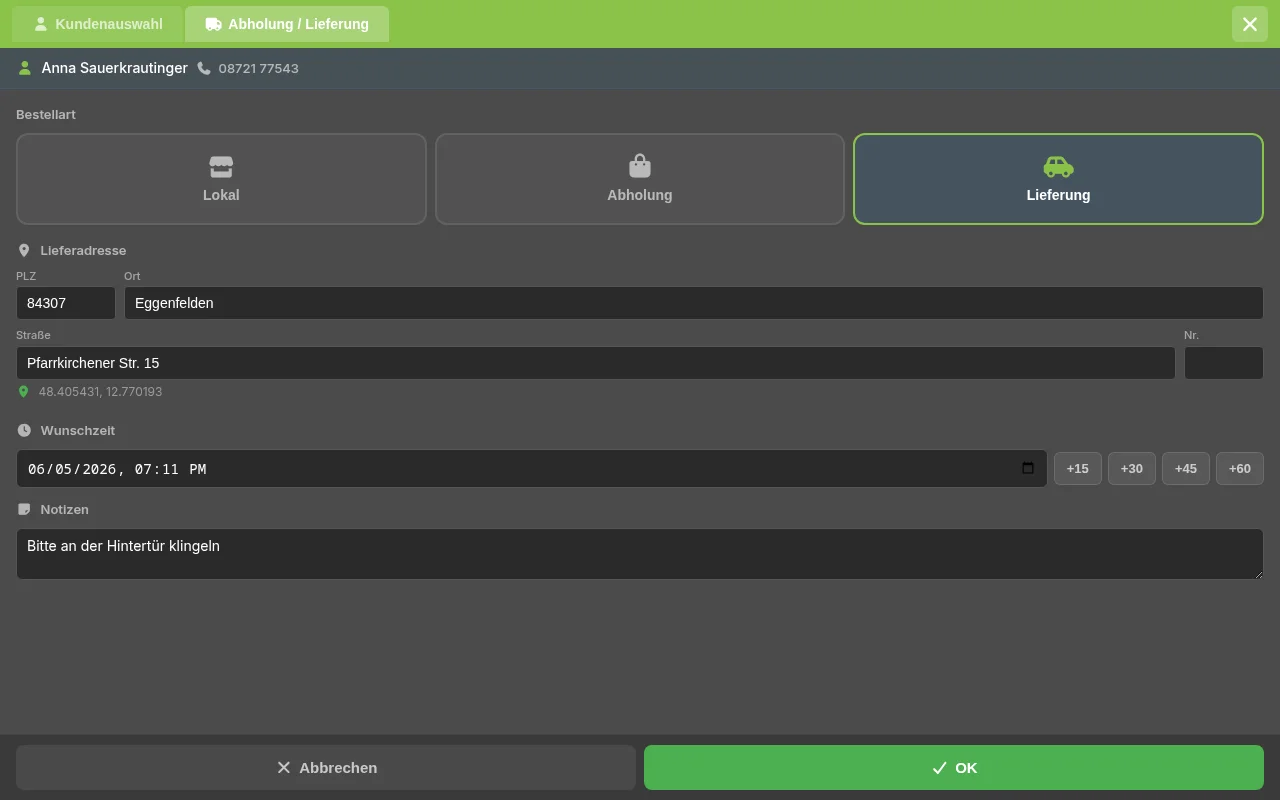
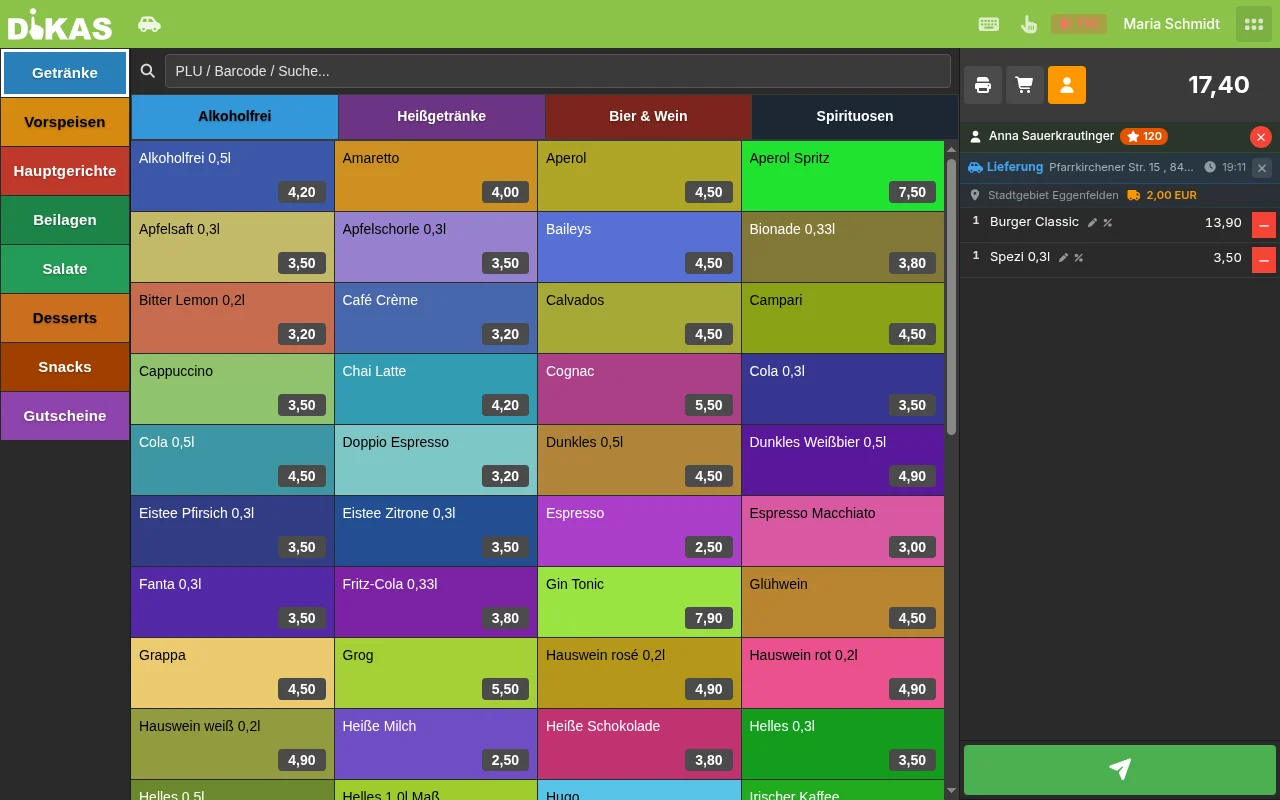
Az ügyféladatok áttekintése:
| Mező | Leírás | Kötelező? |
|---|---|---|
| Név | Az ügyfél neve | Igen |
| Telefon | Telefonszám | Ajánlott |
| Utca + házszám | Szállítási cím | Csak kiszállításnál |
| Irányítószám / település | Irányítószám és város | Csak kiszállításnál |
| Kért időpont | Kívánt kiszállítási/átvételi idő | Nem |
| Emelet / csengő / kézbesítési megjegyzés | Kézbesítési adatok, amelyeket a rendszer az ügyfél címénél és minden szállítási címnél ment; a futár a megállókártyáján látja őket | Nem |
| Megjegyzés | Különleges kérések | Nem |
- Termék kiválasztása — mint a normál fizettetési folyamatban
- A kiszállítási díjat a rendszer automatikusan kiszámítja (a kiszállítási zónából), és hozzáadja az összeghez
- Koppintson a jobb alsó összeg gombra → a rendelés létrejön, megkapja a rendelésszámát (pl. #100), és elkészülnek a konyhai bonok. A rendelés a Házhozszállítás „Megerősítve” fülén jelenik meg.
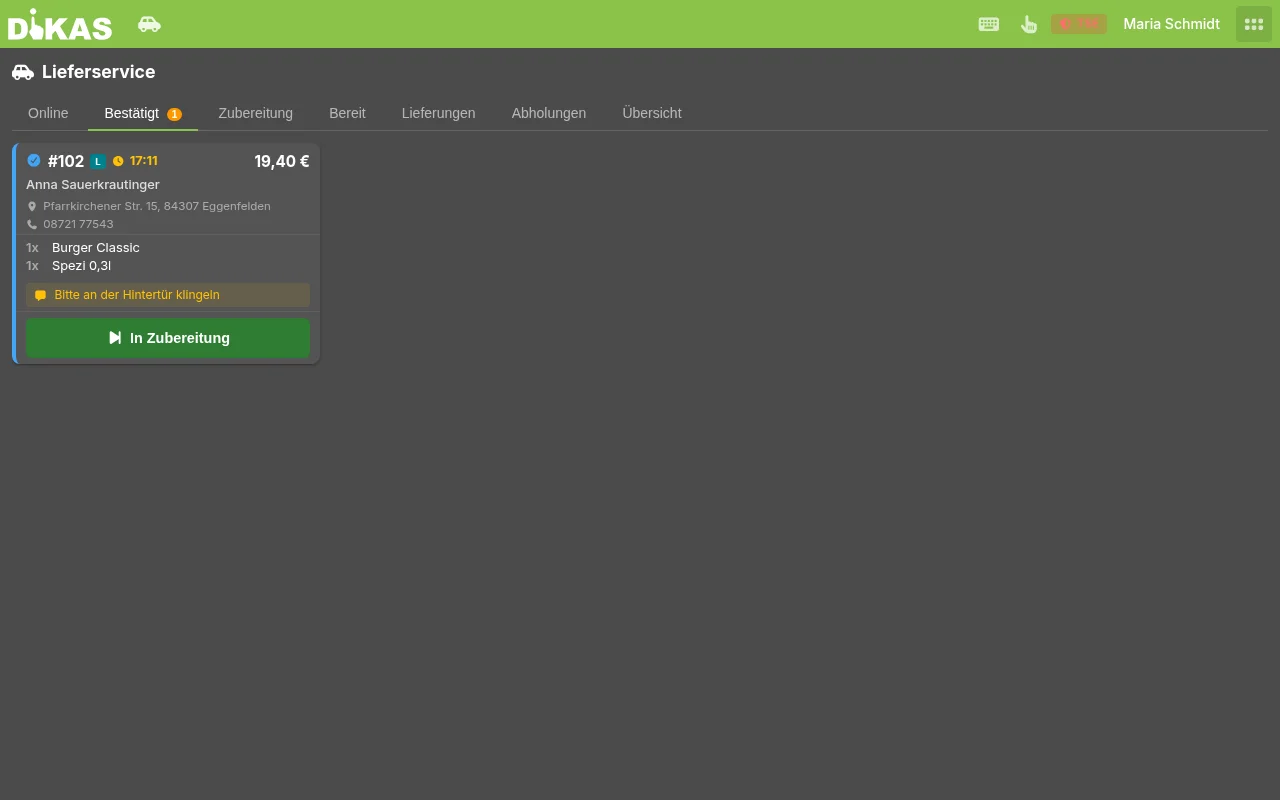
💡 Előre fizetés: ha az ügyfélnek azonnal fizetnie kell (pl. személyes átvétel bankkártyás fizetéssel), koppintson inkább a „Fizetés” gombra, és válassza ki a fizetési módot — a rendelés ekkor közvetlenül kifizetettként jön létre.
Automatikus címfeldolgozás
A szállítási cím megadásakor a háttérben a következő történik:
- Geokódolás: a DiKAS címszolgáltatása a címet GPS-koordinátákká alakítja (németországi címek; más országokban lévő címekhez lásd a lenti megjegyzést)
- Zónahozzárendelés: a rendszer meghatározza a megfelelő kiszállítási zónát (irányítószám vagy távolság alapján)
- Kiszállítási díj: a zónából automatikusan kiszámításra kerül
- Égtáj: az útvonalak csoportosításához kerül meghatározásra (N, NE, E, SE, S, SW, W, NW)
⚠️ A cím nem geokódolható: ha egy megadott szállítási cím nem alakítható koordinátákká, a pénztár figyelmeztetést jelenít meg. A távolság alapú kiszállítási díj és az útvonal-optimalizálás ehhez a címhez ekkor esetleg nem érhető el. Az irányítószám-zóna szerinti hozzárendelés továbbra is működik — ilyenkor ellenőrizze vagy javítsa a címet, illetve adja meg kézzel a kiszállítási díjat.
Rendelésszám
Minden rendelés naponta folytatólagos számot kap (100-tól), amely naponta nullázódik. Így a konyha és a futár gyorsan azonosíthatja a rendeléseket:
#100  Kiszállítás – Müller, Hauptstr. 12
#101  Személyes átvétel – Schmidt
#102  Kiszállítás – Weber, Gartenweg 5
📍 Kiszállítási zónák
A kiszállítási zónák határozzák meg, hová szállítanak ki, mennyibe kerül, és milyen minimális rendelési érték érvényes.
Zóna létrehozása
Adminisztráció → Online/QR beállítások → „Rendelés” fül → Kiszállítási zónák és díjak → Kiszállítási zónák
| Mező | Leírás | Példa |
|---|---|---|
| Név | A zóna megnevezése | „Belváros” |
| Irányítószám-lista | Az ebbe a zónába tartozó irányítószámok | 80331, 80333, 80335 |
| Távolság | Max. távolság km-ben (tartalék, ha egyik irányítószám sem illik) | 5,0 |
| Kiszállítási díj | A kiszállítás költsége | 3,50 € |
| Minimális rendelési érték | A rendelés minimuma | 15,00 € |
| Égtáj | Az útvonalak csoportosításához | NE |
Példa: 3 kiszállítási zóna
| Zóna | Irányítószám | Távolság | Díj | Minimális rendelési érték |
|---|---|---|---|---|
| Belváros | 80331–80339 | 3 km | 2,00 € | 10,00 € |
| Városi terület | 80469, 80538, 80634 | 7 km | 4,00 € | 20,00 € |
| Környék | 85521, 85622 | 15 km | 7,00 € | 30,00 € |
Zónahozzárendelés (kétlépcsős logika)
A DiKAS két lépésben határozza meg a megfelelő kiszállítási zónát:
- Irányítószám-egyeztetés (előnyben részesített): ha az ügyfél irányítószáma egy zónánál meg van adva, ez a zóna lesz érvényes
- Távolságszámítás (tartalék): ha nincs irányítószám-egyezés → a rendszer kiszámítja az útvonalat (Valhalla-útvonaltervezés, tartalékként légvonal) → az első olyan zónát veszi, amelynek távolsága elegendő
Ingyenes kiszállítás
Az „Ingyenes kiszállítás ettől” mezőben (a Házhozszállítás beállításaiban) megadhat egy küszöbértéket, amelytől a kiszállítási díj elmarad:
Rendelési érték:    25,00 €
Kiszállítási díj:    4,00 €  (zóna: Városi terület)
Küszöbérték:       30,00 €  (ettől ingyenes a kiszállítás)

→ A rendszer felszámítja a kiszállítási díjat (25 € < 30 €)
→ Végösszeg: 29,00 €

---

Rendelési érték:    35,00 €
Küszöbérték:       30,00 €

→ A kiszállítási díj elmarad (35 € ≥ 30 €)
→ Végösszeg: 35,00 €
Minimális rendelési érték pótdíja
Ha a rendelés értéke a zóna minimális rendelési értéke alatt van, a rendszer automatikusan pótdíjat számít fel:
Rendelési érték:             12,00 €
Minimális rendelési érték:   15,00 €  (zóna: Belváros)

→ Pótdíj:                     3,00 €  (különbözet)
→ A nyugtán: „Minimális rendelési érték pótdíja  3,00 €”
A pótdíj külön tételként jelenik meg a nyugtán (art_mindestbestellwert rendszertermék).
💡 Alternatív megoldás: tiltás: a „Tiltás a minimális rendelési érték alatt” beállítással (Adminisztráció → Online/QR beállítások → „Rendelés” fül → Kiszállítási zónák és díjak → Kiszállítási zónák) a minimális rendelési érték alatti rendelést a rendszer teljesen elutasítja (hibaüzenet a zónával és a különbözettel), ahelyett hogy pótdíjjal egészítené ki.
Munkafolyamat (állapotrendszer)
Minden rendelés egy beállítható munkafolyamaton halad végig. Alapértelmezés szerint ez szándékosan karcsú — a tényleges konyhai munkát úgyis a konyhai kijelző követi a bonokon keresztül:
A „Készül” és „Kész” köztes lépések opcionálisak, és a beállításokban egyenként kapcsolhatók be (lásd Beállítható munkafolyamat-lépések). Aki a teljes folyamatot szeretné, bekapcsolja őket, és a következő munkafolyamatokat kapja:
Teljes munkafolyamat (kiszállítás)
Rövidített munkafolyamat (személyes átvétel)
Állapotok áttekintése
| Állapot | Érték | Szín | Leírás |
|---|---|---|---|
| Függőben | 0 | Szürke | A rendelés beérkezett, még nincs megerősítve |
| Megerősítve | 1 | Kék | A rendelés elfogadva |
| Készül | 2 | Narancs | A konyha készíti (a konyhai kijelzőn látható) |
| Kész | 3 | Zöld | Elkészült, átvételre/futárra vár |
| Úton | 4 | Lila | A futár úton van az ügyfélhez (csak kiszállításnál) |
| Lezárva | 5 | Sötétzöld | Kézbesítve/átvéve |
| Sztornózva | 6 | Piros | A rendelés sztornózva |
Beállítható munkafolyamat-lépések
Az Adminisztráció → Online/QR beállítások → „Rendelés” fül → Kiszállítási zónák és díjak → Munkafolyamat-lépések alatt a köztes lépések egyenként be- vagy kikapcsolhatók:
| Beállítás | Alapértelmezett | Leírás |
|---|---|---|
| Megerősítés használata | Igen | A rendeléseket előbb el kell fogadni, csak utána készülnek el a konyhai bonok (ajánlott) |
| „Készül” használata | Nem | Opcionális „Készül” köztes lépés; kikapcsolva, ha a konyhai kijelző már mutatja a munka állását |
| „Kész” használata | Nem | Opcionális „Kész/Elkészült” köztes lépés a futárnak való átadás előtt |
Alapértelmezés: csak a „Megerősítés” aktív → Függőben → Megerősítve → Lezárva. Ha bekapcsolja a „Készül” és „Kész” lépést, ismét megjelennek a hozzájuk tartozó munkafolyamat-fülek és állapotok.
Sztornózás
Egy rendelés bármikor sztornózható — kivéve, ha már „Lezárva” állapotú. A sztornózott rendelések a 6-os állapotot (Sztornózva) kapják.
💡 Már elszámolt rendelés sztornózása: ha a kiküldéskor (Dispatch) már készült készpénzes nyugta a futárra, ezt a pénztári nyugtát a sztornózáskor a rendszer automatikusan sztornózza (sztornónyugta). Nem marad árva nyugta az elszámolásban.
💡 Kifizetett online rendelés sztornózása: ha egy, a webáruházon keresztül kifizetett rendelést (Stripe/PayPal) a Házhozszállításban sztornóznak, a DiKAS az összeget automatikusan visszatéríti, elutasító e-mailt küld a vendégnek, és az online rendelést „Elutasítva” állapotra állítja.
🍳 Konyhai integráció
A POS-ban felvett kiszállítási rendeléseknél (közvetlen értékesítés kiszállítási módban) a konyhai bonok (OpenBonok) azonnal, a rendelés létrehozásakor elkészülnek:
- A DiKAS virtuális asztalt hoz létre a rendeléshez (pl. „Lieferung #101”)
- Minden rendelt termékhez létrejön egy OpenBon
- Az OpenBonok megjelennek a konyhai kijelzőn („Házhozszállítás” fül) — mint a normál asztali rendelések
- A konyha ott a „Kész” gombbal jelzi, hogy a bonok elkészültek. A rendelés „Kész” állapotát ezután a felszolgáló személyzet állítja be a Házhozszállítás „Elkészítés” fülén a „Kész” gombbal
Online/GloriaFood rendeléseknél a konyhai bonok a megerősítéskor (elfogadáskor) jönnek létre az Online fülön: amint egy munkatárs megerősíti a beérkezett online rendelést (vagy az automatikus megerősítés aktív), elkészülnek a konyhai bonok, és a rendelés megjelenik a konyhai kijelzőn. A pénztárból indított közvetlen értékesítési kiszállítások ezzel szemben azonnal, a létrehozáskor elkészítik a bonokat.
Konyhai kijelző:
┌──────────────────┐  ┌──────────────────┐  ┌──────────────────┐
│ 5. asztal        │  │ Lieferung #101   │  │ Abholung #102    │
│ 18:45            │  │ 18:50            │  │ 18:52            │
│──────────────────│  │──────────────────│  │──────────────────│
│ 2× Bécsi szelet  │  │ 1× Pizza Sal.    │  │ 2× Burger        │
│ 1× Lasagne       │  │ 2× Pasta         │  │ 1× Hasábburgonya │
│                  │  │ 1× Tiramisu      │  │                  │
│ [Kész]           │  │ [Kész]           │  │ [Kész]           │
└──────────────────┘  └──────────────────┘  └──────────────────┘
Cím a konyhai bonon: ha a Házhozszállítás beállításaiban be van kapcsolva a „Cím nyomtatása a bonra”, az ügyfél címe is rákerül a konyhai bonra.
🚗 Futárirányítás
Futár hozzárendelése
- A rendelés „Kész” állapotú, és megjelenik a „Kiszállítások” fülön (égtáj szerint csoportosítva)
- A „Futár (házhozszállítás)” személyzeti jogosultsággal rendelkező munkatársak automatikusan megjelennek a futárlistában; a fenti „Futár” gombbal további személyt vehet fel az adott napra — például a beugró vezetőt vagy egy munkatársat, akit korábban az „x” gombbal kivett a szolgálatból
- Jelölje ki a rendeléseket jelölőnégyzettel
- Koppintson az „n → [futár]” gombra (kiküldés) → a rendelések a futárhoz kerülnek, a ki nem fizetettek automatikusan készpénzes nyugtaként a futárra számolódnak el, az állapot „Úton” lesz
Egy futárhoz egyszerre több rendelés is rendelhető — ideális gyűjtőtúrákhoz.
A kiválasztás csak azokat mutatja, akik szállíthatnak is
A „Futár” alatt már csak azok a munkatársak szerepelnek, akiknél be van jelölve a „Futár (házhozszállítás)” pipa (a rendszergazda és a vezető mindig), és akik nincsenek inaktiválva. Akinél nincs bejelölve a pipa, azt tehát fel sem lehet venni a futárlistába — ahelyett, hogy később a kiküldéskor a rendszer elutasítaná a túráját.
Ha senki sem maradt, a lista megmondja, mi az oka:
„Senki sem érhető el. Csak az szállíthat, akinél az Adminisztráció → Személyzet → Jogosultságok alatt be van jelölve a ‚Futár (házhozszállítás)' pipa — különben a kiadás elutasítja a túrát.”
Megoldás: az Adminisztráció → Személyzet → Jogosultságok alatt jelölje be a „Futár (házhozszállítás)” pipát. Azonnal érvényes, egy folyamatban lévő munkamenetben is.
Miért számít a pipa ezen a ponton
Egy túra ki nem fizetett megbízásai készpénzes nyugtaként éppen ennek a futárnak a pénztárában kerülnek könyvelésre. Ezért nem kerülhetnek olyasvalakihez, aki egyáltalán nem visz túrát — a jogosultság nélküli kiküldés a „Ehhez nincs jogosultsága.” üzenettel megszakad.
Útvonal-optimalizálás
Ha több rendelés is kész, a DiKAS kiszámíthatja az optimális útvonalat:
- Rendelések kiválasztása (jelölőnégyzetek)
- Kattintson az „Útvonal optimalizálása” gombra
- A DiKAS kiszámítja a legrövidebb túrát az összes címen át (utazóügynök-algoritmus a Valhallán keresztül)
- Eredmény: optimalizált sorrend teljes útvonalhosszal és becsült menetidővel
Optimalizált útvonal:
  Indulás: étterem (Marktplatz 1)
  1. #101 – Müller, Hauptstr. 12      (1,2 km, 4 perc)
  2. #104 – Weber, Gartenweg 5        (2,8 km, 7 perc)
  3. #103 – Schmidt, Berliner Str. 22  (4,1 km, 10 perc)
  → Vissza az étterembe               (3,5 km, 8 perc)

  Teljes útvonalhossz: 11,6 km
  Becsült menetidő: 29 perc
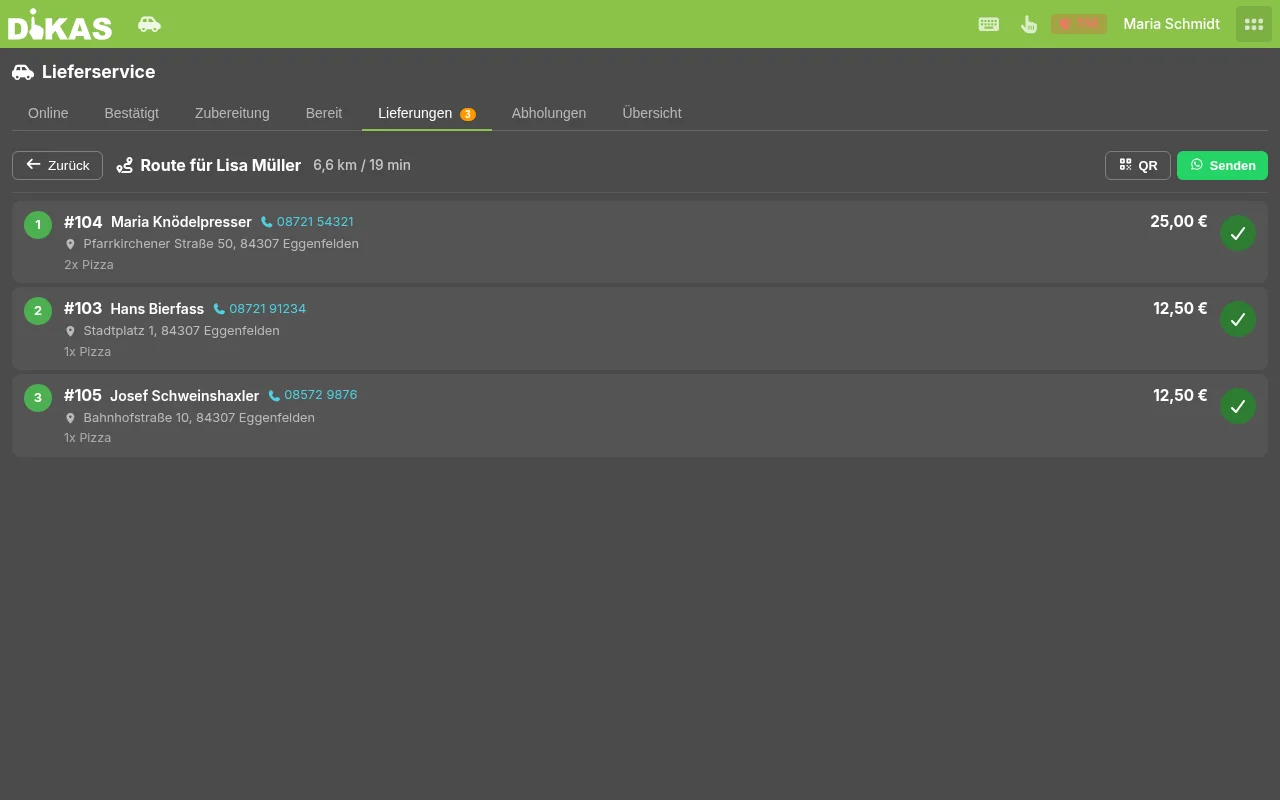
Útvonal küldése a futárnak
Az optimalizált útvonal közvetlenül továbbítható a futárnak:
Nincs automatikus küldés
A DiKAS nem küldi el maga az útvonalat. A funkció elkészíti a kész üzenetszöveget és a Google Maps-linket — ezt Ön adja tovább a futárnak (másolja ki és illessze be üzenetküldő alkalmazásába, olvastassa be a QR-kódot vagy nyomtassa ki). A „Küldés” gombra kattintás semmit sem küld el.
| Módszer | Leírás |
|---|---|
| Üzenet + térképlink | A kész szöveg megjelenítése és másolása Google Maps-linkkel — továbbítás üzenetküldőn, kézzel |
| QR-kód | QR-kód megjelenítése Google Maps-URL-lel (a futár telefonnal beolvassa) |
| Nyomtatás | Az útvonal kinyomtatása bonra |
Az útvonal-optimalizálás beállítása
Adminisztráció → Online/QR beállítások → „Rendelés” fül → Kiszállítási zónák és díjak → Útvonal-optimalizálás
| Mező | Leírás |
|---|---|
| Aktiválva | Az útvonal-optimalizálás be-/kikapcsolása |
| Kiindulási koordináták | Az étterem GPS-pozíciója (szélesség/hosszúság) |
| Útvonaltervező szerver URL (Valhalla) | A Valhalla-útvonaltervező szerver URL-je. Hagyja üresen az alapértelmezett szerver használatához |
Futárképernyő a telefonon
A futárok saját okostelefonjukon, a futárképernyőn dolgoznak (a „Hozzáadás a kezdőképernyőhöz” funkcióval alkalmazásként indítható). Ez a következőket mutatja:
- Felvétel panel felül: túrajavaslat a futárnak lefoglalt és a szabad, kész megbízásokból, megállónként csomag-ellenőrzőlistával — a túra csak akkor indul egy koppintással, ha minden kiválasztott megálló ki van pipálva. Mellette nincs „Indulás” gomb: túrára egy megbízás csak a Felvétel gombbal kerül.
- Megállónként egy kártya a túra sorrendjében („Megálló: 2 / 4 · 6 perc”): nagy betűs cím, emelet/csengő/kézbesítési megjegyzés, a csomag tartalma darabszámmal és opciókkal, kért időpont, „18 év felett — ellenőrizze a személyi igazolványt”, a vendég megjegyzése és a pénzösszeg nagyban és színesen (FIZETVE zöld · „24,50 € készpénz” sárga · bankkártya kék).
- Hüvelykujjnyi gombok: Navigálás (térképalkalmazás; a „Teljes túra” az összes nyitott megállót útvonalként nyitja meg), Hívás, „5 perc múlva ott vagyok” (leküldéses értesítést küld a vendégnek), Fizettetés, Probléma.
- Átadás = fizettetés: fizetési mód, borravaló és egy visszajáró-kalkulátor (gyorsösszegek „Pontos összeg/50/100/200”, nagy betűs visszajáró). Készpénz, ahogy a felvételkor könyvelték → csak „teljesítve”. Bankkártya az ajtóban vagy borravaló → a készpénzes nyugtát a rendszer sztornózza, és a futár váltópénz-kasszájában a valódi fizetési móddal újra könyveli. Az online kifizetett megbízásokat csak „átadják”. Az átadás az egyetlen út a „Teljesítve” állapotig.
- Probléma a megállónál: „Nincs otthon senki”, „Hibás cím”, „Hiányzó áru” — a megbízás nyitva marad, a diszpécser riasztást kap. „Nincs otthon senki” esetén 2 perces időzítő fut hívás gombbal; utána az üzenet automatikusan elmegy.
- Szabad rendelések alul: az „Elfogadás” lefoglal egy kész megbízást ennek a futárnak.
- Offline puffer: az átadás, a probléma és az „5 perc múlva ott vagyok” előbb a telefonon tárolódik, majd elküldésre kerül — térerőhiány esetén akkor mennek el, amikor a hálózat visszatér.
Diszpécsertábla (fali tablet vagy TV)
„Diszpécsertábla” menücsempe: egy képernyő, három oszlop: A konyhán · Kész · Úton. Futáronként egy túrasor a megállók láncával (✓ / ▶ / nyitott) és a visszaérkezési idővel, alatta „az üzletben: Tom, 6 perce vár”. A fejléc összegzi a helyzetet („4 a konyhán · 3 kész · 2 úton · a következő futár kb. 4 perc múlva vissza · ⚠ 1 probléma”), a riasztások felül, hangjelzéssel jelennek meg (futárproblémák, késésben lévő megbízások). A kártyák a várakozási idő szerint színeződnek (konyha a rendelés idejétől, polc a „Kész” állapottól — a színidők a beállításokból). Egy irányjelölés (N/NE/E …) mutatja, merre megy a megbízás. Koppintás a kártyára → koppintás a futárra lefoglalja a megbízást, az „Átadás” elindítja a túrát a lefoglalt megbízásokkal.
Helymeghatározás a túra alatt (opcionális, adatvédelem)
A „Helymeghatározás a túra alatt” beállítással (Adminisztráció → Házhozszállítás, alapértelmezés szerint ki) a futárképernyő 30 másodpercenként elküldi a pozíciót — csak a felvétel és a túra vége között. Így a tábla élő hátralévő időket és egy kicsi, lenyitható térképet mutat a futárok pontjaival, a vendég az állapotoldalán ezt látja: „n megállóra van — még kb. m perc”, és a túra magától véget ér, amikor a futár a visszaúton az üzlet körzetébe ér (alapértelmezés 150 m, állítható).
Nincs nyomkövetés
A pozíciókat a rendszer csak a memóriában tárolja (legfeljebb 15 percig) — nincs előzmény, nincs fájl és nincs kiértékelés. Az első indításkor a futár adatvédelmi tájékoztatót lát (cél, időtartam, nincs tárolás), és csak a megerősítése után küld adatot; egy helyszín ikon a fejlécben jelzi, amíg a küldés folyik. Ha megtagadja a böngésző engedélyét, a túra normálisan folytatódik.
Kiküldés (gyűjtőkiküldés)
A kiküldési folyamat (Dispatch) több rendelést fog össze egy futár számára:
- Válassza ki a kész rendeléseket
- Rendelje hozzá a futárt
- Kattintson a „Dispatch” (kiküldés) gombra
- A DiKAS automatikusan elvégzi a következő lépéseket:
| Lépés | Leírás |
|---|---|
| Futár hozzárendelése | Az összes kiválasztott rendelés hozzárendelése a futárhoz |
| Ki nem fizetett rendelések elszámolása | Minden ki nem fizetett rendeléshez pénztári nyugta készül |
| Állapot frissítése | Minden rendelés → „Úton” |
| Nyitott megállók ellenőrzése | Ha a futárnak még vannak „Úton” állapotú megállói, amelyek nem kerülnek az új túrára, a DiKAS rákérdez: „Még vannak úton lévő megállók — #90 … Mégis elindítja az új túrát?”. A nyitott megállókat a rendszer nem zárja le automatikusan; „Úton” állapotban maradnak, és a szokásos módon a futár átadásával vagy a pénztárban kerülnek lezárásra. Az új túra csak az „Igen, túra indítása” gombbal indul el |
💡 Kézi lezárás: az egyes rendelések bármikor „Lezárva” állapotra állíthatók az „Áttekintés” fülön a lezárás gombbal (pipa) — pl. ha a futár visszaért, és nem indít új túrát. A kifizetett személyes átvételek a fizettetéskor automatikusan lezárulnak.
⚠️ Egy új túra egyetlen nyitott rendelést sem zár le — kifizetettet sem. Egy megálló, ahol senki sem nyitott ajtót, láthatóan „Úton” állapotban marad, amíg át nem adják, a pénztárban le nem zárják vagy nem sztornózzák.
🔞 Korhatáros termékek (fiatalkorúak védelme)
Ha egy termékhez korhatár tartozik (16 vagy 18), a DiKAS nem engedi kiszállítani, amíg valaki nem igazolta az életkort. Ez pontosan ott lép életbe, ahol számít: a gyűjtőkiküldésnél.
Mi történik:
- Egy korhatáros termékeket tartalmazó megbízást hozzárendel egy futárhoz.
- A megbízás nem megy ki. Változatlanul marad, az eddigi futár bejegyezve marad, és a DiKAS a megbízást nyitott életkor-ellenőrzési esetként jelzi vissza.
- Ön megerősíti a megkövetelt korhatárt — csak ezután történik meg a hozzárendelés és készül el a nyugta.
A megbízás nem tűnik el, hanem vár
Egy elutasított életkor-ellenőrzési eset nem hiba és nem veszteség: semmi sem kerül könyvelésre, semmi sem kerül hozzárendelésre. Aki bezárja az üzenetet, változatlanul megtalálja a megbízást a listában — csak éppen nem kerül a túrára, amíg valaki nem igazolta.
A korhatár a terméknél van megadva (Mindestalter: nincs / 16 / 18), és nem kötődik
licencmodulhoz — minden üzletben érvényes, kiszállítási modul nélkül is.
A megerősítés a megbízáson marad. Akár az elfogadáskor, a fizettetéskor vagy a felvételkor igazolták az életkort — a legmagasabb megerősített szint érvényes, és az a megbízáson marad. Ha a futár az ajtóban bankkártyával vagy borravalóval fizettet, és ekkor az eredeti készpénzes nyugtát a rendszer lecseréli, a DiKAS nem kérdez rá újra az életkorra: az árut már ellenőrzötten adták át, és az újrakönyvelés már csak a hozzá tartozó pénzmozgás.
Fizetés
A Házhozszállítás rendelései kétféleképpen fizethetők ki:
Fizetés kiszállítás előtt (előre fizetés)
- Rendelés felvétele
- „Fizetés” → fizetési mód kiválasztása (készpénz, bankkártya, online)
- Elkészül a pénztári nyugta
- A rendelés ki van fizetve → a rendszer elküldi a konyhára
Fizetés kiszállításkor (utánvét)
- Rendelés felvétele (fizetés nélkül)
- A rendszer elküldi a rendelést a konyhára
- A futár kiszállít, és beszedi az összeget az ügyféltől
- A kiküldéskor (Dispatch) a nyugta automatikusan elkészül
- Vagy: utólagos fizetés a „Fizetés lezárása” gombbal
Mi szerepel a nyugtán?
══════════════════════════════════════
  Lieferung #101
  12.03.2026  19:30
──────────────────────────────────────
  1× Pizza Salami             8,90 €
  2× Pasta Carbonara         17,80 €
  1× Tiramisu                 5,50 €
  ────────────────────────────────────
  Részösszeg                 32,20 €
  Kiszállítási díj            4,00 €
  ════════════════════════════════════
  Összesen                   36,20 €

  Fizetve: készpénz
──────────────────────────────────────
  Müller, Hauptstr. 12
  80331 München
  Tel.: 089 12345678
══════════════════════════════════════
A kiszállítási díj külön tételként jelenik meg (art_liefergebuehr rendszertermék, az adókulcs a „Kiszállítási díj adója” beállítás szerint). Ha minimális rendelési érték pótdíja is felmerül, az szintén tételként jelenik meg. Ha a beállítás a rendelés arányában értékre van állítva, és a rendelés különböző adókulcsú tételeket tartalmaz, a kiszállítási díj adókulcsonként külön sorban szerepel — lásd a következő szakaszt.
A kiszállítási díj adója
Az Adminisztráció → Online/QR beállítások → „Rendelés” fül → „Kiszállítási zónák és díjak” szakasz alatt a „Kiszállítási díj adója” mező határozza meg, milyen adókulccsal kerül könyvelésre a kiszállítási díj és a minimális rendelési érték pótdíja:
| Választás | Hatás |
|---|---|
| A rendelés arányában (ajánlott) | A díj a rendelést követi. Ha csak kedvezményes kulcsú tételeket szállítanak ki → kedvezményes kulcs. Vegyes rendelés → a díjat a rendszer a tételösszegek arányában osztja fel az adókulcsok között, és kulcsonként külön sorként jelenik meg a nyugtán. |
| Normál / Kedvezményes / Adómentes | A teljes díjat a rendszer mindig ezzel az egy kulccsal könyveli — a rendelés tartalmától függetlenül. |
Így számol a DiKAS „arányos” beállításnál:
- A felosztás alapjába beszámít minden megrendelt, adókulccsal rendelkező étel és ital — kedvezmény után a kedvezményes összeggel.
- Nem számít bele a betétdíj, az utalványok (eladás és feltöltés), az egyenlegfeltöltések, a borravaló és az adó nélküli tételek. Ezek nem kiszállított áruk.
- Kerekítés: minden részt a rendszer centre kerekít; egy kerekítési egység a legnagyobb részhez kerül. A részek összege mindig pontosan a kiszállítási díj.
- Adókulccsal rendelkező áru nélkül (pl. ha csak egy utalványt szállítanak ki) a normál kulcs érvényes.
- A nyugta, az adókimutatás, a napi zárás és a könyvelési export a részeket automatikusan az adott adókulcsnál mutatja — ott semmit sem kell beállítani.
- Ez érvényes a pénztárnál, a futárnál, a platformrendeléseknél és a saját webáruházban.
Új és meglévő telepítések
Az új telepítések alapértelmezett beállítása a rendelés arányában. Meglévő telepítéseknél az eddigi beállítás változatlan marad, amíg itt át nem állítják. Az átállítás az ettől az időponttól készülő összes nyugtára hat; a már elkészült nyugták változatlanok maradnak.
🌐 Online rendelések
GloriaFood-integráció
A DiKAS automatikusan importálhatja a GloriaFood (és hasonló platformok) rendeléseit:
Beállítás:
1. Hozzon létre a DiKAS-ban egy kulcsot a GloriaFood számára: Adminisztráció → Beállítások → Rendszer → API-kulcsok → „Új API-kulcs”, hozzáférés típusaként válassza az „Online rendelés” lehetőséget, és mentsen. A kulcs csak közvetlenül a mentés után jelenik meg teljes egészében — most másolja ki. Ha az „API-kulcsok” fül hiányzik, válassza a Szakértő nézetmódot.
2. A GloriaFoodban adja meg a webhook-címet, a végén ezzel a kulccsal: https://[Server]/rest/extren/globalfood/[API-Key]
3. Csak ha a GloriaFoodnak kulcs nélkül kell hívnia a címet: a Házhozszállítás beállításaiban, a „Nyomtatás és megjelenítés” szakaszban kapcsolja be a „GloriaFood engedélyezése API-kulcs nélkül” lehetőséget. Ekkor a DiKAS a https://[Server]/rest/extren/globalfood címen is fogad rendeléseket — anélkül, hogy ellenőrizné, ki küldi őket. E lehetőség nélkül a DiKAS elutasítja a kulcs nélküli vagy érvénytelen kulccsal érkező hívásokat.
Folyamat: 1. Az ügyfél a GloriaFood weboldalán/alkalmazásán keresztül rendel 2. A GloriaFood webhookot küld a DiKAS-nak 3. A DiKAS automatikusan létrehoz egy házhozszállítási rendelést: - A termékeket név, cikkszám vagy vonalkód alapján rendeli hozzá - A címet feldolgozza és geokódolja - Megbízás típusa: kiszállítás (címmel) vagy személyes átvétel (cím nélkül) - Forrás: „GloriaFood” 4. A rendelés megjelenik a Házhozszállítás Online fülén 5. A munkatárs megerősíti → a rendelés bekerül a munkafolyamatba
Automatikus megerősítés: ha az „Online rendelések automatikus megerősítése” be van kapcsolva, a GloriaFood-rendelések kézi beavatkozás nélkül, közvetlenül a konyhára kerülnek.
Kiszállítási platformok: Lieferando, Wolt és Uber Eats
A kiszállítási platformok rendelései kiszállítási megbízásként érkeznek be; az elfogadást/elutasítást és az állapotváltozásokat (elkészítés, kész, sztornó) a rendszer automatikusan visszajelzi a platformnak. Az alapértelmezett út a kiszállítási platformok csatlakoztatása (Lieferando, Wolt, Uber Eats, foodora) — áttekintés: Kiszállítási platformok és rendelési rendszerek. Az Uber Eats esetében emellett közvetlen csatlakozás is létezik; a már beállított közvetlen Lieferando- és Wolt-csatlakozások továbbra is működnek. Az alábbi beállítás a közvetlen csatlakozásokat írja le.
Beállítás (platformonként):
- Adminisztráció → Online/QR beállítások → „Rendelés” fül → Kiszállítási zónák és díjak, „Kiszállítási platformok” szakasz
- Aktiválja a platformot, és adja meg az adott partnerportálról kapott hozzáférési adatokat:
| Platform | Hozzáférési adatok | Webhook-URL |
|---|---|---|
| Lieferando | Bearer-token (POS-API), étteremazonosító (Restaurant-ID), szabadon választható webhook-titok | https://[Server]/api/v1/webhooks/lieferando/[Webhook-Secret] |
| Wolt | API-kulcs, Venue-ID, webhook-titok (HMAC) | https://[Server]/api/v1/webhooks/wolt |
| Uber Eats | Környezet, Client-ID és bejelentkezés (Client-Secret vagy kulcs), Store-ID — lásd lent | https://[Server]/api/v1/webhooks/ubereats |
Az Uber Eats részletesen:
- Környezet: Éles vagy Sandbox (az Uber tesztelési hozzáférése).
- Bejelentkezés: Client-Secret (szokásos eset: Client-ID + Client-Secret) vagy kulcs — ekkor a Client-Secret helyett az Uber fejlesztői portáljáról származó privát kulcs (PEM) és Key-ID (kid) szükséges. Egy megadott kulcs soha többé nem jelenik meg, csak az ujjlenyomata.
- Webhook-titok: üresen hagyva = a rendszer a Client-Secretet használja. Kulccsal történő bejelentkezésnél kötelező.
-
Store-ID: előbb mentsen, majd válassza a „Kapcsolat ellenőrzése” lehetőséget (csak rendszergazdák számára). Az üzletek (Stores), amelyeket a hozzáférés láthat, ezután választólistaként jelennek meg; kézzel a Store-ID a „Speciális” alatt adható meg.
-
Másolja ki a megjelenített webhook-URL-t, és adja meg a platform partnerportálján.
Partnerhozzáférés szükséges
A hozzáférési adatokat csak az adott platform szerződéses partnerei kapják meg (Lieferando POS-partnerprogram, Wolt for Developers, Uber Eats Marketplace). A webhookok titokkal, illetve HMAC-aláírással védettek — érvényes aláírás nélkül a kérést a rendszer elutasítja.
Folyamat:
- A rendelés beérkezik a platformon → webhook a DiKAS-nak
- A DiKAS kiszállítási megbízásként importálja a rendelést:
- A termékeket név, cikkszám vagy vonalkód alapján rendeli hozzá; az ismeretlen tételek a platform nevével és árával kézi tételként érkeznek be (egyetlen tétel sem vész el)
- A platform által számított kiszállítási díjat átveszi (nincs dupla zónadíj, nincs minimális rendelési érték pótdíja)
- A forrás és a platform rendelésszáma a megbízáson szerepel (színes jelvény a POS-ban)
- A munkatárs megerősíti az Online fülön → a DiKAS Accept (elfogadás) jelzést küld a platformnak, és elkészíti a konyhai bonokat; az elutasítás Reject jelzést küld
- A további állapotváltozásokat a rendszer automatikusan jelzi (pl. „Kész” a Woltnak/Uber Eatsnek, sztornó mindegyiknek)
- Ha a platform sztornózza a rendelést (Wolt/Uber Eats), a helyi megbízást a rendszer automatikusan sztornózza
Automatikus elfogadás: az „Automatikus elfogadás” lehetőséggel (platformonként) a beérkező rendeléseket a rendszer azonnal megerősíti, jelzi a platformnak és elküldi a konyhára — kézi beavatkozás nélkül.
Platformfutár: ha a platform futára szállít ki (Wolt „homedelivery”, Uber „Delivery by Uber”), a megbízáson a „Platformfutár szállít” megjegyzés szerepel — nem kell saját futárt hozzárendelni, a megbízás a „Kész” állapottal/átadással teljesítettnek számít.
Saját webáruház vagy saját alkalmazás
Saját webáruházhoz a DiKAS interfészt biztosít, amelyen keresztül a termékek és az asztalok lekérdezhetők, és rendelések adhatók le. Ehhez API-kulcs szükséges (Adminisztráció → Beállítások → API-kulcsok); a fejlesztőjének szóló leírás a REST API → Modul-végpontok alatt található.
POS-nézet: fülek
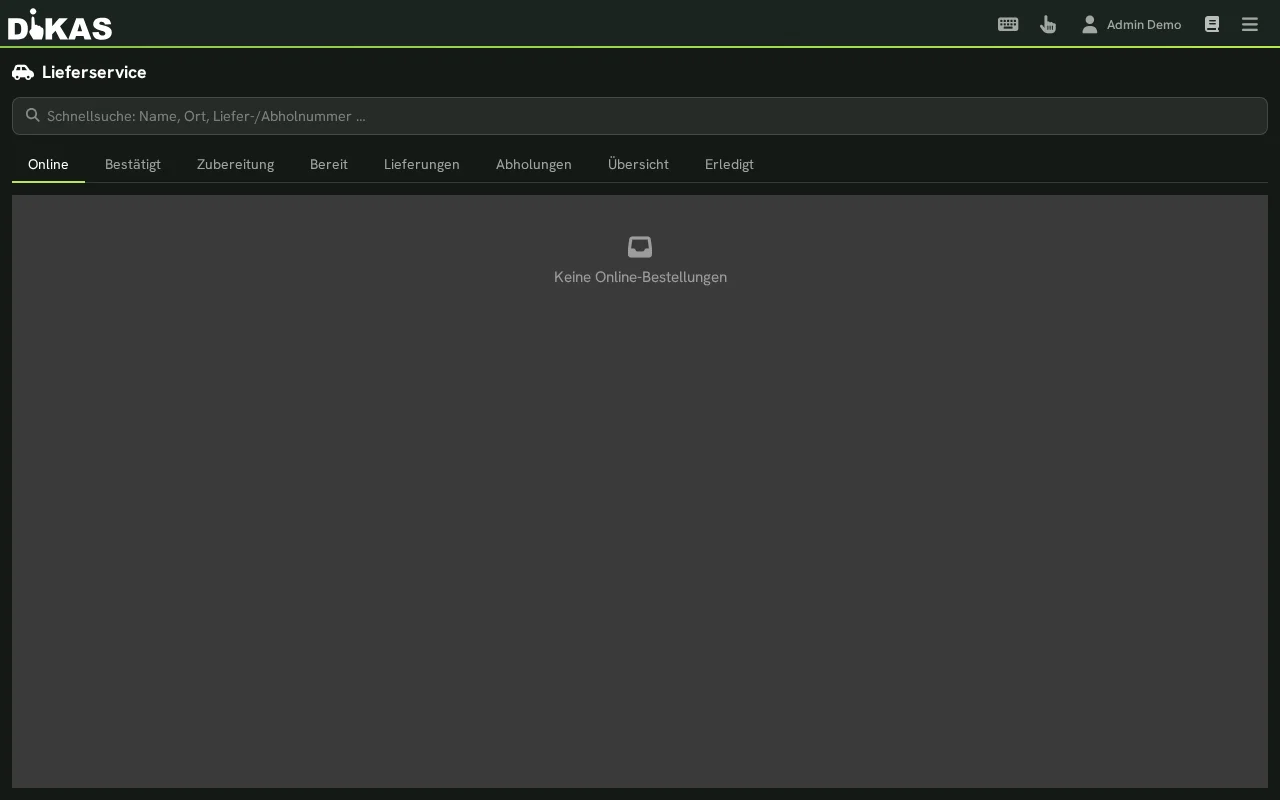
A POS-ban a Házhozszállításnak (Pénztár → Házhozszállítás) — a bekapcsolt munkafolyamat-lépésektől függően — legfeljebb nyolc füle van:
Online · Megerősítve · Elkészítés · Kész · Kiszállítások · Személyes átvételek · Áttekintés · Teljesítve
A középső fülek (Megerősítve/Elkészítés/Kész) csak akkor jelennek meg, ha az adott munkafolyamat-lépés aktív a beállításokban. Egy számláló jelvény mutatja fülenként a nyitott megbízások számát.
„Online” fül
Megmutatja az összes beérkező rendelést, amelyet még nem fogadtak el — a saját webáruházból (személyes átvétel/kiszállítás, önkiszolgálás), a GloriaFoodtól, valamint a Lieferandótól/Wolttól/Uber Eatstől. A saját webáruház rendelései a leadáskor azonnal (illetve a sikeres online fizetés után) itt jelennek meg — pontosan úgy, mint a platformrendelések:
| Oszlop | Leírás |
|---|---|
| Sz. | Rendelésszám |
| Ügyfél | Név + telefon |
| Típus | Személyes átvétel / Kiszállítás |
| Termékek | Megrendelt termékek |
| Összeg | Végösszeg |
| Forrás | GloriaFood, webáruház stb. |
Műveletek: Megerősítés (→ a konyhára) vagy Sztornózás.
2. fül: Kiszállítás (munkafolyamat)
A fő munkafül állapotoszlopokkal:
┌─────────────┬─────────────┬─────────────┬─────────────┬─────────────┐
│ Megerősítve │   Készül    │    Kész     │    Úton     │   Lezárva   │
│     (1)     │     (2)     │     (3)     │     (4)     │     (5)     │
├─────────────┼─────────────┼─────────────┼─────────────┼─────────────┤
│ #101 Pizza  │ #100 Burger │ #098 Pasta  │ #095 Saláta │ #092        │
│ Müller      │ Weber       │ Schmidt     │ → Futár Tom │ ✓ 18:15     │
│ 19:30       │ 🔥 12 perc  │ ✓ Kész      │ 🚗 5 perce  │             │
│             │             │             │             │             │
│ [→ Konyha]  │             │ [Kiosztás]  │             │             │
└─────────────┴─────────────┴─────────────┴─────────────┴─────────────┘
Funkciók: - Állapotváltás kattintással vagy húzással (drag & drop) - Futár hozzárendelése („Kész” állapotnál) - Útvonal optimalizálása (több rendelés kiválasztásával) - Kiküldés (gyűjtőkiküldés a futárnak)
3. fül: Áttekintés
Az összes rendelés égtáj szerint csoportosítva — a gyors tájékozódáshoz:
Észak (É)                   Kelet (K)
  #101 Müller, Hauptstr.      #104 Weber, Gartenweg
  #103 Schmidt, Berliner      #107 Lang, Ostpark

Dél (D)                     Nyugat (Ny)
  #102 Fischer, Südring        #106 Braun, Weststr.
  #105 Meier, Schillerstr.
„Teljesítve” fül
A ma lezárt rendeléseket listázza — csökkenő sorrendben (a legutoljára lezárt van felül). A kártyák csak megjelenítésre szolgálnak (nincs már munkafolyamat-gomb). Egy rendelés csak akkor kerül ide, ha kézzel, a lezárás gombbal „Lezárva” állapotra állították — semmi sem ugrik ide automatikusan.
Időalapú színkódolás
A konyhai kijelzőhöz hasonlóan a rendelések színkódot kapnak, hogy a késésben lévő megbízások kiemelkedjenek:
Konyha (elkészítési idő)
| Várakozási idő | Szín | Alapértelmezett |
|---|---|---|
| Időben | Zöld | < 15 perc |
| Szoros | Sárga | 15–30 perc |
| Késésben | Piros | > 30 perc |
Csomagolás/kész (várakozási idő)
| Várakozási idő | Szín | Alapértelmezett |
|---|---|---|
| Időben | Zöld | < 15 perc |
| Szoros | Sárga | 15–30 perc |
| Késésben | Piros | > 45 perc |
A küszöbértékek az Adminisztráció → Online/QR beállítások → „Rendelés” fül → Kiszállítási zónák és díjak → Konyhai színidők / Csomagolási színidők alatt módosíthatók.
Rendelések szerkesztése
Termékek utólagos módosítása
Amíg egy rendelés nincs kifizetve:
- Rendelés kiválasztása → „Szerkesztés”
- A rendelés megnyílik a pénztárban (az összes tétellel)
- Termékek hozzáadása, eltávolítása vagy módosítása
- Mentés → a konyhai bonok frissülnek
Egyes tétel sztornózása
- Rendelés kiválasztása → „Tétel sztornózása”
- Tétel kiválasztása + a sztornó okának megadása
- A hozzá tartozó konyhai bont a rendszer sztornózza
- A végösszeg újraszámításra kerül
Futár átsorolása
Ha egy futár kiesik, vagy a túrát át kell tervezni:
- Rendelés kiválasztása → „Futár átsorolása”
- Új futár kiválasztása
- A „Készpénz már beszedve” lehetőség bejelölése vagy üresen hagyása (lásd lent)
- A rendelés az új futárhoz kerül
„Készpénz már beszedve” lehetőség: ez a jelölőnégyzet szabályozza, mi történik egy már elkészült készpénzes nyugtával:
| Lehetőség | Viselkedés | Mikor használja |
|---|---|---|
| Nincs bejelölve (alapértelmezett) | A készpénzes nyugtát a rendszer átkönyveli az új futárra | Az új futár szállít ki, és ő szedi be a készpénzt az ügyféltől |
| Bejelölve | Az eddigi futár megtartja a készpénzes nyugtát, és maga számolja el (nincs átkönyvelés) | Az eddigi futár már beszedte a pénzt |
⚠️ Ügyeljen az elszámolásra: a szokásos esetben hagyja üresen a lehetőséget, ha az új futár még az ügyféltől szedi be a pénzt — a nyugta ekkor helyesen az ő elszámolásában szerepel. Jelölje be, ha az eredeti futárnál már ott a készpénz — így a nyugta az ő elszámolásában marad, és nem kerül kétszer könyvelésre.
Beállítások (áttekintés)
Adminisztráció → Online/QR beállítások → „Rendelés” fül → Kiszállítási zónák és díjak
Hol találhatók a Házhozszállítás beállításai
A „Kiszállítási zónák és díjak” szakasz csak akkor jelenik meg, ha a Házhozszállítás modul szerepel a licencében. A „Rendelés” fül csak az Online rendelés modullal létezik (bekapcsolás: Adminisztráció → Beállítások → Üzemeltetés). Online rendelés nélkül — például a „Liefer & Abhol” csomagban e kiegészítő modul nélkül — ugyanezek a beállítások az Adminisztráció → Beállítások → Üzemeltetés → Házhozszállítás alatt találhatók (Szakértő nézetmód). Ezen az oldalon minden „Online/QR beállítások → „Rendelés” fül → Kiszállítási zónák és díjak” útvonal-megadás ekkor ezt a fület jelenti.
Általános
| Beállítás | Leírás | Alapértelmezett |
|---|---|---|
| Házhozszállítás aktiválva | A modul be-/kikapcsolása | Ki |
| Helymeghatározás a túra alatt | A futár pozíciója a táblán és a vendég állapotoldalán (lásd Helymeghatározás a túra alatt) | Ki |
| Az üzlet körzete (m) | Milyen távolságtól számít a túra a visszaúton befejezettnek | 150 |
| Csak átvétel helyben | A kiszállítás kikapcsolása, csak személyes átvétel engedélyezése | Nem |
| Alapértelmezett kiszállítási idő | Várható kiszállítási idő percben | 45 |
| Alapértelmezett átvételi idő | Várható átvételi idő percben | 15 |
| Ingyenes kiszállítás ettől | Rendelési érték, amelytől nincs kiszállítási díj | 0 (kikapcsolva) |
| Kiszállítási díj adója | Hogyan adózik a kiszállítási díj: a rendelés arányában vagy fix kulccsal (Normál 27 % / Kedvezményes 5 % / Adómentes) — lásd A kiszállítási díj adója | A rendelés arányában (új telepítéseknél) |
Nyomtatás
| Beállítás | Leírás |
|---|---|
| Kiszállítási nyomtató | Alapértelmezett nyomtató a Házhozszállítás bonjaihoz |
| Kiküldési nyomtató | Nyomtató, amelyen a kiküldéskor (Dispatch) a futár bizonylata kinyomtatásra kerül |
| Cím a bonon | Az ügyfél címének nyomtatása a konyhai bonra |
| Kiszállítási idő a számlán | A kért kiszállítási idő a nyugtán |
| Vonalkód a bonon | Vonalkód nyomtatása beolvasáshoz |
Munkafolyamat
| Beállítás | Leírás | Alapértelmezett |
|---|---|---|
| Megerősítés használata | A rendeléseket előbb el kell fogadni | Igen |
| „Készül” használata | Opcionális konyhai lépés a munkafolyamatban | Nem |
| „Kész” használata | Opcionális „Kész” állapot a futárnak való átadás előtt | Nem |
Online rendelések
| Beállítás | Leírás |
|---|---|
| Automatikus megerősítés | Az online rendelések közvetlenül a konyhára kerülnek |
| GloriaFood API-kulcs nélkül | Webhookok elfogadása kulcsellenőrzés nélkül |
| Online előellenőrzés | Rendelések ellenőrzése a megerősítés előtt |
Kiszállítási platformok
| Beállítás | Leírás |
|---|---|
| Aktiválva (platformonként) | A kiszállítási platformok csatlakoztatásának, illetve a közvetlen Lieferando-, Wolt- vagy Uber Eats-csatlakozásnak a bekapcsolása |
| Automatikus elfogadás | A beérkező platformrendelések azonnali megerősítése (Accept + konyhai bonok) |
| Hozzáférési adatok | Token/API-kulcs, Restaurant-/Venue-/Store-ID, webhook-titok a partnerportálról |
Irányítószám-mód
| Beállítás | Leírás |
|---|---|
| Irányítószám használata | Zónahozzárendelés elsősorban irányítószám alapján |
| Zónák hozzárendelése irányítószám szerint | A megadott szállítási cím közvetlen hozzárendelése egy zónához a megadott irányítószám-listák alapján |
Statisztikák
A Házhozszállítás fülén élő statisztikák jelennek meg:
| Mutató | Leírás |
|---|---|
| Függőben | A meg nem erősített rendelések száma |
| Megerősítve | A megerősített rendelések száma |
| Készül | A konyhán lévő rendelések |
| Kész | Elkészült rendelések, futárra várnak |
| Úton | A futárnál lévő rendelések |
| Lezárva | Ma lezárt rendelések |
| Sztornózva | Ma sztornózott rendelések |
Gyakorlati példák
Pizzéria házhozszállítással
Helyzet: „Napoli” pizzéria 3 futárral, 10 km-es kiszállítási körzettel.
Beállítás: - 3 kiszállítási zóna: Belváros (3 km, 2 €), Városi terület (7 km, 4 €), Környék (10 km, 6 €) - Ingyenes kiszállítás 25 €-tól - Minimális rendelési érték: 12 € - GloriaFood csatlakoztatva - Alapértelmezett kiszállítási idő: 40 perc
Tipikus folyamat: 1. 18:30 — 3 online rendelés érkezik (GloriaFood) 2. 18:31 — a munkatárs mind a 3-at megerősíti → a konyhai bonok kinyomtatásra kerülnek 3. 18:45 — 2 telefonos rendelés felvétele a POS-ban 4. 19:00 — a konyha 4 rendelést „Kész” állapotúnak jelez 5. 19:02 — Tom futár hozzárendelése → útvonal optimalizálása 6. 19:03 — optimalizált útvonal: 4 megálló, 8,5 km, kb. 22 perc 7. 19:03 — az útvonal szövegként + térképlinkként megjelenik, és Tom megkapja 8. 19:05 — Tom elindul (állapot: „Úton”) 9. 19:25 — Tom kiszállítja az utolsó rendelést → mind „Lezárva”
Étterem személyes átvétellel
Helyzet: az étterem csak személyes átvételt kínál (nincs saját kiszállítás).
Beállítás: - Házhozszállítás aktiválva, „Csak személyes átvétel” bekapcsolva - Nincs szükség kiszállítási zónákra - Alapértelmezett átvételi idő: 20 perc - GloriaFood az online rendelésekhez
Folyamat: 1. Az ügyfél telefonon rendel → POS: új rendelés → személyes átvétel 2. Munkatárs: „A #105-ös rendelése kb. 20 perc múlva elkészül” 3. A konyha elkészíti → „Kész” 4. Az ügyfél megérkezik → fizetés → „Lezárva”
Catering előrendeléssel
Helyzet: egy cateringszolgáltatás a következő napra vesz fel rendeléseket.
- Rendelés felvétele kért időponttal = holnap 12:00
- A rendelés a következő napig „Megerősítve” állapotban marad
- Másnap reggel: a konyha megkezdi az elkészítést
- 11:45: a rendelés „Kész” → futár hozzárendelése → kiküldés
- 12:00: kiszállítás az ügyfélnek
Csatlakozás kívülről
Az összes kiszállítási megbízás az interfészen keresztül is lekérdezhető, létrehozható és továbbléptethető — lásd REST API → Modul-végpontok.
Gyakori kérdések
Felvehetők rendelések egy későbbi időpontra? Igen. Adja meg a kívánt kiszállítási/átvételi időt. A rendelés a rendszerben marad, és időben a konyhára küldhető.
Mi történik, ha a cím minden kiszállítási zónán kívül esik? A DiKAS figyelmeztetést jelenít meg. A rendelés ennek ellenére felvehető — a kiszállítási díjat ekkor kézzel kell megadni.
Lehet egyszerre több futár úton? Igen. Minden futárnak saját túrája van. Az útvonal-optimalizálás futáronként külön elvégezhető.
Működik a Házhozszállítás offline is (Android-alkalmazás)? Igen, korlátozásokkal: a rendelések felvehetők és a konyhára küldhetők. Az útvonal-optimalizáláshoz internetkapcsolat szükséges a Valhalla-szerverhez.
Hogyan rendeli hozzá a rendszer a GloriaFood online rendeléseit? A DiKAS megpróbálja a megrendelt termékeket automatikusan név, cikkszám vagy vonalkód alapján hozzárendelni. A fel nem ismert termékek kézi tételként kerülnek be.
Módosíthatom a rendelésszámokat? A számok naponta 100-tól indulnak, és folytatólagosan kerülnek kiosztásra. A kezdőszám naponta automatikusan visszaáll.
Következő lépés
→ Munkaidő-nyilvántartás — munkaidők rögzítése blokkolóórával